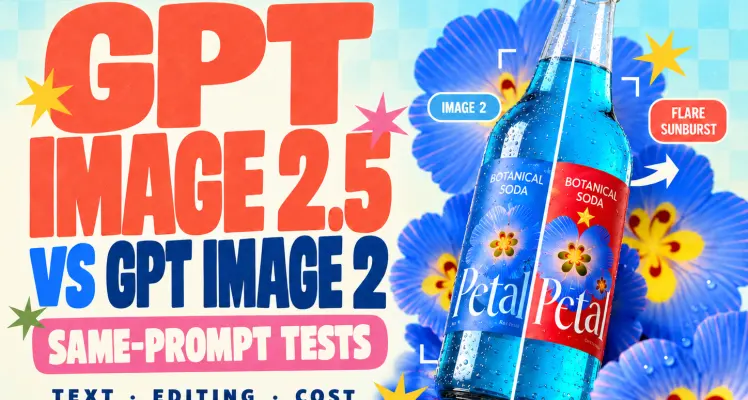
ChatGPT Images 2.6이란 무엇인가요?
ChatGPT Images 2.6은(는) ChatGPT의 이미지 경험을 의미합니다. 대화 중에 이미지를 설명하거나, 참조 이미지를 업로드하거나, 이미지 편집을 계속할 수 있습니다. OpenAI는 ChatGPT 및 Codex 티어 전반에서 이를 사용할 수 있다고 발표했습니다. 도움말 센터에서는 GIF 생성이 단계적으로 배포되고 있다고 설명합니다.
개발자는 API 요청을 보낼 때 모델을 선택합니다. 모델 ID는 gpt-image-2.6-flare 및 gpt-image-2.6-sunburst입니다. 두 모델 모두 이미지 작업을 위해 텍스트와 이미지 입력을 모두 허용합니다. 제품 이미지 배치를 자동화하거나 앱에 애니메이션을 추가하려는 경우, 통합 과정에서 이 이름들을 사용하게 됩니다.
ChatGPT Images 2.6의 새로운 기능은 무엇인가요?
그림이나 정지 이미지를 GIF로 변환
짧은 루프를 요청하고 움직여야 할 부분을 설명하세요. 프롬프트에서 시작하거나, 정지 이미지를 업로드하거나, 스케치를 사용할 수 있습니다. 그리기 도구 자체는 Images 2.5부터 제공되었습니다. 2.6 버전에서는 대략적인 캐릭터 디자인을 손을 흔드는 마스코트나 열어서 저장할 수 있는 리액션 GIF로 만들 수 있습니다.
ChatGPT는 나중에 대화할 때 사용할 수 있도록 이름이 지정된 참조 사진을 저장할 수도 있습니다. 캐릭터를 Mascot(마스코트)로 저장했다면, 향후 이미지 프롬프트에서 @Mascot를 입력하여 해당 참조를 재사용할 수 있습니다. 이를 통해 제작자는 서로 다른 작업 지시서 전반에서 일관된 시작 이미지를 유지할 수 있습니다.
이미지 생성 속도 향상 및 편집 시 세부 정보 유지
OpenAI는 Images 2.6의 생성 속도가 이전보다 50% 더 빠르다고 설명합니다. 또한 이번 업데이트는 수정 과정에서 더 많은 세부 정보를 유지하는 데 중점을 둡니다. 온라인 상점의 경우, 이는 병의 뚜껑, 라벨, 카메라 각도를 원본과 가깝게 유지하면서 배경만 교체할 수 있음을 의미합니다. 처리 시간은 요청에 따라 다르므로, 속도가 워크플로우에 중요하다면 동일한 프롬프트, 크기, 품질을 기준으로 제출부터 사용 가능한 결과물까지의 시간을 측정해 보세요.
계획 제어, 편집 가이드 및 SVG 내보내기
이미지 API에서 quality(품질)는 렌더링을 제어하고, complexity(복잡도)는 모델이 렌더링하기 전에 얼마나 계획할지를 제어합니다. 두 2.6 모델 모두 복잡도 설정으로 low(낮음), medium(중간), high(높음)을 허용합니다. 기본값은 high(높음)입니다. 간단한 배경 변경의 경우, 낮은 복잡도를 사용하면 자산에 필요한 품질을 유지하면서 시작점을 잡을 수 있습니다. 여러 개체가 포함된 포스터나 엄격한 배치 규칙이 필요한 경우에는 더 많은 계획을 시도하고 결과 레이아웃을 확인해 보세요.
주석 레이어를 사용하면 이미지 편집 엔드포인트에 변경할 위치를 지정할 수 있습니다. 예를 들어, 꽃병 주위에 원을 그리고 주변 선반은 유지한 채 색상만 바꾸도록 요청할 수 있습니다. API 가이드에는 지원되는 2.5 및 2.6 모델에 대한 이 워크플로우가 문서화되어 있습니다. 2.6 버전에서는 생성 엔드포인트가 아이콘이나 간단한 일러스트레이션과 같은 벡터 자산을 위해 SVG를 반환할 수도 있습니다.
ChatGPT Images 2.6으로 스케치를 GIF로 변환하는 방법
1. 원본 스케치로 시작하기
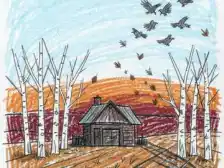
저는 한쪽 발을 들고 있는 정면을 바라보는 고양이와 단순한 흰색 배경을 사용했습니다. 주황색 별, 양쪽 뺨의 수염 세 가닥, 그리고 물결 모양의 꼬리는 애니메이션과 비교할 수 있는 뚜렷한 특징을 제공했습니다.
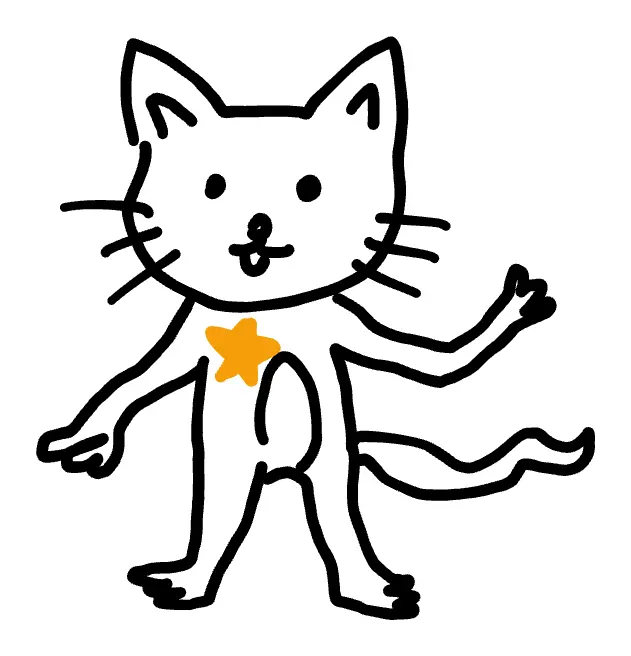
그림 1. ChatGPT에 업로드된 원본 스케치.
2. ChatGPT에서 원본 스케치 애니메이션 만들기
저는 위 그림을 업로드하고 아래 프롬프트를 사용했습니다. 이 프롬프트는 들어 올린 앞발에만 움직임을 주고, 스케치의 나머지 부분은 그대로 유지하도록 ChatGPT에 지시합니다.
업로드된 스케치를 시각적 참조로 사용하여 짧고 반복되는 애니메이션 GIF를 만드세요.
캐릭터의 얼굴, 신체 비율, 가슴의 별, 알아볼 수 있는 실루엣을 유지하세요. 거친 스케치를 손으로 그린 듯한 느낌을 살리면서 깔끔하고 단순한 2D 라인 아트로 다듬으세요.
들어 올린 앞발만 부드럽게 좌우로 흔들리도록 애니메이션을 적용하세요. 머리, 눈, 몸, 가슴의 별, 카메라, 흰색 배경은 그대로 유지하세요. 애니메이션 전체에서 일관된 선 두께와 캐릭터 세부 사항을 유지하세요.
약 2초 길이의 루프로 만드세요. 애니메이션이 반복될 때 앞발이 시작 위치로 부드럽게 돌아오도록 하세요.
결과물을 재생 및 다운로드 가능한 애니메이션 GIF로 반환하세요.
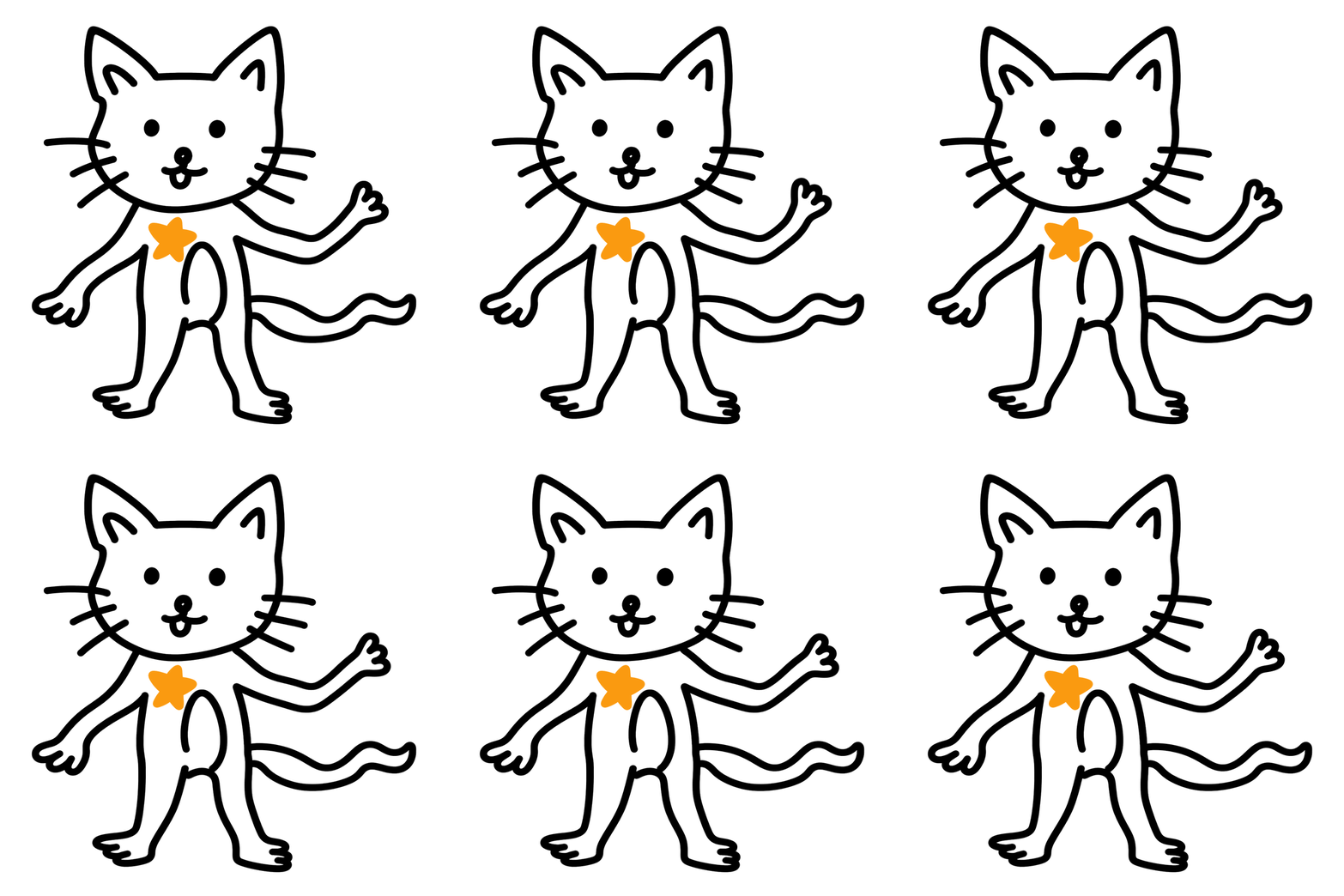
그림 2. 원본 스케치에서 직접 생성된 GIF.
GIF가 생성될 때까지 약 5분 정도 기다렸습니다. 다운로드한 파일은 768 × 768 픽셀, 48프레임의 2초 루프로 재생됩니다. 움직임은 들어 올린 앞발에 집중되어 있습니다. 얼굴, 수염, 주황색 별, 굽은 배 라인, 꼬리 모두 알아볼 수 있으며, 루프가 끝날 때 앞발은 시작 위치 근처로 돌아옵니다.
3. 더 깔끔한 스케치를 위한 선택적 다듬기
저는 별도의 이미지 편집을 위해 원본 그림을 사용했습니다. 다듬어진 버전은 외곽선이 더 얇고, 앞발이 더 둥글며, 팔다리가 더 짧습니다. 주황색 별과 들어 올린 앞발은 그대로 유지되어 캐릭터를 쉽게 알아볼 수 있습니다.
업로드된 정사각형 고양이 스케치를 편집하여 편집용 스케치-GIF 데모를 위한 깔끔하고 매력적인 손그림 마스코트 일러스트로 만드세요. 같은 캐릭터를 정성스럽게 다듬는 작업으로 처리하세요.
정면을 바라보고 서 있는 자세, 보는 사람 기준으로 오른쪽에 들어 올린 앞발(친근하게 흔드는 모습), 보는 사람 기준으로 왼쪽에 늘어뜨린 아래쪽 앞발, 흔드는 팔 아래로 보는 사람 기준 오른쪽으로 뻗은 물결 모양 꼬리, 두 개의 삼각형 고양이 귀, 뺨당 세 개의 수염, 점 모양의 눈, 밝고 작은 웃는 입, 가슴 위쪽의 밝은 주황색 오각형 별을 유지하세요. 단순한 검은색 선, 흰색 몸체, 주황색 별 팔레트를 유지하세요.
둥근 뺨과 약간 더 둥근 머리, 더 작고 부드럽게 둥근 몸통, 더 짧은 다리와 앞팔, 작은 발가락 곡선이 있는 부드럽고 둥근 고양이 발로 그림을 다듬으세요. 들어 올린 앞발이 수염 및 꼬리와 명확하게 구분되도록 흔드는 실루엣을 읽기 쉽게 만드세요. 원본보다 약간 더 가볍고 균형 잡힌 부드럽고 둥근 자신감 있는 잉크 외곽선을 사용하고, 내부 선은 약간 더 얇게 하여 손으로 그린 듯한 은은한 따뜻함을 더하세요.
얼굴은 표정이 살아있게 하고 주황색 별은 애니메이션 프레임 전체에서 명확하게 추적할 수 있도록 하세요. 1:1 정사각형 구성, 전체 고양이를 중앙에 배치하고 여유 있는 깔끔한 흰색 여백을 두세요. 밝은 순백색 배경. 평면적인 최소한의 2D 라인 아트, 캐릭터는 하나만 포함하세요. 텍스트, 라벨, 소품, 추가 장식, 그림자 또는 그라데이션은 넣지 마세요. 참조 이미지의 자세와 알아볼 수 있는 세부 사항을 갖춘 아름다운 단일 스케치를 결과물로 제공하세요.
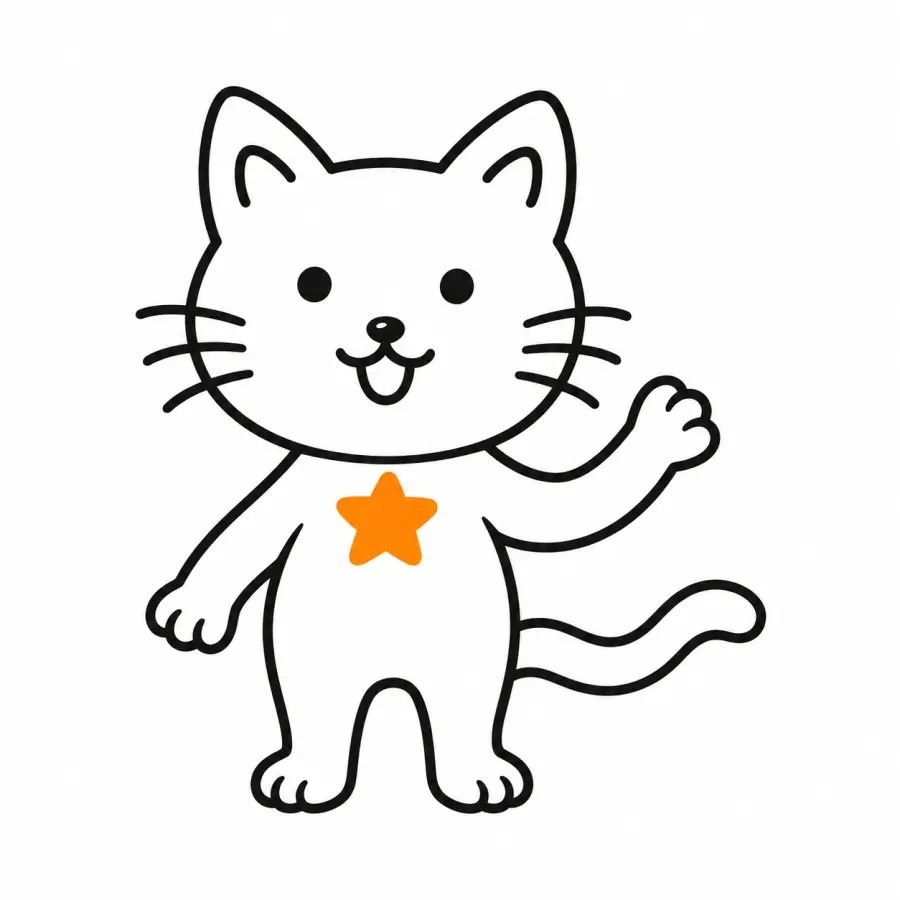
그림 3. 동일한 원본에서 별도로 편집하여 만든 다듬어진 정지 스케치.
다듬어진 디자인에 애니메이션을 적용하려면, 해당 이미지를 소스로 업로드하고 2단계의 GIF 프롬프트를 다시 사용하세요.
GPT Image 2.6 Flare 대 Sunburst
| 모델 |
시작하기 좋은 곳 |
확인할 사항 |
| GPT Image 2.6 Flare |
포스터 레이아웃, 제품 목업 및 빠른 GIF 초안 |
OpenAI에 따르면 Flare는 낮음 품질 설정에서 6초 만에 이미지를 생성할 수 있습니다. 사용하려는 품질로 직접 프롬프트 시간을 측정해 보세요. |
| GPT Image 2.6 Sunburst |
세부적인 제품 사진 또는 작은 특징을 보존해야 하는 편집 |
중간 또는 높은 품질에서 시작하세요. 결과를 승인하기 전에 로고, 라벨 및 제품 가장자리를 참조 이미지와 비교해 보세요. |
제품 캠페인의 경우, Flare에서 처음 몇 개의 레이아웃을 시도해 보고 Sunburst를 사용하여 승인된 제품 이미지를 편집하는 것을 추천합니다.
2026년 11월 5일 확인된 바에 따르면, Arena는 단일 이미지 편집에 대해 Sunburst Medium을 1476 ± 10, Flare Medium을 1462 ± 10으로 나열했습니다. 두 점수 모두 예비 결과이며 범위가 겹칩니다.
GPT Image 2.6 대 2.5 및 GPT Image 2
2.5 및 2.6 변형은 동일한 공식 표준 토큰 요금을 공유합니다. Kingy의 중간 품질 첫 실행 비교에서, 3개의 스틸 이미지 요청 비용은 2.5 Sunburst 사용 시 약 $0.045, 2.6 Sunburst 사용 시 $0.125로 추정되었습니다. 각 모델은 자신이 생성한 이미지를 직접 편집했습니다. Kingy의 테스트 파일 및 사용량 분석
공유 소스에서 비교하려면 두 버전 모두 동일한 승인된 제품 사진에서 시작하세요. 동일한 크기와 품질에서 라벨 색상을 변경하고, 작은 별을 추가한 다음, 배경을 교체해 보세요. 로고, 병 모양 및 이전 편집 내용이 유지되는지 확인하세요. 총 비용을 승인된 출력물 수로 나누어 재시도 횟수가 사용 가능한 이미지 비용에 어떤 영향을 미치는지 확인하세요.
GPT Image 2.6 대 Nano Banana 2.1 및 Seedream 5 Pro
| 모델 |
사용 시기 |
실행 시 비교 사항 |
| GPT Image 2.6 |
이미지 생성 API에서 애니메이션 GIF나 편집 가능한 SVG가 필요하거나, 정지 이미지의 특정 부분을 수정하고 싶을 때 |
애니메이션이 깔끔하게 반복되는지, 또는 편집 시 유지하도록 요청한 부분이 잘 보존되는지 확인하세요. |
| Nano Banana 2.1 |
정적 이미지가 반복되는 캐릭터나 별도의 제품 샷과 같은 여러 참조 요소에 의존할 때 |
전달하려는 크기에서 동일한 참조를 시도해 보세요. GPT Proto는 1K, 2K 및 4K 옵션을 제공합니다. |
| Seedream 5.0 Pro |
일괄적인 정적 제품 또는 캠페인 에셋이 필요하고 출력 크기에 따라 예산을 책정하고 싶을 때 |
전달하려는 크기에서 검토를 통과하는 이미지가 몇 개인지 확인하세요. GPT Proto는 1K 및 2K에 대해 이미지당 별도의 요금을 나열합니다. |
GPT Proto의 GPT Image 2.6 API 가격
GPT Proto는 두 가지 2.6 모델을 OpenAI 표준 토큰 요금보다 5% 저렴하게 제공합니다. 두 변형 모두 아래 요금(백만 토큰당 USD)을 사용합니다.
| 청구 대상 토큰 |
OpenAI 표준 |
GPT Proto |
| 텍스트 입력 |
$5.00 |
$4.75 |
| 이미지 입력 |
$8.00 |
$7.60 |
| 이미지 출력 |
$30.00 |
$28.50 |
예를 들어, 요청 결과로 1,000개의 청구 대상 이미지 출력 토큰이 반환되는 경우, 출력 부분의 비용은 OpenAI 표준 요금인 $0.0300 대비 GPT Proto에서는 $0.0285입니다. 전체 요청 비용을 추정하려면 청구된 모든 입력을 더하세요. 사용 가능한 경우 응답의 usage를 사용하여 자신의 프롬프트를 비교하세요. 동일한 토큰 요금을 가진 두 작업이라도 서로 다른 수의 토큰을 사용할 수 있습니다.
GPT Proto에서 GPT Image 2.6 API 액세스 권한을 얻는 방법
계정 및 잔액 설정. GPT Proto에 로그인하고 간단한 테스트를 위해 충분한 잔액을 추가하세요. 파일을 검사하고 사용량을 확인할 수 있도록 단일 출력으로 시작하세요.
모델의 빠른 시작(Quick Start) 열기. Flare 또는 Sunburst를 선택하고 이 모델 사용해 보기(Try this model)를 클릭하세요. 빠른 시작(Quick Start)에서 API 키를 생성하거나 기존 키를 선택하세요.
통합 가이드 복사 및 테스트 실행. AI용 마크다운 복사(Copy Markdown for AI)를 사용하여 모델 가이드를 코딩 어시스턴트에게 제공하세요. 앱 백엔드에서 작은 요청을 보내고 결과 파일을 저장하도록 요청하세요. 아래 명령을 실행하기 전에 로컬 환경에서 GPTPROTO_API_KEY를 설정하세요.
API를 사용하여 GIF 생성하기
이 텍스트-GIF 예제는 GPT Proto의 OpenAI 호환 이미지 생성 엔드포인트를 사용합니다. 1.8초 루프를 위해 프레임당 200밀리초로 9개의 프레임을 요청합니다. 앞선 ChatGPT 예제가 업로드된 스케치에서 시작하는 것과 달리, 이 예제는 텍스트 프롬프트에서 시작합니다.
curl --fail --silent --show-error \
  https://gptproto.com/v1/images/generations \
  -H "Authorization: ${GPTPROTO_API_KEY:?Set GPTPROTO_API_KEY}" \
  -H "Content-Type: application/json" \
  --data-binary @- --output gif-response.json <<'JSON'
{
  "model": "gpt-image-2.6-flare",
  "prompt": "A line-drawn cat waves one paw and returns to its starting pose.",
  "size": "512x512",
  "quality": "low",
  "output_format": "gif",
  "frame_count": 9,
  "frame_duration_ms": 200
}
JSON
요청이 성공하면 JSON 응답에서 GIF를 디코딩합니다.
python3 - <<'PY'
import base64
import json
from pathlib import Path

response = json.loads(Path("gif-response.json").read_text())
gif_bytes = base64.b64decode(response["data"][0]["b64_json"], validate=True)
if gif_bytes[:6] not in (b"GIF87a", b"GIF89a"):
    raise SystemExit("Expected GIF bytes in the API response.")

Path("mascot-wave.gif").write_bytes(gif_bytes)
print("Saved mascot-wave.gif")
PY
mascot-wave.gif를 열어 반복 재생되는 모습을 확인하세요. SVG 요청의 경우, 동일한 생성 엔드포인트를 사용하되 output_format을(를) svg(으)로, n을(를) 1(으)로 설정하세요. 두 개의 GIF 타이밍 필드를 생략한 다음, Base64 페이로드를 직접 .svg 파일로 디코딩하면 됩니다.