무제한 AI 비디오 생성기
텍스트에서 독창적인 비디오를 만들거나 자신의 프롬프트로 정지 이미지를 움직임으로 바꾸세요. Text to Video 또는 Image to Video를 선택하고, 피사체, 동작, 카메라, 조명, 비주얼 스타일을 지정한 다음 GPTProto 크레딧으로 온라인에서 생성하세요.
스크립트, 샷 목록 또는 간단한 장면 아이디어를 온라인에서 여러 패널의 스토리보드 이미지로 바꿔 보세요. 텍스트로 시작하거나 시각적 참조를 업로드하거나 예제를 선택해 프롬프트를 불러온 뒤 프로젝트에 맞게 캐릭터, 동작, 카메라 샷, 레이아웃, 드로잉 스타일을 조정할 수 있습니다.
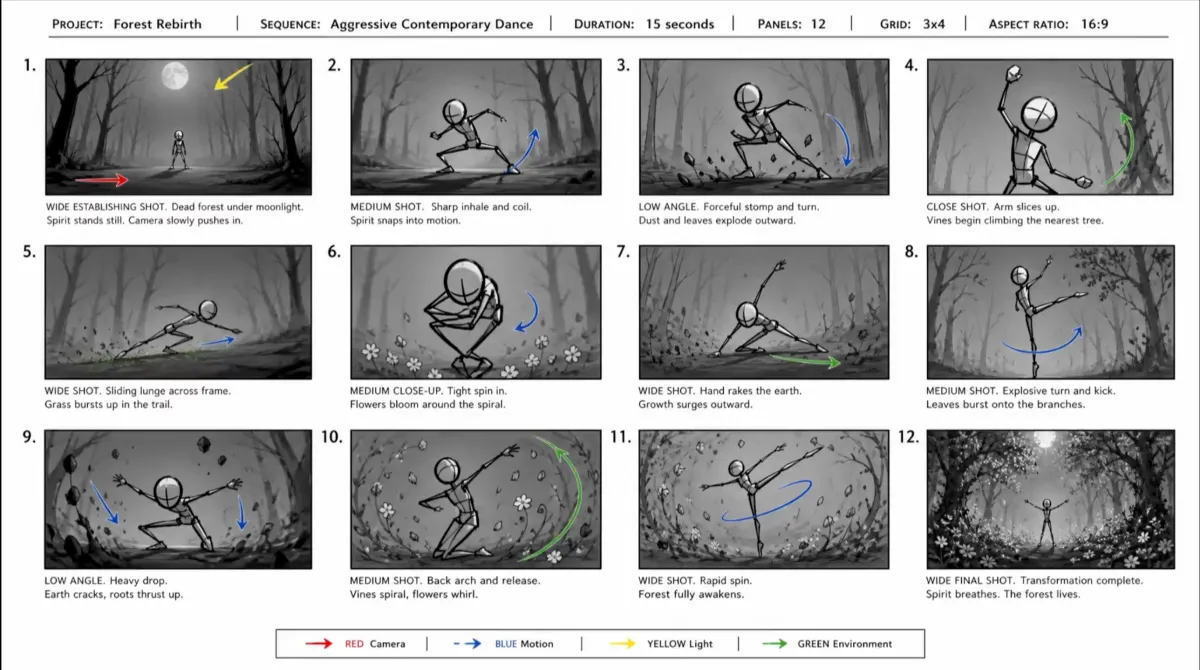
예시
다양한 스토리와 시각 스타일에 대한 AI 생성 스토리보드 예시를 살펴보세요. 예시를 선택해 전체 프롬프트를 생성기에 불러온 다음, 생성하기 전에 피사체, 동작, 설정, 패널 수 또는 아트 디렉션을 바꾸세요.
제작
촬영, 애니메이션 또는 개별 비디오 클립 제작에 들어가기 전에 AI 스토리보드 생성기를 사용해 시퀀스를 탐색해 보세요.
개별 장면이나 AI 비디오 클립을 제작하기 전에 핵심 스토리 비트, 캐릭터 동작, 카메라 선택을 배치하세요.
애니메, 3D 애니메이션, 카툰 또는 연필 스케치 스타일로 캐릭터 포즈, 시각적 농담, 전환, 장면 진행을 테스트하세요.
프로세스를 순서가 있는 시각적 단계로 나누고, 세부 샷, 동작 메모, 명확한 최종 결과를 포함하세요.
공연, 추격 또는 전투 시퀀스 전반에 걸쳐 포즈, 대형, 이동 방향, 프레이밍 변화를 계획하세요.
정의
AI 스토리보드 생성기는 작성된 장면 시퀀스나 시각적 참조를 여러 개의 순서가 있는 패널을 포함하는 하나의 이미지로 바꾸는 이미지 생성 도구입니다. 각 패널은 이야기가 어떻게 진행될 수 있는지 전달하는 데 도움이 되는 순간, 동작, 구도 또는 카메라 뷰를 나타냅니다.
GPTProto에서는 텍스트 프롬프트로 시작하거나 업로드한 이미지를 작성된 지침과 결합할 수 있습니다. 이 페이지의 예시는 재사용 가능한 프롬프트 템플릿입니다. 하나를 선택하면 해당 프롬프트가 생성기에 로드되어 주제, 설정, 시퀀스, 레이아웃 및 렌더링 스타일을 조정할 수 있습니다.
출력은 각각 편집 가능한 프레임의 타임라인이 아니라 생성된 스토리보드 시트입니다. 이를 콘셉트 및 기획 참고 자료로 취급하세요. 프레젠테이션이나 제작 워크플로에서 결과를 사용하기 전에 패널 순서, 캐릭터 모습, 손, 소품, 캡션 및 샷 세부사항을 확인하세요.
t2i 또는 i2i
이미 가지고 있는 자료와 일치하는 입력 방식을 선택하세요.
텍스트 투 이미지: 소스 이미지를 업로드하지 않고 전체 스토리보드를 설명하세요. 이야기 전제, 반복 등장 캐릭터 세부사항, 설정, 패널 수, 그리드 배열, 시각적 스타일, 각 패널에 필요한 동작 또는 카메라 뷰를 포함하세요.
이미지 투 이미지: 캐릭터 디자인, 장소, 포즈 참조, 스타일 참조 또는 기존 스토리보드를 업로드하고 그것이 새 결과를 어떻게 안내해야 하는지 설명하세요. 어떤 시각적 세부사항이 알아볼 수 있게 유지되어야 하는지, 이야기, 레이아웃, 동작 또는 아트 디렉션의 어느 부분이 바뀌어야 하는지 명시하세요.
예시에서 시작: 이 페이지에서 완성된 스토리보드를 선택해 전체 프롬프트를 불러오세요. 유용한 구조 지침은 유지한 다음 예시의 캐릭터, 동작, 장소, 캡션 및 스타일을 자신의 콘셉트로 교체하세요.
프롬프트
프롬프트는 이미지 모델에 페이지 수준 구조와 개별 스토리 비트의 시퀀스를 모두 제공합니다.
페이지 구조: 전체 패널 수, 열과 행 배열, 읽기 방향, 테두리, 거터, 제목 영역, 캡션 및 전체 이미지 비율을 지정하세요.
연속성 기준점: 반복 등장 캐릭터, 의상, 장소 및 소품의 정의 세부사항을 반복하여 시퀀스가 더 명확한 시각적 연결을 갖도록 하세요.
샷 시퀀스: 번호가 매겨진 각 패널에 하나의 주요 순간을 할당하세요. 이야기의 필요에 따라 설정 샷에서 동작, 반응, 디테일, 전환, 페이오프로 이동하세요.
시각적 방향: 시트가 연필 썸네일, 애니메이션 라인 아트, 영화적 사진, 흑백 제작 스케치, 3D 애니메이션 또는 다른 일관된 처리처럼 보여야 하는지 설명하세요.
전체 보드가 하나의 이미지로 생성되므로 작은 텍스트, 정확한 번호 매기기, 해부학 및 반복 세부사항은 다시 시도하거나 더 집중된 프롬프트가 필요할 수 있습니다.
사용자 지정
명확한 구조로 시작한 다음 한 번에 한 그룹의 세부사항을 교체하세요.
프롬프트 공식: 이야기 전제 + 반복 등장 캐릭터와 설정 + 패널 수와 그리드 + 시각적 스타일 + 패널별 샷 목록 + 레이블 또는 제작 노트 + 일관성 요구사항 + 제외 항목
한 문장으로 이야기 정의하기: 시퀀스가 누구를 따라가는지, 그들이 무엇을 하려는지, 무엇이 바뀌는지, 시퀀스가 어떻게 끝나는지 명시하세요.
캐릭터 기준점 만들기: 캐릭터의 겉보기 나이 범위, 헤어스타일, 얼굴 특징, 의상, 체형 및 시그니처 소품을 고정하세요. 캐릭터가 등장할 때마다 동일한 설명을 반복하세요.
패널 수와 그리드 선택하기: “4 × 2 그리드에 8개 패널” 또는 “4 × 3 그리드에 12개 패널, 왼쪽에서 오른쪽으로 읽기”와 같이 정확한 요청을 작성하세요. 전체 시트의 비율과 각 개별 프레임의 모양은 별도의 선택입니다.
각 패널에 하나의 주요 비트 주기: 패널마다 하나의 가시적 동작, 반응, 공개 또는 전환을 설명하세요. 패널에 사건이 너무 많으면 시퀀스를 더 많은 프레임이나 다른 스토리보드 시트로 나누세요.
샷 유형 다양화하기: 공간, 감정 또는 동작을 설명하는 데 도움이 될 때 와이드, 미디엄, 클로즈업, 오버헤드, 로우 앵글, 오버 더 숄더 또는 시점 구도를 섞으세요.
드로잉 또는 렌더링 스타일 설정하기: 거친 흑연 썸네일, 깔끔한 애니메이션 라인 아트, 모노크롬 콘셉트 아트, 스타일화된 3D 애니메이션 또는 영화적 리얼리즘과 같이 시트 전체에 하나의 공유된 방향을 유지하세요.
유용한 텍스트만 요청하기: 짧은 패널 번호, 샷 이름, 동작 또는 타이밍 노트를 사용하세요. 긴 대사와 빽빽한 제작 지침은 생성된 이미지 안에서 읽기 쉽게 렌더링하기 어렵습니다.
더 나은
명확한 제약은 모델이 더 읽기 쉬운 시퀀스를 생성하고 이후 수정을 더 쉽게 하는 데 도움이 됩니다.
장소 설정으로 시작하기: 더 가까운 샷으로 이동하기 전에 캐릭터와 중요한 오브젝트가 어디에 있는지 보여주는 설정 패널을 사용하세요.
화면 방향을 명확하게 유지하기: 캐릭터가 어디에서 들어오고, 보고, 움직이고, 나가는지 설명하여 인접한 패널이 단절되어 보이지 않게 하세요.
중요한 세부사항 반복하기: 반복 등장하는 얼굴, 헤어스타일, 의상, 소품, 색상 및 환경적 특징에 대해 동일한 표현을 유지하세요.
참조 이미지를 선별적으로 사용하기: 필요한 캐릭터, 장소, 포즈 또는 스타일을 보여주는 명확한 이미지를 업로드하세요. 모델이 의도를 추론하기를 기대하기보다 빌려야 할 요소를 설명하세요.
동작과 카메라 노트 분리하기: 피사체가 무엇을 하는지와 프레임이 그것을 어떻게 관찰하는지 명시하세요. 예: “러너가 모퉁이를 돈다; 로우 앵글 사이드 트래킹 샷.”
이미지 내 텍스트 제한하기: 짧은 제목과 숫자는 확인하기 더 쉽습니다. 정확한 대사나 기술 노트가 중요하다면 생성 후 편집 또는 프레젠테이션 소프트웨어에서 추가하세요.
전체 시트 검토하기: 패널 수와 순서, 반복 등장 캐릭터, 손, 소품, 배경 지리, 캡션, 움직임 화살표, 중복되거나 누락된 요소를 확인하세요.
한 번에 하나의 변수만 수정하기: 작동하는 부분은 유지하고 다음 프롬프트에서 불명확한 동작, 카메라 앵글, 레이아웃, 캐릭터 세부사항 또는 아트 디렉션만 변경하세요.
관련 GPTProto 도구를 사용해 스토리보드 캐릭터, 프레임 및 비디오 클립을 계속 발전시켜 보세요.
텍스트에서 독창적인 비디오를 만들거나 자신의 프롬프트로 정지 이미지를 움직임으로 바꾸세요. Text to Video 또는 Image to Video를 선택하고, 피사체, 동작, 카메라, 조명, 비주얼 스타일을 지정한 다음 GPTProto 크레딧으로 온라인에서 생성하세요.
원하는 캐릭터, 의상, 포즈, 배경, 분위기, 애니메이션 아트 방향을 설명하세요. GPTProto가 텍스트 프롬프트를 온라인에서 독창적인 애니메이션 스타일 이미지로 변환합니다.
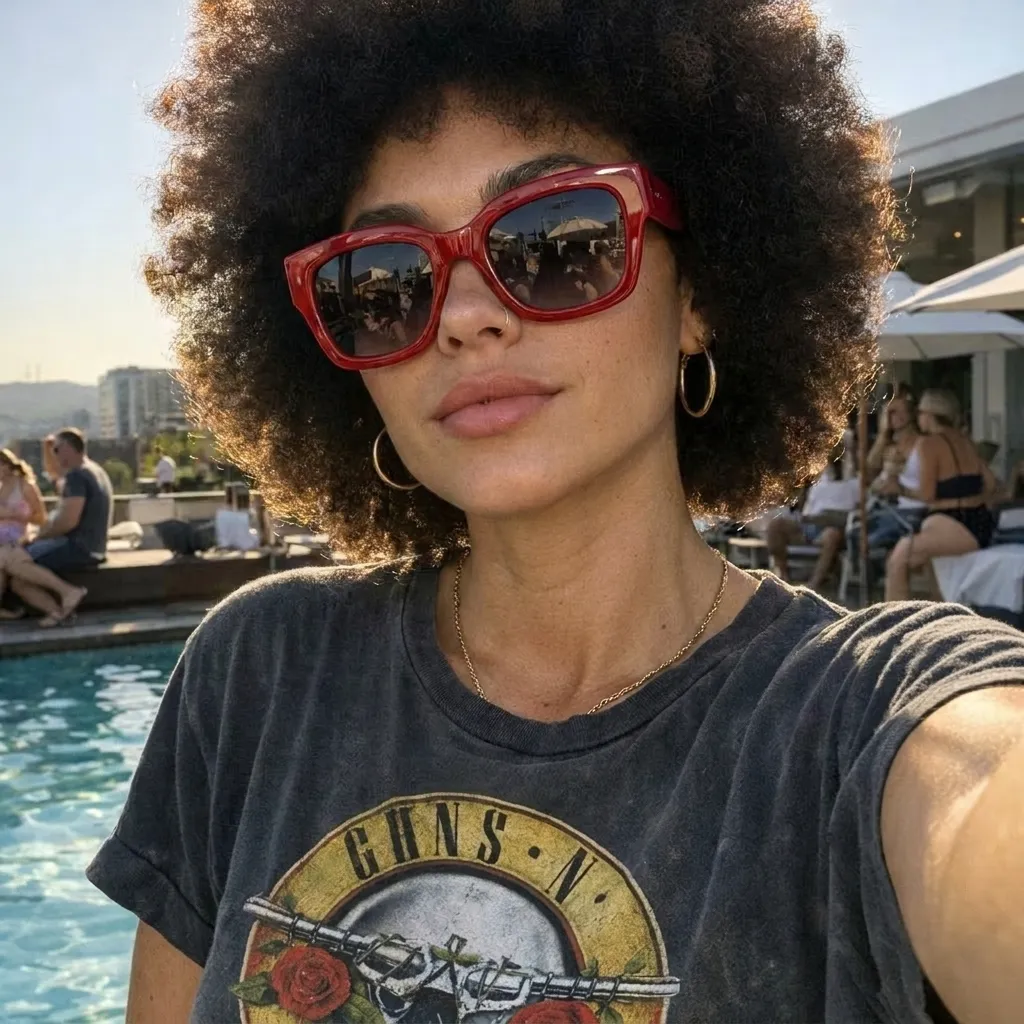
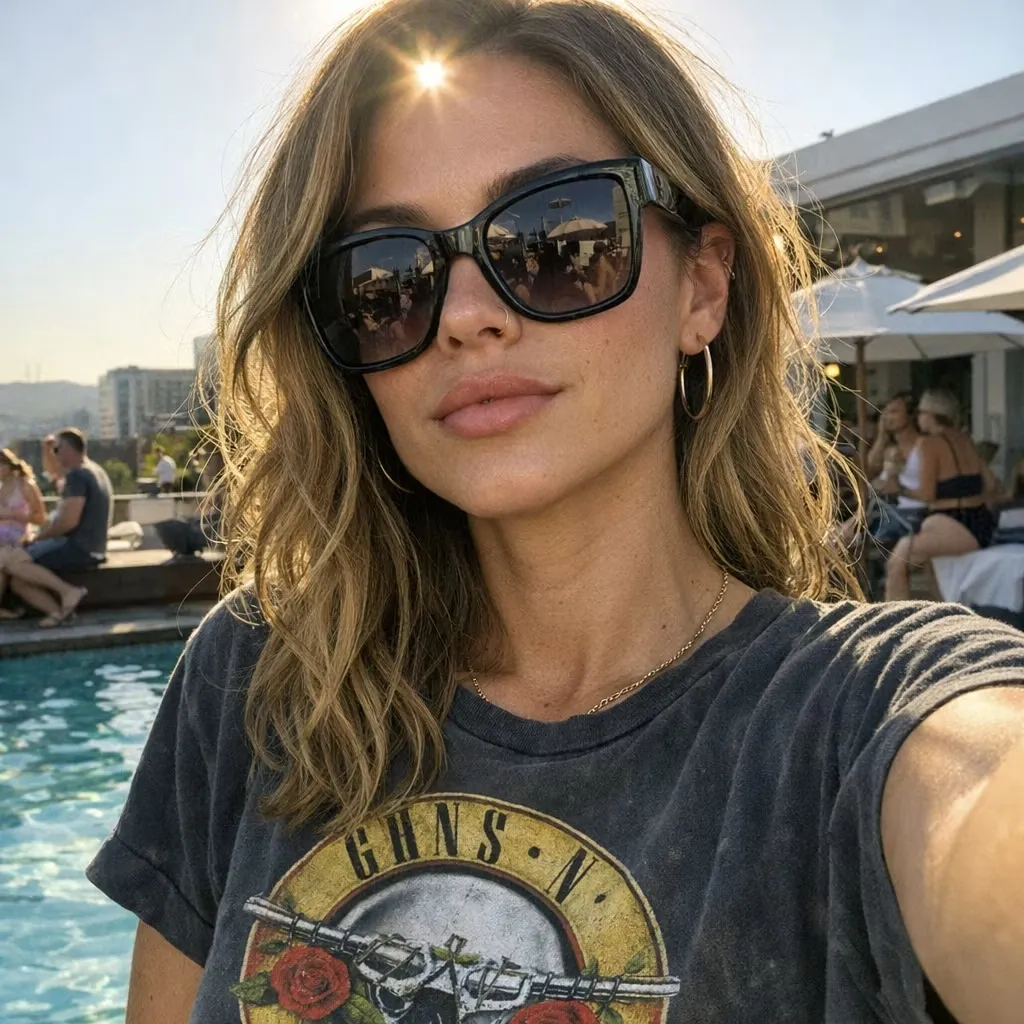
사진을 업로드하고 변경하려는 내용을 설명하면 AI가 이미지를 온라인으로 편집합니다. 간단한 텍스트 지침만으로 객체를 제거하거나 교체하고, 배경을 바꾸고, 조명을 조정하고, 장면 스타일을 바꾸고, 새로운 변형을 만들 수 있습니다.
AI로 어떤 사진이든 재미있는 마우스 드로잉 MS Paint 낙서로 바꿔 보세요. 인물 사진, 반려동물, 밈, 스크린샷, 제품 사진을 업로드하면 투박하고 삐뚤빼뚤한 Microsoft Paint 스타일 아트웍이 완성됩니다. 작성할 프롬프트도, 그림 실력도 필요 없어요. 업로드하고 생성하기만 하면 됩니다.
2026년 가장 저렴한 AI 이미지 생성기 6종을 비교하세요. 이미지당 약 $0.0035부터 시작하며, 배치 비용, 숨은 수수료, 스타트업을 위한 최고의 API를 확인하세요.
Learn how to make an AI story video for kids with GPT Image 2 and Seedance 2.5, including the full prompt, captions, sound, editing, and a real test.
Python, CSV 파일, 안전한 동시성, 재시도, Base64 디코딩, 비용 제어를 사용하여 GPT Image 2 API로 제품 이미지를 대량 생성하는 방법을 알아보세요.
See Wan 3.0 vs Seedance 2.5 in three same-prompt film and ecommerce tests, with real 720p costs, audio differences, and clear use-case winners.
가짜 리뷰나 별점 대신 역할 기반 카드를 여기에 사용하세요.