AI 모션 트랜스퍼
참조 동영상의 춤, 제스처, 몸동작을 캐릭터 이미지로 전송하세요. 업로드 두 개와 클릭 한 번으로 맞춤 AI 모션 동영상을 만들 수 있습니다. 프롬프트나 모션 캡처 설정이 필요 없습니다.
온라인에서 이미지의 보이는 로고, 텍스트, 날짜 스탬프를 제거하세요—업로드 한 번, 클릭 한 번, 편집 소프트웨어 불필요.
이미지
워터마크를 제거할 이미지를 업로드하세요
프롬프트나 수동 마스킹이 필요 없습니다—이미지 하나를 업로드하고 도구를 실행한 다음 정리된 결과를 확인하세요.
제거할 권한이 있는 보이는 로고, 텍스트 또는 날짜 스탬프가 포함된 사진을 선택하세요.
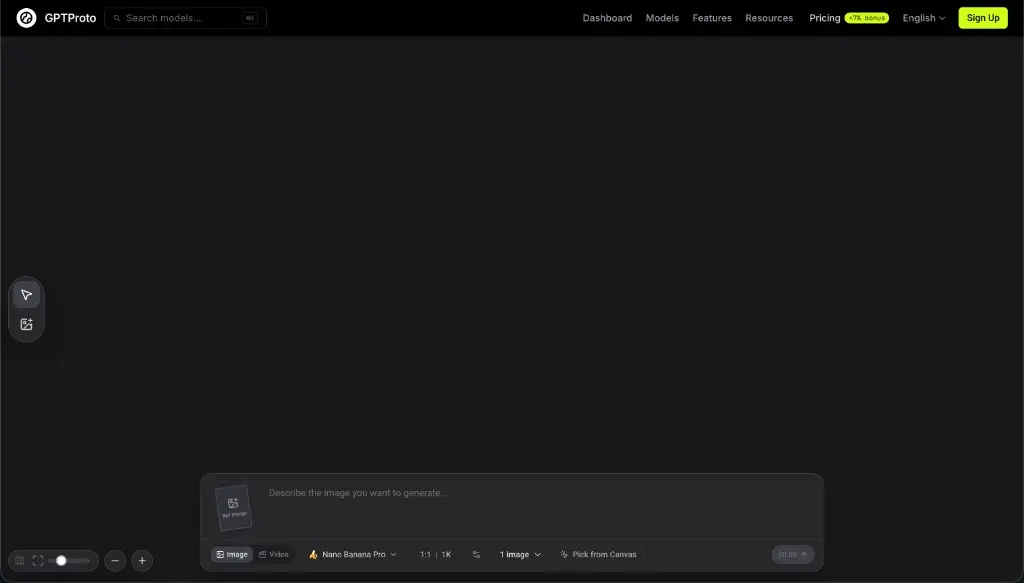
생성을 클릭하세요. 도구가 표시된 영역을 식별하고 주변 이미지의 시각적 맥락을 사용하여 재구성합니다.
원본과 결과를 비교하고 세부 영역을 확인한 후 마음에 들면 정리된 이미지를 다운로드하세요.
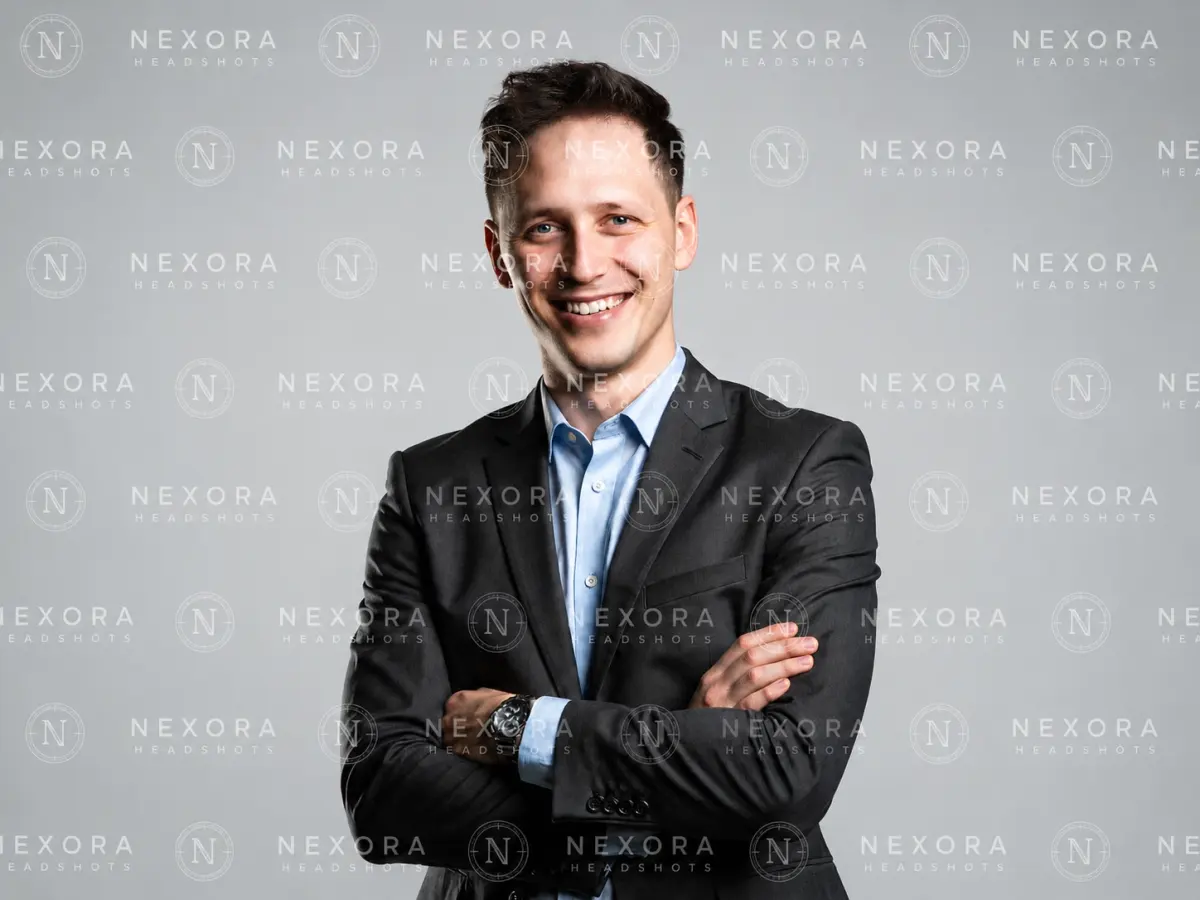
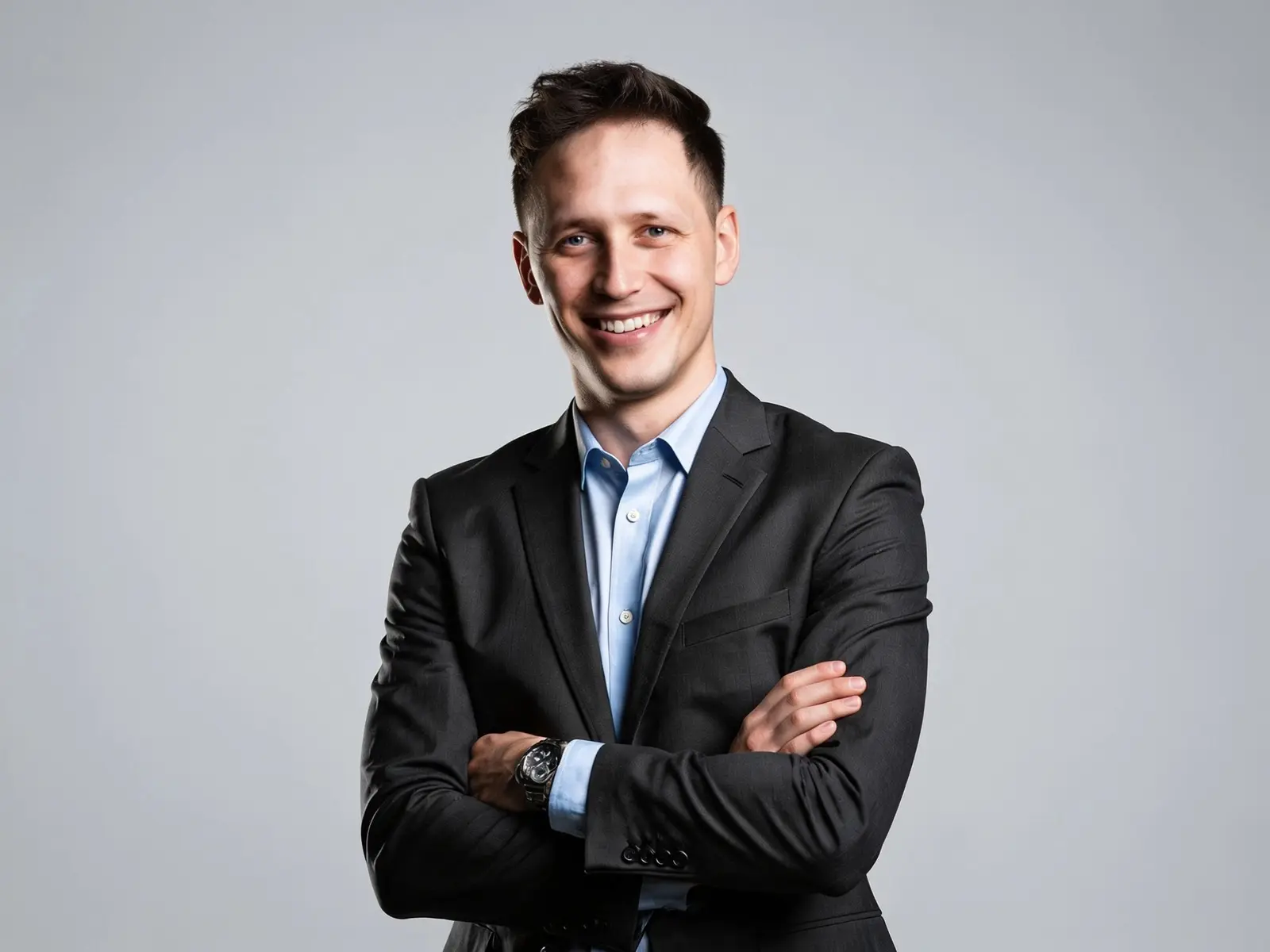
전후 비교
다양한 워터마크 위치, 크기 및 배경에서 업로드한 이미지와 정리된 결과를 비교하세요.
제거 대상
소유하거나 편집 권한이 있는 이미지의 보이는 로고, 텍스트 오버레이, 날짜 스탬프 및 표시에 동일한 원클릭 작업 흐름을 사용하세요.
직접 복제하거나 주변 배경을 칠하지 않고 소유한 이미지에서 보이는 브랜드 표시와 모서리 로고를 깨끗하게 제거합니다.
캡션, 라벨 또는 반복되는 텍스트 오버레이를 제거하여 승인된 프레젠테이션, 초안 또는 디자인에서 이미지를 더 쉽게 재사용할 수 있습니다.
개인 사진이나 보관 사진에서 카메라 날짜와 타임스탬프 오버레이를 정리하고 가능한 한 나머지 이미지는 변경하지 않습니다.
재사용 전에 오래된 라벨, 초안 표시 또는 내부 승인 스탬프를 제거하여 소유한 제품 사진과 캠페인 자산을 준비하세요.
정의
픽셀을 수동으로 복제, 마스킹 또는 보정하지 않고 온라인에서 사진의 보이는 표시를 제거하세요.
AI 워터마크 제거기는 보이는 오버레이를 식별하고 주변 이미지에서 가려진 영역을 재구성하는 온라인 이미지 편집 도구입니다. 사진 한 장을 업로드하면 도구가 선택한 표시가 제거된 정리된 버전을 반환합니다. 이 도구는 동일한 단일 이미지 작업 흐름을 통해 이미지 워터마크 제거기, 로고 제거기, 텍스트 제거기 또는 날짜 스탬프 정리 도구로 사용할 수 있습니다.
워터마크로 가려진 픽셀은 원본 파일에서 복구되는 것이 아니라 재구성됩니다. 따라서 결과는 워터마크의 크기, 불투명도, 위치 및 주변에서 사용할 수 있는 시각적 맥락의 양에 따라 달라집니다.
도구는 겹쳐진 표시를 식별한 다음 주변의 색상, 텍스처 및 모양에서 그럴듯한 대체 이미지를 만듭니다.
워터마크 영역 감지
시스템은 업로드된 이미지에서 로고, 텍스트, 날짜 스탬프와 같은 보이는 오버레이 패턴을 분석합니다. 표시된 영역을 분리하여 나머지 이미지가 업로드 원본에 최대한 가깝게 유지되도록 합니다.
맥락 기반 재구성
가려진 영역은 색상 그라데이션, 가장자리, 반복되는 텍스처 및 객체 경계를 포함한 주변 시각 정보로 재구성됩니다. 단순한 배경은 얼굴, 작은 텍스트 또는 정교한 패턴보다 일반적으로 재구성하기 쉽습니다.
유용한 팁
AI가 편집을 처리하지만, 업로드 품질과 워터마크 위치가 여전히 결과의 한계를 결정합니다.
가능한 가장 높은 해상도의 버전을 업로드하세요. 원본 디테일이 많을수록 도구가 가장자리와 텍스처를 재구성하는 데 더 나은 정보를 얻을 수 있습니다.
표시 주변에 선명한 맥락이 있는 이미지를 사용하세요. 하늘, 벽 또는 단순한 천 위의 워터마크는 얼굴이나 복잡한 물체를 덮는 워터마크보다 재구성하기 쉽습니다.
복잡한 영역을 자세히 검토하세요. 머리카락, 눈, 손가락, 제품 가장자리, 반복 패턴, 작은 텍스트에 예상치 못한 변화가 있는지 확인하세요.
결과를 원본 크기로 비교하세요. 깔끔한 썸네일도 부드러운 가장자리나 반복되는 텍스처 인공 흔적을 숨길 수 있으므로 재사용 전에 최종 이미지를 확인하세요.
가능하면 원본 파일을 사용하세요. 반복적으로 압축된 스크린샷은 사용 가능한 디테일이 적어 재구성된 영역이 더 부드러워 보일 수 있습니다.
더 나은 원본 디테일과 단순한 주변 텍스처는 AI가 작업할 때 더 신뢰할 수 있는 맥락을 제공합니다.
하나의 잔액으로 GPTProto의 모든 AI 도구를 사용할 수 있습니다. 계정을 전환하지 않고 편집을 계속하세요.
참조 동영상의 춤, 제스처, 몸동작을 캐릭터 이미지로 전송하세요. 업로드 두 개와 클릭 한 번으로 맞춤 AI 모션 동영상을 만들 수 있습니다. 프롬프트나 모션 캡처 설정이 필요 없습니다.
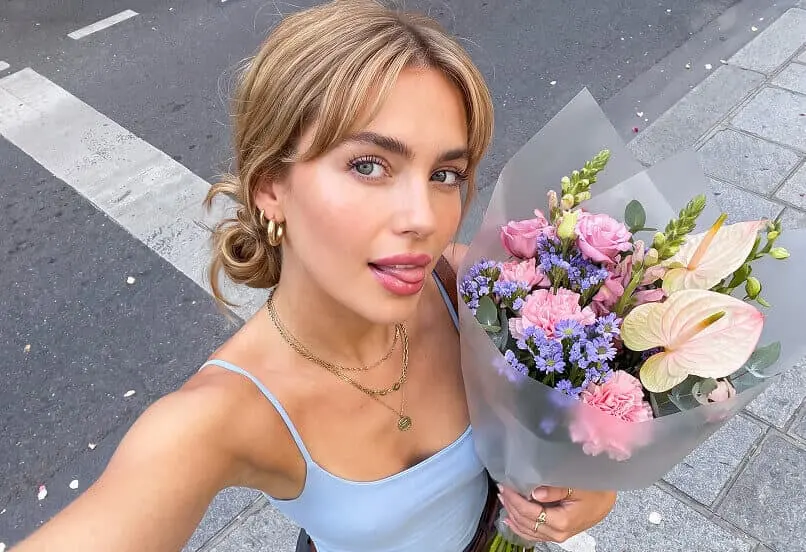
AI 이미지 향상 도구: 저해상도나 흐릿한 사진을 업로드하면 AI가 즉시 이미지 품질을 향상합니다. 더 선명한 디테일, 더 적은 노이즈, 최대 4K 해상도를 제공합니다. 프롬프트도 편집 기술도 필요 없습니다. 한 번의 클릭으로 향상된 사진을 다운로드하세요.
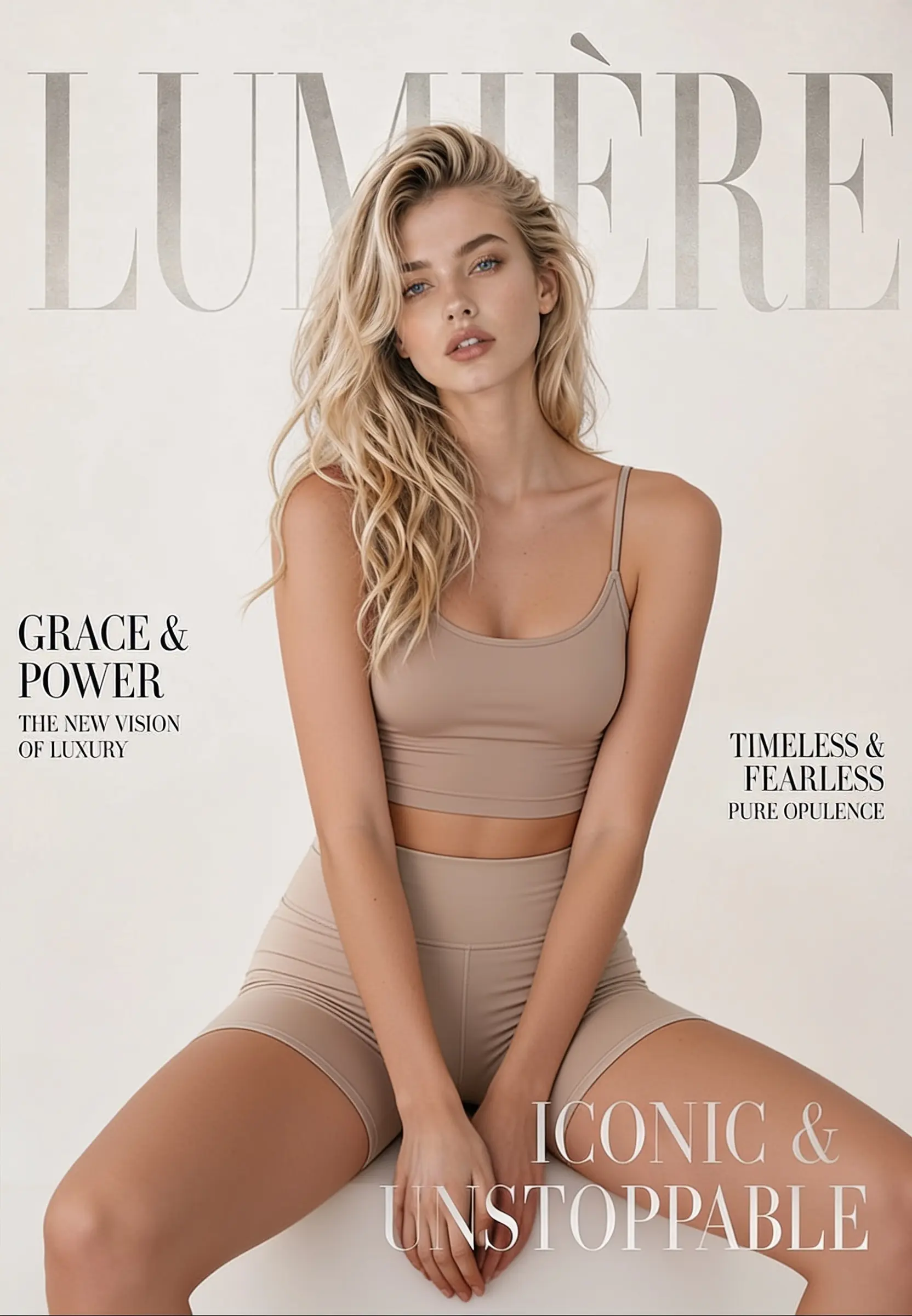
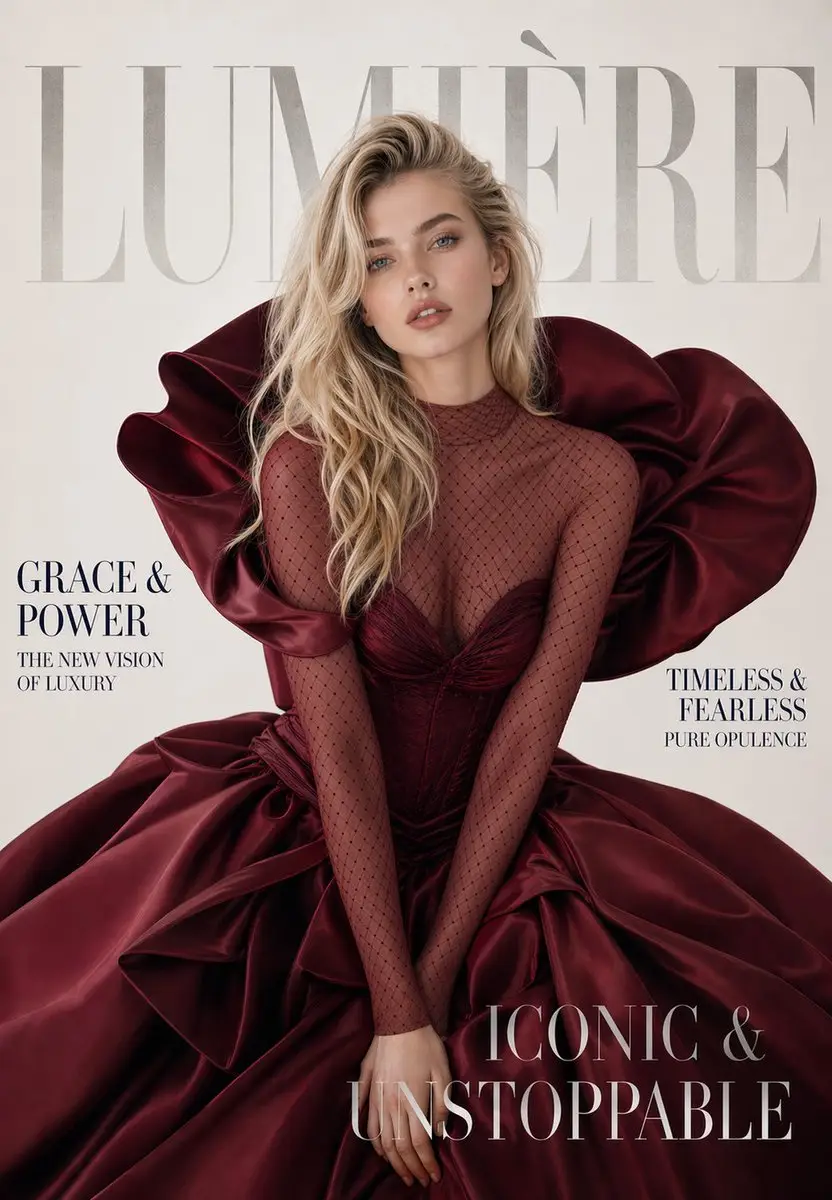
온라인에서 사진 속 옷을 변경, 제거 또는 교체하세요. 이미지 하나를 업로드하고 생성을 클릭하면 몇 초 안에 사실적인 리스타일링 결과를 얻을 수 있습니다. 패션 목업, 이커머스 사진, 일상적인 사진 편집에 적합합니다.
AI로 어떤 사진이든 재미있는 마우스 드로잉 MS Paint 낙서로 바꿔 보세요. 인물 사진, 반려동물, 밈, 스크린샷, 제품 사진을 업로드하면 투박하고 삐뚤빼뚤한 Microsoft Paint 스타일 아트웍이 완성됩니다. 작성할 프롬프트도, 그림 실력도 필요 없어요. 업로드하고 생성하기만 하면 됩니다.