온라인 AI 이미지 향상 도구
AI 이미지 향상 도구: 저해상도나 흐릿한 사진을 업로드하면 AI가 즉시 이미지 품질을 향상합니다. 더 선명한 디테일, 더 적은 노이즈, 최대 4K 해상도를 제공합니다. 프롬프트도 편집 기술도 필요 없습니다. 한 번의 클릭으로 향상된 사진을 다운로드하세요.
사진을 업로드하고 변경하려는 내용을 설명하면 AI가 이미지를 온라인으로 편집합니다. 간단한 텍스트 지침만으로 객체를 제거하거나 교체하고, 배경을 바꾸고, 조명을 조정하고, 장면 스타일을 바꾸고, 새로운 변형을 만들 수 있습니다.
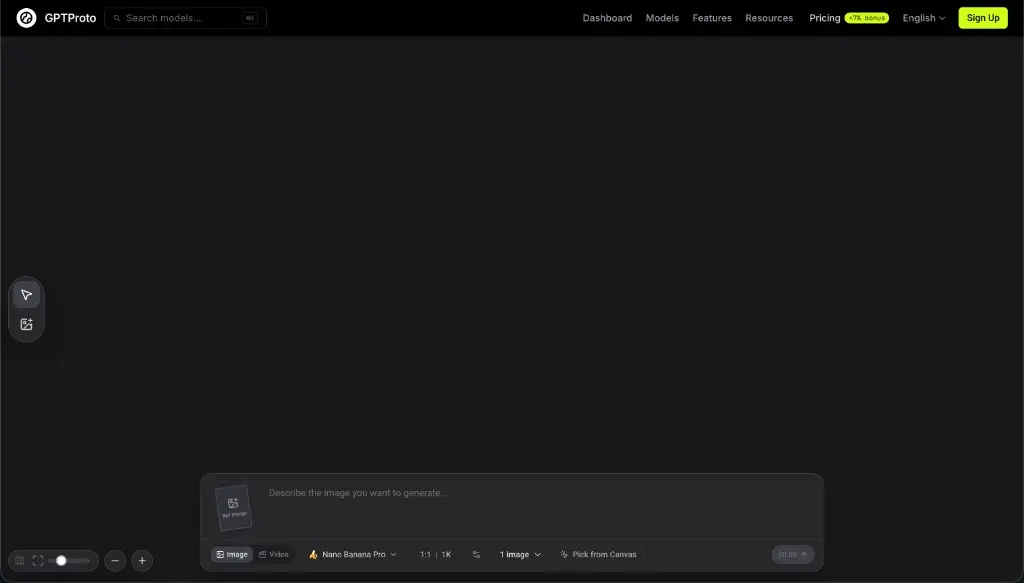
세 단계로 편집 아이디어를 새 이미지로 만드세요. 레이어, 마스크, 브러시, 수동 보정이 필요 없습니다.
편집할 사진을 선택하세요. 피사체가 또렷하게 보이는 선명한 이미지가 AI에 더 유용한 시각적 맥락을 제공합니다.
원본 이미지에서 추가, 제거, 교체, 색상 변경, 스타일 변경 또는 유지할 내용을 설명하는 텍스트 프롬프트를 입력하세요.
편집된 이미지를 생성하고 중요한 세부 사항을 확인한 다음 유지하고 싶은 버전을 다운로드하세요.
전후 비교
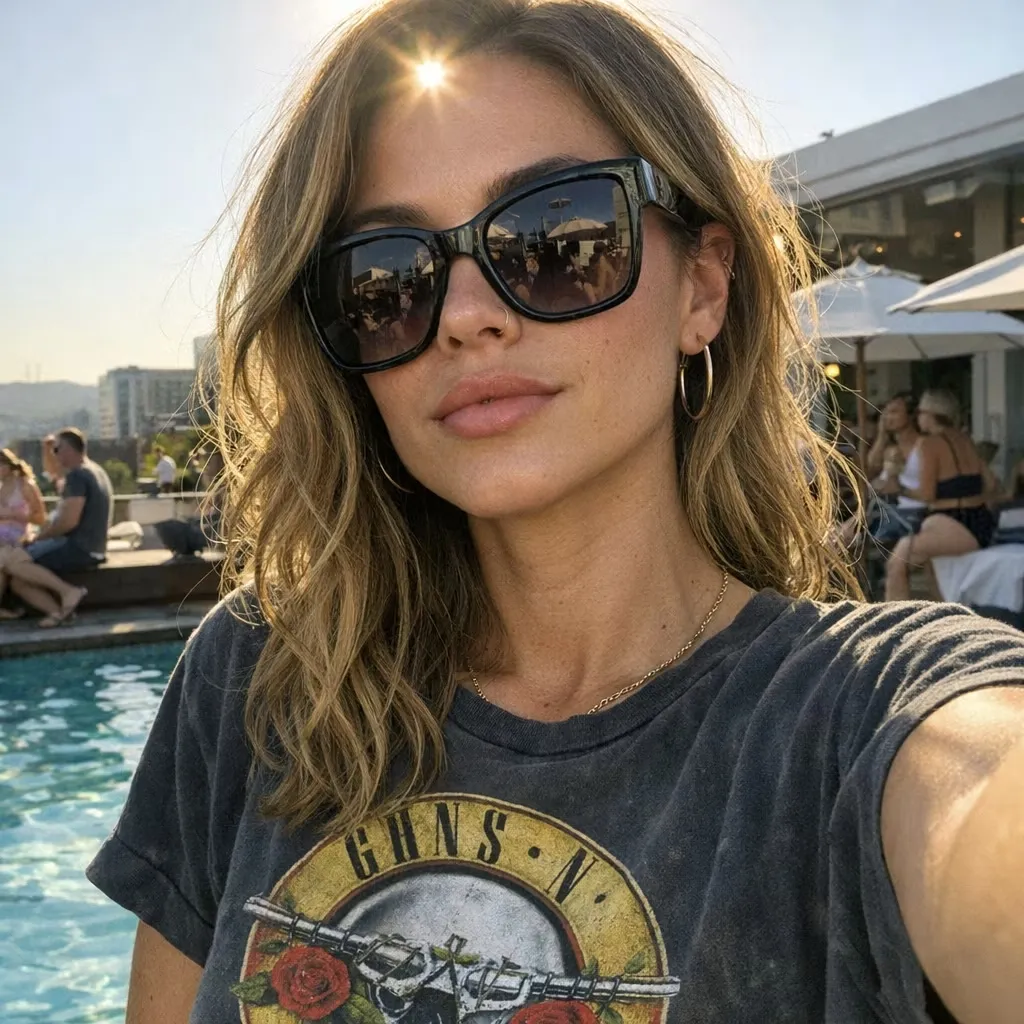
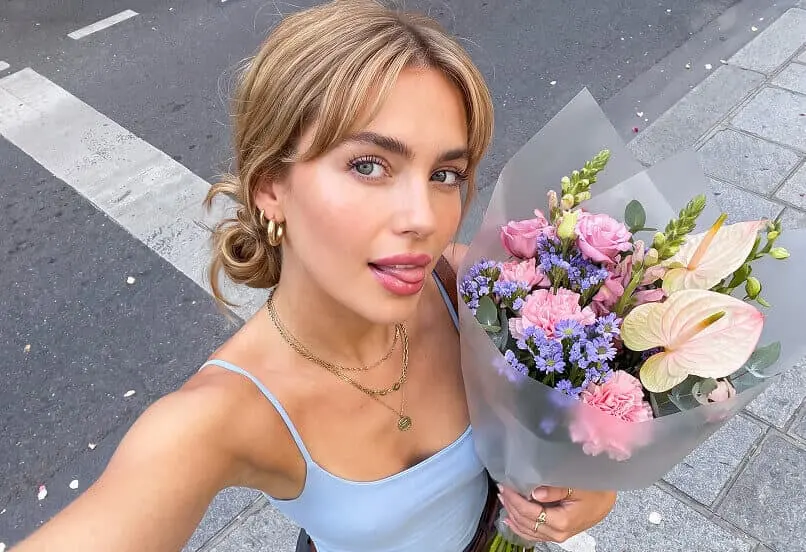
원본 사진과 프롬프트로 편집된 결과를 배경 변경, 객체 제거, 의상 변경, 조명 조정, 인물 보정, 제품 이미지 스타일 변경에 걸쳐 비교해 보세요.
프롬프트 아이디어
무엇을 입력해야 할지 모르겠나요? 실용적인 AI 사진 편집 프롬프트 중 하나로 시작한 다음 이미지에 맞게 피사체, 배경, 색상, 조명 또는 스타일을 맞춤 설정하세요.
현재 배경을 큰 창과 부드러운 자연광이 있는 밝고 모던한 카페로 교체하세요. 피사체의 얼굴, 헤어스타일, 포즈, 의상, 신체 비율, 카메라 각도, 프레이밍은 그대로 유지하세요.
배경에 있는 사람을 제거하고 비어 있는 영역을 자연스럽게 복원하세요. 주요 피사체, 주변 객체, 원래 조명, 그림자, 카메라 시점, 전체 구도를 유지하세요.
피사체의 의상을 흰색 실크 셔츠 위에 맞춤형 검은 블레이저로 바꾸세요. 얼굴, 헤어스타일, 표정, 포즈, 신체 비율, 배경, 조명, 카메라 각도는 그대로 유지하세요.
측면에서 들어오는 부드러운 햇빛이 있는 따뜻한 골든아워 조명으로 장면을 바꾸세요. 피사체, 배경 세부 사항, 카메라 시점, 색상, 전체 구도를 유지하세요.
이 이미지를 자연스러운 피부 톤, 은은한 필름 그레인, 부드러운 대비, 분위기 있는 조명을 갖춘 시네마틱한 35mm 필름 사진으로 변환하세요. 피사체의 정체성, 표정, 포즈, 프레이밍을 유지하세요.
제품을 부드러운 확산 조명과 미니멀한 상업용 배경을 갖춘 깔끔한 베이지색 스튜디오 받침대에 놓으세요. 제품의 형태, 색상, 비율, 소재, 패키지, 보이는 라벨 세부 사항을 유지하세요.
테이블 위에 흰 꽃이 담긴 작은 유리 꽃병을 추가하세요. 기존 카메라 각도, 스케일, 조명, 그림자, 반사, 피사계 심도, 시각적 스타일에 맞추세요.
자연스러운 피부 질감, 얼굴 특징, 표정, 헤어스타일, 조명, 인물의 정체성을 유지하면서 가벼운 피부 잡티를 줄이고 삐져나온 머리카락을 제거하세요.
정의
AI 이미지 편집기는 텍스트 지시에 따라 기존 이미지를 변경하므로, 레이어, 마스크, 브러시로 직접 만들지 않고 결과를 설명할 수 있습니다.
빈 프롬프트에서 시작하는 텍스트-이미지 생성기와 달리, AI 사진 편집기는 업로드한 이미지를 시각적 맥락으로 사용합니다. 피사체, 배경, 색상, 조명, 구도를 사용자의 지시와 함께 해석한 뒤 수정된 결과를 생성합니다.
프롬프트 기반 편집은 빠른 배경 변경, 객체 교체, 시각적 스타일 변경, 제품 이미지 변형, 일상적인 사진 수정에 유용합니다. 기존 편집기와 같은 픽셀 단위 제어를 제공하지는 않으며, 생성된 세부 정보는 원본과 다를 수 있습니다. 편집된 이미지를 사용하거나 게시하기 전에 항상 얼굴, 손, 텍스트, 로고, 제품 형태, 가장자리를 검토하세요.
AI는 업로드된 이미지와 작성된 지침을 모두 고려하여 무엇을 변경하고 무엇을 시각적으로 일관되게 유지할지 결정합니다.
이미지와 지침 이해하기
시스템은 업로드된 이미지에서 보이는 피사체, 객체, 배경, 조명, 색상, 구도를 분석합니다. 또한 프롬프트의 동작(추가, 제거, 교체, 색상 변경, 스타일 변경 등)을 해석하고, 보존 지침을 사용하여 원본과 가깝게 유지해야 할 세부 정보를 식별합니다.
맥락에 맞춰 편집 생성
요청된 영역은 주변 이미지에 맞게 다시 생성됩니다. 결과는 원본 품질, 프롬프트 명확성, 객체 가시성, 조명, 요청 변경의 복잡성에 영향을 받습니다. 출력물이 수동 보정이 아닌 생성 방식이므로 작은 세부 사항이 달라질 수 있으며, 다운로드 전에 확인해야 합니다.
AI vs. 수동 편집
AI 편집은 일반적인 시각적 변경에 더 빠르고, 기존 소프트웨어는 세부 보정과 합성 작업에서 더 세밀한 제어를 제공합니다.
| 구분 | AI 이미지 편집기 | 기존 사진 편집기 |
|---|---|---|
| 작업 방식 | 이미지를 업로드하고 변경 사항을 설명한 뒤 생성 | 레이어, 마스크, 선택 영역, 브러시, 보정 도구로 편집 |
| 학습 곡선 | 일반적인 편집에 필요한 설정이 최소화됨 | 편집 도구와 기법에 대한 숙련도 필요 |
| 속도 | 빠른 변형과 일상적인 변경에 더 빠름 | 수동적이고 세부적인 작업에 시간이 더 많이 소요됨 |
| 제어 | 프롬프트와 재생성을 통한 결과 기반 제어 | 픽셀 및 레이어 단위의 직접 제어 |
| 적합한 작업 | 배경, 객체 변경, 스타일 변경, 빠른 컨셉 작업 | 정밀 보정, 타이포그래피, 합성, 최종 프로덕션 작업 |
AI 사진 편집기는 아이디어에서 첫 결과물까지의 과정을 단축할 수 있습니다. 하지만 모든 가장자리, 레이어, 색상 값 또는 텍스트 하나하나를 정밀하게 제어해야 한다면 기존 편집기가 더 나은 선택입니다.
편집 팁
명확한 지침은 AI가 원하는 변경 사항과 유지할 세부 사항을 모두 이해하는 데 도움이 됩니다.
변경할 대상을 정확히 지정하세요: 수정하려는 객체, 배경, 의상, 색상, 조명 또는 스타일을 지정하세요.
원하는 결과를 설명하세요: 소재, 배경, 분위기, 시간대, 카메라 스타일, 색상 팔레트 등 유용한 세부 정보를 추가하세요.
그대로 유지할 내용을 명시하세요: 이러한 세부 사항이 중요할 때는 AI가 피사체의 얼굴, 포즈, 비율, 구도, 제품 형태 또는 배경을 유지하도록 요청하세요.
주요 편집을 한 번에 하나씩 하세요: 한 가지에 집중된 지침이 서로 관련 없는 여러 변경 사항이 포함된 프롬프트보다 평가하기 쉽습니다.
선명한 원본 이미지를 사용하세요: 가장 큰 원본 버전을 업로드하고 반복적으로 압축된 스크린샷, 심한 블러, 심한 가림 현상은 피하세요.
중요한 세부 사항을 검토하세요: 결과를 사용하기 전에 얼굴, 손, 텍스트, 로고, 옷 가장자리, 반사, 제품 형태, 반복 패턴을 확인하세요.
계정을 전환하지 않고 하나의 GPTProto 잔액으로 이미지 편집 및 생성 도구를 모두 이용하세요.
AI 이미지 향상 도구: 저해상도나 흐릿한 사진을 업로드하면 AI가 즉시 이미지 품질을 향상합니다. 더 선명한 디테일, 더 적은 노이즈, 최대 4K 해상도를 제공합니다. 프롬프트도 편집 기술도 필요 없습니다. 한 번의 클릭으로 향상된 사진을 다운로드하세요.
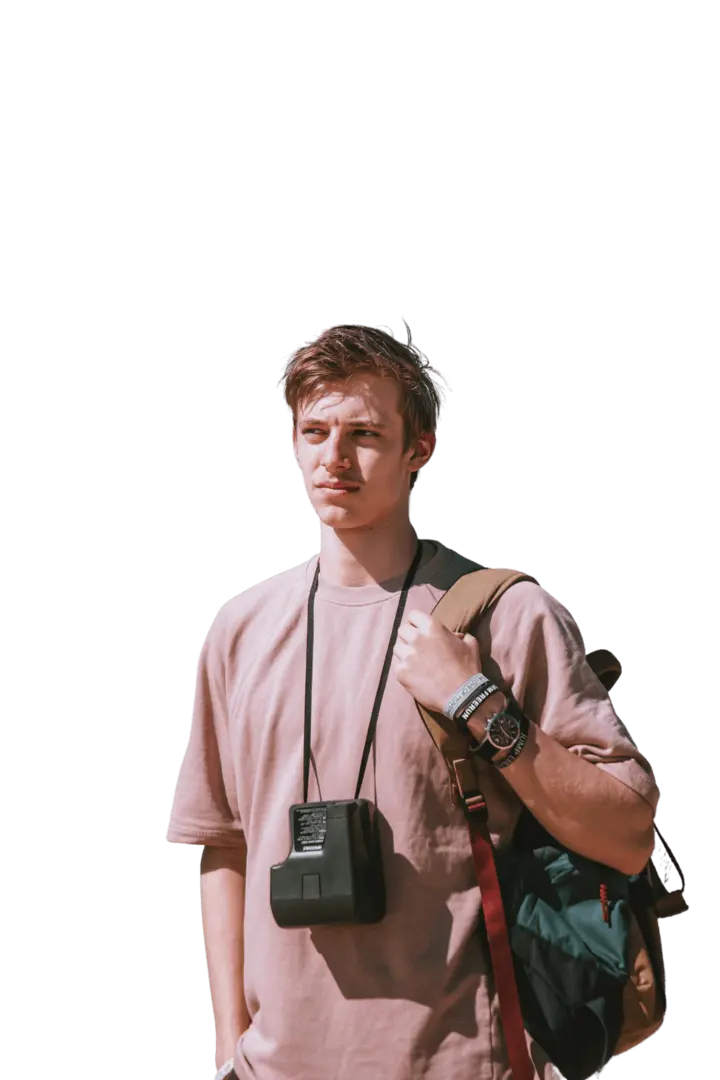
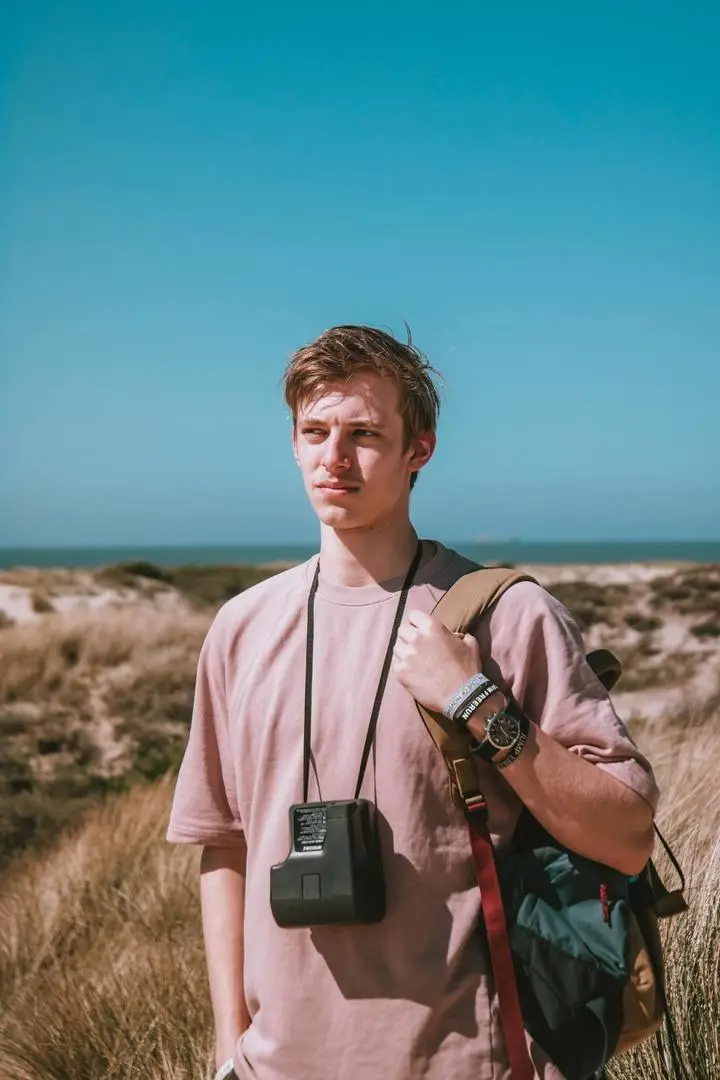
이미지를 업로드하고 클릭 한 번으로 피사체를 오려내세요. AI가 배경을 제거하고 깨끗한 투명 PNG를 전달합니다 — 프롬프트, 수동 마스킹, 디자인 기술이 필요 없습니다.
온라인에서 이미지의 보이는 로고, 텍스트, 날짜 스탬프를 제거하세요—업로드 한 번, 클릭 한 번, 편집 소프트웨어 불필요.
AI로 어떤 사진이든 재미있는 마우스 드로잉 MS Paint 낙서로 바꿔 보세요. 인물 사진, 반려동물, 밈, 스크린샷, 제품 사진을 업로드하면 투박하고 삐뚤빼뚤한 Microsoft Paint 스타일 아트웍이 완성됩니다. 작성할 프롬프트도, 그림 실력도 필요 없어요. 업로드하고 생성하기만 하면 됩니다.
원치 않는 정체성이나 레이아웃 변화 없이 사실적인 사진, 제어된 편집, 제품 이미지, 포스터 및 API 워크플로에 사용할 수 있는 Seedream 5.0 Pro 프롬프트 17개를 복사해 사용하세요.
2026년 가장 저렴한 AI 동영상 생성기를 실제 클립당 비용으로 비교합니다. Vidu Q3 Pro는 동영상당 0.04달러이며, Kling, Sora 2, Veo와 최고의 무료 도구도 함께 살펴봅니다.
실제로 목업을 망가뜨리는 요소인 패키지 표면 텍스트를 기준으로 7가지 AI 패키지 디자인 도구를 테스트했습니다. 실제 가격, API 액세스, 2026년에 사용할 도구를 확인하세요.
복사해 붙여 넣을 수 있는 프롬프트, 사실적인 카메라 움직임, 공간 음향, 실행 가능한 API 코드로 Seedance 2.0 영화 같은 달리기 추격 영상을 만들어 보세요.