Was ist ChatGPT Images 2.6?
ChatGPT Images 2.6 bezieht sich auf die Bildfunktionen in ChatGPT. Sie können ein Bild beschreiben, eine Referenz hochladen oder die Bearbeitung eines Bildes in einer Unterhaltung fortsetzen. OpenAI hat die Verfügbarkeit für ChatGPT- und Codex-Tarife angekündigt. Das Hilfe-Center beschreibt die Erstellung von GIFs als schrittweise Einführung.
Entwickler wählen ein Modell aus, wenn sie eine API-Anfrage senden. Die Modell-IDs lauten gpt-image-2.6-flare und gpt-image-2.6-sunburst. Beide akzeptieren Text- und Bildeingaben für die Bildbearbeitung. Wenn Sie eine Reihe von Produktbildern automatisieren oder eine App um Animationen erweitern möchten, sind dies die Namen, die Sie in Ihrer Integration verwenden werden.
Was ist neu in ChatGPT Images 2.6?
Verwandeln Sie eine Zeichnung oder ein Standbild in ein GIF
Fragen Sie nach einer kurzen Schleife und beschreiben Sie den Teil, der sich bewegen soll. Sie können mit einem Prompt beginnen, ein Standbild hochladen oder eine Skizze verwenden. Das Zeichenwerkzeug selbst stammt aus Images 2.5. Mit 2.6 kann aus einem groben Charakterentwurf ein winkendes Maskottchen oder ein Reaktions-GIF werden, das Sie öffnen und speichern können.
ChatGPT kann auch ein benanntes Referenzfoto für spätere Unterhaltungen speichern. Wenn Sie einen Charakter als Maskottchen speichern, geben Sie in einem zukünftigen Bild-Prompt @Maskottchen ein, um die Referenz wiederzuverwenden. Das gibt einem Ersteller ein konsistentes Ausgangsbild für verschiedene Briefings.
Bilder schneller generieren und mehr Details bei Bearbeitungen beibehalten
OpenAI beschreibt die Generierung mit Images 2.6 als 50 % schneller als zuvor. Das Update zielt zudem darauf ab, bei Überarbeitungen mehr Details beizubehalten. Für einen Online-Shop könnte das bedeuten, einen Hintergrund auszutauschen, während der Flaschenverschluss, das Etikett und der Kamerawinkel nahe am Original bleiben. Die Zeitdauer hängt von der Anfrage ab. Messen Sie daher bei geschwindigkeitskritischen Workflows die Zeit von der Übermittlung bis zum nutzbaren Ergebnis bei gleichem Prompt, gleicher Größe und Qualität.
Planung steuern, Bearbeitungen leiten und als SVG exportieren
In der Image API steuert quality das Rendering und complexity steuert, wie viel das Modell vor dem Rendern plant. Beide 2.6-Modelle akzeptieren low, medium und high für die Komplexität. Der Standardwert ist high. Für eine einfache Hintergrundänderung bietet eine niedrige Komplexität einen Ausgangspunkt, während die für Ihr Asset erforderliche Qualität erhalten bleibt. Versuchen Sie bei einem Poster mit mehreren Objekten und strengen Platzierungsvorgaben eine höhere Planung und überprüfen Sie das resultierende Layout.
Eine Annotationsebene kann dem Bildbearbeitungs-Endpunkt zeigen, wo eine Änderung vorgenommen werden soll. Kreisen Sie zum Beispiel eine Vase ein und bitten Sie um eine neue Farbe, während das umliegende Regal erhalten bleibt. Der API-Leitfaden dokumentiert diesen Workflow für unterstützte 2.5- und 2.6-Modelle. Mit 2.6 kann der Generierungs-Endpunkt auch SVGs für Vektor-Assets wie Icons oder einfache Illustrationen zurückgeben.
So verwandeln Sie eine Skizze mit ChatGPT Images 2.6 in ein GIF
1. Beginnen Sie mit der ursprünglichen Skizze
Ich habe eine von vorne gezeigte Katze mit einer erhobenen Pfote und einem schlichten weißen Hintergrund verwendet. Der orangefarbene Stern, drei Schnurrhaare auf jeder Wange und der wellige Schwanz gaben mir deutliche Merkmale, die ich mit der Animation vergleichen konnte.
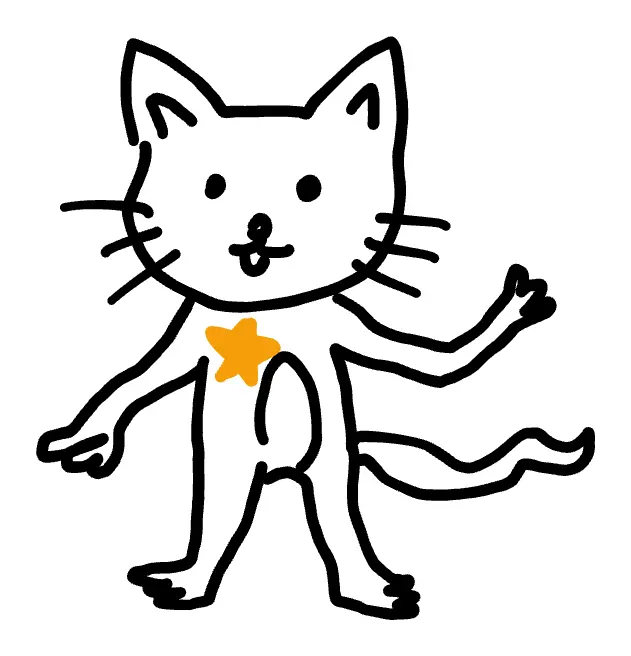
Abbildung 1. Die ursprüngliche Skizze, die in ChatGPT hochgeladen wurde.
2. Animieren der ursprünglichen Skizze in ChatGPT
Ich habe die obige Zeichnung hochgeladen und den unten stehenden Prompt verwendet. Er verleiht der erhobenen Pfote eine einzelne Bewegung und weist ChatGPT an, welche Teile der Skizze unbewegt bleiben sollen.
Verwende die hochgeladene Skizze als visuelle Referenz, um ein kurzes, animiertes GIF in einer Schleife zu erstellen.
Bewahre das Gesicht, die Körperproportionen, den Stern auf der Brust und die erkennbare Silhouette des Charakters. Verfeinere die grobe Skizze zu einer sauberen, einfachen 2D-Strichzeichnung, während der handgezeichnete Charakter erhalten bleibt.
Animiere nur die erhobene Pfote mit einer sanften Hin- und Herbewegung. Halte Kopf, Augen, Körper, Bruststern, Kamera und den weißen Hintergrund unbewegt. Achte auf eine konsistente Linienstärke und bewahre die Details des Charakters während der gesamten Animation.
Ziele auf eine etwa zweisekündige Schleife ab. Sorge dafür, dass die Pfote sanft in ihre Ausgangsposition zurückkehrt, wenn sich die Animation wiederholt.
Gib das Ergebnis als abspielbares, herunterladbares animiertes GIF zurück.
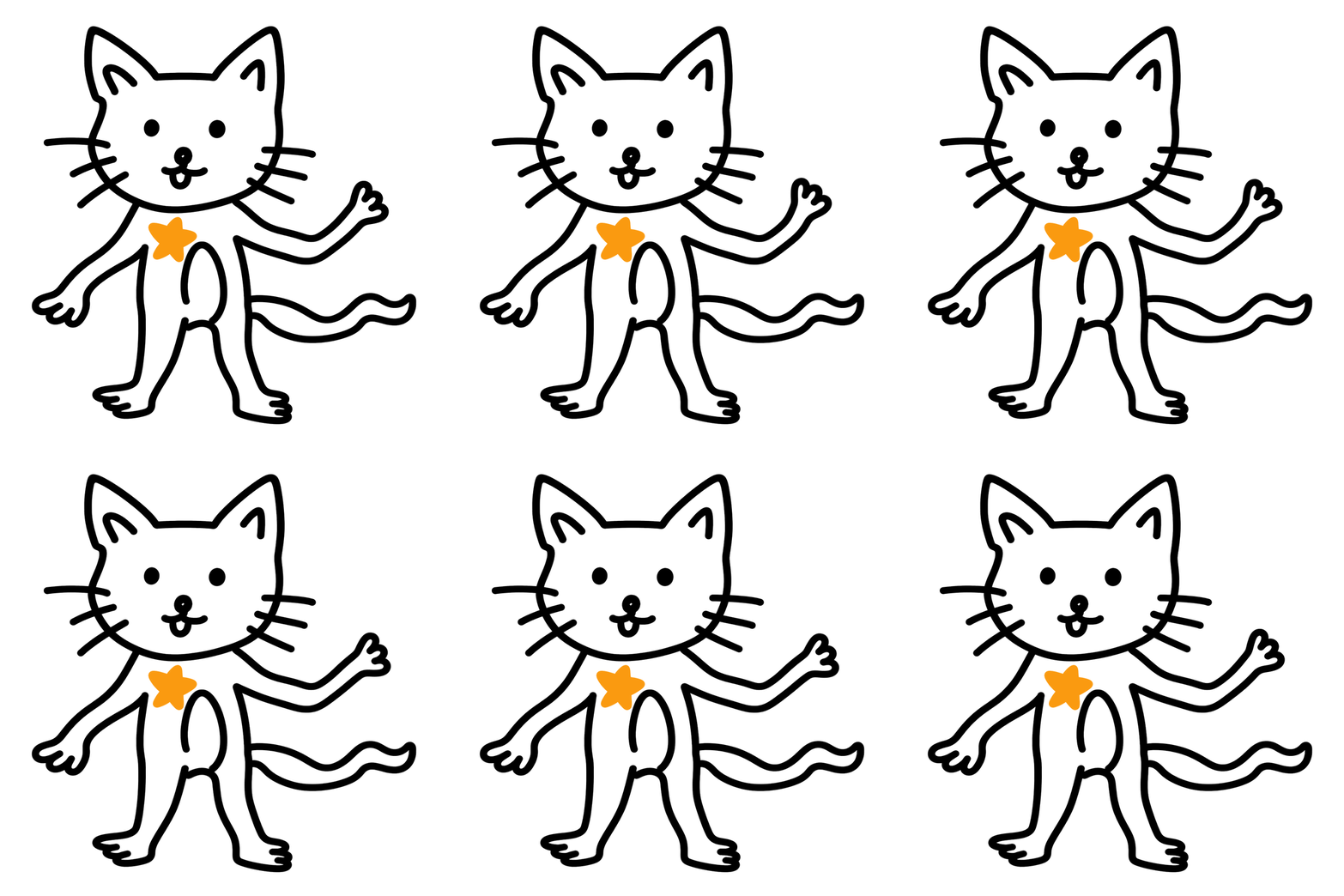
Abbildung 2. Das direkt aus der ursprünglichen Skizze generierte GIF.
Ich habe etwa fünf Minuten auf die Generierung des GIFs gewartet. Die heruntergeladene Datei wird als zweisekündige Schleife mit 768 × 768 Pixeln und 48 Einzelbildern abgespielt. Die Bewegung konzentriert sich auf die erhobene Pfote. Gesicht, Schnurrhaare, orangefarbener Stern, geschwungene Bauchlinie und Schwanz bleiben erkennbar, und die Pfote kehrt am Ende der Schleife fast in ihre Ausgangsposition zurück.
3. Optionales Feintuning für eine sauberere Skizze
Ich habe die ursprüngliche Zeichnung für eine separate Bildbearbeitung verwendet. Die bereinigte Version hat hellere Umrisse, rundere Pfoten und kürzere Gliedmaßen. Sie behält den orangefarbenen Stern und die erhobene Pfote bei, sodass der Charakter weiterhin leicht zu erkennen ist.
Bearbeite die hochgeladene quadratische Katzenskizze zu einer polierten, charmanten, handgezeichneten Maskottchen-Illustration für eine redaktionelle Skizze-zu-GIF-Demo. Betrachte dies als eine sorgfältige Überarbeitung desselben Charakters.
Bewahre die stehende Pose von vorne, die Pfote, die RECHTS aus Sicht des Betrachters zum freundlichen Winken erhoben ist, die untere Pfote, die links vom Betrachter hängt, den geschwungenen Schwanz, der sich unter dem winkenden Arm nach rechts erstreckt, die zwei dreieckigen Katzenohren, drei Schnurrhaare pro Wange, Punktaugen, ein fröhliches kleines offenes Lächeln und den leuchtend orangefarbenen fünfzackigen Stern auf der oberen Brust. Bewahre die einfache schwarze Linie, den weißen Körper und die Farbpalette mit dem orangefarbenen Stern.
Verfeinere die Zeichnung mit runderen Wangen und einem etwas runderen Kopf, einem kompakteren, weich abgerundeten Oberkörper, kürzeren Beinen und Unterarmen sowie weich abgerundeten Katzenpfoten mit kleinen Zehenkurven. Gestalte die Silhouette des Winkens leicht lesbar, wobei die erhobene Pfote deutlich von den Schnurrhaaren und dem Schwanz getrennt ist. Verwende glatte, abgerundete, selbstbewusste Tuscheumrisse, die etwas heller und ausgewogener als die Vorlage sind, mit leicht dünneren Innenlinien und subtiler handgezeichneter Wärme.
Halte das Gesicht ausdrucksstark und den orangefarbenen Stern klar und über die Animationsframes hinweg leicht zu verfolgen. Quadratische 1:1-Komposition, die gesamte Katze zentriert mit großzügigen, sauberen weißen Rändern. Heller, reinweißer Hintergrund. Flache, minimale 2D-Strichzeichnung, nur ein Charakter. Kein Text, keine Beschriftungen, Requisiten, zusätzlichen Dekorationen, Schatten oder Verläufe. Liefere eine schöne, eigenständige Skizze mit der Pose und den erkennbaren Details der Referenz.
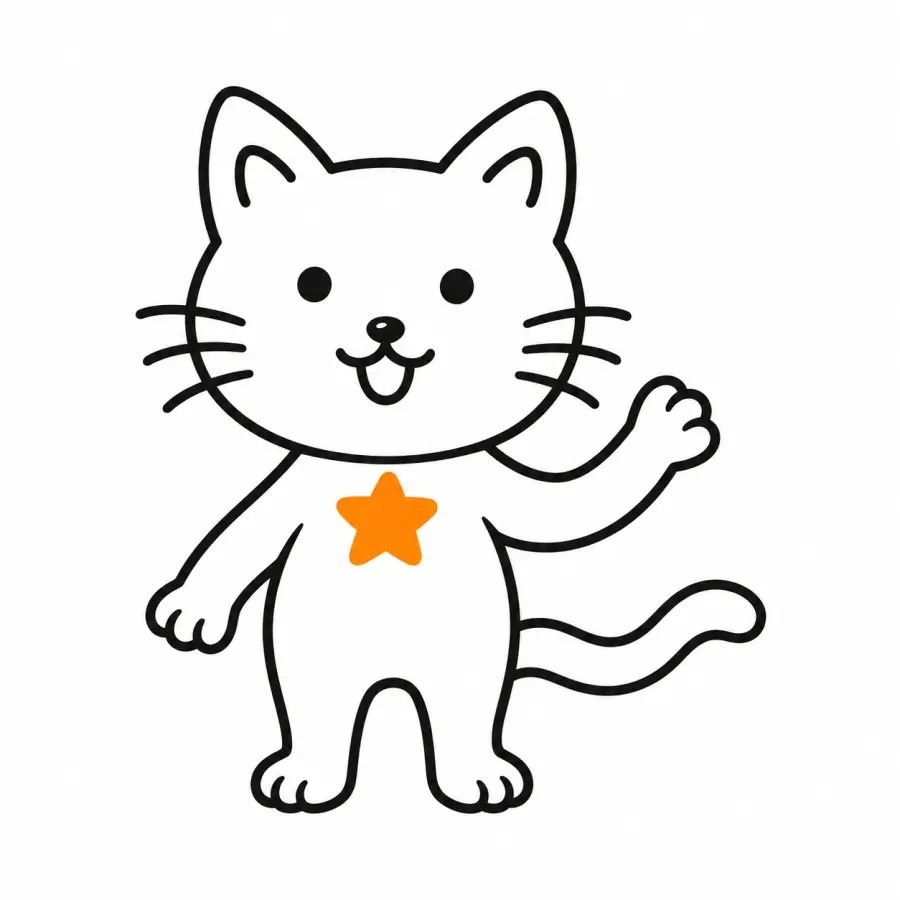
Abbildung 3. Die polierte Standbild-Skizze, erstellt in einer separaten Bearbeitung aus demselben Original.
Um das polierte Design zu animieren, lade es als Quelle hoch und verwende den GIF-Prompt aus Schritt 2 erneut.
GPT Image 2.6 Flare vs Sunburst
| Modell |
Wo ich anfangen würde |
Was zu prüfen ist |
| GPT Image 2.6 Flare |
Poster-Layouts, Produkt-Mockups und schnelle GIF-Entwürfe |
OpenAI gibt an, dass Flare ein Bild in nur sechs Sekunden bei der Qualitätseinstellung niedrig generieren kann. Stoppen Sie die Zeit für Ihren eigenen Prompt bei der Qualität, die Sie verwenden möchten. |
| GPT Image 2.6 Sunburst |
Detaillierte Produktfotos oder Bearbeitungen, bei denen kleine Details erhalten bleiben müssen |
Beginnen Sie bei mittlerer oder hoher Qualität. Vergleichen Sie Logo, Etikett und Produktkanten mit Ihrer Referenz, bevor Sie das Ergebnis freigeben. |
Für eine Produktkampagne würde ich die ersten Layouts in Flare ausprobieren und Sunburst verwenden, um das freigegebene Produktbild zu bearbeiten.
Wie am 5. November 2026 geprüft, listete Arena Sunburst Medium bei 1476 ± 10 und Flare Medium bei 1462 ± 10 für die Einzelbildbearbeitung. Beide Ergebnisse waren vorläufig und wiesen überlappende Bereiche auf.
GPT Image 2.6 vs 2.5 und GPT Image 2
| Version |
Wofür Sie es verwenden können |
Wie man es mit 2.6 vergleicht |
| GPT Image 2.6 |
Statische Bilder, iterative Bearbeitungen und native GIF- oder SVG-Generierung |
Probieren Sie eine kurze Schleife oder eine Bearbeitung aus, bei der bestimmte Teile eines Quellbildes erhalten bleiben müssen. |
| GPT Image 2.5 Flare und GPT Image 2.5 Sunburst |
Ein bestehender Workflow, der auf Referenzbildern, statischer Generierung und gezielten Überarbeitungen basiert |
Vergleichen Sie Gleiches mit Gleichem innerhalb jeder Variante und protokollieren Sie die Nutzung zusammen mit der Geschwindigkeit. Berichterstattung zur Veröffentlichung von Images 2.5 |
| GPT Image 2 |
Eine Basislinie für die Generierung und Bearbeitung statischer Bilder |
Führen Sie dasselbe Briefing aus, das Sie bereits in der Produktion verwenden, und beurteilen Sie das akzeptierte Ergebnis. GPTPro’s Tests mit demselben Prompt |
Die Varianten 2.5 und 2.6 teilen sich dieselben offiziellen Standard-Token-Raten. In Kingys erstem Vergleich bei mittlerer Qualität kosteten drei Standbildanfragen geschätzte 0,045 $ mit 2.5 Sunburst und 0,125 $ mit 2.6 Sunburst. Jedes Modell bearbeitete sein eigenes generiertes Bild. Kingys Testdateien und Nutzungsaufschlüsselung
Um einen Vergleich auf einer gemeinsamen Quelle durchzuführen, starten Sie beide Versionen mit demselben freigegebenen Produktfoto. Ändern Sie bei gleicher Größe und Qualität die Etikettenfarbe, fügen Sie einen kleinen Stern hinzu und ersetzen Sie dann den Hintergrund. Prüfen Sie, ob das Logo, die Flaschenform und die vorherigen Bearbeitungen erhalten bleiben. Teilen Sie die Gesamtausgaben durch die akzeptierten Ergebnisse, um zu sehen, wie sich erneute Versuche auf die Kosten eines verwendbaren Bildes auswirken.
GPT Image 2.6 im Vergleich zu Nano Banana 2.1 und Seedream 5 Pro
| Modell |
Verwendung bei |
Vergleich für den Testlauf |
| GPT Image 2.6 |
Sie benötigen ein animiertes GIF oder ein bearbeitbares SVG aus der Bildgenerierungs-API oder möchten einen bestimmten Teil eines Standbilds überarbeiten |
Prüfen Sie, ob die Animation sauber in einer Schleife läuft oder ob die Bearbeitung die Teile beibehält, die Sie behalten wollten. |
| Nano Banana 2.1 |
Ihr statisches Bild hängt von mehreren Referenzen ab, wie z. B. einer wiederkehrenden Figur und einer separaten Produktaufnahme |
Testen Sie dieselben Referenzen in Ihrer Ausgabegröße. GPT Proto bietet 1K-, 2K- und 4K-Optionen. |
| Seedream 5.0 Pro |
Sie benötigen eine Reihe von statischen Produkt- oder Kampagnen-Assets und möchten nach Ausgabegröße budgetieren |
Prüfen Sie, wie viele Bilder bei Ihrer Ausgabegröße die Überprüfung bestehen. GPT Proto listet separate Preise pro Bild für 1K und 2K auf. |
GPT Image 2.6 API-Preise auf GPT Proto
GPT Proto bietet beide 2.6-Modelle zu 5 % unter den Standard-Token-Preisen von OpenAI an. Beide Varianten nutzen die unten aufgeführten Preise in USD pro Million Token.
| Abrechnungsfähige Token |
OpenAI-Standard |
GPT Proto |
| Texteingabe |
5,00 $ |
4,75 $ |
| Bildeingabe |
8,00 $ |
7,60 $ |
| Bildausgabe |
30,00 $ |
28,50 $ |
Wenn eine Anfrage beispielsweise 1.000 abrechnungsfähige Bildausgabe-Token zurückgibt, beträgt der Ausgabeteil 0,0285 $ bei GPT Proto gegenüber 0,0300 $ beim Standardtarif von OpenAI. Addieren Sie alle berechneten Eingaben, um die gesamte Anfrage zu schätzen. Verwenden Sie die Nutzung der Antwort, falls verfügbar, um Ihre eigenen Prompts zu vergleichen. Zwei Jobs mit derselben Token-Rate können eine unterschiedliche Anzahl an Token verbrauchen.
So erhalten Sie API-Zugriff auf GPT Image 2.6 über GPT Proto
Richten Sie Ihr Konto und Guthaben ein. Melden Sie sich bei GPT Proto an und laden Sie genügend Guthaben für einen kleinen Test auf. Beginnen Sie mit einer einzelnen Ausgabe, damit Sie die Datei und die Nutzung überprüfen können.
Öffnen Sie den Quick Start des Modells. Wählen Sie Flare oder Sunburst und klicken Sie auf Try this model. Erstellen Sie in Quick Start einen API-Schlüssel oder wählen Sie einen vorhandenen aus.
Kopieren Sie die Integrationsanleitung und führen Sie einen Test durch. Verwenden Sie Copy Markdown for AI, um Ihrem Coding-Assistenten die Modellanleitung zu geben. Bitten Sie ihn, eine kleine Anfrage vom Backend Ihrer App zu senden und die resultierende Datei zu speichern. Setzen Sie GPTPROTO_API_KEY in Ihrer lokalen Umgebung, bevor Sie den unten stehenden Befehl ausführen.
Generieren eines GIFs mit der API
Dieses Text-zu-GIF-Beispiel verwendet den OpenAI-kompatiblen Bildgenerierungs-Endpunkt auf GPT Proto. Es fordert neun Einzelbilder bei 200 Millisekunden pro Bild für eine 1,8-sekündige Schleife an. Es geht von einem Text-Prompt aus, während das frühere ChatGPT-Beispiel mit einer hochgeladenen Skizze beginnt.
curl --fail --silent --show-error \
  https://gptproto.com/v1/images/generations \
  -H "Authorization: ${GPTPROTO_API_KEY:?Set GPTPROTO_API_KEY}" \
  -H "Content-Type: application/json" \
  --data-binary @- --output gif-response.json <<'JSON'
{
  "model": "gpt-image-2.6-flare",
  "prompt": "A line-drawn cat waves one paw and returns to its starting pose.",
  "size": "512x512",
  "quality": "low",
  "output_format": "gif",
  "frame_count": 9,
  "frame_duration_ms": 200
}
JSON
Nachdem die Anfrage erfolgreich war, dekodieren Sie das GIF aus der JSON-Antwort.
python3 - <<'PY'
import base64
import json
from pathlib import Path

response = json.loads(Path("gif-response.json").read_text())
gif_bytes = base64.b64decode(response["data"][0]["b64_json"], validate=True)
if gif_bytes[:6] not in (b"GIF87a", b"GIF89a"):
    raise SystemExit("Expected GIF bytes in the API response.")

Path("mascot-wave.gif").write_bytes(gif_bytes)
print("Saved mascot-wave.gif")
PY
Öffnen Sie mascot-wave.gif und beobachten Sie die Wiederholung. Für eine SVG-Anfrage verwenden Sie denselben Generierungs-Endpunkt, wobei output_format auf svg und n auf 1 gesetzt ist. Lassen Sie die beiden GIF-Timing-Felder weg und dekodieren Sie dann den Base64-Payload direkt in eine .svg Datei.