Preise+7% Bonus

KI-Objektentferner online

Laden Sie ein Foto hoch und beschreiben Sie genau, was verschwinden soll. Entfernen Sie unerwünschte Personen, Texte, störende Elemente, Kabel, Accessoires oder Einblendungen, während die KI den freigeräumten Bereich passend zur umgebenden Szene rekonstruiert.

Bilder

Liste der URLs der Eingabebilder zur Bearbeitung. Die maximale Anzahl an Bildern beträgt 14.

Verlauf
Herunterladen

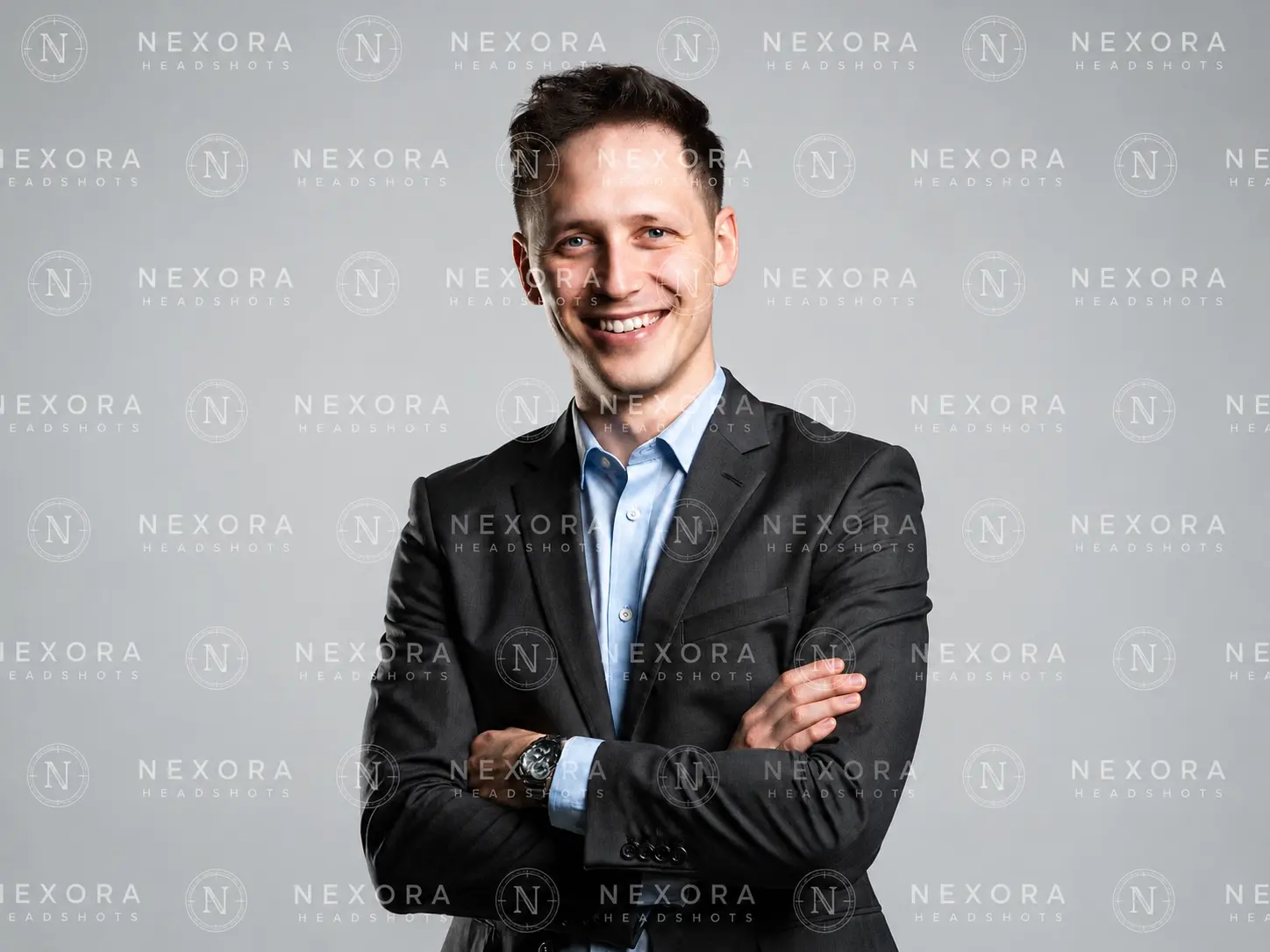
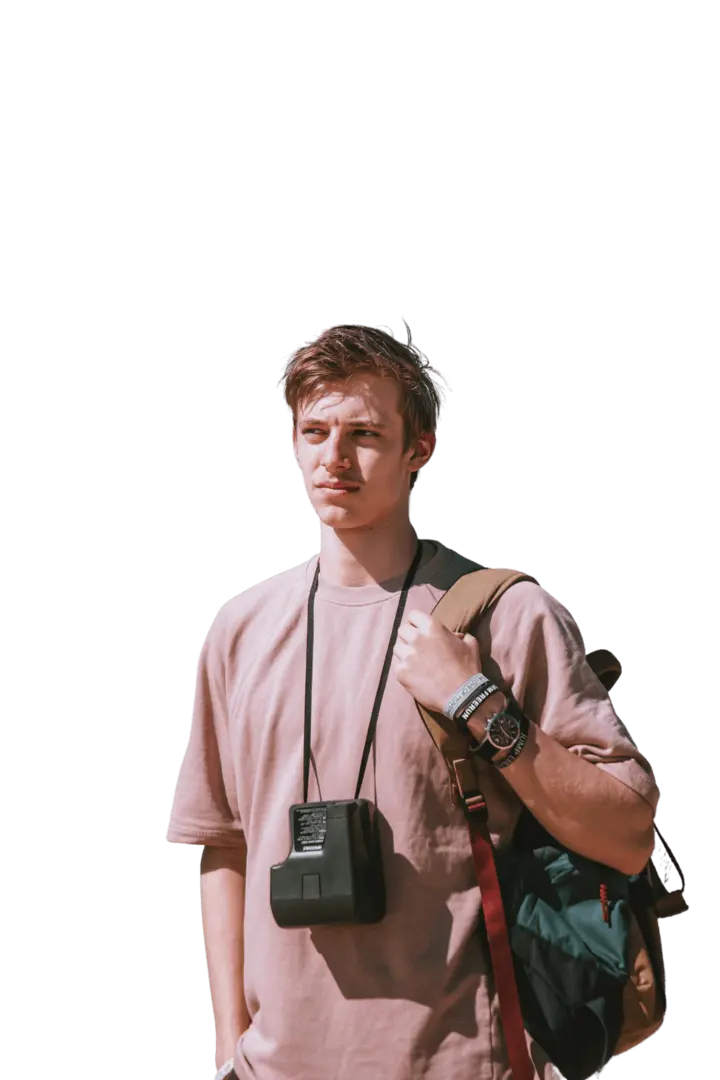
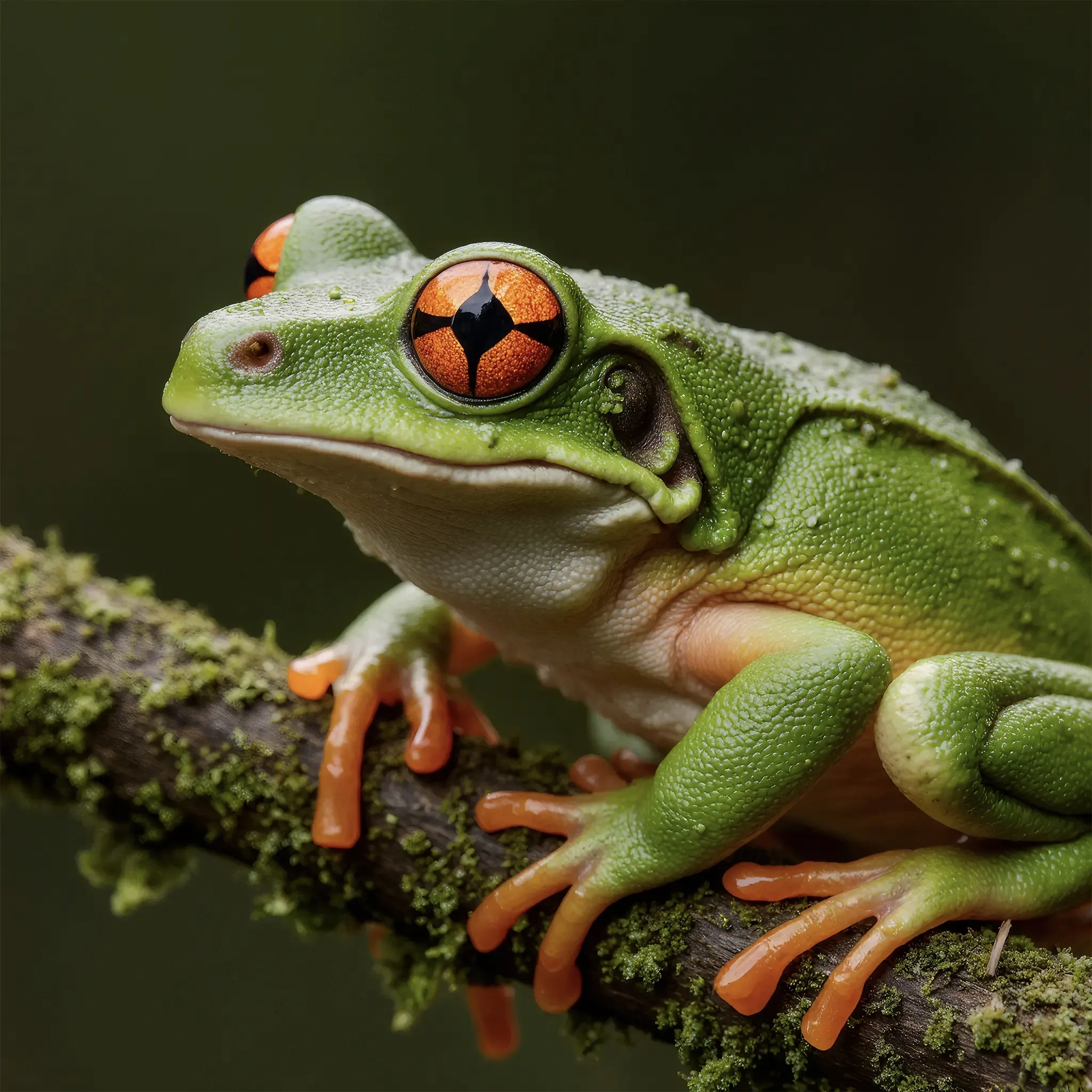
VORHER UND NACHHER

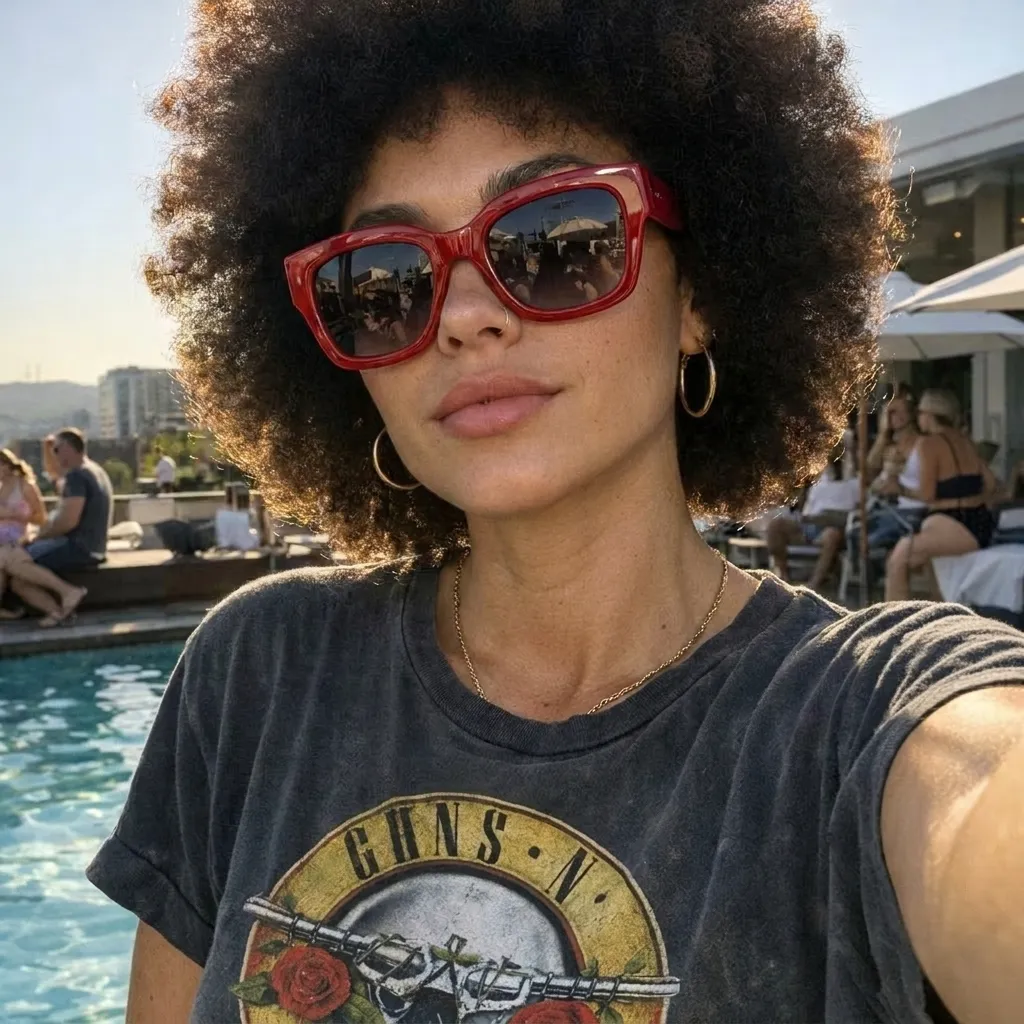
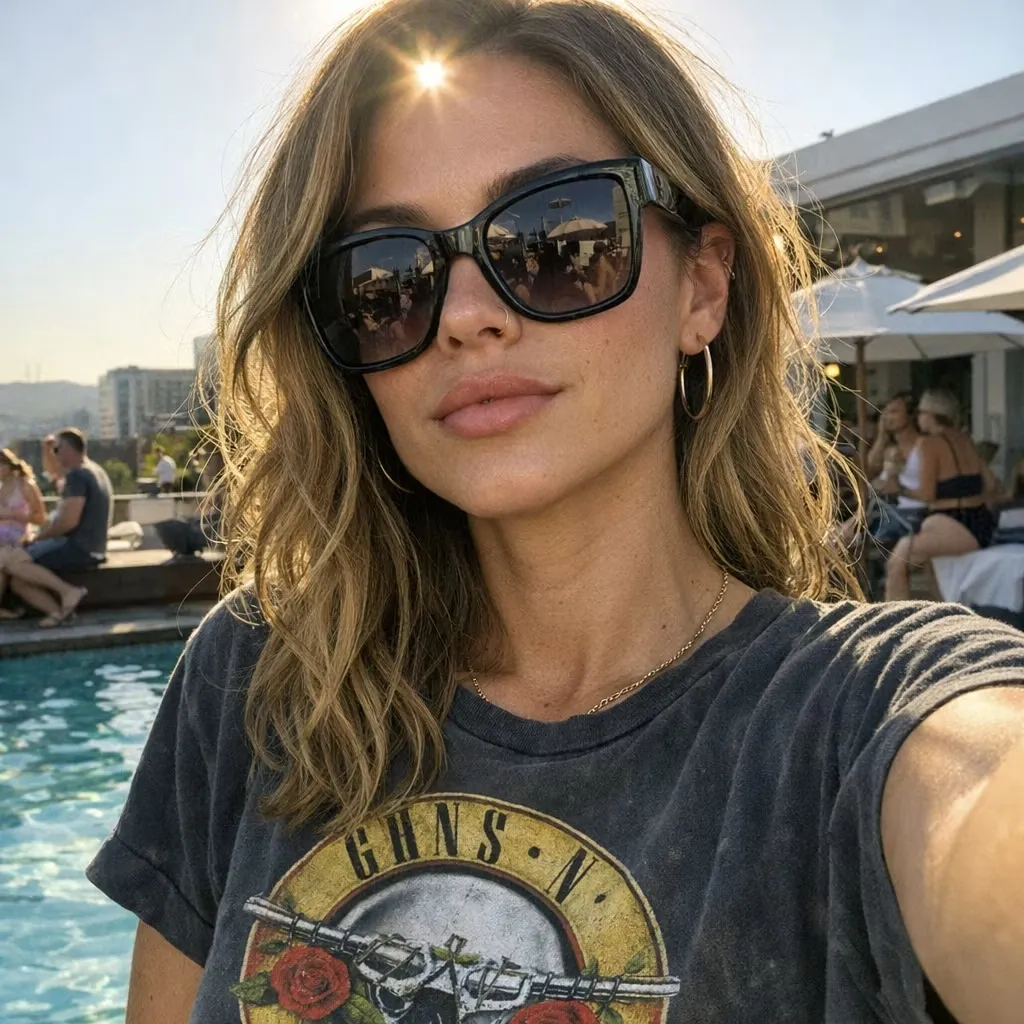
KI-Objektentfernung in Aktion ansehen

Vergleichen Sie Ausgangsbilder und bearbeitete Ergebnisse aus Porträts, Produktfotos, Reiseaufnahmen, Immobilienbildern und Szenen mit unruhigen Hintergründen.

PROMPT-IDEEN

KI-Prompts zum Entfernen von Objekten zum Kopieren

Wählen Sie einen Prompt, der zu Ihrem Bild passt, und ersetzen Sie anschließend die Angaben in eckigen Klammern durch das genaue Objekt, die Position und den Hintergrund in Ihrem Foto.

  • Fotobomber entfernen

    Entferne die Person an der Stelle [Position]. Rekonstruiere den [Hintergrund] natürlich. Lass das Hauptmotiv, Gesichtszüge, Pose, Beleuchtung, Kamerawinkel und alle anderen Personen unverändert.

  • Hintergrund aufräumen

    Entferne die [unerwünschten Objekte] aus dem Hintergrund. Fülle den freigeräumten Bereich mit passendem [Wand-, Boden-, Landschafts- oder Möbelbereich]. Erhalte Motiv, Bildaufbau, Farben und Beleuchtung.

  • Produktfotos bereinigen

    Entferne das [Accessoire, Kabel, Etikett, Verpackungsfragment oder die Spiegelung] neben dem Produkt. Lass Produktform, Logo, Materialien, Farben, Schatten, Kamerawinkel und Hintergrund unverändert.

  • Kabel, Masten oder Schilder entfernen

    Entferne das [Kabel, den Mast oder das Schild] an der Stelle [Position]. Rekonstruiere den fehlenden [Himmel, das Gebäude, die Straße oder die Vegetation] mit passender Perspektive, Textur und Beleuchtung. Verändere den Rest der Szene nicht.

  • Text oder Beschriftungen löschen

    Entferne den Text „[Text]“ an der Stelle [Position]. Rekonstruiere die verdeckte [Oberfläche oder den Hintergrund] mithilfe der umgebenden Farbe, Textur, Abstände und Beleuchtung. Lass allen anderen Text unverändert.

  • Sticker oder Einblendungen entfernen

    Entferne den [Sticker, das Emoji, den Rahmen oder die grafische Einblendung] an der Stelle [Position]. Stelle den verdeckten Bereich passend zum umgebenden Bild wieder her und erhalte Motiv und Bildaufbau.

  • Spiegelung oder Schatten entfernen

    Entferne die unerwünschte [Spiegelung oder den Schatten] auf der [Oberfläche]. Stelle die Oberfläche mit konsistentem Material, Farbe, Textur, Glanzlichtern und Beleuchtung wieder her. Lass beabsichtigte Schatten und Spiegelungen unverändert.

  • Kleine Ablenkung in einem Porträt entfernen

    Entferne das [kleine Objekt oder die Ablenkung] in der Nähe von [Position]. Erhalte Gesicht, Haare, Hauttextur, Körperproportionen, Kleidung, Pose, Beleuchtung und Hintergrund der Person.

WAS ES IST

Was ist ein KI-Objektentferner?

Ein KI-Objektentferner ist ein Bildbearbeitungstool, das bestimmte visuelle Elemente entfernt und Ersatzinhalte für den von ihnen belegten Bereich erzeugt.

Statt mit Kopierstempeln, Ebenen oder manuellen Auswahlen zu arbeiten, können Sie ein Ausgangsbild hochladen und die gewünschte Änderung in natürlicher Sprache beschreiben. Ein Prompt kann eine Person, ein Accessoire, ein Kabel, ein Schild, einen Textblock, eine Spiegelung, einen Sticker oder eine andere Ablenkung benennen. Sie können außerdem die Position beschreiben, erklären, wie der freigeräumte Bereich aussehen soll, und angeben, welche Motive oder Details unverändert bleiben müssen.

Das Tool interpretiert sowohl das hochgeladene Bild als auch Ihre Anweisung und erstellt anschließend eine bearbeitete Version, die versucht, Textur, Perspektive, Farbe und Beleuchtung der Umgebung anzupassen. Da das Ergebnis generativ erzeugt wird, sollte es immer überprüft werden. Große zu entfernende Bereiche, starke Verdeckungen, Gesichter, Typografie, gerade Linien und sich wiederholende Muster erfordern möglicherweise einen überarbeiteten Prompt oder einen zusätzlichen Durchlauf.

So funktioniert die promptbasierte Objektentfernung

Das Modell verwendet das Ausgangsbild und Ihre schriftliche Anweisung gemeinsam, um zu entscheiden, was geändert werden soll und was visuell konsistent bleiben muss.

  • Gewünschte Änderung interpretieren: Die KI liest Bild und Prompt, um das benannte Element, seine Position, nahegelegene Objekte und Vorgaben zum Erhalt bestimmter Inhalte zu identifizieren. Präzise Formulierungen verringern die Mehrdeutigkeit, wenn mehrere ähnliche Personen oder Objekte in der Szene vorkommen.

  • Bearbeitete Szene rekonstruieren: Nach dem Entfernen des Ziels erzeugt das Modell plausible visuelle Inhalte für den neu freigelegten Bereich und verwendet dabei die umgebende Szene als Kontext. Es stellt nicht die ursprünglich hinter dem Objekt verborgenen Pixel wieder her. Da die Ausgabe neu generiert wird, können sich auch kleine Details außerhalb des Zielbereichs ändern und sollten überprüft werden.
TOOL-VERGLEICH

KI-Objektentferner vs. Hintergrundentferner

Verwenden Sie einen Objektentferner, um ausgewählte Elemente innerhalb einer Szene zu bearbeiten. Nutzen Sie einen Hintergrundentferner, wenn Sie das Hauptmotiv vom gesamten Hintergrund isolieren möchten.

Dimension KI-Objektentferner Hintergrundentferner
Hauptziel Ein oder mehrere bestimmte Elemente aus einem Bild entfernen Das Vordergrundmotiv vom gesamten Hintergrund trennen
Eingabe des Nutzers Ein Ausgangsbild plus eine Textanweisung, die die Entfernung beschreibt In der Regel ein Ausgangsbild mit automatischer Motiverkennung
Was erhalten bleibt Der Großteil der ursprünglichen Szene und des Hintergrunds Das zentrale Vordergrundmotiv
Ausgabe Eine bearbeitete Szene mit generierten Inhalten, die den freigeräumten Bereich füllen Ein transparenter Ausschnitt, ein einfarbiger Hintergrund oder ein ersetzter Hintergrund
Am besten geeignet für Fotobomber, Unordnung, Accessoires, Kabel, Schilder, Text und kleine Ablenkungen Freisteller von Produkten, Profilfotos, Katalogbilder und Hintergrundersetzung
Wählen Sie dieses Tool, wenn Sie die Szene erhalten, aber ausgewählte Details entfernen möchten Sie den ursprünglichen Hintergrund nicht mehr benötigen

PROMPT-TIPPS

Bessere Prompts zum Entfernen von Objekten schreiben

Klare Anweisungen helfen dem Modell, das Ziel zu lokalisieren, wichtige Details zu erhalten und einen geeigneteren Ersatz für den freigeräumten Bereich zu erzeugen.

  • Benennen Sie das genaue Objekt: Identifizieren Sie die Person, das Objekt, den Text, die Spiegelung, den Schatten oder die Einblendung, die bzw. den Sie entfernen möchten, anstatt vage Formulierungen wie „bereinige das“ zu verwenden.

  • Beschreiben Sie die Position: Wenn ähnliche Elemente mehrmals vorkommen, geben Sie „links“, „hinter dem Produkt“, „in der oberen rechten Ecke“ oder eine andere eindeutige räumliche Referenz an.

  • Geben Sie an, was unverändert bleiben muss: Bitten Sie die KI, Hauptmotiv, Gesicht, Pose, Produktform, Logo, Bildaufbau, Kamerawinkel, Farben, Beleuchtung oder andere wichtige Details zu erhalten.

  • Beziehen Sie verbundene Details ein: Erwähnen Sie befestigte Kabel, Schlagschatten, Spiegelungen, Halterungen oder überlappende Teile, wenn diese zusammen mit dem Hauptobjekt verschwinden sollen.

  • Beschreiben Sie die gewünschte Füllung: Erklären Sie, ob der freigeräumte Bereich zu passendem Himmel, einer Wand, einem Boden, Gras, Wasser, Stoff, Regalen oder einem anderen sichtbaren Teil der Szene werden soll.

  • Entfernen Sie jeweils ein Hauptobjekt: Teilen Sie unabhängige Bearbeitungen auf mehrere Generierungen auf. Eine fokussierte Anweisung lässt sich leichter bewerten und überarbeiten.

  • Verwenden Sie ein klares Ausgangsbild: Beginnen Sie mit der größtmöglichen verfügbaren Version und vermeiden Sie wiederholte Komprimierung, starke Unschärfe, starke Verdeckungen oder Screenshots mit unklaren Details.

  • Prüfen Sie schwierige Geometrien: Kontrollieren Sie Gesichter, Hände, Text, Logos, Produktkanten, gerade Linien, Spiegelungen und sich wiederholende Muster, bevor Sie das Ergebnis verwenden.

Häufig gestellte Fragen

Was ist ein KI-Objektentferner?

Ein KI-Objektentferner bearbeitet ein Bild, indem er eine bestimmte Person, ein Objekt, einen Textblock, eine Einblendung oder ein anderes visuelles Element entfernt. Anschließend erzeugt er mithilfe der umgebenden Szene als Kontext plausible Ersatzinhalte für den freigeräumten Bereich.

Wie entferne ich mit KI ein Objekt aus einem Foto?

Laden Sie das Foto hoch, geben Sie einen Prompt ein, der das Objekt und seine Position benennt, legen Sie fest, was unverändert bleiben soll, und erstellen Sie die Bearbeitung. Prüfen Sie das Ergebnis sorgfältig und überarbeiten Sie den Prompt, falls der rekonstruierte Bereich einen weiteren Durchlauf benötigt.

Muss ich das Objekt manuell markieren?

Nein. Dieses GPTProto-Tool verwendet ein Ausgangsbild und eine schriftliche Anweisung. Beschreiben Sie das Ziel im Prompt eindeutig, besonders wenn das Bild mehrere ähnliche Objekte oder Personen enthält.

Kann KI Personen, Text, Kabel oder störende Hintergrundelemente entfernen?

Ja, dies sind typische Aufgaben zum Entfernen von Objekten. Die Ergebnisse hängen von der Bildkomplexität, der Objektgröße, Überlagerungen und davon ab, wie eindeutig der Prompt das Ziel identifiziert. Text, Gesichter, gerade Linien und sich wiederholende Muster sollten besonders sorgfältig geprüft werden.

Kann ich ein Wasserzeichen, Logo oder eine Beschriftung entfernen?

Das Tool kann sichtbaren Text und Einblendungen bearbeiten. Sie sollten Wasserzeichen, Logos oder Beschriftungen jedoch nur aus Bildern entfernen, die Ihnen gehören oder deren Bearbeitung Sie genehmigt bekommen haben. Das Tool gewährt keine Rechte an Inhalten Dritter.

Was sollte ich in einen Prompt zum Entfernen eines Objekts aufnehmen?

Benennen Sie das genaue Objekt, beschreiben Sie seine Position, geben Sie an, was unverändert bleiben muss, beziehen Sie gegebenenfalls verbundene Schatten oder Spiegelungen ein und erklären Sie, wie der freigeräumte Bereich ausgefüllt werden soll.

Stellt die KI den echten, hinter einem Objekt verborgenen Hintergrund wieder her?

Nein. Die verdeckten Pixel sind im hochgeladenen Bild nicht verfügbar. Die KI erzeugt anhand der Farben, Texturen, Perspektive und Beleuchtung in der Nähe sowie der Anweisungen in Ihrem Prompt einen plausiblen Ersatz.

Bleibt der Rest meines Bildes exakt unverändert?

Sie können das Modell auffordern, bestimmte Motive und Details zu erhalten. Eine generative Bearbeitung kann jedoch trotzdem kleine Änderungen außerhalb des Zielbereichs einführen. Vergleichen Sie das Ergebnis mit dem Ausgangsbild, bevor Sie es veröffentlichen oder weitergeben.

Ist der KI-Objektentferner kostenlos?

GPTProto verwendet nutzungsabhängige Credits, statt ein festes Bearbeitungsabonnement vorauszusetzen. Melden Sie sich an und prüfen Sie den im Tool angezeigten Preis, bevor Sie die Generierung starten.

Kann ich ein bearbeitetes Bild kommerziell nutzen?

Die kommerzielle Nutzung hängt von Ihren Rechten am Ausgangsbild, den entfernten Inhalten und den für die generierte Ausgabe geltenden Bedingungen ab. Verwenden Sie das Tool nicht, um Eigentumskennzeichnungen zu entfernen oder Inhalte Dritter ohne Genehmigung zu verändern.

Was Nutzer über unseren KI-Objektentferner sagen

Erfahren Sie, wie Nutzer die promptbasierte Objektentfernung einsetzen, um Fotos, Produktbilder, Social-Media-Inhalte und kreative Projekte zu bereinigen.

Maya Chen

5 / 5

Inhaber eines E-Commerce-Shops

„Ich verwende es, um Verpackungselemente, kleine Accessoires und störende Objekte aus Produktfotos zu entfernen. Ich kann genau beschreiben, was verschwinden soll, und gleichzeitig die KI auffordern, Produktform, Farben und Beleuchtung zu erhalten.“

Daniel Brooks

5 / 5

Reise-Content-Creator

„Fotobomber und Ablenkungen im Hintergrund haben früher ansonsten großartige Aufnahmen ruiniert. Jetzt lade ich das Bild hoch, beschreibe die zu entfernende Person oder das Objekt und erstelle eine sauberere Version, ohne komplizierte Bildbearbeitungssoftware zu öffnen.“

Sofia Martinez

5 / 5

Social-Media-Managerin

„Mir gefällt, dass ich sowohl angeben kann, was entfernt werden soll, als auch, was unverändert bleiben muss. Dadurch eignet sich das Tool hervorragend zum Bereinigen von Kampagnenbildern, während Hauptmotiv, Bildaufbau und Markendetails geschützt werden.“

Ethan Walker

5 / 5

Freiberuflicher Fotograf

„Es eignet sich gut zum Entfernen von Schildern, Kabeln, Spiegelungen und anderen kleinen Ablenkungen. Wenn ich die Position des Objekts angebe und beschreibe, wie der freie Bereich ausgefüllt werden soll, erhalte ich meist ein deutlich natürlicheres Ergebnis.“

Olivia Reed

5 / 5

Spezialist für Immobilienmarketing

„Ich nutze es, um vorübergehende Unordnung und störende Gegenstände aus Immobilienfotos zu entfernen. Die promptbasierte Bearbeitung bietet mehr Flexibilität, weil ich ein bestimmtes Objekt benennen kann, ohne den gesamten Hintergrund zu entfernen.“

Noah Kim

5 / 5

Kleinunternehmer

„Ich habe nicht viel Erfahrung in der Bildbearbeitung, aber der Ablauf ist leicht verständlich. Ich lade einfach ein Bild hoch und schreibe, was entfernt werden soll, was bleiben soll und wie der Hintergrund danach aussehen soll.“