Preise+7% Bonus

KI-Storyboard-Generator

Verwandle ein Skript, eine Shotliste oder eine einfache Szenenidee online in ein mehrteiliges Storyboard-Bild. Beginne mit Text, lade eine visuelle Referenz hoch oder wähle ein Beispiel aus, um dessen Prompt zu laden und Figuren, Aktionen, Kameraeinstellungen, Layout und Zeichenstil an dein Projekt anzupassen.

Die zu bearbeitenden Bilder. Es können maximal 16 Referenzbilder hochgeladen werden.
Vorschaubild
Verlauf
Herunterladen

Beispiele

KI-Storyboard-Beispiele und Prompt-Vorlagen

Entdecke KI-generierte Storyboard-Beispiele für verschiedene Geschichten und visuelle Stile. Wähle ein Beispiel aus, um den vollständigen Prompt in den Generator zu laden. Ersetze anschließend das Motiv, die Handlung, den Schauplatz, die Anzahl der Panels oder die künstlerische Gestaltung, bevor du das Storyboard generierst.

Erstellen

Was du erstellen kannst

Nutze den KI-Storyboard-Generator, um eine Sequenz zu erkunden, bevor du dich für Dreharbeiten, Animationen oder einzelne Videoclips entscheidest.

  • Kurzfilme und KI-Videoplanung

    Ordne wichtige Handlungspunkte, Figurenaktionen und Kameraeinstellungen, bevor du einzelne Szenen oder KI-Videoclips produzierst.

  • Animations- und Cartoon-Geschichten

    Teste Figurenposen, visuelle Gags, Übergänge und Szenenabläufe in Anime-, 3D-Animations-, Cartoon- oder Bleistiftskizzen-Stilen.

  • Tutorials und Erklärvideos

    Teile einen Prozess in aufeinanderfolgende visuelle Schritte auf – mit Detailaufnahmen, Aktionshinweisen und einem klaren Endergebnis.

  • Tanz- und Actionsequenzen

    Plane Posen, Formationen, Bewegungsrichtungen und wechselnde Bildausschnitte für eine Performance, Verfolgungsjagd oder Kampfszene.

Was es ist

Was ist ein KI-Storyboard-Generator?

Ein KI-Storyboard-Generator ist ein Bildgenerierungstool, das eine schriftliche Szenenabfolge oder eine visuelle Referenz in ein einzelnes Bild mit mehreren geordneten Panels umwandelt. Jedes Panel stellt einen Moment, eine Handlung, eine Komposition oder eine Kameraperspektive dar und hilft dabei zu vermitteln, wie sich eine Geschichte entwickeln könnte.

Auf GPTProto kannst du mit einem Text-Prompt beginnen oder ein hochgeladenes Bild mit schriftlichen Anweisungen kombinieren. Die Beispiele auf dieser Seite sind wiederverwendbare Prompt-Vorlagen: Wenn du eine auswählst, wird ihr Prompt in den Generator geladen, sodass du Motiv, Schauplatz, Abfolge, Layout und Darstellungsstil anpassen kannst.

Das Ergebnis ist ein generiertes Storyboard-Blatt und keine Zeitleiste aus separat bearbeitbaren Einzelbildern. Betrachte es als Konzept- und Planungsvorlage. Überprüfe Panelreihenfolge, Erscheinungsbild der Figuren, Hände, Requisiten, Beschriftungen und Aufnahmedetails, bevor du das Ergebnis in einer Präsentation oder einem Produktionsablauf verwendest.

Text zu Bild oder Bild zu Bild

Text zu Bild oder Bild zu Bild: Wähle deinen Ausgangspunkt

Wähle die Eingabemethode, die zu dem Material passt, das du bereits hast.

Text zu Bild: Beschreibe das gesamte Storyboard, ohne ein Quellbild hochzuladen. Nenne die Grundidee der Geschichte, wiederkehrende Figurenmerkmale, den Schauplatz, die Anzahl der Panels, die Rasteranordnung, den visuellen Stil sowie die Handlung oder Kameraperspektive, die in jedem Panel benötigt wird.

Bild zu Bild: Lade einen Figurenentwurf, einen Schauplatz, eine Posenreferenz, eine Stilreferenz oder ein bestehendes Storyboard hoch und erkläre, wie es das neue Ergebnis beeinflussen soll. Gib an, welche sichtbaren Details erkennbar bleiben sollen und welche Teile der Geschichte, des Layouts, der Handlung oder der künstlerischen Ausrichtung sich ändern sollen.

Mit einem Beispiel starten: Wähle auf dieser Seite ein fertiges Storyboard aus, um den vollständigen Prompt zu laden. Behalte die hilfreichen strukturellen Anweisungen bei und ersetze anschließend die Figuren, Handlungen, Schauplätze, Beschriftungen und den Stil des Beispiels durch dein eigenes Konzept.
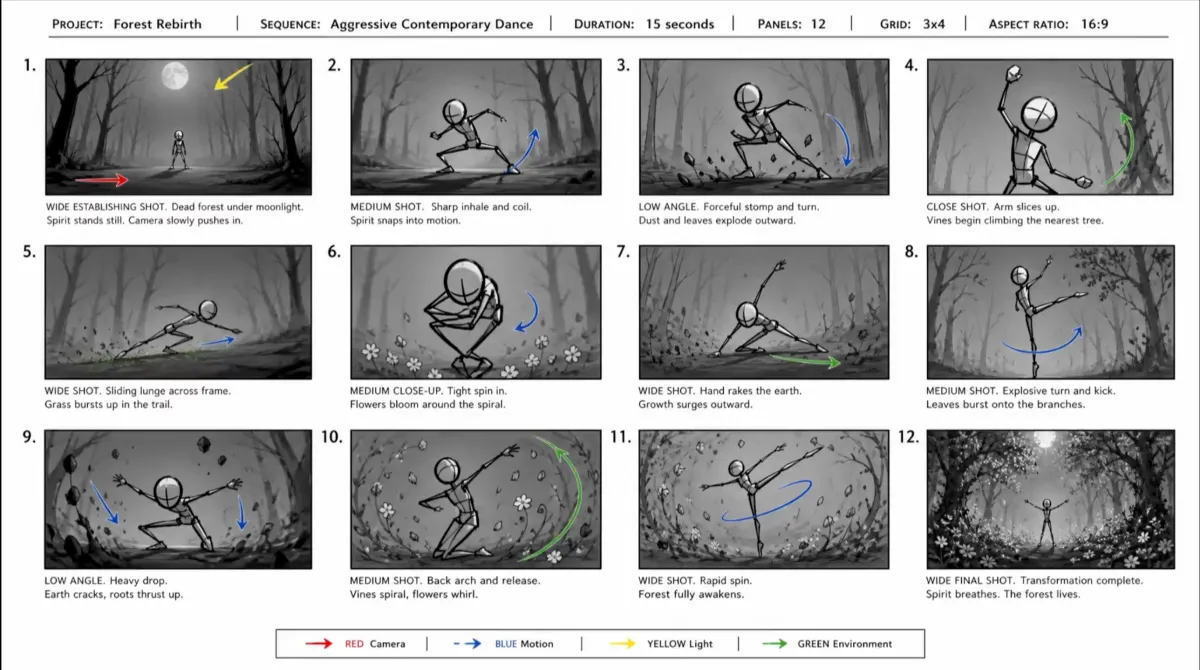
Prompt

Wie aus einem Prompt ein Storyboard-Blatt wird

Der Prompt gibt dem Bildmodell sowohl eine Struktur für die gesamte Seite als auch eine Abfolge einzelner Handlungsmomente vor.

  • Seitenstruktur: Gib die Gesamtzahl der Panels, die Anordnung von Spalten und Zeilen, die Leserichtung, Rahmen, Zwischenräume, Titelbereich, Beschriftungen und das Seitenverhältnis des Gesamtbilds an.

  • Kontinuitätsanker: Wiederhole die prägenden Details wiederkehrender Figuren, Kostüme, Schauplätze und Requisiten, damit die Sequenz visuell stärker zusammenhängt.

  • Aufnahmesequenz: Weise jedem nummerierten Panel einen zentralen Moment zu. Führe die Geschichte je nach Bedarf von einer einführenden Einstellung über Handlung, Reaktion, Detail und Übergang bis zur Auflösung.

  • Visuelle Ausrichtung: Beschreibe, ob das Blatt wie Bleistift-Thumbnails, Anime-Lineart, filmische Fotografien, monochrome Produktionsskizzen, 3D-Animation oder eine andere einheitliche Darstellung aussehen soll.

Da das vollständige Storyboard als ein Bild generiert wird, erfordern kleine Texte, exakte Nummerierungen, Anatomie und wiederkehrende Details möglicherweise einen weiteren Versuch oder einen gezielteren Prompt.

Anpassen

So passt du einen KI-Storyboard-Prompt an

Beginne mit einer klaren Struktur und ersetze anschließend jeweils eine Gruppe von Details.

Prompt-Formel: Grundidee der Geschichte + wiederkehrende Figuren und Schauplatz + Panelanzahl und Raster + visueller Stil + Aufnahmeliste für jedes Panel + Beschriftungen oder Produktionsnotizen + Anforderungen an die Konsistenz + Ausschlüsse

  • Fasse die Geschichte in einem Satz zusammen: Nenne, wem die Sequenz folgt, was diese Person erreichen möchte, was sich verändert und wie die Sequenz endet.

  • Lege einen Figurenanker fest: Lege den ungefähren Altersbereich, die Frisur, die Gesichtszüge, Kleidung, den Körperbau und charakteristische Requisiten der Figur fest. Wiederhole dieselbe Beschreibung bei jedem Auftritt der Figur.

  • Lege Panelanzahl und Raster fest: Formuliere eine genaue Vorgabe wie „acht Panels in einem 4 × 2-Raster“ oder „zwölf Panels in einem 4 × 3-Raster, von links nach rechts zu lesen“. Das Seitenverhältnis des gesamten Blatts und die Form jedes einzelnen Frames sind separate Entscheidungen.

  • Gib jedem Panel einen zentralen Handlungsmoment: Beschreibe pro Panel eine sichtbare Handlung, Reaktion, Enthüllung oder einen Übergang. Enthält ein Panel zu viele Ereignisse, teile die Sequenz auf weitere Frames oder ein anderes Storyboard-Blatt auf.

  • Variiere die Einstellungsgrößen und Perspektiven: Kombiniere Weitwinkel-, Halbtotalen- und Nahaufnahmen sowie Aufsichten, Untersichten, Over-the-Shoulder- oder Point-of-View-Kompositionen, wenn sie Raum, Emotionen oder Handlung verständlicher machen.

  • Lege Zeichen- oder Darstellungsstil fest: Achte auf eine einheitliche visuelle Ausrichtung des gesamten Blatts, etwa grobe Graphit-Thumbnails, klares Anime-Lineart, monochrome Konzeptkunst, stilisierte 3D-Animation oder filmischen Realismus.

  • Fordere nur nützlichen Text an: Verwende kurze Panelnummern, Einstellungsbezeichnungen, Handlungen oder Zeitangaben. Längere Dialoge und ausführliche Produktionsanweisungen lassen sich in einem generierten Bild schwerer lesbar darstellen.

Bessere Ergebnisse

So erzielst du bessere KI-Storyboard-Ergebnisse

Klare Vorgaben helfen dem Modell, eine verständlichere Sequenz zu erstellen und spätere Überarbeitungen zu erleichtern.

  • Mit der räumlichen Orientierung beginnen: Zeige in einem einführenden Panel, wo sich die Figuren und wichtigen Objekte befinden, bevor du zu näheren Einstellungen übergehst.

  • Die Bewegungsrichtung klar halten: Beschreibe, wo Figuren eintreten, hinsehen, sich bewegen oder abgehen, damit benachbarte Panels nicht unverbunden wirken.

  • Wichtige Details wiederholen: Verwende für wiederkehrende Gesichter, Frisuren, Kleidung, Requisiten, Farben und Umgebungsmerkmale stets dieselben Formulierungen.

  • Referenzen gezielt einsetzen: Lade ein klares Bild hoch, das die gewünschte Figur, den Schauplatz, die Pose oder den Stil zeigt. Erkläre, was das Modell übernehmen soll, statt zu erwarten, dass es deine Absicht selbst erschließt.

  • Handlung und Kamerahinweise voneinander trennen: Gib an, was die Person tut und wie die Kamera es aufnimmt. Zum Beispiel: „Die Läuferin biegt um die Ecke; seitliche Verfolgungsaufnahme aus der Untersicht.“

  • Text im Bild begrenzen: Kurze Titel und Nummern lassen sich leichter überprüfen. Wenn es auf genaue Dialoge oder technische Hinweise ankommt, füge sie nach der Generierung in deiner Bearbeitungs- oder Präsentationssoftware hinzu.

  • Das gesamte Blatt überprüfen: Kontrolliere Anzahl und Reihenfolge der Panels, wiederkehrende Figuren, Hände, Requisiten, räumliche Anordnung des Hintergrunds, Beschriftungen, Bewegungspfeile sowie doppelte oder fehlende Elemente.

  • Jeweils nur eine Variable ändern: Behalte die funktionierenden Teile bei und ändere im nächsten Prompt nur die unklare Handlung, den Kamerawinkel, das Layout, ein Figurendetail oder die künstlerische Ausrichtung.

Häufig gestellte Fragen

Was ist ein KI-Storyboard-Generator?

Ein KI-Storyboard-Generator erstellt anhand eines schriftlichen Prompts oder eines Referenzbilds ein Bild mit mehreren geordneten visuellen Panels. Die Panels können Handlungen, Kompositionen, Kameraansichten, Tutorial-Schritte oder andere wichtige Momente einer Sequenz darstellen.

Wie verwende ich ein Storyboard-Beispiel auf dieser Seite?

Wähle ein Beispiel aus, um dessen Prompt-Vorlage in den Generator zu laden. Ersetze die ursprüngliche Geschichte, die Figuren, den Schauplatz, die Handlungen, die Panel-Anordnung oder den visuellen Stil. Behalte dabei alle strukturellen Anweisungen bei, die zu deinem Projekt passen. Überprüfe den vollständigen Prompt, bevor du die Generierung startest.

Kann ich ein Storyboard nur mit Text erstellen?

Ja. Wähle Text-zu-Bild und beschreibe die Grundidee der Geschichte, wiederkehrende Figuren, den Schauplatz, die Anzahl der Panels, das Raster, den Stil und das Hauptereignis oder die Einstellung in jedem Panel. Du musst kein Bild hochladen, wenn die schriftliche Beschreibung ausreichend visuelle Hinweise enthält.

Kann ich ein Referenzbild für mein Storyboard hochladen?

Ja. Wähle Bild-zu-Bild und lade eine Figur, einen Ort, eine Pose, eine Stilreferenz oder ein vorhandenes Storyboard hoch. Füge einen Prompt hinzu, der erklärt, was erkennbar bleiben und was sich in der generierten Sequenz ändern soll. Lade nur Material hoch, das du verwenden darfst.

Kann ich die Anzahl der Panels und das Layout ändern?

Du kannst im Prompt eine Anzahl und Anordnung von Panels angeben, zum Beispiel acht Panels in einem 4 × 2-Raster oder zwölf Panels in einem 4 × 3-Raster. Die generierten Layouts und Nummerierungen sind möglicherweise nicht exakt. Überprüfe daher das Ergebnis und passe die Anweisung bei Bedarf an.

Wie kann ich Figuren in allen Storyboard-Panels konsistent halten?

Verwende im gesamten Prompt eine einheitliche Figurenbeschreibung mit Angaben zu Frisur, Gesichtszügen, Kleidung, Körperbau, Farben und wiederkehrenden Requisiten. Ein klares Referenzbild kann ebenfalls das Aussehen vorgeben. Überprüfe trotzdem jedes Panel auf Abweichungen oder doppelte Merkmale.

Kann der Generator Shot-Nummern, Bildunterschriften und Bewegungspfeile hinzufügen?

Du kannst kurze Nummern, Beschriftungen, Bildunterschriften und farbcodierte Pfeile anfordern. Halte den Text kurz, da kleine generierte Schrift Rechtschreibfehler enthalten oder schwer lesbar sein kann. Füge exakte Produktionshinweise später in einer Design- oder Bearbeitungssoftware hinzu, wenn Genauigkeit wichtig ist.

Kann ich das generierte Storyboard direkt in ein KI-Video umwandeln?

Das Ergebnis ist ein statisches Storyboard-Blatt und kein automatisch geschnittenes Video. Verwende es, um deine Einstellungen auszuwählen, separate Referenzbilder vorzubereiten und Bewegungsprompts zu verfassen. Anschließend kannst du mit einem KI-Videogenerator einzelne Clips erstellen und sie in der richtigen Reihenfolge zusammensetzen.

Kann ich ein einzelnes Panel separat auf dieser Seite bearbeiten?

Der Generator erstellt das Storyboard als ein zusammengesetztes Bild und nicht als Sammlung unabhängig bearbeitbarer Einzelbilder. Um einen Moment zu überarbeiten, beschreibe die Änderung und generiere das Blatt erneut oder schneide das betreffende Panel aus und bearbeite es separat mit dem KI-Bildeditor.

Kann ich den KI-Storyboard-Generator kostenlos nutzen?

Du benötigst ein GPTProto-Konto und ausreichend Credits, um ein Storyboard zu generieren. Die Kosten hängen vom ausgewählten Modell und den Generierungseinstellungen ab. Prüfe die angezeigten Kosten, bevor du die Generierung startest.

Kann ich ein KI-generiertes Storyboard kommerziell nutzen?

Die kommerzielle Nutzung hängt vom ausgewählten Modell, deinem Verwendungszweck und den Rechten an hochgeladenem oder im Prompt verwendetem Material ab. Prüfe die geltenden Modellbedingungen und verwende keine urheberrechtlich geschützten Figuren, Logos, Kunstwerke oder Skripte sowie keine identifizierbaren Personen ohne die erforderliche Genehmigung.

Wofür Kreative es nutzen

Verwende hier rollenspezifische Karten statt erfundener Bewertungen oder Sternebewertungen.

Sofia Martinez

5 / 5

Content-Ersteller

Entdecke verschiedene Möglichkeiten, ein kurzes Social-Media-Video zu planen, bevor du Credits für einzelne Clips ausgibst.

Liam Patel

5 / 5

Unabhängiger Filmemacher

Vermittle in der frühen Planungsphase die Reihenfolge der Einstellungen, den Bildausschnitt, die Positionen der Figuren und die visuelle Stimmung.

Ava Collins

5 / 5

Animator

Teste Posen, Gesichtsausdrücke, Übergänge und den Szenenablauf, bevor du mit detaillierten Zeichnungen oder Animationen beginnst.

Noah Bennett

5 / 5

Marketingteam

Veranschauliche Konzepte für Tutorials, Produkte, Kampagnen oder Erklärvideos, bevor du die Ausrichtung mit anderen besprichst.