Qu'est-ce que ChatGPT Images 2.6 ?
ChatGPT Images 2.6 désigne l'expérience de création d'images dans ChatGPT. Vous pouvez décrire une image, télécharger une référence ou continuer à modifier une image au cours d'une conversation. OpenAI a annoncé sa disponibilité pour les niveaux ChatGPT et Codex. Son centre d'aide décrit la création de GIF comme un déploiement progressif.
Les développeurs choisissent un modèle lorsqu'ils envoient une requête API. Les identifiants de modèle sont gpt-image-2.6-flare et gpt-image-2.6-sunburst. Tous deux acceptent des entrées textuelles et des images pour le travail sur les images. Si vous souhaitez automatiser un lot d'images de produits ou ajouter une animation à une application, ce sont les noms que vous utiliserez dans votre intégration.
Quoi de neuf dans ChatGPT Images 2.6 ?
Transformez un dessin ou une image fixe en GIF
Demandez une courte boucle et décrivez la partie qui doit bouger. Vous pouvez partir d'une instruction, télécharger une image fixe ou utiliser un croquis. L'outil de dessin lui-même remonte à Images 2.5. Avec la version 2.6, un design de personnage approximatif peut devenir une mascotte qui fait signe ou un GIF de réaction que vous pouvez ouvrir et enregistrer.
ChatGPT peut également enregistrer une photo de référence nommée pour des conversations ultérieures. Si vous enregistrez un personnage sous le nom de Mascot, tapez @Mascot dans une future instruction d'image pour réutiliser la référence. Cela permet au créateur de disposer d'une image de départ cohérente pour différents briefs.
Générez des images plus rapidement et préservez plus de détails lors des modifications
OpenAI décrit la génération d'Images 2.6 comme étant 50 % plus rapide qu'auparavant. Cette mise à jour vise également à conserver davantage de détails lors des révisions. Pour une boutique en ligne, cela pourrait signifier changer un arrière-plan tout en conservant le bouchon de la bouteille, l'étiquette et l'angle de caméra proches de l'original. Le temps dépend de la requête, alors mesurez le délai entre la soumission et le résultat utilisable avec la même instruction, la même taille et la même qualité si la vitesse est importante pour votre flux de travail.
Contrôlez la planification, guidez une modification et exportez un SVG
Dans l'API Image, quality contrôle le rendu et complexity contrôle la planification du modèle avant le rendu. Les deux modèles 2.6 acceptent low, medium et high pour la complexité. Ils utilisent high par défaut. Pour un changement d'arrière-plan simple, une faible complexité vous donne un point de départ tout en conservant la qualité dont votre actif a besoin. Pour une affiche avec plusieurs objets et des règles de placement strictes, essayez une planification plus poussée et vérifiez la mise en page obtenue.
Une couche d'annotation peut indiquer au point de terminaison de modification d'image où effectuer un changement. Par exemple, entourez un vase et demandez une nouvelle couleur tout en conservant l'étagère environnante. Le guide de l'API documente ce flux de travail pour les modèles 2.5 et 2.6 pris en charge. Avec la version 2.6, le point de terminaison de génération peut également renvoyer du SVG pour des actifs vectoriels tels que des icônes ou des illustrations simples.
Comment transformer un croquis en GIF avec ChatGPT Images 2.6
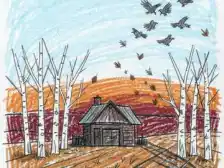
1. Commencez avec le croquis original
J'ai utilisé un chat de face avec une patte levée et un fond blanc uni. L'étoile orange, les trois moustaches sur chaque joue et la queue ondulée m'ont donné des caractéristiques distinctes à comparer avec l'animation.
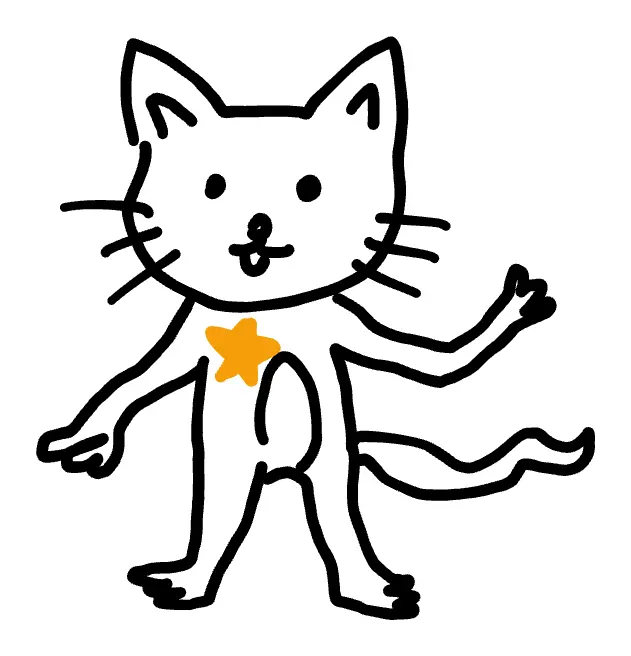
Figure 1. Le croquis original téléchargé dans ChatGPT.
2. Animez le croquis original dans ChatGPT
J'ai téléchargé le dessin ci-dessus et utilisé le prompt ci-dessous. Il donne à la patte levée un mouvement unique et indique à ChatGPT quelles parties du croquis doivent rester immobiles.
Utilisez le croquis téléchargé comme référence visuelle pour créer un court GIF animé en boucle.
Préservez le visage du personnage, les proportions du corps, l'étoile sur la poitrine et la silhouette reconnaissable. Affinez le croquis brut en un dessin au trait 2D propre et simple tout en conservant son aspect dessiné à la main.
Animez uniquement la patte levée avec un léger mouvement de va-et-vient. Gardez la tête, les yeux, le corps, l'étoile sur la poitrine, la caméra et le fond blanc immobiles. Maintenez une épaisseur de trait et des détails de personnage cohérents tout au long de l'animation.
Visez une boucle d'environ deux secondes. Faites en sorte que la patte revienne en douceur à sa position de départ lorsque l'animation se répète.
Renvoyez le résultat sous forme de GIF animé lisible et téléchargeable.
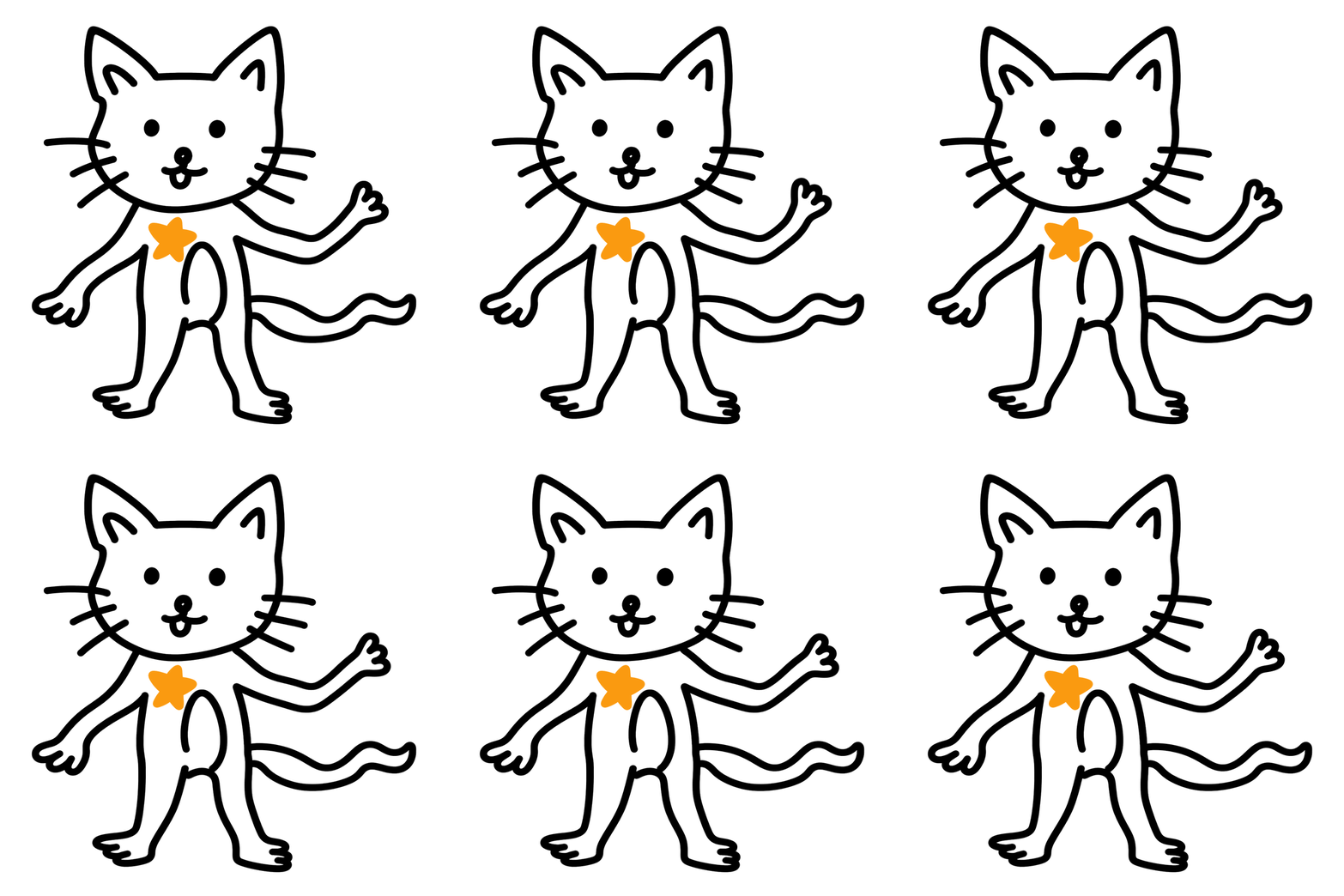
Figure 2. Le GIF généré directement à partir du croquis original.
J'ai attendu environ cinq minutes pour que le GIF soit généré. Le fichier téléchargé se lit comme une boucle de deux secondes en 768 × 768 pixels avec 48 images. Le mouvement reste concentré sur la patte levée. Le visage, les moustaches, l'étoile orange, la ligne courbe du ventre et la queue restent tous reconnaissables, et la patte revient près de sa position de départ à la fin de la boucle.
3. Retouche optionnelle pour un croquis plus propre
J'ai utilisé le dessin original pour une retouche d'image séparée. La version nettoyée a des contours plus légers, des pattes plus rondes et des membres plus courts. Elle conserve l'étoile orange et la patte levée, de sorte que le personnage reste facile à reconnaître.
Modifiez le croquis du chat carré téléchargé en une illustration de mascotte dessinée à la main, polie et charmante, pour une démonstration éditoriale de croquis vers GIF. Considérez ceci comme un nettoyage minutieux du même personnage.
Préservez la pose debout de face, la patte levée à DROITE du point de vue de l'observateur dans un signe amical, la patte inférieure suspendue à gauche de l'observateur, la queue ondulée s'étendant à droite de l'observateur sous le bras qui fait signe, les deux oreilles de chat triangulaires, trois moustaches par joue, des yeux en points, un petit sourire joyeux et l'étoile orange vif à cinq branches sur le haut de la poitrine. Préservez la palette simple : trait noir, corps blanc, étoile orange.
Affinez le dessin avec des joues arrondies et une tête légèrement plus ronde, un torse plus compact et doucement arrondi, des jambes et des avant-bras plus courts, et des pattes félines doucement arrondies avec de petites courbes pour les orteils. Rendez la silhouette du signe facile à lire, avec la patte levée clairement séparée des moustaches et de la queue. Utilisez des contours à l'encre lisses, arrondis et assurés, un peu plus légers et plus équilibrés que la source, avec des lignes intérieures légèrement plus fines et une subtile chaleur dessinée à la main.
Gardez le visage expressif et l'étoile orange claire et facile à suivre à travers les images de l'animation. Composition carrée 1:1, chat entier centré avec de généreuses marges blanches propres. Fond blanc pur et lumineux. Dessin au trait 2D plat et minimaliste, un seul personnage. Pas de texte, d'étiquettes, d'accessoires, de décorations supplémentaires, d'ombres ou de dégradés. Livrez un beau croquis autonome avec la pose et les détails reconnaissables de la référence.
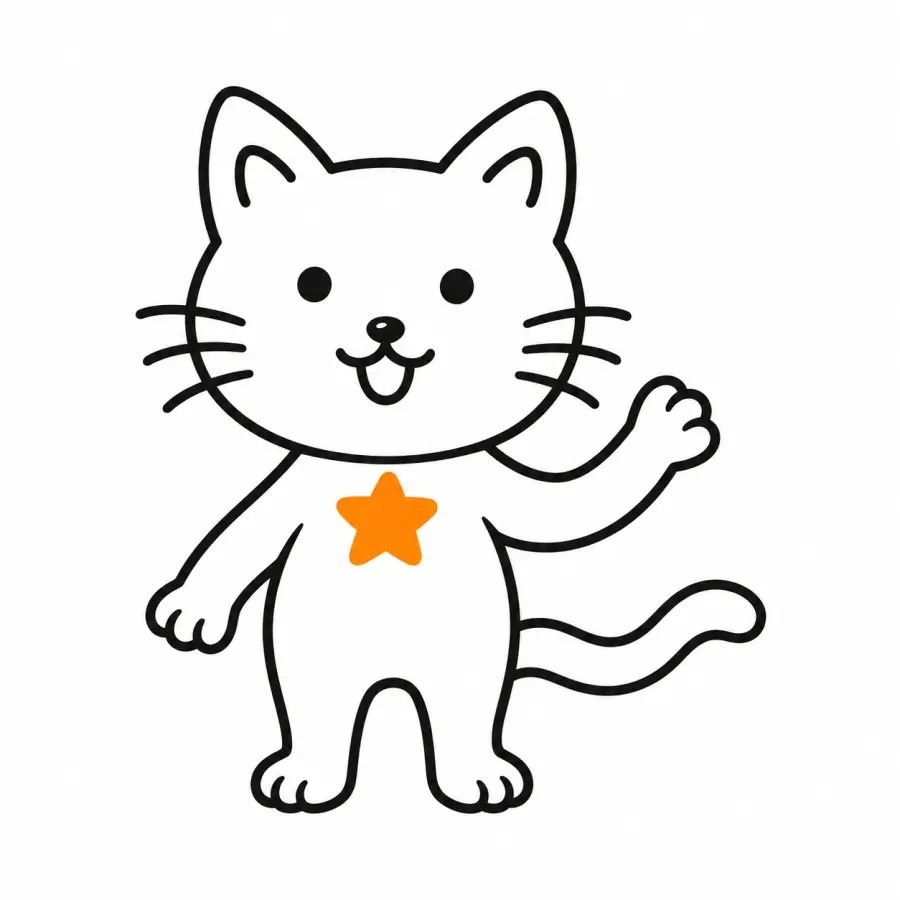
Figure 3. Le croquis fixe poli, réalisé dans une retouche séparée à partir du même original.
Pour animer le design poli, téléchargez-le comme source et réutilisez le prompt GIF de l'étape 2.
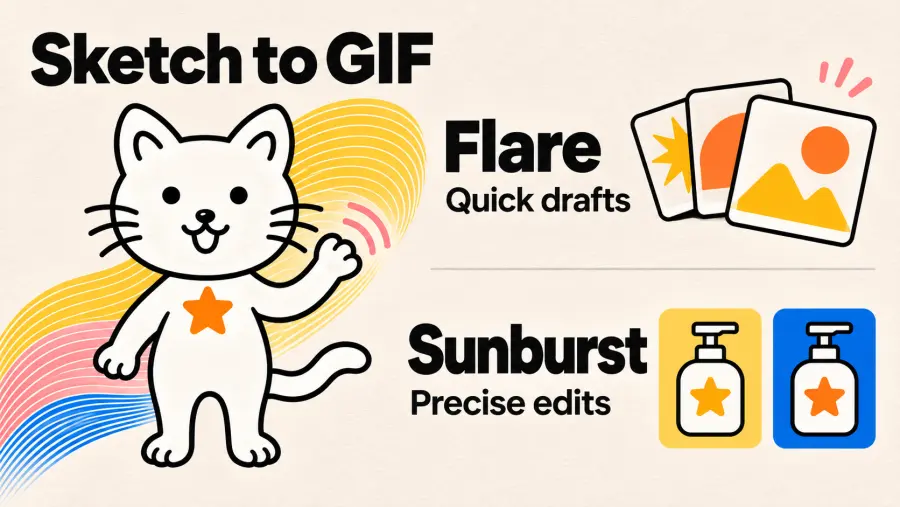
GPT Image 2.6 Flare vs Sunburst
| Modèle |
Par où commencer |
Points à vérifier |
| GPT Image 2.6 Flare |
Mises en page d'affiches, maquettes de produits et brouillons rapides de GIF |
OpenAI indique que Flare peut générer une image en seulement six secondes avec le paramètre de qualité faible. Chronométrez votre propre prompt avec la qualité que vous comptez utiliser. |
| GPT Image 2.6 Sunburst |
Photos de produits détaillées ou modifications nécessitant de préserver de petits éléments |
Commencez avec une qualité moyenne ou élevée. Comparez le logo, l'étiquette et les bords du produit avec votre référence avant d'approuver le résultat. |
Pour une campagne produit, j'essaierais les premières mises en page dans Flare et j'utiliserais Sunburst pour modifier l'image produit approuvée.
Au 5 novembre 2026, Arena listait Sunburst Medium à 1476 ± 10 et Flare Medium à 1462 ± 10 pour l'édition d'image unique. Les deux scores étaient préliminaires, avec des plages qui se chevauchent.
GPT Image 2.6 vs 2.5 et GPT Image 2
| Version |
Cas d'utilisation |
Comment comparer avec la version 2.6 |
| GPT Image 2.6 |
Images statiques, modifications itératives et génération native de GIF ou SVG |
Essayez une boucle courte ou une modification nécessitant de préserver des parties spécifiques d'une image source. |
| GPT Image 2.5 Flare et GPT Image 2.5 Sunburst |
Un flux de travail existant basé sur des images de référence, la génération statique et des révisions ciblées |
Comparez à caractéristiques égales au sein de chaque variante et enregistrez l'utilisation parallèlement à la vitesse. Couverture de la version Images 2.5 |
| GPT Image 2 |
Une base de référence pour la génération et l'édition d'images statiques |
Exécutez le même brief que celui que vous utilisez déjà en production et jugez le résultat accepté. Tests de même prompt de GPT Proto |
Les variantes 2.5 et 2.6 partagent les mêmes tarifs officiels par jeton. Lors de la première comparaison de Kingy en qualité moyenne, trois demandes d'images fixes ont coûté environ 0,045 $ avec 2.5 Sunburst et 0,125 $ avec 2.6 Sunburst. Chaque modèle a modifié sa propre image générée. Fichiers de test et répartition des coûts de Kingy
Pour comparer sur une source partagée, démarrez les deux versions à partir de la même photo de produit approuvée. À taille et qualité égales, changez la couleur de l'étiquette, ajoutez une petite étoile, puis remplacez l'arrière-plan. Vérifiez si le logo, la forme de la bouteille et les modifications précédentes sont conservés. Divisez le coût total par le nombre de résultats acceptés pour voir comment les tentatives supplémentaires affectent le coût d'une image utilisable.
GPT Image 2.6 vs Nano Banana 2.1 et Seedream 5 Pro
| Modèle |
À utiliser quand |
Comparaison à exécuter |
| GPT Image 2.6 |
Vous avez besoin d'un GIF animé ou d'un SVG modifiable à partir de l'API de génération d'images, ou vous souhaitez réviser une partie spécifique d'une image fixe |
Vérifiez si l'animation tourne en boucle correctement ou si la modification préserve les parties que vous avez demandé de conserver. |
| Nano Banana 2.1 |
Votre image statique dépend de plusieurs références, telles qu'un personnage récurrent et une prise de vue de produit distincte |
Essayez les mêmes références à votre taille de livraison. GPT Proto répertorie des options 1K, 2K et 4K. |
| Seedream 5.0 Pro |
Vous avez besoin d'un lot d'actifs statiques de produits ou de campagnes et souhaitez budgétiser par taille de sortie |
Vérifiez combien d'images passent l'examen à votre taille de livraison. GPT Proto répertorie des tarifs distincts par image pour le 1K et le 2K. |
Tarification de l'API GPT Image 2.6 sur GPT Proto
GPT Proto propose les deux modèles 2.6 à 5 % en dessous des tarifs de jetons standard d'OpenAI. Les deux variantes utilisent les tarifs ci-dessous, en USD par million de jetons.
| Jetons facturables |
Standard OpenAI |
GPT Proto |
| Entrée texte |
5,00 $ |
4,75 $ |
| Entrée image |
8,00 $ |
7,60 $ |
| Sortie image |
30,00 $ |
28,50 $ |
Par exemple, si une requête renvoie 1 000 jetons de sortie d'image facturables, la partie sortie est de 0,0285 $ sur GPT Proto contre 0,0300 $ au tarif standard d'OpenAI. Ajoutez toutes les entrées facturées pour estimer l'ensemble de la requête. Utilisez l'usage de la réponse lorsqu'il est disponible pour comparer vos propres invites. Deux tâches avec le même taux de jetons peuvent utiliser un nombre différent de jetons.
Comment obtenir l'accès à l'API GPT Image 2.6 sur GPT Proto
Configurez votre compte et votre solde. Connectez-vous à GPT Proto et ajoutez un solde suffisant pour un petit test. Commencez par une seule sortie afin de pouvoir inspecter le fichier et l'utilisation.
Ouvrez le démarrage rapide du modèle. Choisissez Flare ou Sunburst et cliquez sur Try this model. Dans Quick Start, créez une clé API ou sélectionnez-en une existante.
Copiez le guide d'intégration et exécutez un test. Utilisez Copy Markdown for AI pour donner le guide du modèle à votre assistant de codage. Demandez-lui d'envoyer une petite requête depuis le backend de votre application et d'enregistrer le fichier résultant. Définissez GPTPROTO_API_KEY dans votre environnement local avant d'exécuter la commande ci-dessous.
Générer un GIF avec l'API
Cet exemple de conversion de texte en GIF utilise le point de terminaison de génération d'images compatible avec OpenAI sur GPT Proto. Il demande neuf images à 200 millisecondes par image pour une boucle de 1,8 seconde. Il part d'une invite textuelle, tandis que l'exemple précédent avec ChatGPT partait d'une esquisse téléchargée.
curl --fail --silent --show-error \
  https://gptproto.com/v1/images/generations \
  -H "Authorization: ${GPTPROTO_API_KEY:?Set GPTPROTO_API_KEY}" \
  -H "Content-Type: application/json" \
  --data-binary @- --output gif-response.json <<'JSON'
{
  "model": "gpt-image-2.6-flare",
  "prompt": "A line-drawn cat waves one paw and returns to its starting pose.",
  "size": "512x512",
  "quality": "low",
  "output_format": "gif",
  "frame_count": 9,
  "frame_duration_ms": 200
}
JSON
Une fois la requête réussie, décodez le GIF à partir de la réponse JSON.
python3 - <<'PY'
import base64
import json
from pathlib import Path

response = json.loads(Path("gif-response.json").read_text())
gif_bytes = base64.b64decode(response["data"][0]["b64_json"], validate=True)
if gif_bytes[:6] not in (b"GIF87a", b"GIF89a"):
    raise SystemExit("Expected GIF bytes in the API response.")

Path("mascot-wave.gif").write_bytes(gif_bytes)
print("Saved mascot-wave.gif")
PY
Ouvrez mascot-wave.gif et regardez la répétition. Pour une requête SVG, utilisez le même point de terminaison de génération avec output_format défini sur svg et n défini sur 1. Omettez les deux champs de minutage du GIF, puis décodez la charge utile Base64 directement dans un fichier .svg.