Tarifs+7% bonus

AI Object Remover en ligne

Importez une photo et décrivez exactement ce que vous voulez supprimer. Retirez les personnes, textes, éléments encombrants, câbles, accessoires ou incrustations indésirables pendant que l’IA reconstruit la zone nettoyée pour s’adapter à la scène environnante.

Images

Liste des URL des images d’entrée pour l’édition. Le nombre maximal d’images est de 14.

Historique
Télécharger

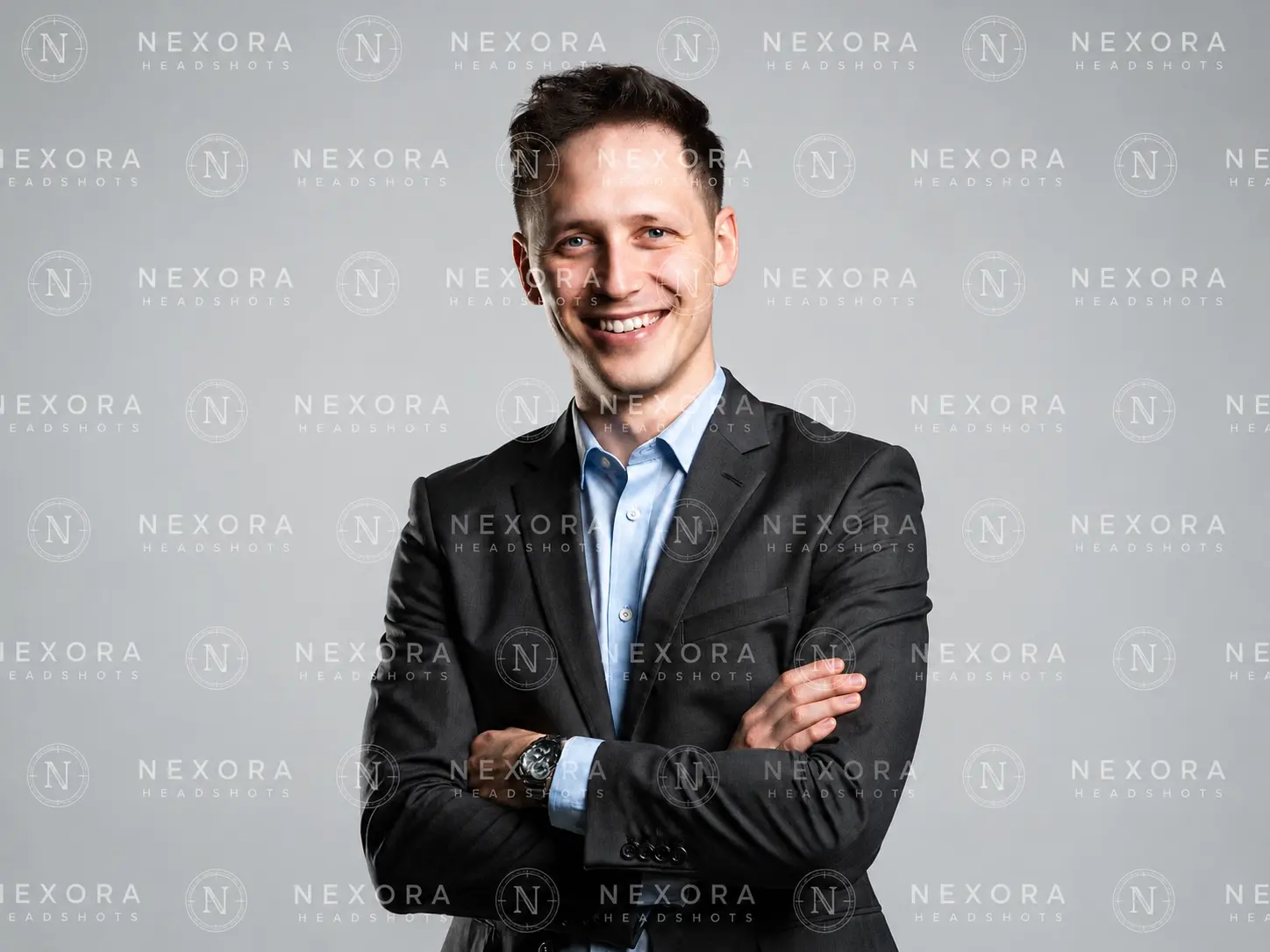
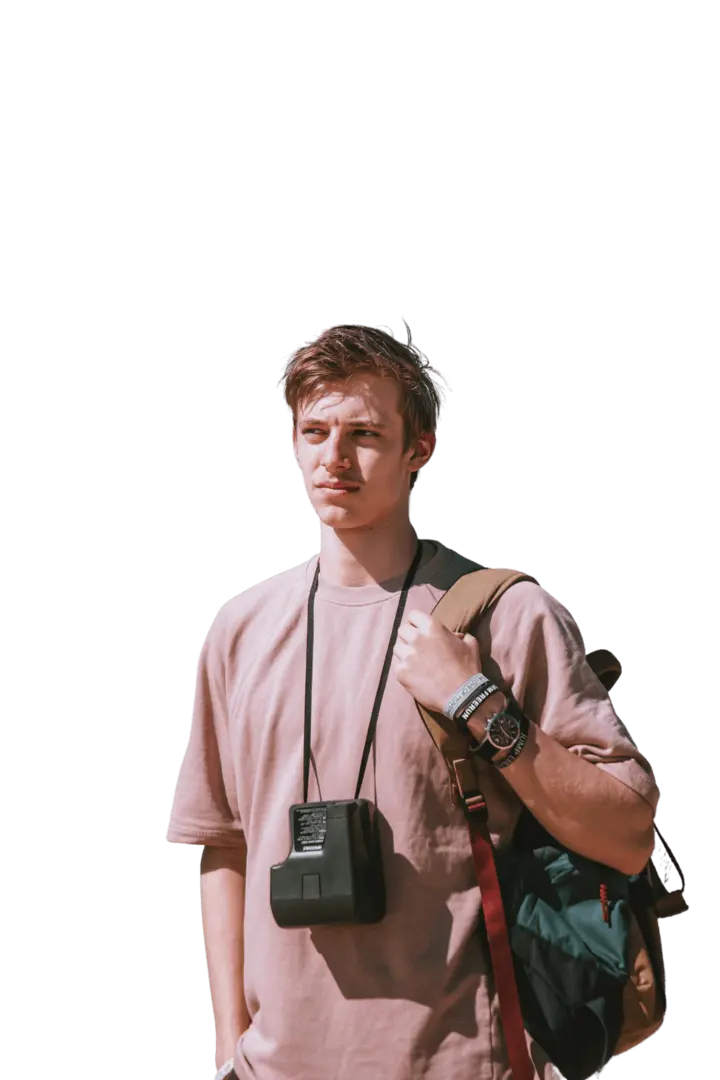
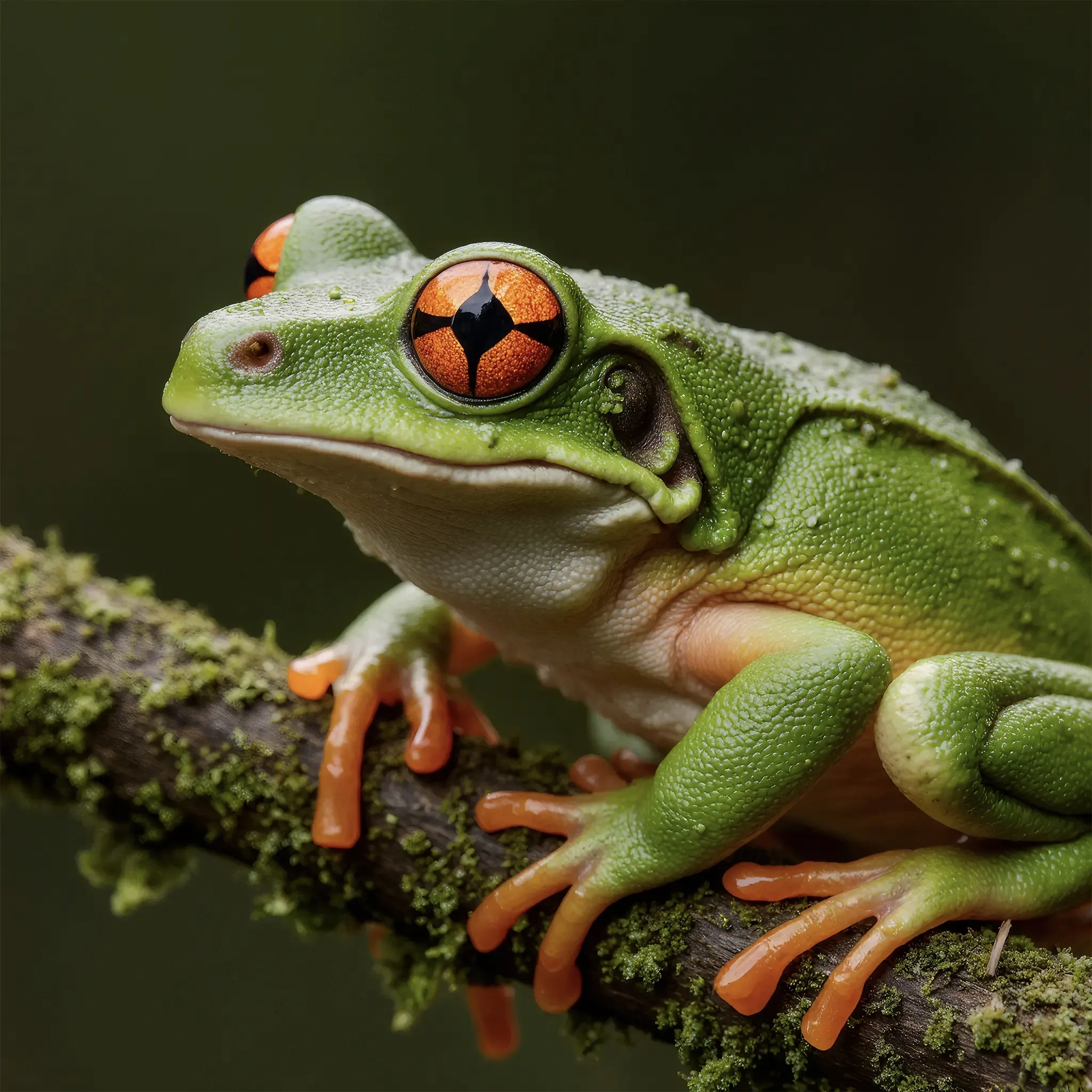
AVANT & APRÈS

Voir la suppression d’objets par IA en action

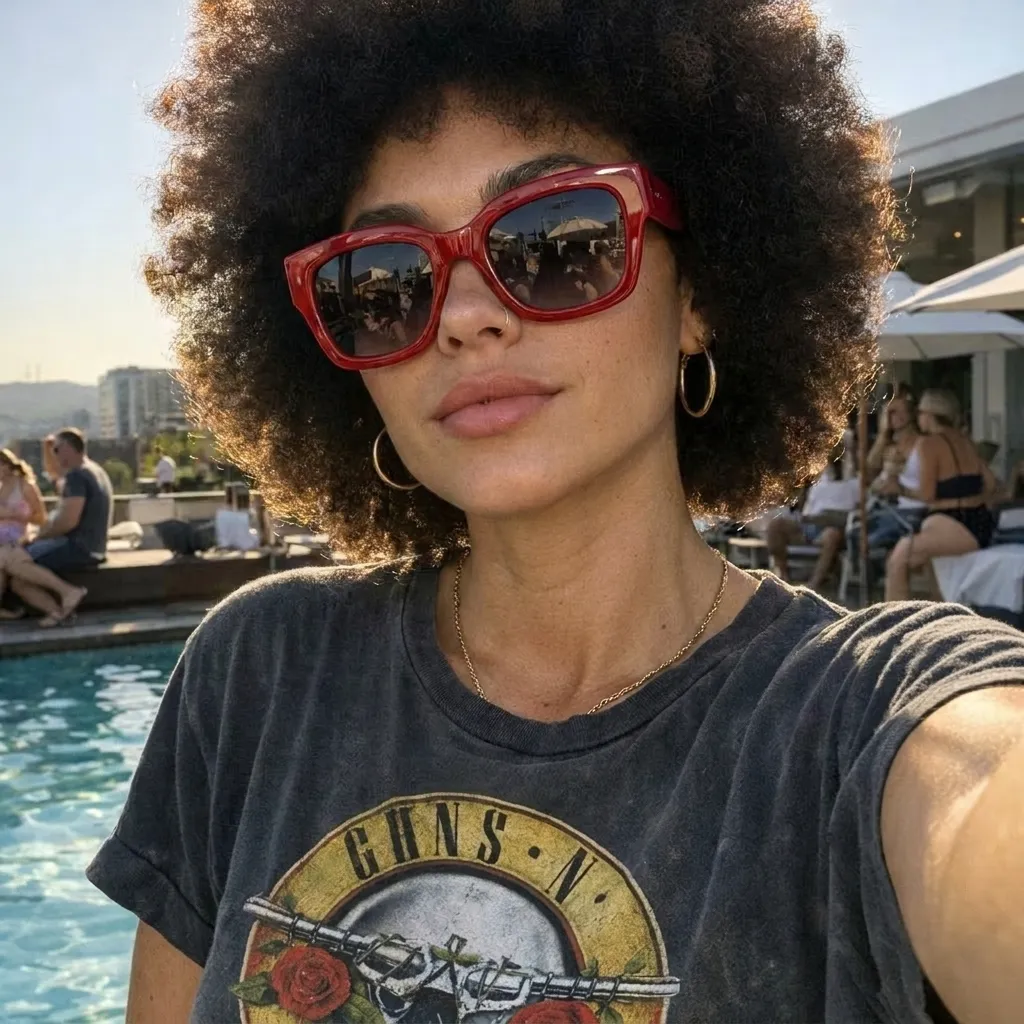
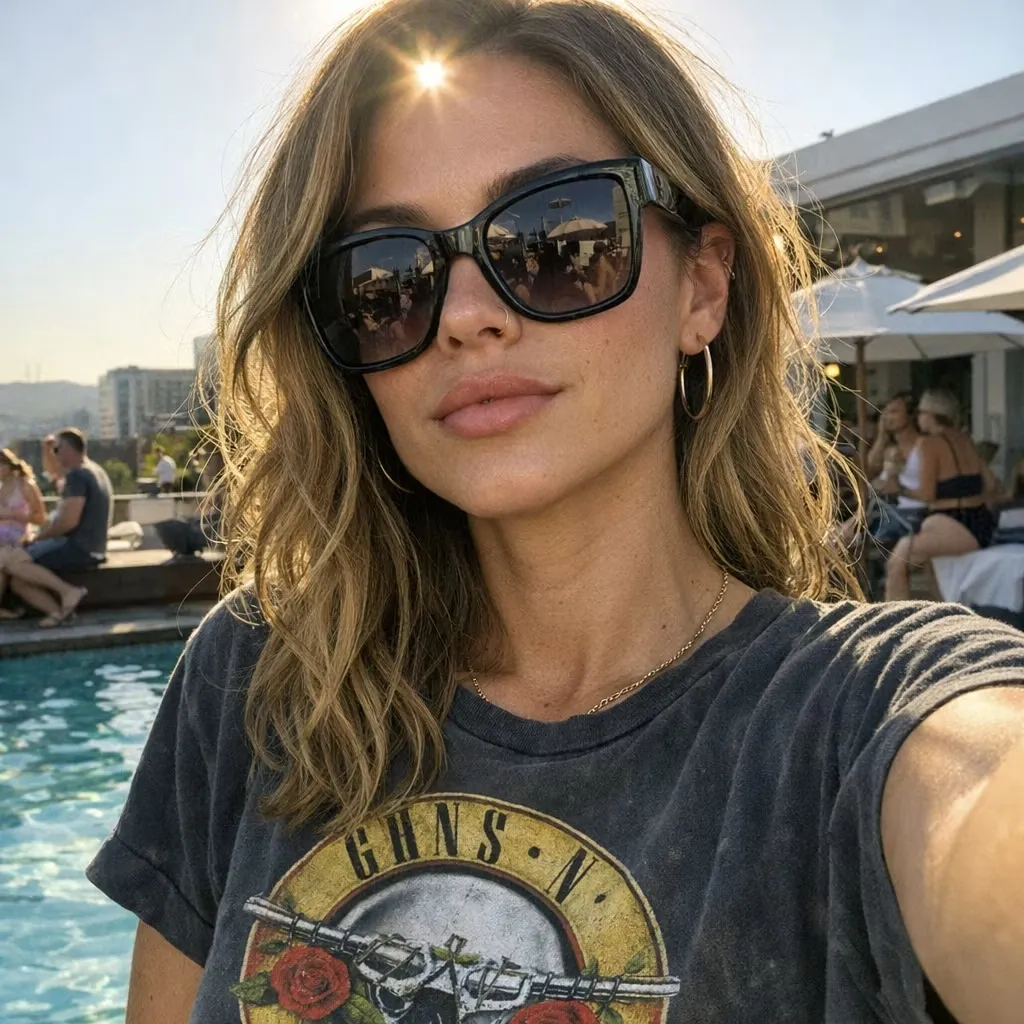
Comparez les images sources et les résultats modifiés dans les portraits, les photos produit, les photos de voyage, les visuels immobiliers et les arrière-plans chargés.

IDÉES DE PROMPTS

Des prompts de suppression d’objets par IA à copier

Choisissez un prompt adapté à votre image, puis remplacez les détails entre crochets par l’objet, l’emplacement et l’arrière-plan exacts de votre photo.

  • Supprimer un photobombeur

    Supprimez la personne qui se tient [lieu]. Reconstruisez naturellement l’[arrière-plan]. Conservez le sujet principal, les traits du visage, la pose, l’éclairage, l’angle de caméra et toutes les autres personnes inchangées.

  • Nettoyer l’arrière-plan

    Supprimez les [objets indésirables] de l’arrière-plan. Remplissez la zone nettoyée avec un [mur, sol, paysage ou mobilier] assorti. Préservez le sujet, la composition, les couleurs et l’éclairage.

  • Nettoyer une photo produit

    Supprimez l’[accessoire, câble, étiquette, fragment d’emballage ou reflet] à côté du produit. Conservez la forme du produit, le logo, les matériaux, les couleurs, les ombres, l’angle de caméra et l’arrière-plan inchangés.

  • Supprimer des câbles, poteaux ou panneaux

    Supprimez le [câble, poteau ou panneau] de [lieu]. Reconstruisez le [ciel, bâtiment, route ou feuillage] manquant avec une perspective, une texture et un éclairage assortis. Ne modifiez pas le reste de la scène.

  • Supprimer du texte ou des légendes

    Supprimez le texte indiquant « [texte] » de [lieu]. Recréez la [surface ou l’arrière-plan] recouverte en utilisant la couleur, la texture, l’espacement et l’éclairage environnants. Conservez tous les autres textes inchangés.

  • Supprimer des autocollants ou incrustations

    Supprimez l’[autocollant, emoji, cadre ou incrustation graphique] de [lieu]. Restaurez la zone recouverte pour qu’elle corresponde à l’image environnante tout en préservant le sujet et la composition.

  • Supprimer un reflet ou une ombre

    Supprimez le [reflet ou l’ombre] indésirable sur [surface]. Restaurez la surface avec un matériau, une couleur, une texture, des reflets et un éclairage cohérents. Conservez les ombres et reflets intentionnels inchangés.

  • Supprimer une petite distraction dans un portrait

    Supprimez le [petit objet ou source de distraction] près de [lieu]. Préservez le visage, les cheveux, la texture de la peau, les proportions du corps, les vêtements, la pose, l’éclairage et l’arrière-plan de la personne.

CE QUE C’EST

Qu’est-ce qu’un suppresseur d’objets par IA ?

Un suppresseur d’objets par IA est un outil de retouche d’image qui supprime des éléments visuels précis et génère un contenu de remplacement pour l’espace qu’ils occupaient.

Au lieu d’utiliser des tampons de duplication, des calques ou des sélections manuelles, vous pouvez importer une image source et décrire la modification souhaitée en langage naturel. Un prompt peut identifier une personne, un accessoire, un câble, un panneau, un bloc de texte, un reflet, un autocollant ou toute autre distraction. Vous pouvez aussi décrire son emplacement, expliquer à quoi la zone nettoyée doit ressembler et préciser quels sujets ou détails doivent rester inchangés.

L’outil interprète à la fois l’image importée et votre instruction, puis crée une version modifiée qui tente de correspondre à la texture, à la perspective, aux couleurs et à l’éclairage environnants. Le résultat étant génératif, il doit toujours être vérifié. Les suppressions importantes, les occlusions marquées, les visages, la typographie, les lignes droites et les motifs répétitifs peuvent nécessiter un prompt révisé ou une nouvelle passe.

Comment fonctionne la suppression d’objets par prompt

Le modèle utilise l’image source et votre instruction écrite ensemble pour décider ce qui doit changer et ce qui doit rester visuellement cohérent.

  • Interpréter la modification demandée : L’IA lit l’image et le prompt pour identifier l’élément nommé, son emplacement, les objets voisins et toute instruction de conservation. Une formulation précise réduit l’ambiguïté lorsque plusieurs personnes ou objets similaires apparaissent dans la scène.

  • Reconstruire la scène modifiée : Après avoir supprimé la cible, le modèle génère un contenu visuel plausible pour la zone nouvellement exposée en utilisant la scène environnante comme contexte. Il ne récupère pas les pixels cachés d’origine derrière l’objet. La sortie étant régénérée, de petits détails en dehors de la zone cible peuvent aussi changer et doivent être vérifiés.
COMPARAISON D’OUTILS

AI Object Remover vs Suppresseur d’arrière-plan

Utilisez un suppresseur d’objets pour modifier des éléments sélectionnés dans une scène. Utilisez un suppresseur d’arrière-plan lorsque vous souhaitez isoler le sujet principal de l’ensemble du décor.

Dimension AI Object Remover Suppresseur d’arrière-plan
Objectif principal Supprimer un ou plusieurs éléments précis d’une image Séparer le sujet au premier plan de l’ensemble de l’arrière-plan
Entrée utilisateur Une image source accompagnée d’une instruction textuelle décrivant la suppression Généralement une image source avec détection automatique du sujet
Ce qui reste La majeure partie de la scène et de l’arrière-plan d’origine Le sujet principal au premier plan
Résultat Une scène modifiée avec un contenu généré remplissant la zone nettoyée Un détourage transparent, un arrière-plan uni ou un arrière-plan de remplacement
Idéal pour Photobombeurs, éléments encombrants, accessoires, câbles, panneaux, textes et petites distractions Détourages produits, photos de profil, images de catalogue et remplacement d’arrière-plan
Quand l’utiliser Vous voulez conserver la scène mais supprimer certains détails Vous n’avez plus besoin de l’arrière-plan d’origine

CONSEILS DE PROMPTS

Comment rédiger de meilleurs prompts de suppression d’objets

Des instructions claires aident le modèle à localiser la cible, à préserver les détails importants et à générer un remplacement plus adapté pour la zone nettoyée.

  • Nommez l’objet exact : Identifiez la personne, l’élément, le texte, le reflet, l’ombre ou l’incrustation à supprimer plutôt que d’utiliser des formulations vagues comme « nettoyer cette zone ».

  • Décrivez son emplacement : Si des éléments similaires apparaissent plusieurs fois, précisez « à gauche », « derrière le produit », « dans le coin supérieur droit » ou une autre référence spatiale claire.

  • Précisez ce qui doit rester inchangé : Demandez à l’IA de préserver le sujet principal, le visage, la pose, la forme du produit, le logo, la composition, l’angle de caméra, les couleurs, l’éclairage ou d’autres détails importants.

  • Incluez les détails liés : Mentionnez les câbles attachés, les ombres portées, les reflets, les supports ou les parties qui se chevauchent lorsqu’ils doivent disparaître avec l’objet principal.

  • Décrivez le remplissage souhaité : Expliquez si l’espace nettoyé doit devenir un ciel, un mur, un sol, de l’herbe, de l’eau, un tissu, des étagères ou une autre partie visible de la scène, en cohérence avec le reste.

  • Effectuez une seule suppression principale à la fois : Séparez les modifications sans rapport en plusieurs générations. Une instruction ciblée est plus facile à évaluer et à réviser.

  • Utilisez une image source nette : Partez de la version la plus grande disponible et évitez les compressions répétées, le flou important, l’obstruction marquée ou les captures d’écran aux détails flous.

  • Vérifiez les géométries délicates : Vérifiez les visages, les mains, les textes, les logos, les bords de produits, les lignes droites, les reflets et les motifs répétitifs avant d’utiliser le résultat.

Questions fréquemment posées

Qu’est-ce qu’un suppresseur d’objets par IA ?

Un suppresseur d’objets par IA modifie une image en supprimant une personne, un objet, un bloc de texte, une incrustation ou un autre élément visuel précis. Il génère ensuite un contenu de remplacement plausible pour l’espace libéré en utilisant la scène environnante comme contexte.

Comment supprimer un objet d’une photo avec l’IA ?

Importez la photo, saisissez un prompt qui nomme l’objet et son emplacement, indiquez ce qui doit rester inchangé, puis générez la modification. Examinez attentivement le résultat et révisez le prompt si la zone reconstruite nécessite une nouvelle passe.

Dois-je sélectionner l’objet manuellement ?

Non. Cet outil GPTProto utilise une image source et une instruction écrite. Décrivez clairement la cible dans le prompt, surtout si l’image contient plusieurs objets ou personnes similaires.

L’IA peut-elle supprimer des personnes, du texte, des câbles ou des éléments encombrants à l’arrière-plan ?

Oui, ce sont des tâches courantes de suppression d’objets. Les résultats dépendent de la complexité de l’image, de la taille de l’objet, des chevauchements et de la clarté avec laquelle le prompt identifie la cible. Les textes, les visages, les lignes droites et les motifs répétitifs méritent une vérification particulière.

Puis-je supprimer un filigrane, un logo ou une légende ?

L’outil peut modifier les textes et incrustations visibles, mais vous ne devez supprimer des filigranes, des logos ou des légendes que sur des images que vous possédez ou que vous avez l’autorisation de modifier. L’outil ne vous accorde pas de droits sur des contenus tiers.

Que dois-je inclure dans un prompt de suppression d’objet ?

Nommez l’objet exact, décrivez son emplacement, indiquez ce qui doit rester inchangé, incluez les ombres ou reflets liés si nécessaire, et expliquez comment la zone nettoyée doit être remplie.

L’IA récupère-t-elle le véritable arrière-plan caché derrière un objet ?

Non. Les pixels cachés ne sont pas disponibles dans l’image importée. L’IA génère un remplacement plausible en se basant sur les couleurs, les textures, la perspective, l’éclairage et les instructions de votre prompt.

Le reste de mon image restera-t-il exactement inchangé ?

Vous pouvez demander au modèle de préserver des sujets et des détails précis, mais une modification générative peut encore introduire de petits changements en dehors de la zone cible. Comparez le résultat avec l’image source avant de le publier ou de le livrer.

L’AI Object Remover est-il gratuit ?

GPTProto utilise un système de crédits à l’utilisation plutôt qu’un abonnement d’édition fixe. Connectez-vous et vérifiez le prix affiché dans l’outil avant de générer.

Puis-je utiliser une image modifiée à des fins commerciales ?

L’utilisation commerciale dépend de vos droits sur l’image source, du contenu supprimé et des conditions applicables au résultat généré. N’utilisez pas l’outil pour retirer des marques de propriété ou modifier du contenu tiers sans autorisation.

Ce que les utilisateurs disent de notre AI Object Remover

Découvrez comment les utilisateurs appliquent la suppression d’objets par prompt pour nettoyer des photos, des images produit, des contenus sociaux et des projets créatifs.

Maya Chen

5 / 5

Propriétaire de boutique en ligne

« Je l’utilise pour supprimer l’encombrement des emballages, les petits accessoires et les objets gênants sur les photos produit. Je peux décrire exactement ce qui doit disparaître tout en demandant à l’IA de préserver la forme, les couleurs et l’éclairage du produit. »

Daniel Brooks

5 / 5

Créateur de contenu voyage

« Les photobombeurs et les distractions en arrière-plan gâchaient souvent d’excellentes photos. Maintenant, j’importe l’image, je décris la personne ou l’objet à supprimer, et je génère une version plus propre sans ouvrir un logiciel de retouche compliqué. »

Sofia Martinez

5 / 5

Responsable des réseaux sociaux

« J’apprécie de pouvoir préciser à la fois ce qui doit être supprimé et ce qui doit rester inchangé. C’est utile pour nettoyer des images de campagne tout en protégeant le sujet principal, la composition et les éléments de marque. »

Ethan Walker

5 / 5

Photographe freelance

« Il fonctionne bien pour supprimer les panneaux, les câbles, les reflets et autres petites distractions. Ajouter l’emplacement de l’objet et décrire comment la zone vide doit être remplie me donne généralement un résultat beaucoup plus naturel. »

Olivia Reed

5 / 5

Spécialiste du marketing immobilier

« Je m’en sers pour éliminer l’encombrement temporaire et les éléments gênants des photos d’annonces. La modification par prompt offre plus de flexibilité, car je peux identifier un objet précis sans supprimer tout l’arrière-plan. »

Noah Kim

5 / 5

Propriétaire de petite entreprise

« Je n’ai pas beaucoup d’expérience en retouche photo, mais le processus est facile à comprendre. J’importe simplement une image et j’écris ce que je veux supprimer, ce qui doit rester et à quoi l’arrière-plan doit ressembler ensuite. »