Tarifs+7% bonus

Éditeur d'images IA en ligne

Téléversez une photo, décrivez ce que vous voulez changer et laissez l'IA modifier l'image en ligne. Supprimez ou remplacez des objets, changez les arrière-plans, ajustez l'éclairage, restylez des scènes et créez de nouvelles variantes avec de simples instructions textuelles.

Liste des URL des images d'entrée pour la modification. Jusqu'à 10 images peuvent être fournies.
Historique
Télécharger

Comment modifier une image avec l'IA en ligne

Transformez une idée de modification en une nouvelle image en trois étapes — sans calques, masques, pinceaux ni retouche manuelle.

  1. Téléversez votre image

    Téléversez votre image

    Choisissez la photo que vous souhaitez modifier. Une image nette avec un sujet visible donne à l'IA un contexte visuel plus utile.

  2. Décrivez votre modification: Saisissez une invite textuelle expliquant ce que vous voulez ajouter, supprimer, remplacer, recolorer, restyler ou conserver dans l'image d'origine.
    Décrivez votre modification

    Décrivez votre modification

    Saisissez une invite textuelle expliquant ce que vous voulez ajouter, supprimer, remplacer, recolorer, restyler ou conserver dans l'image d'origine.

  3. Générez et téléchargez

    Générez et téléchargez

    Générez l'image modifiée, vérifiez les détails importants, puis téléchargez la version que vous souhaitez conserver.

AVANT & APRÈS

Voir la retouche d'images IA en action

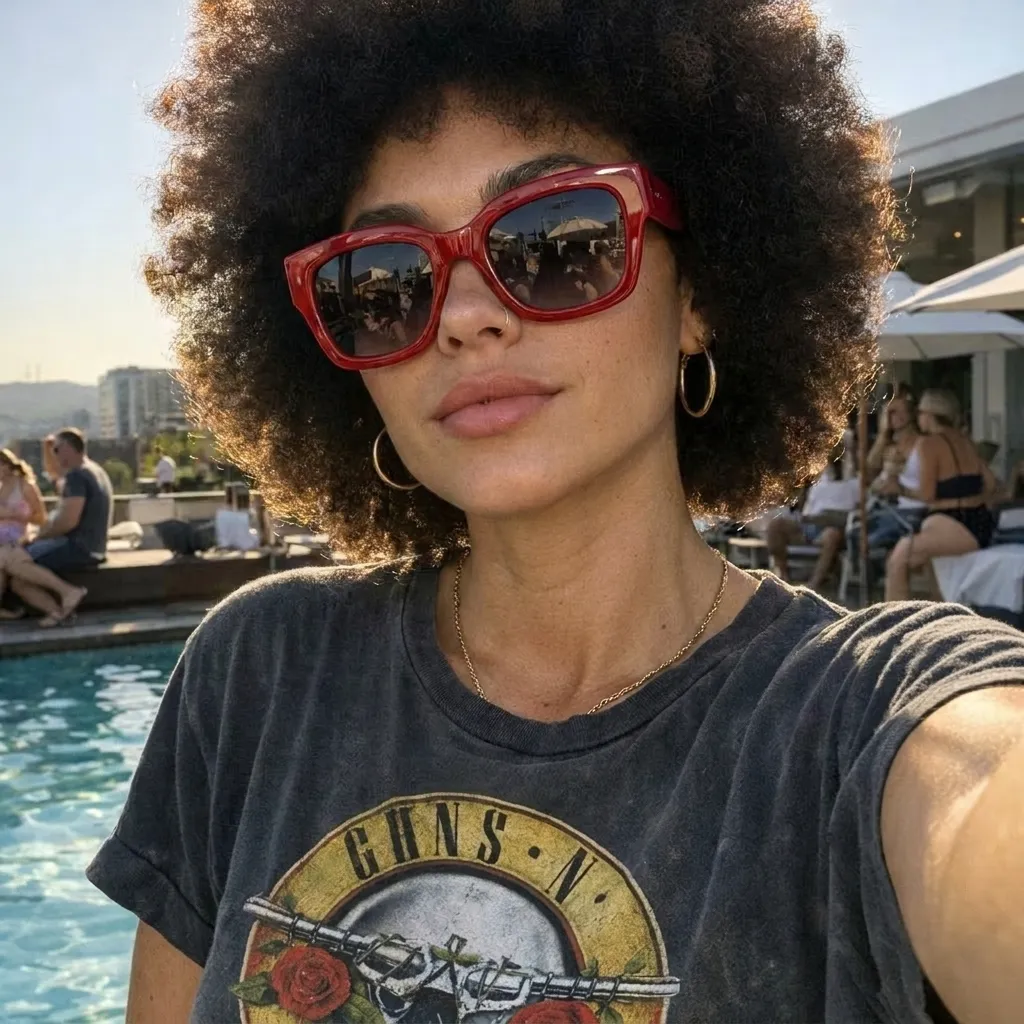
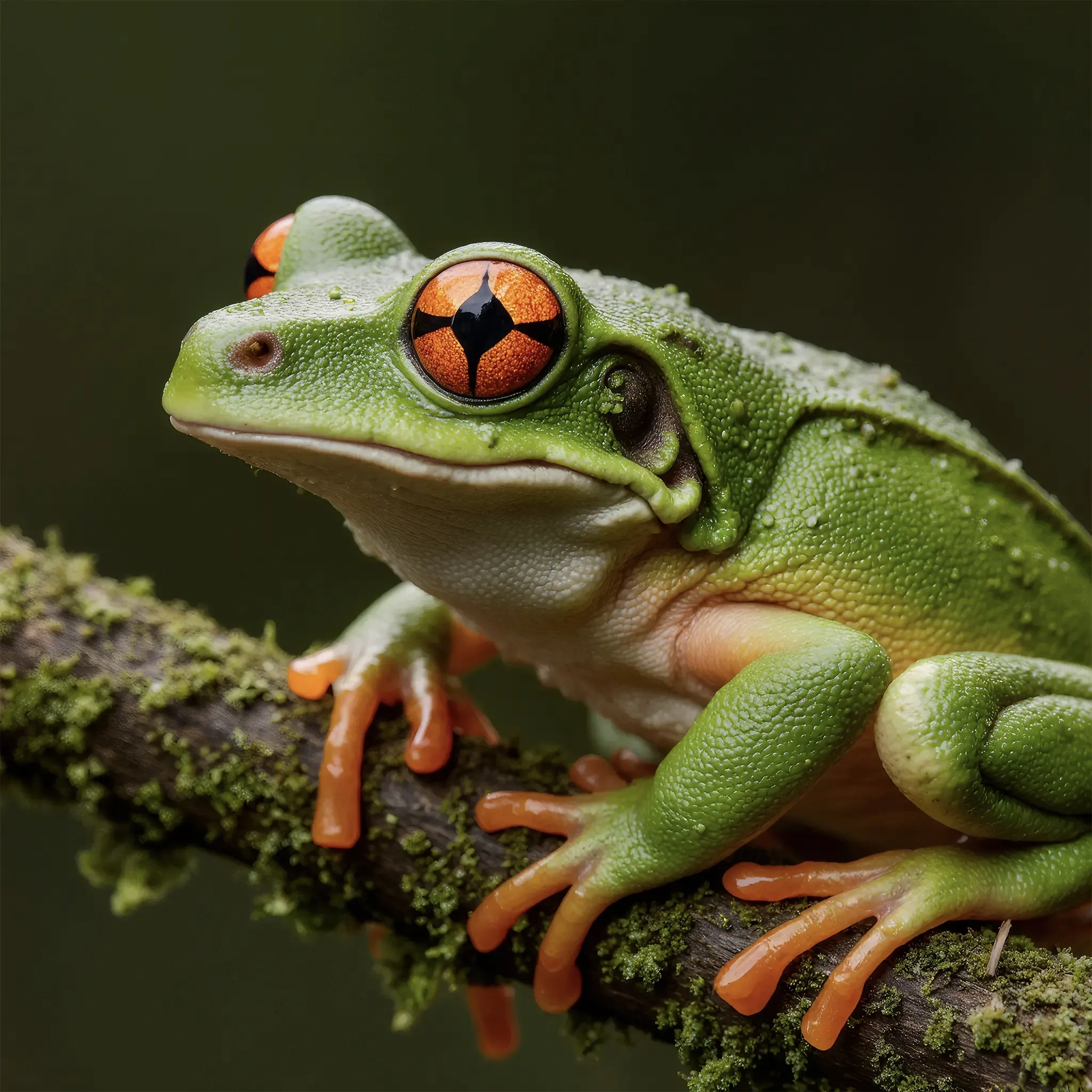
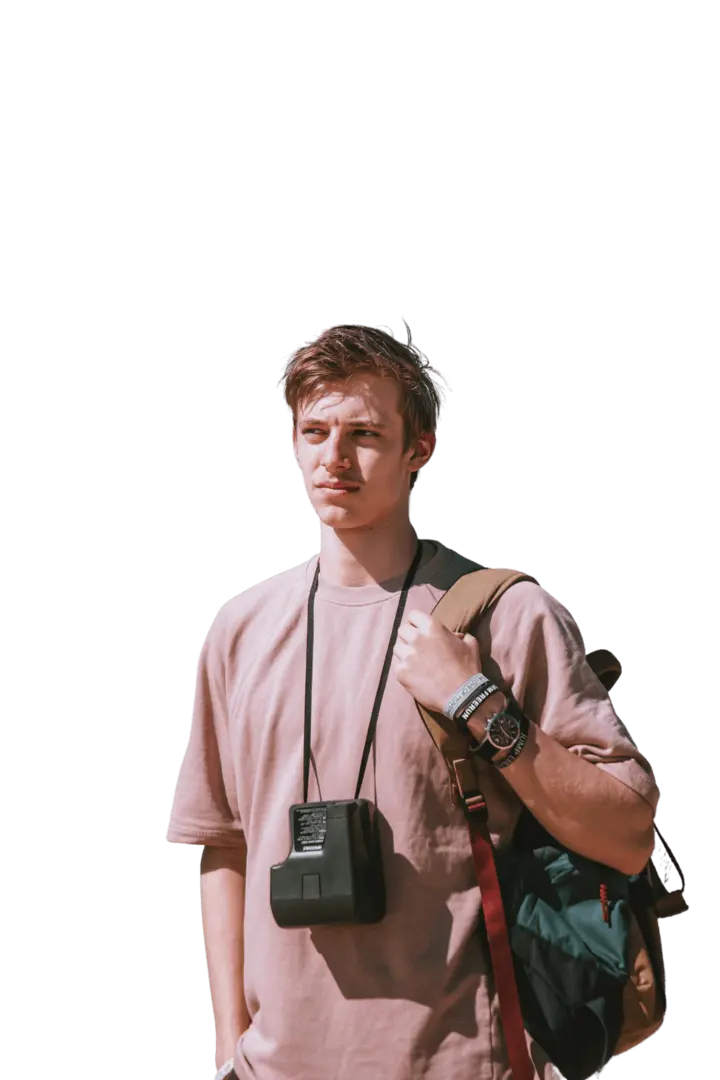
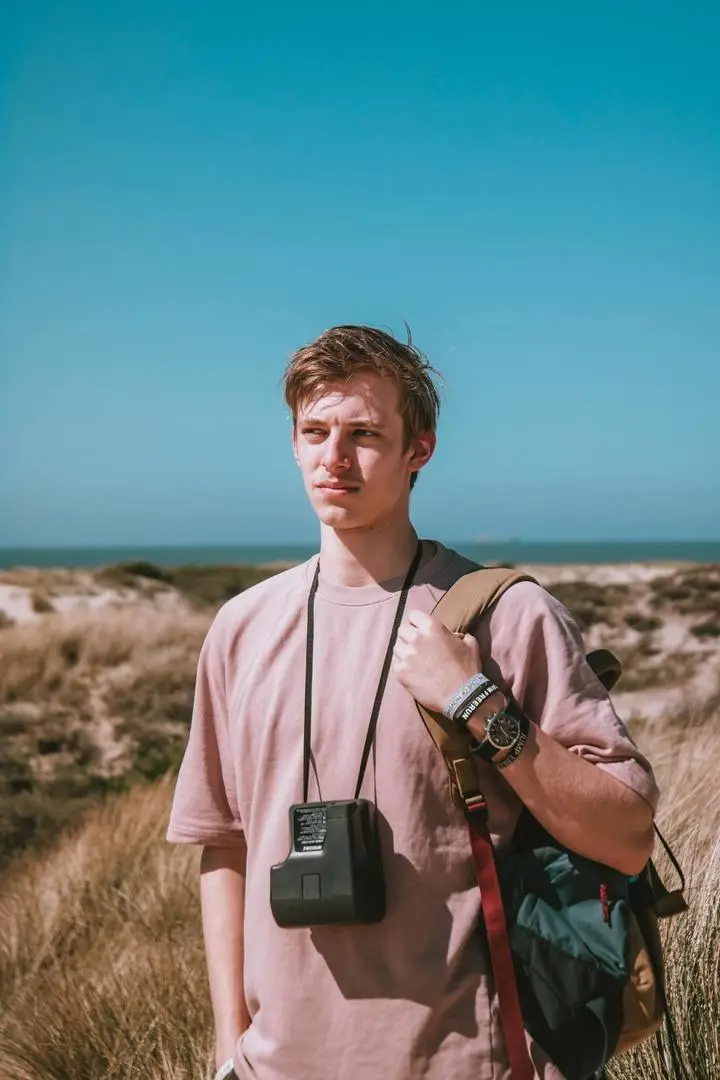
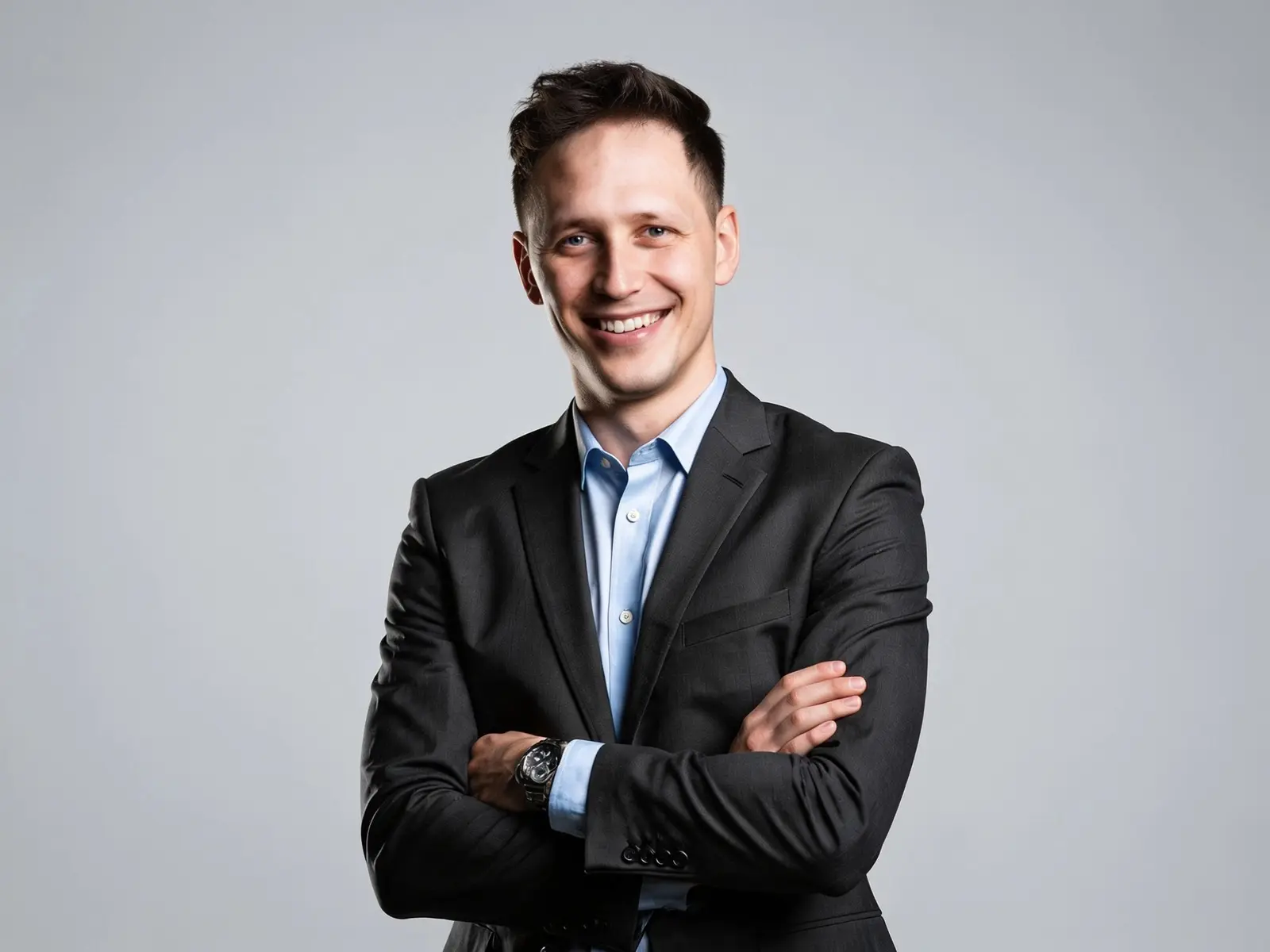
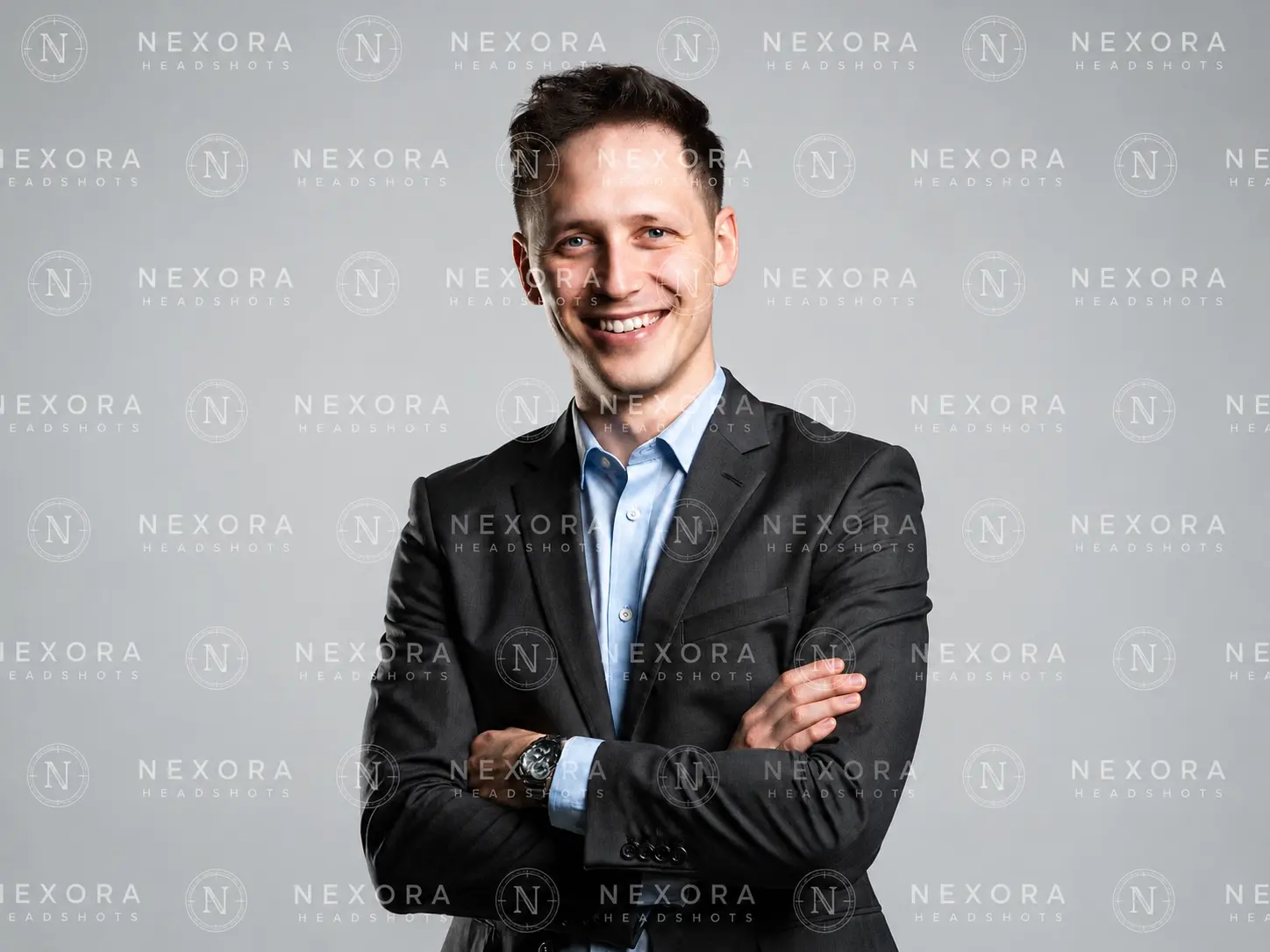
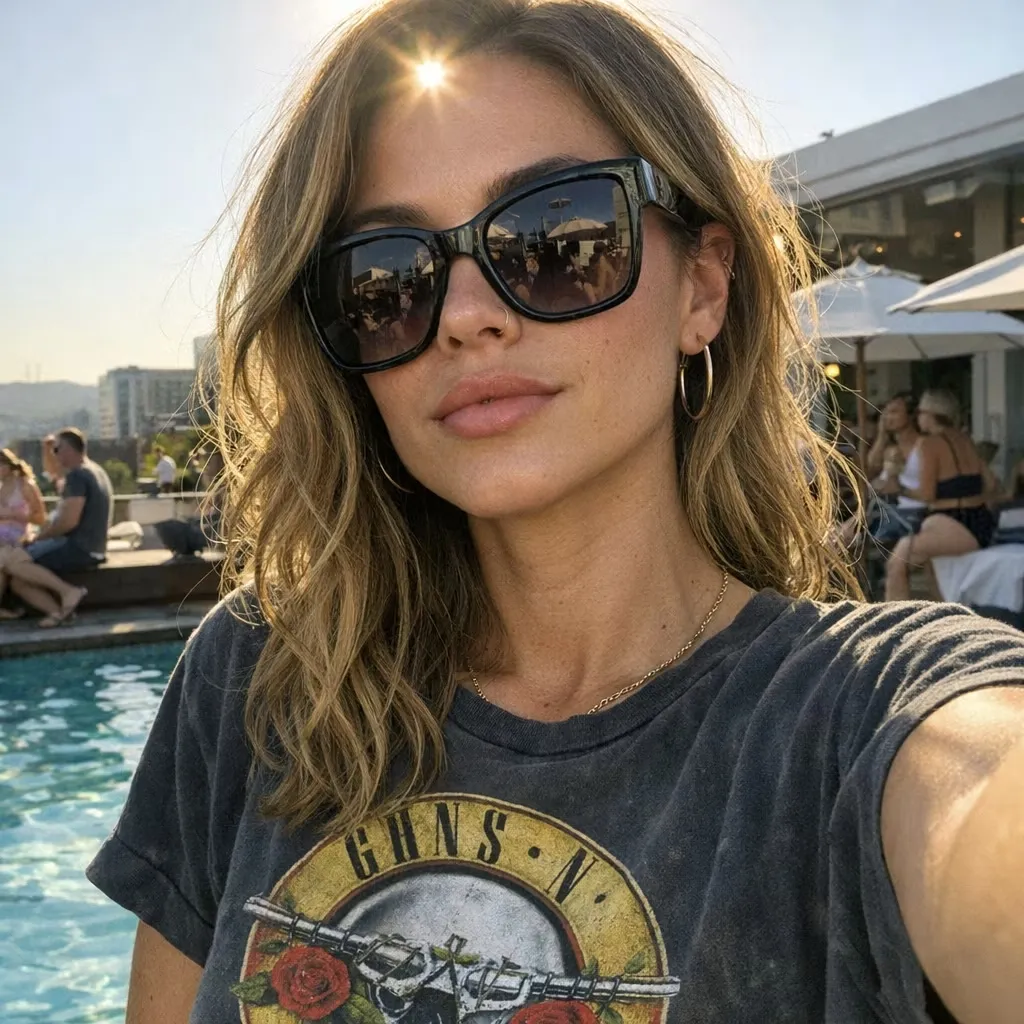
Comparez des photos originales avec des résultats modifiés par invite : changements d'arrière-plan, suppression d'objets, changements de tenue, ajustements d'éclairage, affinement de portraits et restyling de photos produit.

IDÉES D'INVITES

Invites populaires de retouche d'images IA

Vous ne savez pas quoi écrire ? Commencez par l'une de ces invites pratiques de retouche photo IA, puis personnalisez le sujet, l'arrière-plan, les couleurs, l'éclairage ou le style en fonction de votre image.

  • Remplacer l'arrière-plan

    Remplacez l'arrière-plan actuel par un café moderne et lumineux avec de grandes fenêtres et une lumière naturelle douce. Gardez le visage du sujet, sa coiffure, sa pose, ses vêtements, ses proportions corporelles, l'angle de prise de vue et le cadrage inchangés.

  • Supprimer un objet indésirable

    Supprimez la personne en arrière-plan et reconstruisez naturellement la zone manquante. Préservez le sujet principal, les objets environnants, l'éclairage d'origine, les ombres, la perspective de la caméra et la composition générale.

  • Changer la tenue

    Remplacez la tenue du sujet par un blazer noir ajusté sur une chemise en soie blanche. Gardez le visage, la coiffure, l'expression, la pose, les proportions corporelles, l'arrière-plan, l'éclairage et l'angle de prise de vue inchangés.

  • Ajuster l'éclairage

    Transformez la scène en un éclairage chaud d'heure dorée, avec une lumière douce venant du côté. Préservez le sujet, les détails de l'arrière-plan, la perspective de la caméra, les couleurs et la composition générale.

  • Restyler la photo

    Transformez cette image en photographie argentique 35 mm cinématographique, avec des tons de peau naturels, un grain subtil, un contraste doux et un éclairage atmosphérique. Préservez l'identité du sujet, son expression, sa pose et son cadrage.

  • Créer une photo produit

    Placez le produit sur un piédestal de studio beige épuré, avec un éclairage doux et diffusé et un fond commercial minimal. Préservez la forme, les couleurs, les proportions, le matériau, l'emballage et les détails visibles de l'étiquette du produit.

  • Ajouter un objet

    Ajoutez un petit vase en verre rempli de fleurs blanches sur la table. Respectez l'angle de prise de vue, l'échelle, l'éclairage, les ombres, les reflets, la profondeur de champ et le style visuel existants.

  • Affiner un portrait

    Réduisez les petites imperfections de peau et retirez les cheveux rebelles tout en préservant la texture naturelle de la peau, les traits du visage, l'expression, la coiffure, l'éclairage et l'identité de la personne.

CE QUE C'EST

Qu'est-ce qu'un éditeur d'images IA ?

Un éditeur d'images IA modifie une image existante à partir d'une instruction texte : vous décrivez le résultat au lieu de le construire manuellement avec des calques, des masques ou des pinceaux.

Contrairement à un générateur texte-image qui part d'une invite vide, un éditeur de photos IA utilise votre image téléversée comme contexte visuel. Il interprète le sujet, le décor, les couleurs, l'éclairage et la composition avec votre instruction, puis génère un résultat modifié.

La modification par invite est utile pour changer rapidement d'arrière-plan, remplacer des objets, restyler visuellement une image, créer des variantes de photos produit et effectuer des mises à jour courantes. Elle n'offre pas le même contrôle au niveau du pixel qu'un éditeur traditionnel, et les détails générés peuvent différer de la source. Vérifiez toujours les visages, les mains, les textes, les logos, les formes de produits et les contours avant d'utiliser ou de publier une image modifiée.

Comment fonctionne la modification d'images par invite

L'IA tient compte à la fois de l'image téléversée et de votre instruction écrite pour décider ce qui doit changer et ce qui doit rester visuellement cohérent.

Comprendre l'image et l'instruction

Le système analyse dans l'image téléversée les sujets, objets, arrière-plan, éclairage, couleurs et composition visibles. Il interprète également l'action demandée dans votre invite — comme ajouter, supprimer, remplacer, recolorer ou restyler — et utilise les instructions de conservation pour identifier les détails qui doivent rester proches de la source.

Générer la modification en contexte

La zone demandée est régénérée pour s'adapter à l'image environnante. Le résultat dépend de la qualité de la source, de la clarté de l'invite, de la visibilité des objets, de l'éclairage et de la complexité de la modification demandée. Comme la sortie est générée et non retouchée manuellement, des détails peuvent changer et doivent être vérifiés avant le téléchargement.
IA VS. RETOUCHE MANUELLE

Éditeur d'images IA vs retouche photo traditionnelle

La modification par IA est plus rapide pour les changements visuels courants, tandis que les logiciels traditionnels offrent un contrôle plus fin pour les retouches détaillées et la composition d'images.

Dimension Éditeur d'images IA Éditeur de photos traditionnel
Flux de travail Téléversez une image, décrivez la modification et générez Modifiez avec des calques, masques, sélections, pinceaux et outils de réglage
Courbe d'apprentissage Configuration minimale pour les modifications courantes Nécessite de connaître les outils et techniques de retouche
Vitesse Plus rapide pour les variantes rapides et les changements courants Plus long pour un travail manuel et détaillé
Contrôle Contrôle par le résultat via les invites et la régénération Contrôle direct au niveau des pixels et des calques
Idéal pour Arrière-plans, changements d'objets, restyling et concepts rapides Retouche précise, typographie, compositing et travaux de production finaux

Un éditeur de photos IA peut raccourcir le chemin entre l'idée et le premier résultat. Un éditeur traditionnel reste le meilleur choix lorsque chaque contour, calque, valeur de couleur ou élément de texte doit être contrôlé avec précision.

CONSEILS DE RETOUCHE

Comment rédiger de meilleures invites de retouche d'images IA

Des instructions claires aident l'IA à comprendre à la fois le changement souhaité et les détails à préserver.

  • Nommez le changement exact : Identifiez l'objet, l'arrière-plan, la tenue, la couleur, l'éclairage ou le style que vous souhaitez modifier.

  • Décrivez le résultat souhaité : Ajoutez des détails utiles comme le matériau, le décor, l'ambiance, le moment de la journée, le style de caméra ou la palette de couleurs.

  • Indiquez ce qui doit rester inchangé : Demandez à l'IA de préserver le visage, la pose, les proportions, la composition, la forme du produit ou l'arrière-plan du sujet lorsque ces détails comptent.

  • Effectuez une seule modification principale à la fois : Une instruction ciblée est plus facile à évaluer qu'une invite contenant plusieurs changements sans rapport.

  • Utilisez une image source nette : Téléversez la version la plus grande disponible et évitez les captures d'écran compressées à plusieurs reprises, le flou important ou une obstruction visuelle importante.

  • Vérifiez les détails importants : Vérifiez les visages, les mains, les textes, les logos, les bords des vêtements, les reflets, les formes de produits et les motifs répétés avant d'utiliser le résultat.

Foire aux questions

Qu'est-ce qu'un éditeur d'images IA ?

Un éditeur d'images IA est un outil qui modifie une image existante à partir d'une instruction écrite. Vous téléversez une photo, décrivez ce que vous voulez changer, et l'IA génère une nouvelle version en utilisant l'image d'origine comme contexte visuel.

Comment fonctionne l'éditeur d'images IA GPTProto ?

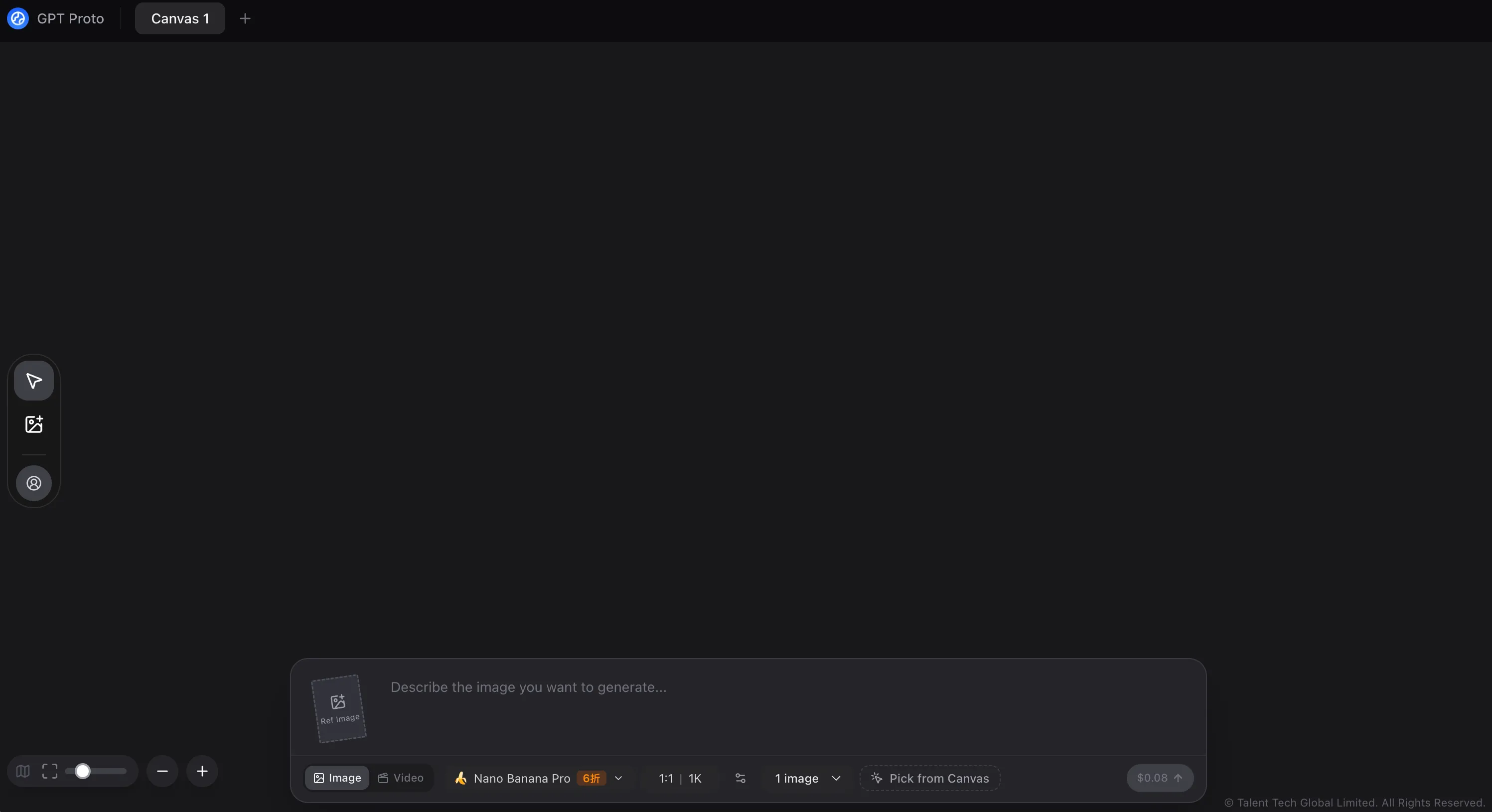
Téléversez une image, saisissez une invite décrivant la modification, choisissez les paramètres de sortie disponibles, puis cliquez sur Générer. Examinez attentivement la nouvelle image et téléchargez-la lorsque le résultat vous convient.

Que puis-je modifier avec un éditeur de photos IA ?

Vous pouvez demander des modifications d'arrière-plans, d'objets visibles, de tenues, de couleurs, d'éclairage, d'ambiance et de style visuel. Vous pouvez aussi demander à l'IA de créer des variantes de photos produit ou d'affiner des détails de portrait sélectionnés. Les résultats dépendent de l'image source ainsi que de la clarté et de la complexité de l'invite.

Dois-je rédiger une invite de modification d'image ?

Oui. Cette page utilise la modification d'images par invite. Décrivez le changement souhaité et mentionnez les détails importants qui doivent rester inchangés. Vous pouvez également partir de l'un des exemples d'invites de cette page et le personnaliser.

L'éditeur d'images IA GPTProto est-il gratuit ?

GPTProto utilise un paiement à l'usage plutôt que de proposer un éditeur d'images gratuit et illimité. Le prix de génération actuel est affiché dans l'outil avant de lancer la modification, afin que vous puissiez vérifier le coût au préalable.

En quoi un éditeur d'images IA est-il différent de Photoshop ?

Un éditeur d'images IA génère un résultat à partir d'une instruction en langage naturel, ce qui est plus rapide pour les modifications courantes et les premiers concepts visuels. Photoshop et les éditeurs similaires offrent un contrôle direct sur les pixels, les calques, les masques, le texte et les sélections, ce qui les rend plus adaptés aux travaux de production précis.

Quels formats d'image l'éditeur d'images IA prend-il en charge ?

Les options de téléversement et de sortie actuellement prises en charge sont indiquées dans le téléverseur d'images et le sélecteur de format de sortie. Utilisez l'un des formats listés dans l'interface ; les fichiers non pris en charge doivent être convertis avant le téléversement.

Puis-je utiliser des images modifiées par IA à des fins commerciales ?

L'utilisation commerciale dépend de vos droits sur l'image source, du contenu que vous ajoutez et des conditions GPTProto applicables. Ne téléversez que des éléments que vous possédez ou que vous êtes autorisé à modifier, et vérifiez que le résultat final ne porte pas atteinte aux droits d'auteur, aux marques, au droit à la vie privée ou aux droits à l'image de tiers.

GPTProto conserve-t-il mes images téléversées ou modifiées ?

Les pratiques de traitement et de conservation des images doivent être décrites conformément à la politique de confidentialité GPTProto actuelle. Ne téléversez pas d'images confidentielles, sensibles ou soumises à des droits, sauf si la politique publiée et vos propres obligations le permettent.

Pourquoi l'IA a-t-elle modifié un détail que je voulais conserver ?

La modification par IA génère un nouveau résultat plutôt que de déplacer manuellement chaque pixel d'origine. Ajoutez des instructions de conservation explicites, par exemple « gardez le visage, la pose, les proportions, la forme du produit, l'angle de prise de vue et l'arrière-plan inchangés », puis effectuez une seule modification principale à la fois.

Dois-je installer un logiciel de retouche ?

Aucun logiciel de retouche à installer sur ordinateur n'est requis pour ce flux de travail. Téléversez l'image, saisissez l'instruction, générez la modification et téléchargez le résultat via l'outil en ligne.

Ce que disent les créateurs

Maya R.

5 / 5

Responsable de contenu e-commerce

J'utilise l'éditeur d'invites pour tester des réglages plus épurés sur les photos produit avant d'envoyer les concepts à notre équipe design. Pouvoir préciser ce qui doit rester inchangé rend chaque variante plus facile à évaluer.

Daniel K.

5 / 5

Designer indépendant

Les invites de remplacement d'arrière-plan sont utiles lorsqu'un client a besoin de plusieurs directions visuelles rapidement. Je peux générer les premières options en ligne et intégrer le résultat sélectionné dans mon flux de retouche habituel.

Olivia T.

5 / 5

Responsable des réseaux sociaux

J'ai souvent besoin d'adapter une photo de campagne à une autre ambiance ou à un contexte saisonnier. Téléverser l'image et décrire le nouvel éclairage est beaucoup plus rapide pour les premières ébauches que de reconstruire la scène manuellement.

Ethan L.

5 / 5

Photographe produit

J'apprécie de pouvoir demander à l'éditeur de préserver la forme et les couleurs du produit tout en changeant la surface ou l'arrière-plan. Je vérifie toujours les étiquettes et les bords, mais c'est utile pour créer rapidement des variantes de scène.

Priya S.

5 / 5

Créateur de contenu

Les exemples d'invites ont rendu l'outil plus facile à comprendre dès le premier essai. J'en ai copié un, j'ai modifié quelques détails, et j'ai obtenu un résultat proche de l'ambiance que j'avais en tête.

Leo M.

5 / 5

Propriétaire de marque indépendant

Je l'utilise pour des maquettes visuelles lorsque nous envisageons de nouvelles directions de campagne. Cela m'aide à communiquer clairement une idée avant d'investir du temps dans une retouche photo complète.