Tarifs+7% bonus

Suppresseur de filigrane par IA pour images

Supprimez les logos, textes et horodatages visibles d'une image en ligne : un import, un clic et aucun logiciel de retouche requis.

Image

Importez l'image dont vous souhaitez supprimer le filigrane

Historique
Télécharger

AVANT & APRÈS

Voir la suppression de filigrane par IA en action

Comparez l'image importée avec le résultat nettoyé sur différentes positions, tailles et arrière-plans de filigrane.

CE QU'IL SUPPRIME

Nettoyez les filigranes courants de vos images

Utilisez le même flux de travail en un clic pour les logos visibles, les incrustations de texte, les horodatages et les marques sur les images dont vous êtes propriétaire ou que vous êtes autorisé à modifier.

  • SUPPRIMER LES FILIGRANES DE LOGO

    Nettoyez les marques de marque visibles et les logos d'angle des images dont vous êtes propriétaire, sans cloner ou peindre manuellement l'arrière-plan environnant.

  • EFFACER LES INCRUSTATIONS DE TEXTE

    Supprimez les légendes, les étiquettes ou les incrustations de texte répétées afin que l'image soit plus facile à réutiliser dans une présentation, un brouillon ou un design autorisé.

  • SUPPRIMER LES HORODATAGES

    Nettoyez les dates d'appareil photo et les incrustations d'horodatage des photos personnelles ou d'archives tout en conservant le reste de l'image inchangé dans la mesure du possible.

  • NETTOYER LES IMAGES DE PRODUITS ET DE MARKETING

    Préparez les photos de produits et les éléments de campagne dont vous êtes propriétaire en supprimant les étiquettes obsolètes, les marques de brouillon ou les tampons d'approbation internes avant réutilisation.

CE QUE C'EST

Qu'est-ce qu'un suppresseur de filigrane par IA ?

Supprimez les marques visibles d'une photo en ligne sans cloner, masquer ou retoucher manuellement les pixels.

Un suppresseur de filigrane par IA est un outil de retouche d'image en ligne qui identifie une incrustation visible et reconstruit la zone masquée à partir de l'image environnante. Importez une photo et l'outil renvoie une version nettoyée avec la marque sélectionnée supprimée. Il peut être utilisé comme suppresseur de filigrane d'image, suppresseur de logo, suppresseur de texte ou nettoyeur d'horodatage via le même flux de travail à une image.

Les pixels masqués par un filigrane sont reconstruits plutôt que récupérés du fichier d'origine. Les résultats dépendent donc de la taille, de l'opacité, de la position du filigrane et de la quantité de contexte visuel utilisable autour de lui.

Comment fonctionne la suppression de filigrane par IA

L'outil identifie la marque incrustée, puis construit un remplacement plausible à partir des couleurs, des textures et des formes environnantes.

  • Détection de la zone de filigrane
    Le système analyse l'image importée pour détecter les motifs d'incrustation visibles tels que les logos, les textes et les horodatages. Il isole la zone marquée afin que le reste de l'image puisse rester aussi proche que possible de l'importation.

  • Reconstruction contextuelle
    La zone masquée est reconstruite à partir des informations visuelles voisines, notamment les dégradés de couleur, les bords, les textures répétées et les contours d'objets. Les arrière-plans simples sont généralement plus faciles à reconstruire que les visages, les petits textes ou les motifs détaillés.
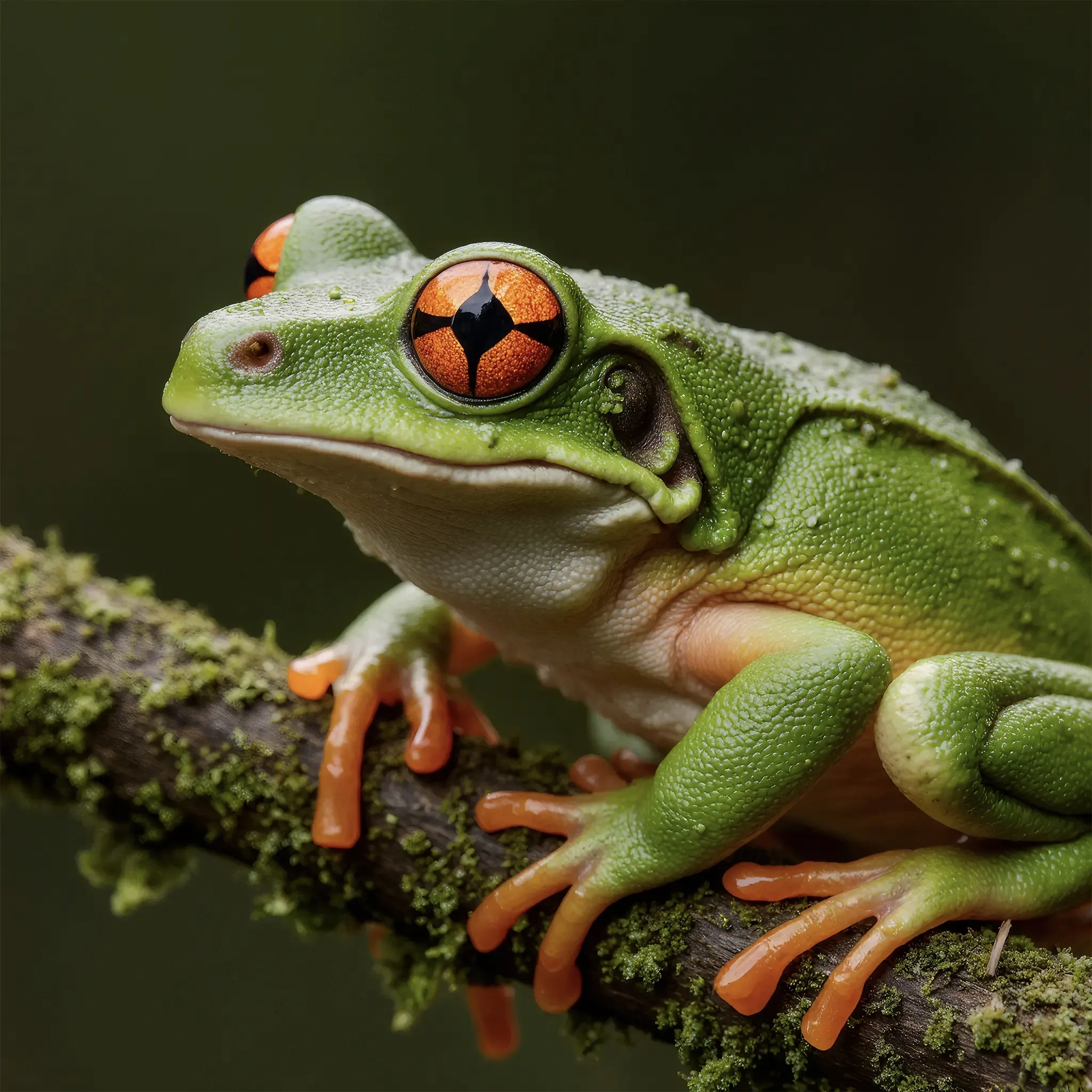
CONSEILS CLAIRS

Comment obtenir une suppression de filigrane plus propre

L'IA gère la retouche, mais la qualité de l'image importée et la position du filigrane fixent toujours le plafond du résultat.

  1. Importez la version la plus haute résolution disponible. Une source plus détaillée donne à l'outil de meilleures informations pour reconstruire les bords et les textures.

  2. Utilisez une image avec un contexte clair autour de la marque. Un filigrane sur un ciel, des murs ou un tissu simple est plus facile à reconstruire qu'un filigrane couvrant un visage ou un objet complexe.

  3. Examinez attentivement les zones complexes. Vérifiez les cheveux, les yeux, les doigts, les bords de produit, les motifs répétés et les petits textes pour détecter tout changement inattendu.

  4. Comparez le résultat en taille réelle. Une vignette nette peut encore masquer des bords doux ou des artefacts de texture répétés ; inspectez donc l'image finale avant de la réutiliser.

  5. Partez du fichier d'origine lorsque c'est possible. Les captures d'écran compressées à plusieurs reprises contiennent moins de détails exploitables et peuvent donner à la zone reconstruite un aspect plus doux.

Un meilleur niveau de détail de la source et des textures environnantes plus simples offrent à l'IA un contexte plus fiable.

Foire aux questions

Qu'est-ce qu'un suppresseur de filigrane par IA ?

Un suppresseur de filigrane par IA est un outil de retouche d'image en ligne qui identifie un logo visible, un texte en incrustation ou un horodatage et reconstruit la zone masquée à partir des informations visuelles environnantes.

Comment supprimer un filigrane d'une image en ligne ?

Importez une image, cliquez sur Générer et attendez la version nettoyée. Comparez le résultat avec l'original, examinez les zones détaillées et téléchargez-le lorsque vous êtes satisfait. Aucune invite ni sélection manuelle du filigrane n'est requise.

Le suppresseur de filigrane par IA GPTProto est-il gratuit ?

GPTProto utilise un paiement à l'usage plutôt qu'un outil gratuit illimité. Le prix actuel de l'outil est affiché à côté du bouton Générer avant de l'exécuter ; au moment de la rédaction, il est de 0,01 $ par image.

Quels types de filigranes peut-il supprimer ?

L'outil est conçu pour les incrustations visibles telles que les logos, les légendes, les horodatages et les marques de texte. Les résultats varient selon la taille, l'opacité, la position de la marque et la quantité de détails situés en dessous.

La suppression d'un filigrane réduira-t-elle la qualité de l'image ?

L'outil vise à préserver les parties non affectées de l'image importée, mais la zone masquée doit être reconstruite. Les grands filigranes ou les marques sur les visages, les textes et les textures détaillées peuvent produire des zones plus douces ou des artefacts visibles.

Dois-je sélectionner le filigrane ou écrire une invite ?

Non. Cette page utilise un flux de travail à une image et un clic. Importez l'image et cliquez sur Générer ; il n'y a pas de zone d'invite ni d'étape de sélection manuelle du filigrane dans l'outil actuel.

Cette page peut-elle supprimer les filigranes des vidéos ou des fichiers PDF ?

Non. Cet outil est conçu pour les images fixes. La suppression de filigranes sur les vidéos et les PDF nécessite des flux de travail distincts ; ces fichiers ne doivent pas être importés dans cet outil d'image.

Puis-je supprimer un filigrane de droit d'auteur de n'importe quelle image ?

Supprimez uniquement les marques des images dont vous êtes propriétaire ou pour lesquelles vous avez l'autorisation de modification. Supprimer les marques de droit d'auteur, de propriété, de licence ou d'attribution d'un contenu protégé sans autorisation peut violer les droits du propriétaire.

Ai-je besoin de Photoshop ou d'une application de bureau ?

Non. GPTProto fonctionne dans votre navigateur. Importez l'image, générez la version nettoyée, examinez le résultat et téléchargez-la sans installer de logiciel de retouche d'image.

Témoignages

Maya R.

5 / 5

Responsable e-commerce

Je l'ai utilisé pour supprimer une étiquette de campagne obsolète d'une image de produit qui nous appartient. Le flux de travail en un seul import était simple et j'ai pu examiner la zone nettoyée avant de télécharger le résultat.

Daniel K.

5 / 5

Designer indépendant

Cela m'a évité de reconstruire manuellement l'arrière-plan autour d'un petit logo d'angle. Le résultat n'a nécessité aucun travail supplémentaire pour l'image simple que j'ai importée.

Olivia T.

5 / 5

Coordinateur des réseaux sociaux

J'avais plusieurs anciens visuels promotionnels avec des horodatages qui n'étaient plus pertinents. Importer et nettoyer chaque image a demandé beaucoup moins d'efforts que de rouvrir les fichiers de conception d'origine.

Ethan L.

5 / 5

Photographe produit

Ce que j'aime le plus, c'est la comparaison claire avant/après. Je peux rapidement inspecter les bords et les textures du produit avant de décider si le résultat est prêt à être utilisé.

Priya S.

5 / 5

Spécialiste marketing

Je devais nettoyer une marque d'approbation interne d'un brouillon de campagne autorisé. Le processus était facile à comprendre : importer l'image, générer le résultat et le télécharger.