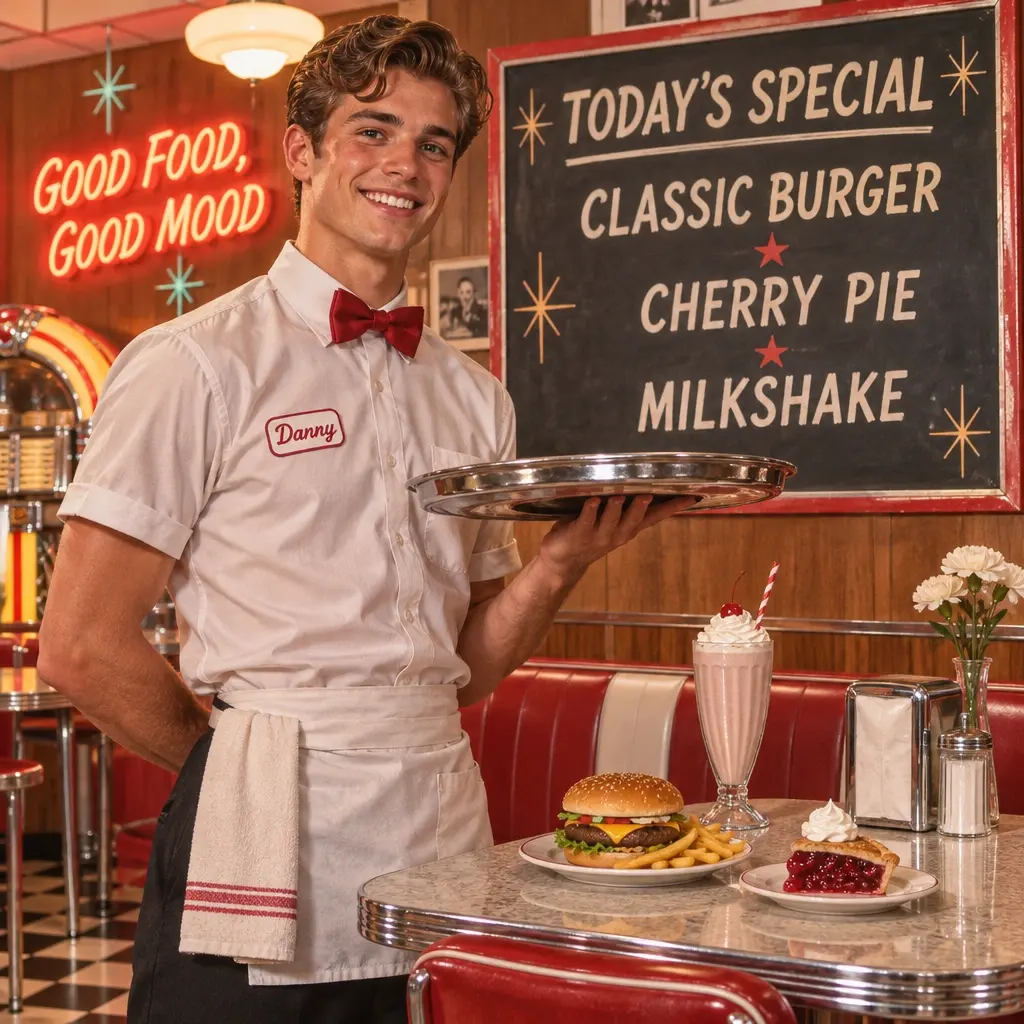
GPT Image 2.6 Flare est le modèle d'OpenAI axé sur la vitesse pour générer des images à partir de texte et modifier des images existantes. Il s'adapte aux flux de travail nécessitant des retours visuels fréquents, comme la prévisualisation d'une nouvelle mise en page publicitaire ou l'essai de trois arrière-plans pour une photo de produit avant de choisir une direction.
Le contrôle principal à comprendre est la différence entre la planification et le rendu. Dans l'API Image d'OpenAI, complexity affecte la façon dont le modèle planifie la scène avant de la rendre. quality affecte le niveau de détail de l'image rendue. Un petit changement d'arrière-plan peut être une requête de faible complexité, même lorsque vous avez besoin d'un actif final détaillé. Une affiche brouillon avec plusieurs lignes de texte et des emplacements spécifiques peut bénéficier d'une planification plus poussée, même avec une qualité de brouillon.
| Capacité |
Comportement de l'API Image d'OpenAI |
| Entrées et tâches |
Prompts textuels pour la génération. Images sources et instructions pour les modifications. |
| Planification |
complexity accepte low, medium et high. OpenAI utilise par défaut high lorsqu'il est omis. |
| Qualité de rendu |
low, medium, high, xhigh et max sont des niveaux de qualité explicites. |
| Modifications guidées par balisage |
Un fichier PNG transparent séparé guide une modification sur l'image d'entrée initiale. Faites correspondre ses dimensions après l'orientation et soumettez-le séparément de l'original. |
| GIF animé et SVG |
OpenAI documente les deux comme sorties de génération. Vérifiez le schéma de requête GPTProto pour les formats exposés sur votre route. |
Cas d'utilisation de la génération et de l'édition d'images
Mises en page publicitaires pour plusieurs emplacements. Générez un concept carré avec le produit d'un côté et de l'espace pour le texte de l'autre. Une fois la direction artistique approuvée, demandez une composition portrait séparée en utilisant le même brief. Vérifiez la zone de sécurité à la taille d'affichage réelle de chaque emplacement afin que le titre et le sujet survivent au recadrage.
Révisions de photos de produits. Fournissez une image approuvée, nommez le changement souhaité et précisez ce qui doit être conservé. Pour une photo de catalogue, cela peut signifier changer l'arrière-plan tout en préservant l'étiquette, la forme de l'emballage, les reflets et l'angle de la caméra. Vérifiez l'étiquette en taille réelle avant d'approuver la révision. De petits changements dans le texte de l'emballage peuvent rendre une image réaliste inutilisable.
Affiches et créations pour les réseaux sociaux. Utilisez Flare pour comparer la hiérarchie et la composition avant de vous engager dans une conception finale. Donnez le titre mot pour mot, indiquez où il doit se situer et gardez tout texte secondaire court. Si le graphique contient un prix ou une offre limitée dans le temps, vérifiez le texte rendu par rapport au texte source avant l'exportation.
Guide des prompts GPT Image 2.6 Flare
Rédiger une image de campagne produit
Créez une publicité studio carrée pour une bouteille isotherme bleu marine mat. Placez la bouteille sur le tiers droit sur un socle gris pâle. Laissez la moitié gauche libre pour le texte. Utilisez un éclairage latéral doux et un arrière-plan blanc cassé chaud. Laissez l'image sans texte.
Vérifiez que la zone vide est suffisamment grande pour le titre et que la bouteille reste reconnaissable à la taille d'une vignette.
Changer un élément dans une image approuvée
Remplacez le plateau de table par du chêne clair. Conservez l'angle de la caméra, la forme du produit, l'étiquette imprimée, les reflets et les ombres de la photo source. Limitez le changement au plateau de la table et faites correspondre la direction de la lumière existante.
Lorsque votre point de terminaison expose un balisage, entourez le plateau de la table sur une superposition transparente séparée et envoyez-le avec l'original. Vérifiez la limite autour du produit et comparez l'étiquette avec la source.
Planifier un GIF en boucle
Animez une petite mascotte illustrée qui fait un signe de la main. Gardez la caméra, l'arrière-plan et le cadrage fixes. Commencez avec la main baissée, levez-la pour le signe, puis ramenez-la à la pose initiale pour que l'animation tourne en boucle de manière fluide.
Sur un point de terminaison exposant les contrôles GIF d'OpenAI, huit images à 150 millisecondes par image vous donnent une boucle de 1,2 seconde. Vérifiez la transition entre la dernière image et la première pour détecter tout saut visible.
GPT Image 2.6 Flare vs GPT Image 2.5 Flare et autres modèles d'image
Choisissez le modèle en fonction du travail que vous répétez le plus souvent. Une équipe produisant des centaines d'images de catalogue peut privilégier la budgétisation par image. Un éditeur interactif peut se soucier davantage du temps nécessaire pour obtenir un premier résultat utilisable et de la capacité de l'édition à préserver la source.
| Modèle |
Quand le choisir |
Que comparer |
| GPT Image 2.6 Flare |
Vous avez besoin d'une génération de concept rapide, de variantes de mise en page publicitaire ou de révisions ciblées. |
Temps nécessaire pour obtenir un premier brouillon utilisable et précision sur une seule modification demandée. |
| GPT Image 2.5 Flare |
Vous utilisez déjà Flare 2.5 et souhaitez une base de référence avant la mise à niveau. |
Exécutez vos prompts existants avec une taille et une qualité correspondantes. Vérifiez la fidélité des étiquettes, la latence et le coût par image approuvée. |
| GPT Image 2.5 Sunburst |
Vous souhaitez une base de référence OpenAI axée sur la précision pour des révisions détaillées. |
Comparez la capacité des deux sorties à conserver la petite typographie, les personnages récurrents et les détails du produit sur deux éditions. |
| Nano Banana 2.1 |
Vous avez besoin d'une budgétisation par image ou d'éditions répétées sur plusieurs références. |
Utilisez les mêmes références de produit et de style. Examinez la rétention de l'identité et le coût des révisions. |
| Nano Banana Pro |
Vous souhaitez une autre option pour des maquettes détaillées, des mises en page denses ou du contenu localisé. |
Vérifiez la lisibilité du texte et si le premier résultat répond à vos exigences de mise en page. |
| Seedream 5.0 Pro |
Vous créez des affiches 1K ou 2K et des visuels de produits avec plusieurs références. |
Comparez la mise en page à la taille prévue et incluez tous les frais supplémentaires liés aux images de référence dans votre estimation. |
Utilisez le même prompt, les mêmes images sources et les mêmes dimensions de sortie lorsque chaque modèle les prend en charge. Comptez le nombre de requêtes nécessaires pour obtenir une image que vous approuveriez. Lorsqu'un modèle facture par jetons et un autre par image, le coût total divisé par le nombre d'images approuvées vous donne un chiffre commun pour comparer.