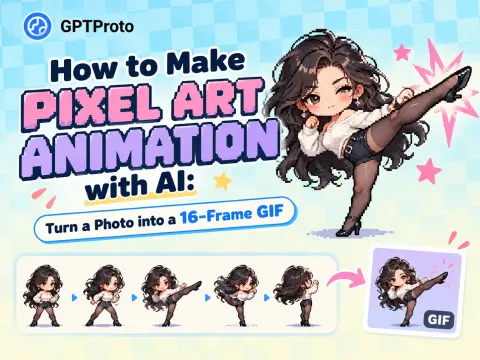
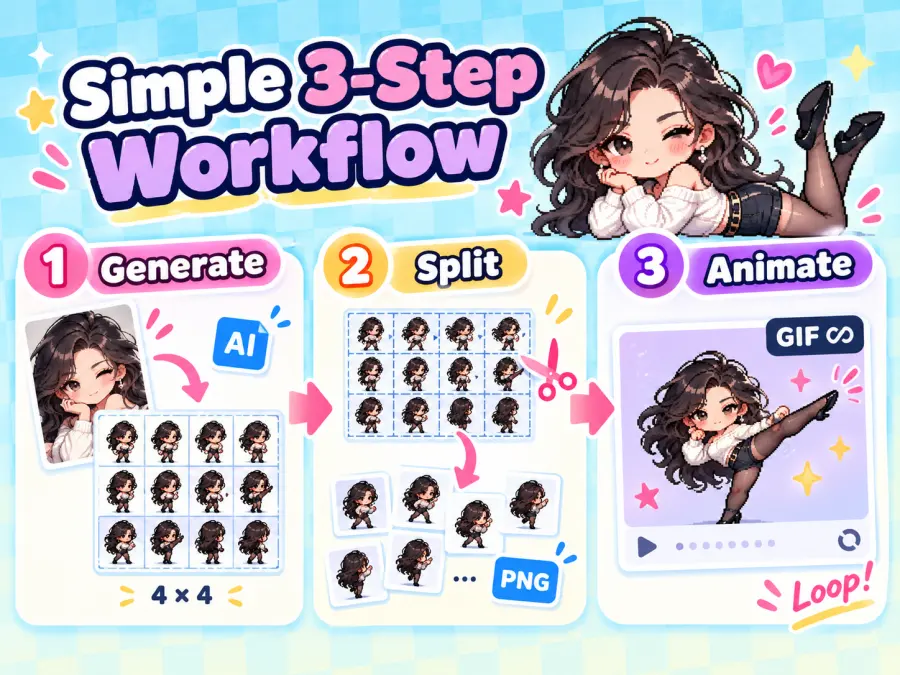
Le workflow simple en 3 étapes pour un GIF d’art pixel IA
Vous n’avez besoin que de trois étapes principales :
| Étape |
Ce que vous utilisez |
Ce que vous obtenez |
| 1 |
Un générateur d’images IA avec prise en charge de l’image à l’image |
Une feuille de sprites 4 × 4 de 16 images |
| 2 |
Un outil de découpe de feuille de sprites ou un Agent de traitement d’images |
Seize images PNG séparées |
| 3 |
Un créateur de GIF ou un Agent de traitement d’images |
Un GIF correctement temporisé, en boucle infinie |
La distinction est importante : un générateur d’images IA standard peut créer l’illustration, mais il peut ne pas être capable de découper l’image, d’assembler un GIF, de créer un ZIP ou de fournir des liens de téléchargement fonctionnels. Ces tâches nécessitent un outil supplémentaire ou un Agent doté de capacités de traitement de fichiers.
Ce dont vous avez besoin avant de commencer
Préparez les éléments suivants :
Une image de référence de personnage claire
Un générateur d’images IA qui accepte les téléchargements d’images
Un outil pour découper les feuilles de sprites
Un outil pour combiner des images PNG en GIF
Facultatif : un Agent IA capable d’exécuter du code de traitement d’images
Vous pouvez commencer avec le GPT Proto AI Image Generator pour générer une image de référence. GPT Proto dispose aussi d’un AI Character Sheet Generator conçu pour créer plusieurs vues ou poses cohérentes d’un même personnage.
Choisissez une image de référence que le modèle peut lire clairement
Utilisez une photo dans laquelle le sujet est clairement séparé de l’arrière-plan. Le visage, les cheveux, les vêtements, les bras et les jambes doivent être faciles à identifier. Une photo en pied ou presque en pied est généralement plus utile qu’un portrait très recadré lorsque l’animation finale inclut des coups de pied ou des rotations.
Essayez d’éviter :
Plusieurs personnes sur la même photo
Des mains ou des jambes cachées derrière de grands objets
Un fort flou de mouvement
Des vêtements qui se fondent dans l’arrière-plan
Des angles de caméra extrêmes qui masquent les proportions du corps
Plus la référence est propre, moins le modèle d’image doit inventer de détails sur les 16 images.
Étape 1 : générer une feuille de sprites d’art pixel IA 4 × 4
Téléchargez l’image de référence dans votre modèle d’image. Traitez-la comme l’unique référence de personnage, puis décrivez à la fois l’identité du personnage et le mouvement requis.
Ne demandez pas à un modèle d’image standard de générer un GIF, un ZIP et 16 fichiers téléchargeables dans la même requête. À ce stade, le résultat requis est uniquement une feuille de sprites PNG.
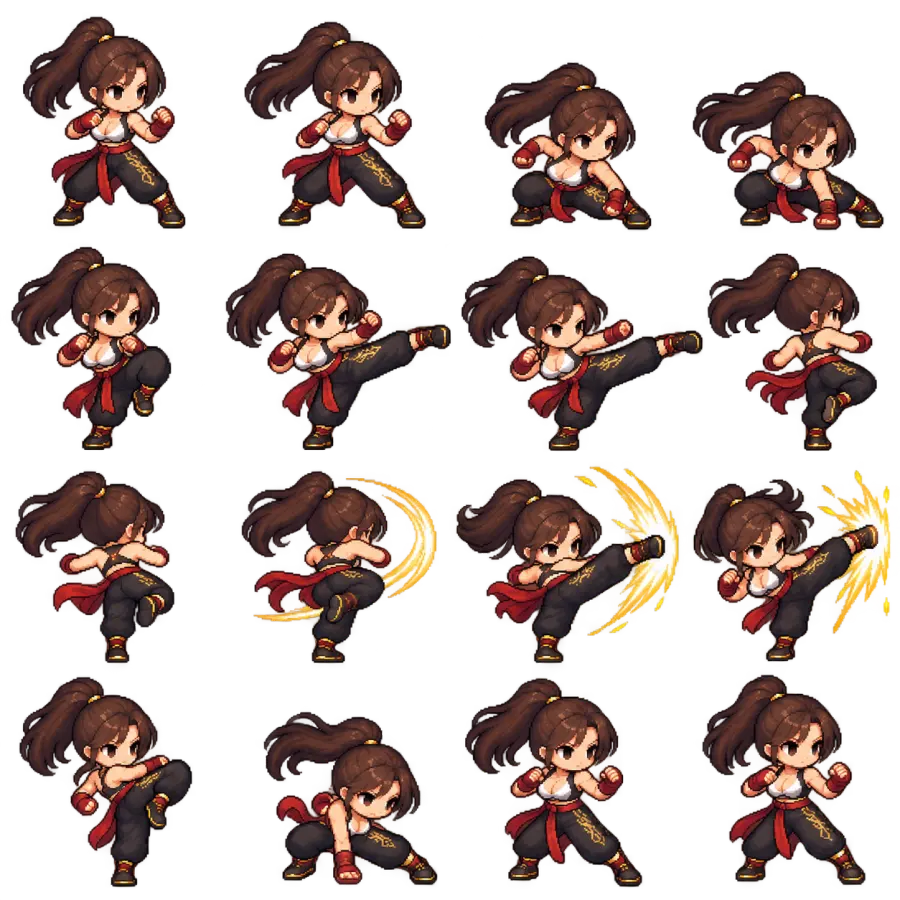
Copiez ce prompt de feuille de sprites de 16 images
Le prompt ci-dessous suit l’action de combat utilisée dans l’exemple viral. Vous pouvez remplacer la séquence de coup de pied par une course, une danse, un signe de la main, un saut ou un autre mouvement, tout en conservant les règles de disposition.
Utilisez l’image téléchargée comme unique référence de personnage.

Créez une feuille de sprites 1024 × 1024 contenant une animation de combat d’art pixel chibi 2.5D de 16 images. Préservez sur chaque image les traits du visage reconnaissables du personnage adulte, sa coiffure, sa couleur de cheveux, ses vêtements, ses chaussures, ses proportions corporelles et ses accessoires. Ne redessinez pas et ne simplifiez pas la tenue entre les images.

Disposez l’animation en 4 colonnes × 4 lignes, à lire de gauche à droite puis de haut en bas. Chaque cellule représente une image de 256 × 256 et contient un personnage complet.

Séquence d’action :
Images 1–2 : posture d’attente et préparation.
Images 3–4 : abaisser le centre de gravité et charger le mouvement.
Images 5–7 : exécuter un coup de pied latéral impulsé par les hanches avec des changements clairs dans la jambe d’appui, l’angle du torse et l’équilibre.
Images 8–10 : rétracter, tourner et effectuer un coup de pied retourné. Montrez une véritable rotation du corps plutôt que la rotation d’un dessin statique.
Images 11–12 : atteindre le pic d’impact, avec une petite quantité d’effets d’impact physiques en pixels et une brève pose tenue.
Images 13–14 : rétracter la jambe et atterrir avec un transfert de poids visible.
Images 15–16 : récupérer en douceur vers la posture d’ouverture afin que l’animation puisse boucler.

Montrez des déplacements crédibles du centre de gravité, un mouvement articulaire, une force impulsée par les hanches, l’inertie des cheveux et un léger suivi des vêtements. Ne simulez pas l’animation en vous contentant de translater, redimensionner ou faire pivoter le même personnage statique.

Style artistique : art pixel arcade 16 bits net, proportions Q-version/chibi avec un léger rendu stéréoscopique, contours propres, pixels carrés nets, palette de couleurs limitée et unifiée, et silhouettes lisibles. Pas de flou, de texture picturale, de photoréalisme, de rendu 3D ou de bords anticrénelés.

Exigences de disposition : caméra fixe, échelle de personnage identique, ligne de sol stable, éclairage cohérent et marges transparentes à l’intérieur de chaque cellule. Le corps, les cheveux, les ombres et les effets ne doivent pas franchir les limites des cellules. Utilisez un arrière-plan véritablement transparent.

N’ajoutez pas d’armes, de magie, de personnages supplémentaires, de texte, d’étiquettes, de bordures, de grilles, de motifs en damier, de décor ou de filigranes.

Sortie uniquement la feuille de sprites 4 × 4 complète au format PNG transparent.
Pour une meilleure cohérence d’identité, ajoutez une description en une ligne du personnage visible sous le premier paragraphe. Par exemple :
Détails du personnage : longs cheveux bruns bouclés, pull en maille blanc à épaules dénudées, short noir taille haute, bas noirs, talons noirs pointus, boucles d’oreilles en argent et un fin collier.
Même lorsque ces détails sont visibles dans l’image de référence, les écrire donne au modèle une liste de contrôle fixe pour les 16 images.
Répartition recommandée de l’action sur 16 images
Les images n’ont pas besoin d’accorder le même espace à chaque mouvement. La préparation et l’impact nécessitent des poses lisibles, tandis que le coup de pied lui-même doit bouger plus vite.
| Images |
Action |
Ce qui doit changer visiblement |
| 1–2 |
Préparation |
Posture, mains, respiration, équilibre initial |
| 3–4 |
Charge |
Jambe d’appui fléchie, hanches abaissées, tension du torse |
| 5–7 |
Coup de pied latéral |
Ouverture de hanche, extension de jambe, contrebalancement |
| 8–10 |
Rotation et coup de pied retourné |
Pivot du pied, rotation des épaules, continuation des cheveux |
| 11–12 |
Pic d’impact |
Extension complète, brève pause, petit effet d’impact en pixels |
| 13–14 |
Rétraction et atterrissage |
Récupération de la jambe, contact avec le sol, transfert de poids |
| 15–16 |
Récupération |
Retour vers la silhouette d’ouverture |
Il s’agit d’une répartition recommandée pour cet exemple, pas d’une norme universelle d’animation. Un clignement peut ne nécessiter que quelques images, tandis qu’une danse complexe peut en nécessiter plus de 16.
Vérifiez la feuille de sprites avant de la découper
Zoomez et inspectez les 16 cellules. Ne continuez pas si la feuille présente déjà des problèmes structurels majeurs.
Vérifiez que :
Il y a exactement 16 images distinctes
L’ordre se lit de gauche à droite, puis de haut en bas
Le personnage conserve le même visage, les mêmes cheveux, les mêmes vêtements et les mêmes proportions
Les pieds restent proches d’une ligne de sol stable
Chaque image contient un personnage complet
Aucun membre, cheveu ou effet n’entre dans une cellule voisine
L’arrière-plan est transparent plutôt qu’un damier peint
La pose finale peut revenir naturellement à la première pose
Si une ou deux images seulement sont incorrectes, régénérez ces poses séparément et remplacez les cellules fautives. Si le personnage entier change à plusieurs reprises, révisez le prompt et régénérez toute la feuille avant de continuer.
Étape 2 : diviser la feuille de sprites en 16 images PNG
Une fois la feuille de sprites correcte, divisez-la en 16 images égales. Une feuille 1024 × 1024 disposée en quatre colonnes et quatre lignes produit des cellules de 256 × 256.
Diviser la feuille sans coder
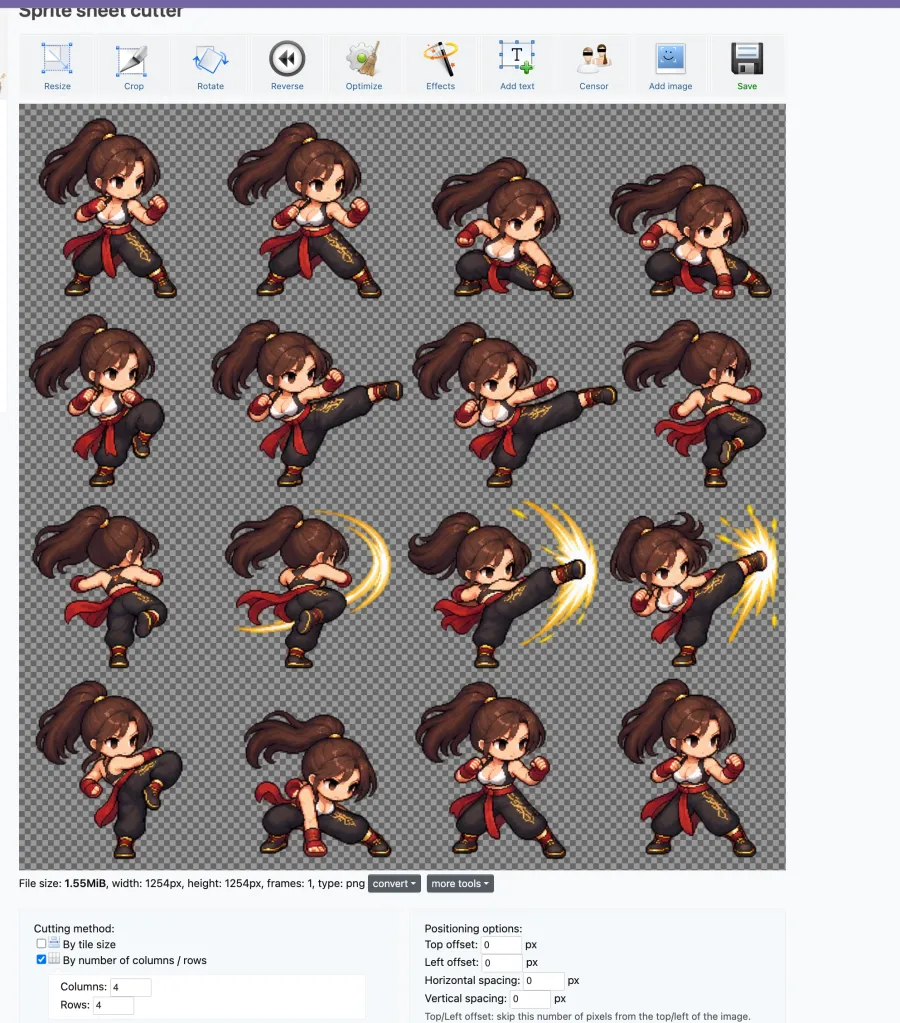
Le Ezgif Sprite Sheet Cutter peut découper une image par taille de tuile ou par son nombre de lignes et de colonnes.
Téléchargez la feuille de sprites 1024 × 1024.
Choisissez l’option pour diviser par lignes et colonnes.
Saisissez quatre colonnes et quatre lignes.
Confirmez que l’aperçu contient 16 images.
Téléchargez les images individuelles ensemble dans un ZIP.
Après le téléchargement, renommez les fichiers dans l’ordre de lecture :
frame-01.png
frame-02.png
frame-03.png
...
frame-16.png
Le zéro initial est important. Certains outils trient les noms de fichiers par ordre alphabétique, ce qui peut placer frame-10.png immédiatement après frame-1.png et avant frame-2.png. Les noms complétés par des zéros préservent l’ordre prévu.
Demandez à un Agent de découper la feuille de sprites
Si votre Agent peut exécuter du code de traitement d’images, joignez la feuille de sprites et utilisez cette instruction plus courte :
Divisez la feuille de sprites 4 × 4 jointe en 16 images PNG de taille égale. Lisez les cellules de gauche à droite, puis de haut en bas. Préservez les dimensions de pixels d’origine, les bords nets des pixels et la transparence. Nommez les fichiers frame-01.png à frame-16.png, vérifiez que chaque image de sortie a la même taille et regroupez les 16 fichiers dans un ZIP. Retournez les fichiers PNG et ZIP réels, pas seulement du code ou des instructions.
Ouvrez quelques fichiers obtenus avant de continuer. Chaque image doit avoir la même taille de canevas, le sujet doit rester aligné et aucune partie d’une image voisine ne doit apparaître sur les bords.
Étape 3 : transformer les 16 images en GIF en boucle
Téléchargez les fichiers PNG dans un créateur de GIF tel que Ezgif GIF Maker. Il trie les fichiers téléchargés par ordre alphabétique par défaut, mais vous pouvez aussi faire glisser les images pour les réorganiser.
Avant de générer le GIF, confirmez que l’aperçu commence à frame-01.png et se termine à frame-16.png. Si le personnage semble se téléporter, donner un coup de pied vers l’arrière ou sauter la pose d’impact, vérifiez l’ordre des fichiers avant de modifier l’illustration.
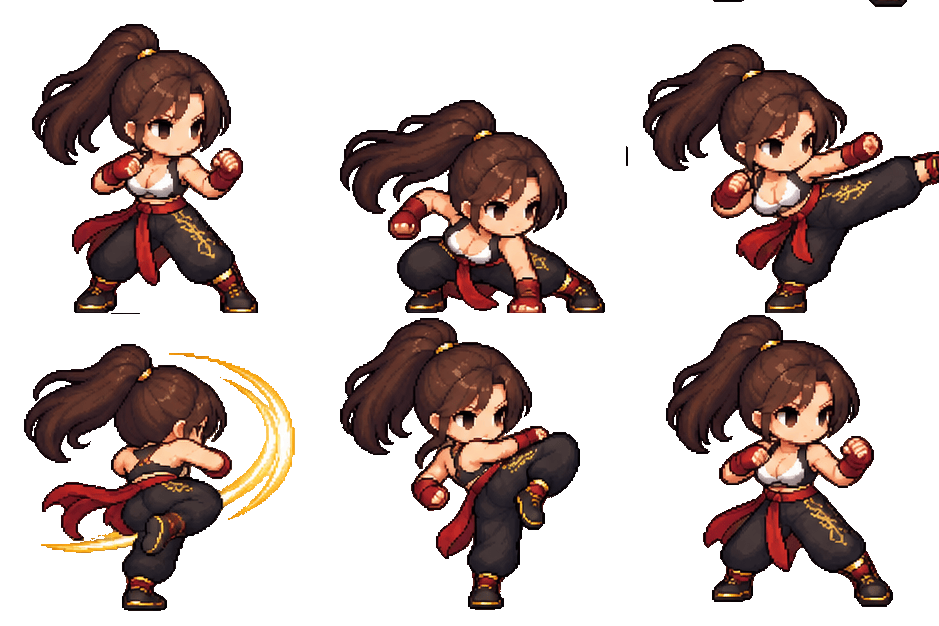
Utilisez un timing variable pour une action plus naturelle
Donner à chaque image le même délai rend souvent une animation de combat mécanique. Utilisez un timing plus lent pour l’anticipation et la récupération, plus rapide pendant la frappe, et une courte pause à l’impact.
Ce modèle de timing produit une boucle de 1,72 seconde :
| Images |
Action |
Délai par image |
| 1–2 |
Préparation |
140 ms, 120 ms |
| 3–4 |
Charge |
150 ms, 130 ms |
| 5–7 |
Coup de pied latéral |
90 ms, 70 ms, 60 ms |
| 8–10 |
Coup de pied retourné |
70 ms, 60 ms, 70 ms |
| 11–12 |
Impact et relâchement |
160 ms, 120 ms |
| 13–14 |
Atterrissage |
100 ms, 110 ms |
| 15–16 |
Récupération |
130 ms, 140 ms |
Le format GIF enregistre le délai en centièmes de seconde, selon la spécification GIF89a. Si l’outil demande des centièmes plutôt que des millisecondes, saisissez :
14, 12, 15, 13, 9, 7, 6, 7, 6, 7, 16, 12, 10, 11, 13, 14
Réglez le nombre de boucles sur infini. Dans les outils basés sur Pillow, loop=0 représente une boucle infinie, et duration peut être fourni comme valeur séparée pour chaque image, comme documenté dans le guide GIF de Pillow.
Exporter et tester le GIF
Téléchargez le GIF et ouvrez-le à la fois dans un navigateur et dans une visionneuse d’images. Regardez plusieurs boucles plutôt que seulement la première lecture.
Vérifiez :
Une transition naturelle de l’image 16 vers l’image 1
Aucun pixel résiduel de l’image précédente
Aucun mouvement soudain de la ligne de sol
Une pause d’impact visible mais brève
Un arrière-plan transparent correct
Une taille de fichier et une vitesse de lecture acceptables
Le GIF utilise une couleur transparente basée sur une palette plutôt que la transparence RGBA complète disponible dans PNG. Les ombres et les bords doux semi-transparents peuvent donc devenir plus durs ou plus visiblement tramés dans le GIF. Conservez la feuille de sprites originale et les images PNG séparées comme fichiers sources de meilleure qualité.
Comment rendre une animation d’art pixel IA plus cohérente
La partie la plus difficile de l’animation pixel IA n’est pas de produire 16 images. C’est de faire en sorte que les 16 images ressemblent au même personnage exécutant une action continue.
Les discussions communautaires sur les sprites générés par IA signalent régulièrement des couleurs changeantes, des détails de personnage qui dérivent, un flux d’images brisé et des membres qui dépassent du cadre. Ce sont des avertissements utiles, même s’ils reflètent l’expérience des utilisateurs plutôt qu’un benchmark formel.
Les choix de prompt suivants aident à réduire ces problèmes :
Utilisez une seule référence d’identité. Indiquez au modèle que l’image téléchargée est l’unique référence de personnage. Plusieurs références peuvent introduire des visages, tenues ou proportions contradictoires.
Répétez les détails déterminants. Listez la coiffure, le haut, le vêtement du bas, les chaussures et les accessoires visibles. Le modèle ne devrait pas avoir à les redécouvrir dans chaque cellule.
Décrivez la mécanique du mouvement. Au lieu de dire seulement « effectuer un coup de pied », mentionnez le pied d’appui, la rotation de hanche, le déplacement du centre de gravité, le contrebalancement du torse et l’atterrissage.
Verrouillez la caméra et la ligne de sol. Un point de vue fixe facilite l’alignement des images. Une ligne de base stable évite que le personnage semble rebondir sans raison.
Tenez compte du mouvement secondaire. Les cheveux et les vêtements amples doivent réagir légèrement après que le torse change de direction. Ce décalage aide le mouvement à paraître connecté plutôt qu’assemblé à partir de poses sans lien.
Gardez les effets petits. Quelques pixels d’impact peuvent renforcer la frappe. De grands nuages de fumée ou des effets lumineux rendent le personnage plus difficile à lire et risquent davantage de franchir les limites des cellules.
Concevez l’image finale pour la boucle. L’image 16 n’a pas besoin de dupliquer l’image 1, mais sa posture doit ramener naturellement à la posture d’ouverture.
Problèmes courants et comment les corriger
| Problème |
Cause probable |
Correctif pratique |
| Le visage ou la tenue change entre les images |
La description de l’identité est trop vague |
Répétez les détails fixes du personnage et supprimez les variations facultatives de costume |
| L’action ressemble à un autocollant qui glisse |
Le modèle a translaté ou fait pivoter une pose statique |
Exigez un mouvement articulaire visible, des pivots de pied, une rotation de hanche et un transfert de poids |
| Les images sont lues dans le mauvais ordre |
Les noms de fichiers ont été triés par ordre alphabétique |
Renommez-les frame-01.png à frame-16.png |
| Les cheveux ou les pieds sont coupés |
La pose dépasse de sa cellule |
Demandez davantage de marge transparente et exigez que chaque partie du corps reste à l’intérieur de la cellule |
| Un damier apparaît dans l’image exportée |
Le modèle a peint un motif de transparence |
Régénérez avec « arrière-plan vraiment transparent » ou supprimez l’arrière-plan avant de créer le GIF |
| D’anciens pixels restent derrière le personnage en mouvement |
L’image GIF précédente n’est pas correctement effacée |
Modifiez le comportement de disposition pour que le canevas soit effacé avant l’image suivante |
| La boucle saute après l’image 16 |
La récupération se termine dans une posture différente |
Ajoutez une ou deux images de transition qui reviennent vers la pose d’ouverture |
| L’art pixel paraît flou |
La feuille a été redimensionnée avec lissage |
Conservez les dimensions natives ou utilisez une mise à l’échelle entière avec interpolation au plus proche voisin |
| Le GIF perd les ombres douces |
Le GIF ne peut pas préserver la transparence RGBA complète |
Gardez les ombres en pixels ou publiez PNG/APNG/WebP en plus du GIF |
Pour le ghosting GIF, le réglage de disposition contrôle ce qui arrive à l’image précédente avant l’affichage de la suivante. La spécification GIF89a définit des options, notamment laisser l’image en place, restaurer l’arrière-plan et restaurer l’image précédente. Lorsqu’un outil expose ce réglage, effacer l’image précédente est généralement le choix le plus sûr pour un personnage en mouvement sur un canevas transparent.
Méthode plus rapide : laissez un Agent IA créer tous les fichiers
La méthode en trois étapes fonctionne avec un générateur d’images ordinaire et des outils gratuits de traitement de fichiers. Il existe une option plus rapide si vous disposez d’un Agent IA capable de faire les quatre choses suivantes :
Générer ou modifier des images à partir d’une référence
Exécuter du code de traitement d’images
Créer des fichiers GIF et ZIP
Retourner de vrais fichiers téléchargeables
Joignez l’image du personnage et collez le prompt ci-dessous.
Vous êtes un Agent de génération d’images et de traitement de fichiers. Utilisez l’image téléchargée comme unique référence de personnage.

Créez une animation de combat pixel 2.5D Q-version de 16 images. Conservez tout au long les traits reconnaissables du visage, la coiffure, la couleur des cheveux, les vêtements, les chaussures, les proportions corporelles et les accessoires du personnage adulte. Pour ce personnage, préservez : [insérez ici les détails visibles du personnage].

Actions :
Préparer → Charger → Coup de pied latéral → Rotation et coup de pied retourné → Pic d’impact → Rétracter la jambe et atterrir → Récupérer.

Le mouvement doit montrer une puissance impulsée par les hanches, des déplacements du centre de gravité, des pivots du pied d’appui, des changements articulaires, un contrebalancement du torse, l’inertie des cheveux et un léger suivi des vêtements. Ajoutez seulement une petite quantité d’effets d’impact physiques en pixels. N’ajoutez pas d’armes ni de magie. Ne simulez pas le mouvement en vous contentant de translater, redimensionner ou faire pivoter un personnage statique.

Style artistique :
Art pixel arcade 16 bits, pixels carrés nets, contours clairs, palette limitée et unifiée, proportions Q-version/chibi, légère profondeur stéréoscopique et silhouettes lisibles. Pas de flou, d’anticrénelage, de texture picturale, de rendu photoréaliste ou de rendu 3D lisse.

Spécifications de la feuille de sprites :

- 4 colonnes × 4 lignes, 16 images au total

- Lecture de gauche à droite, puis de haut en bas

- Chaque image fait exactement 256 × 256 pixels

- La feuille complète fait exactement 1024 × 1024 pixels

- Caméra fixe et échelle de personnage cohérente

- Ligne de sol stable

- Un personnage complet par cellule

- Le corps, les cheveux, les ombres et les effets ne doivent pas franchir les limites des cellules

- Marge transparente autour du personnage dans chaque cellule

- Arrière-plan véritablement transparent, pas un motif en damier

- Aucun texte, étiquette, bordure, grille, décor ou filigrane

Tâches de traitement de fichiers :

1. Générez la feuille de sprites complète au format PNG RGBA transparent.

2. Vérifiez qu’elle fait 1024 × 1024 et contient exactement 16 cellules correctement ordonnées.

3. Divisez-la en 16 fichiers PNG transparents séparés de 256 × 256.

4. Nommez les fichiers frame-01.png à frame-16.png dans l’ordre de lecture.

5. Créez un GIF transparent en boucle infinie avec ces durées d’image en millisecondes :
   [140, 120, 150, 130, 90, 70, 60, 70, 60, 70, 160, 120, 100, 110, 130, 140]

6. Effacez correctement l’image précédente pour éviter le ghosting.

7. Regroupez les 16 images PNG individuelles dans un seul fichier ZIP.

Avant la livraison, vérifiez :

- Le nombre d’images et les dimensions

- La véritable transparence de l’arrière-plan

- La cohérence de l’identité et de la tenue du personnage

- Le bon ordre des images

- Le recadrage et les violations des limites de cellule

- L’alignement stable et la ligne de sol

- La lecture du GIF, le comportement de disposition et la boucle infinie

- La connexion naturelle entre les images 16 et 1

Si une vérification échoue, réparez l’image ou le fichier concerné et répétez la validation. Ne prétendez pas qu’un fichier a été créé s’il n’existe pas réellement.

Livrez ces fichiers réels avec des liens de téléchargement fonctionnels :

- Feuille de sprites PNG RGBA transparente

- GIF transparent en boucle

- ZIP contenant les 16 images PNG transparentes
Si l’assistant répond uniquement avec des instructions, du code ou une image fixe, il n’a probablement pas toutes les capacités d’Agent requises. Utilisez le workflow manuel en trois étapes au lieu de demander sans cesse à un modèle d’image standard de fabriquer des liens de fichiers qu’il ne peut pas créer.
Créez votre propre GIF d’art pixel IA de 16 images
La façon la plus simple de créer une animation d’art pixel IA à partir d’une photo est de séparer les tâches créatives et techniques. Laissez le modèle d’image concevoir la séquence d’action de 16 images, puis laissez des outils dédiés gérer la découpe précise, le timing des images, la transparence et la boucle.
Commencez avec une image de référence claire, gardez des contraintes de personnage précises et rejetez une feuille de sprites défectueuse avant de la transformer en GIF. Ce petit contrôle qualité fait gagner bien plus de temps que d’essayer de réparer 16 images mal alignées après l’export.
Prêt à créer la première feuille ? Essayez le GPT Proto AI Character Sheet Generator et transformez une référence de personnage en un ensemble réutilisable d’images d’action cohérentes.