Vous pouvez suivre le même processus sans écrire de code : créer ou choisir une image, demander une invite de mouvement à un modèle de chat capable de traiter les images, animer l'image et télécharger le résultat. La dernière étape dépend de votre appareil. Windows et Android peuvent utiliser des applications de fond d'écran vidéo ; iPhone a besoin d'une Live Photo compatible pour son écran de verrouillage animé.
Comment créer un fond d’écran animé par IA avec Midjourney et Seedance 2.5
Créez des fonds d'écran animés par IA avec Midjourney et Seedance 2.5. Suivez les prompts de mouvement et les étapes de configuration pour Windows, Android, iPhone et Mac.
Table des matières
Choisissez une image et la taille du fond d'écran
Décidez où le fond d'écran sera utilisé avant de le générer. Une composition large donne de la place aux icônes sur un ordinateur de bureau. Une composition portrait donne de la place à l'horloge et aux widgets sur un téléphone. Placer un visage contre le bord rend le recadrage ultérieur plus difficile.
| Écran cible | Composition de départ | Taille de travail suggérée |
|---|---|---|
| Bureau panoramique standard | Paysage, 16:9 | 1920 × 1080 |
| Téléphone en portrait | Portrait, 9:16 | 1080 × 1920 |
| Ultra-large ou autre format d'écran | Respectez le rapport d'aspect de l'écran cible | Adaptez à l'écran lorsque c'est possible |
Ce sont des points de départ, pas des exigences universelles pour les appareils. Un écran de téléphone allongé peut recadrer davantage une vidéo 9:16. Prévisualisez l'ajustement avant de décider qu'une image est terminée, et évitez de l'étirer pour remplir une forme différente.
Si vous avez déjà une image que vous souhaitez animer, conservez-la et passez la génération d'image. Sinon, parcourez la collection de prompts Midjourney, ouvrez un exemple et adaptez son prompt à votre sujet, vos couleurs et votre composition. Continuez vers le générateur d'images IA pour créer votre propre version avec Midjourney.
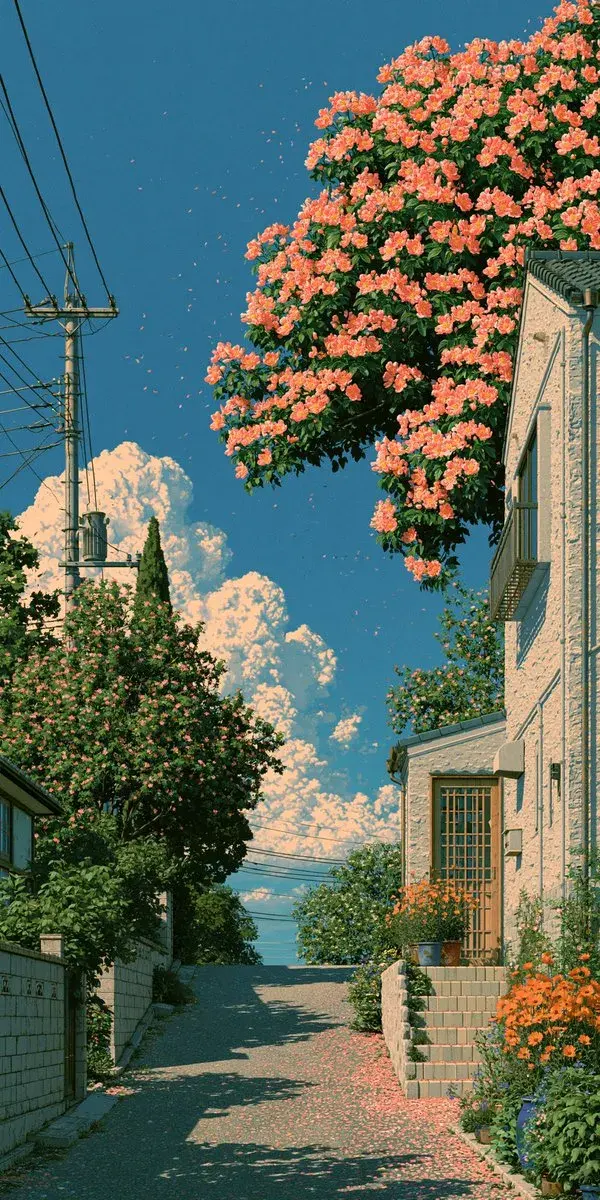
Pour un premier projet facile, choisissez une scène avec une source évidente de mouvement doux : des feuilles, de l'eau, des nuages, des mèches de cheveux ou de petites lumières. L'exemple de la rue bordée de fleurs est utile car les arbres peuvent bouger pendant que les bâtiments restent immobiles.
Utilisez votre propre image ou une image que vous avez la permission de réutiliser. Si vous prévoyez de proposer publiquement des téléchargements de fonds d'écran, vérifiez que votre permission couvre également la redistribution.
Demandez à l'IA d'écrire un prompt de mouvement pour votre image
Ouvrez GPT Proto Chat, choisissez un modèle qui accepte les images et téléchargez votre image. Indiquez-lui ce qui doit bouger, ce qui doit rester fixe et où vous comptez utiliser le résultat. Si le modèle sélectionné ne peut pas accepter d'image, passez à un modèle qui le peut, ou décrivez la scène en texte.
Vous n'avez pas besoin d'inventer une terminologie de caméra. Commencez par cette requête et remplacez les détails entre crochets :
Regardez l'image ci-jointe et écrivez un prompt image-vers-vidéo en anglais pour Seedance 2.5. Je souhaite transformer cette image en un fond d'écran animé de 5 secondes pour [un téléphone / un ordinateur de bureau].

Le mouvement que je veux : [des feuilles qui se balancent doucement, quelques particules lumineuses qui dérivent, ou des mèches de cheveux qui bougent dans une légère brise].

Conservez la composition d'origine, le style artistique, l'identité du sujet et les objets principaux. Utilisez une caméra verrouillée, sans zoom, panoramique, changement de scène ni coupes. Gardez le mouvement suffisamment subtil pour être utilisé derrière des icônes et une horloge.

Identifiez les parties qui doivent rester immobiles. Évitez d'ajouter de nouvelles personnes, objets, textes ou logos. Demandez une composition finale proche de l'ouverture pour que le clip soit plus facile à répéter, sans promettre une boucle parfaite.

Retournez uniquement le prompt vidéo final.
Lisez la réponse avant de la copier. Si l'IA ajoute une orbite de caméra, un virage dramatique ou un nouveau personnage, supprimez cette instruction. Un fond d'écran a généralement besoin de moins d'action qu'une vidéo pour les réseaux sociaux.
Pour la rue bordée de fleurs, un prompt de mouvement réutilisable pourrait être :
Animez l'illustration fournie de la rue bordée de fleurs comme un fond d'écran portrait calme de 5 secondes. Verrouillez complètement la caméra et préservez le cadrage, les couleurs et le style d'illustration d'origine. Laissez les branches fleuries et les petites feuilles se balancer doucement dans une légère brise. Gardez les bâtiments, les fenêtres, la route, les poteaux électriques et les câbles stables. Préservez l'éclairage lumineux de jour sans changements soudains. Pas de personnes, véhicules, nouveaux objets, texte, zoom, panoramique ou transition de scène. Laissez le mouvement des branches se stabiliser près de sa position de départ vers la fin pour une lecture en boucle plus facile.
Ceci est un prompt suggéré pour recréer l'idée, et non le journal de génération original de l'exemple fourni. Le résultat nécessite toujours une vérification visuelle.
Animez l'image avec Seedance 2.5
Créez un compte GPT Proto et ajoutez du solde si nécessaire. Ouvrez le générateur de vidéos IA, sélectionnez Seedance 2.5 et téléchargez votre image comme référence. Collez le prompt de mouvement dans le champ de texte.
Pour ce flux de travail, choisissez une durée de cinq secondes et une sortie 1080p, en correspondance avec les paramètres affichés dans le générateur et les exemples fournis. Gardez l'orientation de sortie cohérente avec votre image source, en utilisant le contrôle du rapport d'aspect si le mode sélectionné en propose un. Vérifiez le coût affiché pour vos paramètres avant de générer.
| Paramètre | Choix pour ce tutoriel | Objectif |
|---|---|---|
| Entrée | Votre image plus un prompt de mouvement | Guider l'apparence et le mouvement |
| Modèle vidéo | Seedance 2.5 | Animer l'image de référence |
| Durée | 5 secondes | Gardez la première tentative courte et facile à inspecter |
| Résolution | 1080p | Correspondre aux fichiers d'exemple |
| Audio | Désactivé là où le mode sélectionné propose cette option | Gardez le fond d'écran centré sur le visuel |
Cliquez sur Générer et examinez le clip terminé avant de le télécharger. Si un visage change de forme ou qu'un bâtiment se déforme, simplifiez la demande de mouvement et réessayez. Conservez la même image source pour voir ce qui a changé.
La page du modèle Seedance 2.5 fournit une voie pour les lecteurs qui souhaitent des détails sur le modèle ou un accès API. Ce tutoriel utilise le générateur web, donc la création d'une clé API ne fait pas partie des étapes.
Prévisualisez, vérifiez la boucle et téléchargez
Regardez le clip à vitesse normale, puis lisez-le plusieurs fois de suite. Vérifiez le visage, les mains, les bords architecturaux et les petites décorations. Regardez également comment la dernière image revient à la première.
Une application de fond d'écran peut répéter une vidéo automatiquement. Cela ne rend pas la transition entre les répétitions invisible. Si le sujet se termine dans une position différente, le redémarrage peut encore sauter.
Pour un redémarrage gênant, essayez d'abord un prompt plus calme avec une caméra fixe. Vous pouvez également couper une section dont le début et la fin sont plus proches, ou utiliser un court fondu enchaîné dans un éditeur vidéo. Vérifiez le résultat modifié : les fondus enchaînés peuvent créer des images fantômes, et inverser un clip peut faire reculer des pétales qui tombent ou des étincelles qui montent. Ni l'un ni l'autre n'est une solution universelle.
Téléchargez le MP4 original plutôt que d'enregistrer la fenêtre de prévisualisation. Les quatre fichiers fournis utilisent une vidéo H.264 à 24 fps et contiennent des pistes audio AAC. Une piste sonore dans le fichier ne garantit pas que l'application de fond d'écran la lira ; coupez la lecture là où cette option existe.
Conservez le téléchargement original et faites une copie séparée si vous le recadrez ou le convertissez pour un autre appareil. Il n'est pas nécessaire de convertir d'abord chaque vidéo en GIF.
Quatre exemples de fonds d'écran animés par IA
Les clips fournis montrent deux compositions paysage et deux compositions portrait. Leurs dimensions de fichier sont listées ci-dessous ; tous durent environ cinq secondes à 24 fps.
| Exemple | Dimensions de la vidéo | Cadrage pour commencer |
|---|---|---|
| Fille de l'espace et plantes lumineuses | 1920 × 1080 | Bureau en paysage |
| Portrait fantastique avec un dragon noir | 1080 × 1920 | Téléphone en portrait |
| Fille contemplant les étoiles | 1920 × 1080 | Bureau en paysage |
| Rue bordée de fleurs | 1080 × 1920 | Téléphone en portrait |
Les prompts ci-dessous sont des suggestions réutilisables pour un mouvement similaire. Ils ne sont pas présentés comme les prompts exacts utilisés pour créer les vidéos fournies. Les instructions de configuration des appareils plus loin dans ce guide sont basées sur la documentation officielle ; ces clips n'ont pas été vérifiés sur tous les appareils listés.
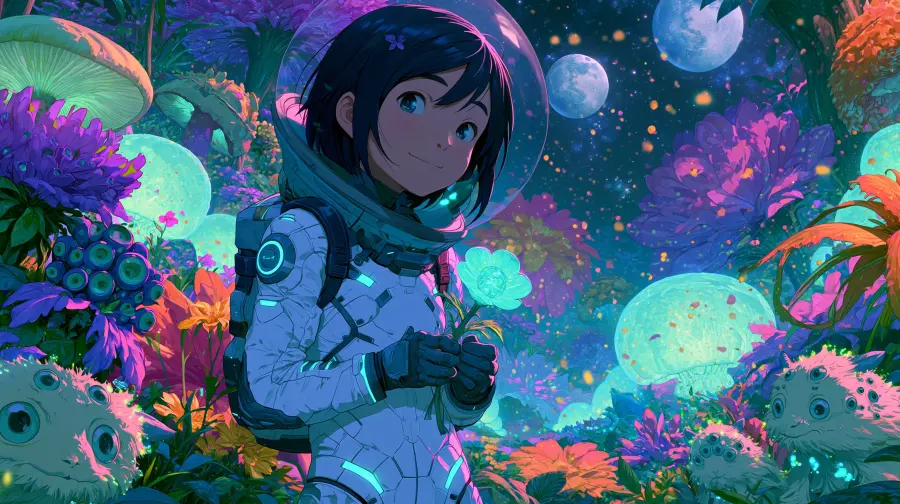
Fille de l'espace et plantes lumineuses
L'illustration en paysage offre plusieurs endroits pour introduire du mouvement sans changer la pose du personnage. Commencez par les plantes et les lumières environnantes, en gardant le visage, les mains et la combinaison spatiale stables.
Gardez la caméra fixe et préservez le visage, la pose, les mains et la combinaison spatiale de la fille astronaute. Ajoutez un léger balancement aux plantes environnantes, des particules lumineuses à dérive lente et une douce pulsation dans les fleurs lumineuses. Gardez les lunes stables et le style d'illustration d'origine intact. Pas de marche, mouvement de caméra, changement de scène, nouveaux objets ou texte. Créez une animation paysage calme de 5 secondes avec la composition finale proche de l'ouverture.
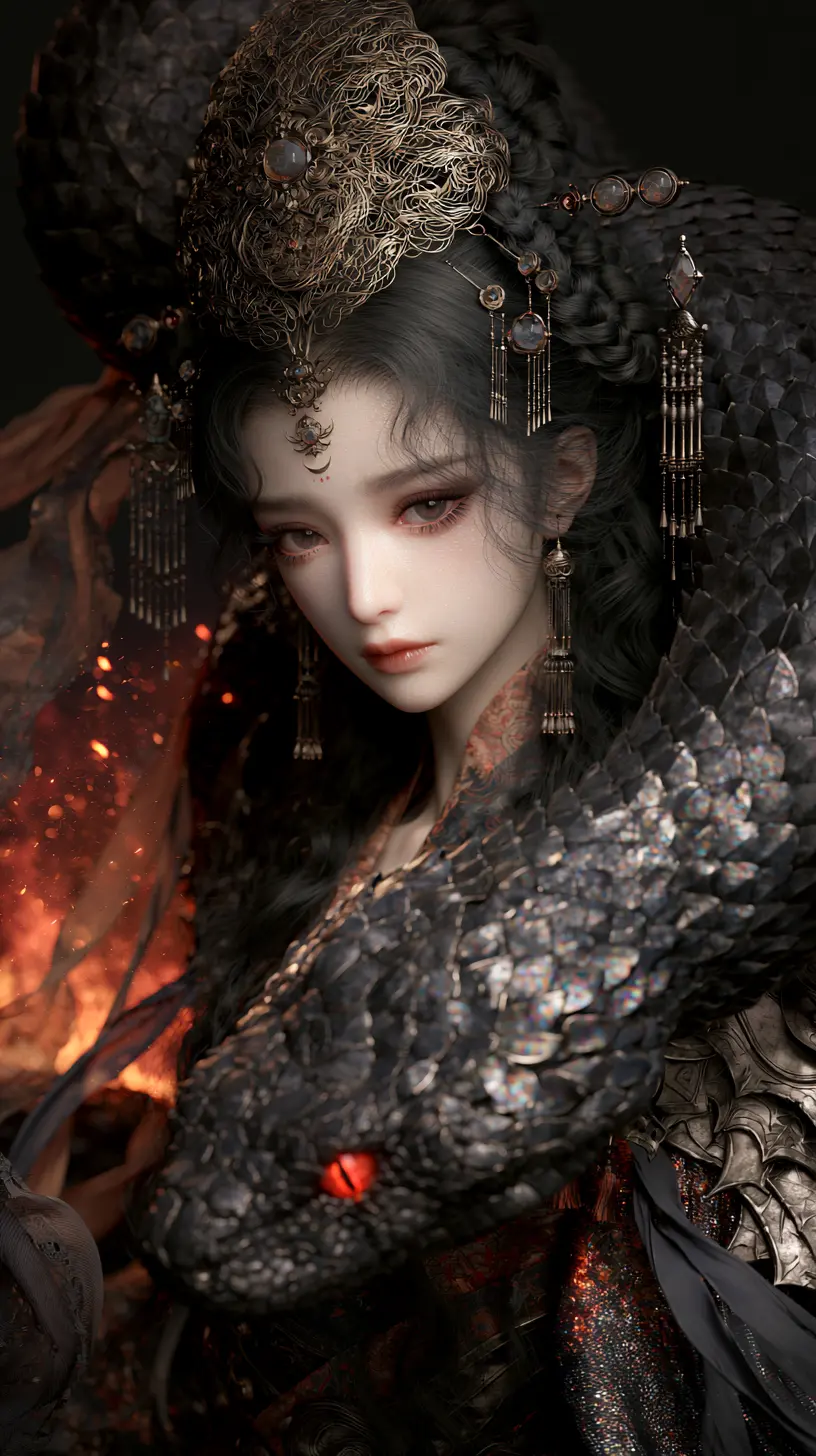
Portrait fantastique avec un dragon noir
Traitez le visage, le dragon et la coiffe élaborée comme des points d'ancrage. Commencez par les mèches de cheveux et les petits ornements suspendus. Les mouvements importants du dragon rendent cette tâche d'animation plus exigeante.
Animez le portrait fantastique fourni pendant 5 secondes avec une caméra complètement verrouillée. Préservez l'identité, l'expression, les vêtements, la coiffe de la femme et la forme du dragon noir. Ajoutez seulement une légère brise dans les mèches de cheveux et un très léger balancement aux ornements suspendus. Laissez quelques braises en arrière-plan dériver tout en gardant l'éclairage chaud existant stable. Pas d'attaque de dragon, rotation de tête, remodelage du visage, zoom, texte ou changement de scène.
Fille contemplant les étoiles
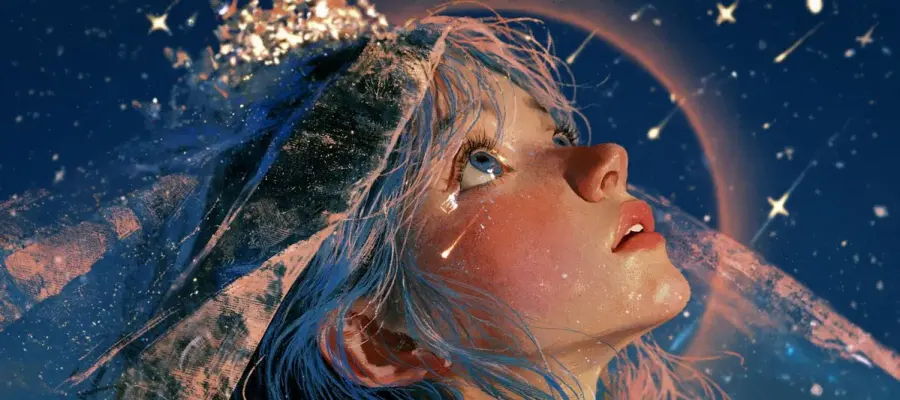
Utilisez les étoiles et les cheveux existants pour suggérer du mouvement tout en préservant le regard vers le haut. Inspectez le visage et le halo au redémarrage : l'un ou l'autre peut rendre un petit saut perceptible.
Préservez le regard vers le haut de la fille, ses traits du visage, la texture picturale d'origine et le cadrage. Gardez la caméra verrouillée. Animez quelques mèches de cheveux avec une douce brise et laissez les étoiles existantes scintiller doucement. Ajoutez une variation de lueur lente et subtile au halo sans changer sa position ni sa forme. Pas de rotation de tête, mouvement des lèvres, zoom, coupes, texte ou nouveaux objets. Créez une animation de fond d'écran silencieuse de 5 secondes avec un minimum de changements dans la composition.
Rue bordée de fleurs
Utilisez le prompt de rue de l'étape précédente. La scène sépare les éléments mobiles des éléments fixes : les fleurs et les feuilles peuvent se balancer tandis que la route, les bâtiments et les câbles gardent leur forme. Vérifiez que le modèle n'a pas ajouté de mouvement de caméra vers l'avant.
Définissez votre fond d'écran animé sur votre appareil
Gardez le MP4 sur l'appareil où vous souhaitez l'utiliser. Choisissez la méthode appropriée ci-dessous ; un téléchargement vidéo et une Live Photo iPhone sont des fichiers différents.
Windows : importez la vidéo dans Lively Wallpaper
Lively Wallpaper est une application Windows gratuite et open source. Son projet officiel prend en charge le glisser-déposer de médias dans l'application pour les utiliser comme fond d'écran.
Installez Lively en utilisant une option de téléchargement liée depuis le projet officiel.
Ouvrez l'application et glissez-y votre MP4 téléchargé.
Terminez les invites d'importation et sélectionnez le fond d'écran importé.
Choisissez l'écran cible et ajustez l'adaptation à l'aide des contrôles disponibles.
Vérifiez le bureau avec vos icônes habituelles visibles et coupez le son de la vidéo si nécessaire.
Utilisez un clip en paysage pour un moniteur grand écran standard. Si vous souhaitez que le fond d'écran persiste après le redémarrage de Windows, consultez les paramètres de démarrage de l'application. Cette méthode s'applique au bureau ; elle ne garantit pas un écran de verrouillage Windows animé.
Android : importez une vidéo locale dans Wallpaper Engine
L'application Android Wallpaper Engine prend en charge l'importation de vidéos locales et de GIF. Le site officiel indique Android 10 ou version ultérieure comme configuration requise. Vous pouvez utiliser une vidéo déjà présente sur votre téléphone sans transférer une collection de fonds d'écran pour ordinateur.
Enregistrez le MP4 sur votre téléphone et installez l'application Android.
Ouvrez son contrôle d'ajout/importation et choisissez l'option pour un fichier local.
Sélectionnez la vidéo et prévisualisez son cadrage.
Appliquez-la à l'aide du sélecteur de fond d'écran du système.
Choisissez l'écran d'accueil ou les autres destinations proposées par votre appareil.
La prise en charge de l'écran de verrouillage varie selon le fabricant. Si le système ne propose pas cette destination, ne supposez pas que la vidéo est cassée. Wallpaper Engine fournit également des contrôles de qualité et de fréquence d'images, ainsi qu'une option de pause pour le mode économie d'énergie. Ajustez-les si nécessaire plutôt que de supposer que chaque appareil doit utiliser le réglage le plus élevé. Consultez les directives officielles de compatibilité Android.
Sur les appareils Samsung Galaxy compatibles, vous pouvez peut-être utiliser la méthode intégrée à la place : ouvrez Fond d'écran et style, sélectionnez Galerie, choisissez la vidéo, coupez-la si on vous le demande, et appliquez-la à la destination proposée. Samsung documente la configuration des fonds d'écran vidéo, mais les menus et la disponibilité dépendent de l'appareil et du logiciel. Suivez le guide Samsung des fonds d'écran pour la méthode applicable.
iPhone : convertissez une courte section en Live Photo
Pour ce flux de travail, convertissez d'abord la vidéo en une Live Photo compatible. Apple documente l'animation Live Photo sur l'écran de verrouillage sur iOS 17 et versions ultérieures, se lançant lorsque vous réveillez l'appareil. Cela ne signifie pas que le MP4 complet de cinq secondes bouclera en continu derrière vos icônes d'écran d'accueil. Consultez les instructions de configuration d'Apple.
Enregistrez la vidéo sur votre iPhone et ouvrez intoLive.
Partez du menu Live Wallpaper de l'application.
Importez la vidéo et sélectionnez une courte section avec un mouvement visible et contrôlé.
Suivez l'étape de découpe, puis partagez/enregistrez le résultat en tant que Live Photo.
Ouvrez Réglages → Fond d'écran → Ajouter un nouveau fond d'écran → Photos → Live Photo.
Sélectionnez votre image convertie, activez son contrôle de mouvement si disponible, et appuyez sur Ajouter pour terminer la configuration.
Verrouillez et réveillez le téléphone pour vérifier l'animation.
Le guide intoLive actuel décrit un segment d'environ une à deux secondes pour cette fonctionnalité. Gardez votre MP4 de cinq secondes comme source et choisissez sa meilleure section au lieu de vous attendre à ce que tout le clip soit lu.
Si le mouvement n'est pas disponible, vérifiez d'abord que vous avez créé le fichier via Live Wallpaper plutôt qu'un projet de montage ordinaire. Essayez ensuite une autre section et vérifiez à nouveau l'aperçu. La conversion seule ne garantit pas qu'iOS acceptera chaque résultat pour un fond d'écran animé.
Mac : importez la vidéo dans une application de fond d'écran compatible
Une option documentée est Backdrop. Son développeur propose un flux de travail pour vidéo locale dans le guide des fonds d'écran vidéo pour Mac :
Installez Backdrop après avoir vérifié ses configurations système actuelles et ses options de forfait.
Ouvrez l'onglet Créer.
Glissez votre MP4.
Découpez ou ajustez la vitesse de lecture si nécessaire.
Cliquez sur Appliquer et vérifiez le résultat sur votre bureau.
Ces étapes concernent un arrière-plan vidéo en mouvement. Un fond d'écran qui change d'images fixes selon l'heure de la journée est un effet différent.
Commencez avec une image et un mouvement doux. Trouvez un visuel dans la collection de prompts Midjourney, ou apportez une image que vous aimez déjà au générateur de vidéos IA et créez votre premier clip de fond d'écran de cinq secondes.
Donnez vie à vos idées
Transformez un simple prompt ou une référence en images et vidéos IA soignées en quelques secondes—aucune configuration requise.
Commencez à créer
Fonctionnalités associées
Toutes les fonctionnalités
Éditeur d'images IA
Téléversez une photo, décrivez la modification et retouchez des images en ligne avec l'IA. Remplacez des arrière-plans, supprimez des objets, restylez des scènes et téléchargez le résultat.

Générateur de fonds d'écran mignons
Créez des fonds d'écran mignons en ligne à partir d'une invite textuelle ou d'une image importée. Explorez des idées de fonds d'écran kawaii, pastel, d'animaux, floraux, pour téléphone et bureau avec GPTProto.
Modèles associés
Tous les modèles


FAQ
Ai-je besoin de Midjourney si j'ai déjà une image ?
Non. Importez votre image existante dans un modèle de chat capable de traiter les images pour vous aider avec le prompt de mouvement, puis utilisez-la comme référence dans Seedance 2.5. Midjourney est l'option de création d'image dans ce flux de travail, pas une étape de conversion obligatoire.
Puis-je créer un fond d'écran animé avec Midjourney uniquement ?
Midjourney peut générer de courtes vidéos à partir d'images et propose des réglages de faible mouvement et de lecture en boucle. Vous avez toujours besoin de la méthode de configuration appropriée pour votre appareil afin d'utiliser la vidéo téléchargée comme fond d'écran. Ce guide utilise Seedance 2.5 pour l'étape d'animation des exemples fournis. Consultez la documentation vidéo de Midjourney.
Puis-je créer un fond d'écran animé par IA en 4K ?
Un livrable en 4K nécessite une sortie vidéo correspondante ou une étape distincte de mise à l'échelle de la vidéo. Les exemples ici sont en 1080p. Écrire « 4K » dans le prompt ou choisir un agrandisseur d'image ne détermine pas la résolution de la vidéo téléchargée. Vérifiez les dimensions réelles du fichier et étiquetez précisément une version mise à l'échelle.
Pourquoi mon fond d'écran animé téléchargé ne s'anime-t-il pas ?
Vérifiez que vous utilisez la vidéo dans une application de fond d'écran, plutôt que d'appliquer sa vignette comme image fixe. Sur iPhone, vérifiez la conversion en Live Photo et le réglage de mouvement. Sur Android, vérifiez si la destination que vous avez sélectionnée prend en charge les fonds d'écran animés.
Pourquoi le fond d'écran saute-t-il lorsqu'il se répète ?
L'image finale diffère probablement de la première image. Essayez moins de mouvement, une caméra verrouillée ou une section découpée dont les extrémités correspondent mieux. Un lecteur en boucle ne peut pas supprimer un décalage visuel entre les deux extrémités du clip.
Créer un fond d'écran animé par IA est-il gratuit ?
Vous pouvez parcourir la collection de prompts Midjourney pour vous inspirer, mais la génération d'images et de vidéos peut nécessiter un compte GPTProto crédité. Vérifiez les frais de génération avant de soumettre. L'installation du fond d'écran est une étape distincte : Lively est gratuit, tandis que d'autres applications peuvent avoir des fonctionnalités ou des forfaits payants.
Articles associés
Plus de blogs
Qu'est-ce que ChatGPT Images 2.5 ? Fonctionnalités, croquis, vitesse et Flare vs Sunburst
ChatGPT Images 2.5 est le tout dernier système de génération et d'édition d'images d'OpenAI intégré à ChatGPT. Lancé le 8 septembre 2026, il s'attaque à un problème pratique que les modèles d'image précédents géraient souvent mal : modifier une partie d'une image sans vous obliger à tout reconstruire. Cette version associe un modèle d'image plus performant à Sketch, des gabarits, des commentaires directs, la suppression d'arrière-plan et le partage de prompts. OpenAI a également publié deux modèles API associés : GPT-Image-2.5 Flare et GPT-Image-2.5 Sunburst. En bref, ChatGPT Images 2.5 vise moins à générer une image impressionnante qu'à retravailler la même image sans repartir de zéro à plusieurs reprises. Ce changement compte pour les maquettes produits, les éléments de campagne, les variations de personnages, les infographies et tout flux de travail où la cohérence entre les modifications importe plus qu'un premier résultat chanceux. Essayez gpt-image-2.5-sunburst
Schuyler Stacy | 2026-09-09
6 générateurs d’images IA les moins chers en 2026 : coût réel par image
Le générateur d'images IA le moins cher dépend de ce que vous cherchez à acheter. Si vous voulez trois ou quatre images personnelles, un outil gratuit dans le navigateur coûte moins cher que n'importe quelle API payante. Si vous avez besoin de centaines d'images dans une application, cependant, des limites gratuites qui changent et des téléchargements manuels ne constituent pas un modèle de coût viable. Pour la génération via API, GPT Image 1 Mini a le coût de départ le plus bas de cette comparaison, à environ $0.0035 pour une image 1024×1024 de faible qualité , plus un petit frais de saisie de texte. Sa facture varie selon la qualité, les dimensions et l'utilisation des tokens. Nano Banana 2 Lite est l'option à tarif forfaitaire prévisible la moins chère, à $0.0202 par 1K image. Cette distinction compte. L'une correspond au prix d'entrée le plus bas possible ; l'autre est plus facile à intégrer dans un budget de startup. Tous les prix ci-dessous ont été vérifiés le 3 septembre 2026, et les six modèles sont accessibles via le générateur d'images IA de GPTProto. Générer une image maintenant
Schuyler Stacy | 2026-09-03

Comment créer une vidéo d'histoire pour enfants avec l'IA, GPT Image 2 et Seedance 2.5
Une histoire de 15 secondes n’a pas la place pour le voyage complet d’un héros. Elle a la place pour un personnage, une idée mémorable et une fin nette. Pour ce test, nous avons réalisé une courte animation pour enfants en anglais, inspirée de L’Odyssée . Polyphème est réimaginé en cyclope amical et légèrement loufoque qui présente son île, ses moutons et son impressionnante collection de fromages. Nous avons utilisé GPT Image 2 pour établir l’apparence du personnage, puis Seedance 2.5 pour générer l’animation, les dialogues, les sous-titres et le son. L’export final dure 15,07 secondes en 1920×1080, 16:9 et 30 ips. Plus important encore, il nous donne un vrai élément à examiner : ce qui est resté cohérent, ce que Seedance a ajouté de lui-même, et ce qui devait encore être corrigé lors du montage.
Schuyler Stacy | 2026-08-31

Générer plusieurs images à la fois dans ChatGPT
En bref Maîtriser la génération de plusieurs images à la fois dans ChatGPT implique une combinaison de prompts structurés dans l'interface de chat et l'utilisation de paramètres spécifiques ou de boucles via l'API OpenAI. Bien que l'interface standard produise par défaut des sorties uniques, vous pouvez contourner ce goulot d'étranglement avec des dispositions en grille et des commandes par lots. La plupart des utilisateurs rencontrent des difficultés parce que l'interface web est conçue pour la simplicité conversationnelle, et non pour la production à haut volume. En comprenant les mécanismes sous-jacents de DALL-E 3, vous pouvez commencer à considérer l'outil comme une usine créative plutôt que comme un simple chatbot. Ce guide explore la transition des demandes manuelles ponctuelles vers des flux de travail par lots automatisés ou structurés, afin que vous n'ayez jamais à attendre le rendu d'une seule image avant de commencer le prochain concept créatif.
Schuyler Stacy | 2026-08-31