Depuis son lancement, Claude Code est rapidement devenu un assistant quotidien de confiance pour les développeurs du monde entier. Cet outil en ligne de commande apporte directement dans votre terminal la puissance des derniers modèles d’IA d’Anthropic, rendant le développement plus rapide et plus efficace. Que vous déboguiez des problèmes complexes, développiez de nouvelles fonctionnalités ou gériez de grandes bases de code, la maîtrise de Claude CLI peut considérablement augmenter votre productivité. La clé pour exploiter tout son potentiel consiste à comprendre les bonnes commandes pour chaque situation.
Commandes interactives pour le développement quotidien
1. Démarrer votre première session Claude
La commande la plus simple pour commencer à travailler avec Claude consiste à saisir claude dans votre terminal. Cela lance une session REPL interactive dans laquelle vous pouvez échanger continuellement avec Claude au sujet de votre code. L’interface répond à vos requêtes en temps réel, ce qui la rend idéale pour les tâches de développement exploratoires.
Si vous savez déjà ce que vous voulez demander, vous pouvez fournir une invite initiale dès le départ : claude "explain the authentication flow in this project". Cette approche permet de gagner du temps en passant directement à votre question, sans étapes supplémentaires.
2. Requêtes ponctuelles pour les scripts
Pour obtenir rapidement des réponses sans démarrer une session interactive complète, utilisez le mode d’affichage avec l’option -p. La commande claude -p "your query" renvoie directement les résultats dans la sortie de votre terminal, ce qui la rend idéale pour les scripts et l’automatisation. Ce mode est particulièrement utile lorsque vous avez besoin de réponses rapides pouvant être transmises à d’autres commandes ou enregistrées dans des fichiers.
3. Intégration aux pipelines de données
Claude peut traiter les entrées provenant d’autres commandes via des tubes d’entrée standard. L’exécution de cat file.txt | claude vous permet d’envoyer directement le contenu d’un fichier à Claude pour analyse ou transformation. Cette fonctionnalité devient particulièrement puissante lorsqu’elle est combinée à des scripts bash ou à des workflows git, permettant d’automatiser les revues de code ou l’analyse par lots de plusieurs fichiers.
Gestion des sessions pour un meilleur contrôle du contexte
4. Reprendre des conversations précédentes
Lorsque vous devez reprendre là où vous vous étiez arrêté, l’option -c poursuit votre conversation précédente. Saisissez claude -c pour reprendre la dernière session avec tout son contexte intact. Vous pouvez même combiner cette option avec le mode d’affichage : claude -c -p "your follow-up query" permet de poursuivre rapidement la conversation sans passer en mode interactif.
5. Travailler avec des sessions nommées
Pour mieux contrôler la conversation à reprendre, Claude prend en charge les identifiants de session. Utilisez claude -r "session_id" "your query" ou la forme longue claude --resume session_id pour revenir à des conversations passées spécifiques. Cette fonctionnalité est particulièrement précieuse lorsque vous gérez simultanément plusieurs projets ou fonctionnalités.
7. Gérer les fenêtres de contexte
Les conversations longues peuvent consommer une part importante de l’espace de contexte. La commande /clear réinitialise votre session actuelle, vous offrant une page blanche tout en restant dans la même session de terminal. Cette commande slash fonctionne en mode interactif et aide à rester concentré sur la tâche en cours, sans conserver un historique inutile.
Pour les conversations susceptibles de dépasser les limites de contexte, utilisez --max-turns N afin de définir une limite précise au nombre de tours de la session. Cette approche préventive évite une compression inattendue du contexte pendant les tâches critiques.
Commandes de configuration des projets
7. Maintenir Claude à jour
Des mises à jour régulières vous garantissent l’accès aux dernières fonctionnalités et améliorations. Exécutez périodiquement claude update pour obtenir la version la plus récente de l’outil CLI. Cette simple commande de maintenance permet de conserver votre environnement de développement à jour avec les dernières versions d’Anthropic.
8. Définir les répertoires de travail
Lorsque vous travaillez sur plusieurs projets, claude --add-dir path vous permet d’ajouter différents répertoires de travail ou de basculer entre eux. Cette commande aide Claude à comprendre le contexte de la base de code à charger, afin de rendre ses suggestions plus pertinentes pour votre projet actuel.
9. Choisir le bon modèle
Les différentes tâches nécessitent des modèles différents. Utilisez claude --model claude-opus-4 pour basculer entre les versions de Claude selon vos besoins. Opus excelle dans les tâches de raisonnement complexe, tandis que Sonnet offre des réponses plus rapides pour le développement quotidien.
10. Créer le contexte du projet
La commande /init crée un fichier CLAUDE.md dans le répertoire racine de votre projet. Ce fichier spécial sert de mémoire à Claude pour votre projet : il stocke des informations sur l’architecture, les dépendances et les conventions de codage. Considérez-le comme un manuel du projet que Claude consulte à chaque session.
Commandes d’automatisation personnalisées
11. Créer vos propres commandes
L’une des fonctionnalités les plus puissantes de Claude réside dans les commandes slash personnalisées. Créez un dossier .claude/commands et ajoutez-y des fichiers Markdown contenant vos invites fréquemment utilisées. Par exemple, un fichier nommé review.md devient la commande /review. Ces raccourcis permettent de gagner du temps en enregistrant les instructions complexes que vous utilisez régulièrement.
Les commandes prennent en charge le passage d’arguments avec l’espace réservé $ARGUMENTS. Une commande comme /fix-issue 123 peut être configurée pour récupérer automatiquement les détails d’une issue GitHub, analyser le problème et mettre en œuvre une correction. Ce niveau d’automatisation transforme Claude, qui passe d’assistant de développement à véritable moteur de workflow.
12. Hooks de cycle de vie pour le contrôle qualité
Les hooks automatisent certaines tâches à des étapes précises de votre workflow. Configurez-les dans les paramètres de votre projet pour déclencher des actions telles que le formatage du code, l’analyse statique ou l’exécution de tests chaque fois que Claude apporte des modifications. Par exemple, un hook post-édition peut lancer automatiquement des linters sur les fichiers modifiés, garantissant ainsi la qualité du code sans intervention manuelle.
Parmi les modèles de hooks courants, citons l’exécution de black sur les fichiers Python après modification, le lancement de tests avant les commits ou l’envoi de notifications lorsque certaines tâches sont terminées. Ces intégrations permettent à Claude de fonctionner harmonieusement avec vos pratiques de développement existantes.
Tableau de référence des commandes Claude Code
|
Catégorie de commande
|
Commande
|
Objectif
|
|
Démarrage de session
|
claude
|
Lancer une REPL interactive
|
|
Requête rapide
|
claude -p "query"
|
Mode d’affichage ponctuel
|
|
Reprendre
|
claude -c
|
Reprendre la dernière conversation
|
|
Reprise nommée
|
claude -r session_id
|
Revenir à une session spécifique
|
|
Effacer le contexte
|
/clear
|
Réinitialiser la session actuelle
|
|
Mettre à jour l’outil
|
claude update
|
Obtenir la dernière version de la CLI
|
|
Définir le répertoire
|
claude --add-dir path
|
Modifier le répertoire de travail
|
|
Changer de modèle
|
claude --model name
|
Sélectionner la version de Claude
|
|
Initialiser
|
/init
|
Créer le fichier de contexte du projet
|
|
Entrée par tube
|
cat file | claude
|
Traiter le contenu du fichier
|
Conseils de productivité pour utilisateurs avancés
Le mode Plan pour les tâches complexes
Lorsque vous vous attaquez à des fonctionnalités importantes ou à des refactorisations, le mode Plan de Claude crée une stratégie détaillée avant d’écrire le code. Cette approche réduit l’utilisation de jetons et améliore la qualité des résultats en définissant clairement les objectifs en amont. Même pour les tâches plus modestes, l’utilisation du mode Plan peut produire de meilleurs résultats en favorisant une décomposition réfléchie des problèmes.
Rester à jour avec le contexte de date
Les données d’entraînement de Claude présentent des limites concernant les dates actuelles. Lorsque vous utilisez la recherche web ou des fonctionnalités sensibles au facteur temps, mentionnez explicitement la date actuelle ou utilisez des commandes bash comme date afin de fournir un contexte temporel précis. Cette petite étape évite les confusions dans les tâches liées à des événements récents ou à la vérification de versions.
Prévoir des voies de sortie claires pour les sous-agents
Si vous utilisez des sous-agents pour déléguer des tâches, assurez-vous qu’ils disposent d’options de secours lorsque les informations nécessaires ne sont pas disponibles. Un sous-agent bloqué sans les données requises risque de produire des résultats incomplets ou de rester bloqué. Donnez aux sous-agents des alternatives claires, comme demander une contribution à l’utilisateur ou marquer certains éléments comme incomplets, plutôt que de forcer l’exécution jusqu’au bout.
Exploiter MCP pour des fonctionnalités avancées
Les serveurs Model Context Protocol élargissent considérablement les possibilités de Claude. À l’image des API pour les programmes, MCP fournit des méthodes standardisées permettant à Claude d’interagir avec des services externes. Des outils comme Playwright MCP confèrent à Claude des capacités visuelles grâce aux captures d’écran, permettant des tâches telles que l’automatisation de la navigation web ou les tests frontend, qui seraient autrement impossibles.
Recommandé : GPT Proto pour accéder à Claude à moindre coût
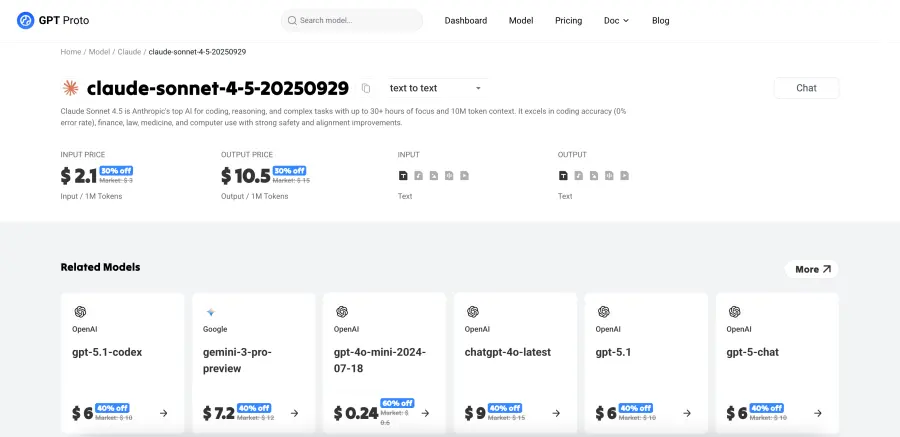
Pour les développeurs à la recherche d’un accès économique à l’API Claude Code, GPT Proto constitue une excellente solution. La plateforme fournit un accès abordable aux modèles les plus récents, notamment Claude Sonnet 4.5 et Haiku 4.5, vous permettant d’intégrer les capacités de Claude à vos applications à grande échelle.
Au-delà de Claude, GPT Proto prend en charge d’autres modèles de développement de premier plan comme GPT 5.1 Codex et Gemini 3 Pro. Cette flexibilité vous permet de choisir le meilleur modèle pour chaque tâche tout en maîtrisant efficacement les coûts. L’interface unifiée de la plateforme simplifie l’utilisation de plusieurs fournisseurs d’IA et réduit la complexité de l’intégration.
Que vous développiez des outils de développement alimentés par l’IA, automatisiez des workflows ou expérimentiez différents modèles, la tarification à l’usage de GPT Proto rend la plateforme accessible aux projets de toutes tailles. Rendez-vous sur gptproto.com pour découvrir leurs modèles et commencer à créer avec une IA abordable et performante.
FAQ sur Claude Code CLI
Comment authentifier Claude Code pour la première fois ?
Lors de la première utilisation, Claude vous invite à vous connecter via votre navigateur. Vous pouvez vous authentifier avec votre abonnement Claude Pro ou Max, ou configurer une authentification par jeton API si vous préférez un accès programmatique.
Puis-je utiliser Claude Code sans connexion Internet ?
Non, Claude Code nécessite une connexion Internet pour communiquer avec les serveurs API d’Anthropic. Tout le traitement s’effectue sur leur infrastructure, ce qui vous garantit un accès permanent aux dernières capacités des modèles.
Quelle est la différence entre les modèles Opus et Sonnet ?
Opus offre un raisonnement plus approfondi et gère les tâches plus complexes, mais son exécution est plus lente. Sonnet fournit des réponses plus rapides, adaptées au développement quotidien. Faites votre choix en fonction de la complexité de la tâche et de vos contraintes de temps.
Comment partager des commandes personnalisées avec mon équipe ?
Stockez les commandes personnalisées dans .claude/commands au sein du dépôt de votre projet. Une fois ajoutées au contrôle de version, ces commandes deviennent disponibles pour tous les membres de l’équipe travaillant sur la base de code.
La taille de la fenêtre de contexte est-elle limitée ?
Chaque modèle possède des limites de contexte spécifiques, même si les mises à jour récentes ont considérablement augmenté la capacité. Surveillez l’indicateur de contexte dans votre session et utilisez /clear ou /compact pour gérer les conversations longues.
Claude peut-il modifier directement des fichiers ?
Oui, Claude peut lire, écrire et modifier des fichiers lorsqu’il dispose des autorisations appropriées. Vous contrôlez ces autorisations via les paramètres de configuration ou les invites d’approbation à l’exécution.
Conclusion
La maîtrise des commandes de Claude Code CLI ouvre de nouvelles possibilités pour développer plus efficacement. Des sessions interactives de base à l’automatisation avancée avec des commandes et des hooks personnalisés, ces outils transforment la manière dont les développeurs travaillent. Les commandes présentées ici constituent une base pour créer des workflows adaptés à vos besoins spécifiques.
La réussite avec Claude repose sur la compréhension des commandes adaptées à chaque situation. Le mode interactif convient à l’exploration et à l’apprentissage. Le mode d’affichage est adapté aux scripts et à l’automatisation. Les commandes personnalisées permettent de capitaliser les connaissances de l’organisation. Les hooks imposent des normes de qualité. Ensemble, ces fonctionnalités créent un environnement de développement où l’assistance de l’IA devient naturelle et productive.
À mesure que vous intégrerez ces commandes à votre workflow quotidien, vous découvrirez les méthodes qui fonctionnent le mieux pour vos projets et votre équipe. La flexibilité de la CLI signifie qu’il n’existe pas une seule bonne façon de l’utiliser. Expérimentez différentes approches, créez des solutions personnalisées et partagez ce qui fonctionne avec vos collègues. Vous bénéficierez ainsi d’une expérience de développement plus efficace et agréable, soutenue par une assistance intelligente exactement là où vous en avez besoin.