Transformation anime-to-real vs conversion complète en live-action
« Vidéo anime-to-real-life » peut décrire deux tâches différentes. Elles ne doivent pas être traitées comme le même workflow.
| Objectif |
Meilleur workflow |
Compromis principal |
| Faire passer une image anime à une personne réaliste |
Créer une paire d’images anime et réaliste appariées, puis générer la transition avec un contrôle de la première et de la dernière image |
Rapide et facile à diriger, mais conçu pour une révélation courte plutôt que pour une scène complète |
| Convertir une scène anime existante en séquences live-action |
Extraire la vidéo source en images, restyler les images, puis reconstruire la vidéo |
Couvre une scène complète, mais exige plus de traitement et une cohérence image par image plus stricte |
Ce guide se concentre sur le premier résultat : une courte vidéo de transformation pour TikTok, YouTube Shorts, Reels, une intro ou une compilation de personnages. Vous n’avez pas besoin d’extraire des centaines d’images. Deux images soigneusement appariées suffisent à faire l’essentiel du travail visuel.
Étape 1 : choisir une image anime capable de supporter la transformation
La première image indique au modèle qui est le personnage. Elle détermine aussi la difficulté de la transition vidéo suivante.
Commencez avec un personnage principal dont le visage, les cheveux, les vêtements et les accessoires signature sont visibles. Une composition en portrait ou en plan taille est généralement plus facile à traduire qu’une scène d’action chargée, car le modèle n’a pas besoin de séparer des personnages qui se chevauchent, des armes, des effets et des éléments d’arrière-plan.
Utilisez une image source avec :
Un personnage principal clairement visible
Un visage dégagé
Une expression et une pose lisibles
Forme et couleur de cheveux visibles
Une partie suffisante de la tenue pour identifier sa silhouette et ses couleurs
Toutes les boucles d’oreilles, lunettes, coiffes, marques, armes ou bijoux importants dans le cadre
Un arrière-plan propre, sans texte dense ni artefacts de compression importants
De l’espace autour du personnage si vous prévoyez de recadrer le résultat en vertical
Évitez les recadrages sévères. Lorsque le haut du crâne, les mains, le costume ou un accessoire important manque, le générateur doit inventer la zone cachée. Cette invention peut ensuite créer une incohérence entre la première et la dernière image.
La source la plus sûre n’est pas nécessairement la plus spectaculaire. Un portrait propre du personnage offre moins de mouvement avec lequel travailler, mais donne aussi au modèle moins d’occasions de redessiner le sujet.
Avant de téléverser l’image, décidez où la vidéo finale sera publiée. Pour un TikTok, une Reel ou un YouTube Short, commencez par une composition qui fonctionne en format vertical. Recadrer après la génération peut supprimer des cheveux, des mains et des accessoires qui devaient rester visibles pendant toute la transformation.
Étape 2 : créez la version réaliste du personnage
Ouvrez GPT Proto Anime to Real Life AI, téléversez l’image anime et sélectionnez Générer. L’outil applique un traitement anime-to-real fixe, donc cette étape ne nécessite pas de prompt d’image.
La sortie est une nouvelle interprétation réaliste, pas une copie photographique de la source. L’anatomie anime, le line art, les aplats d’ombrage et les matières dessinées doivent être traduits en proportions humaines, peau, cheveux, tissu, profondeur et éclairage de type caméra. Une certaine variation est attendue.
Ce qui compte, c’est que les deux images forment une paire exploitable.
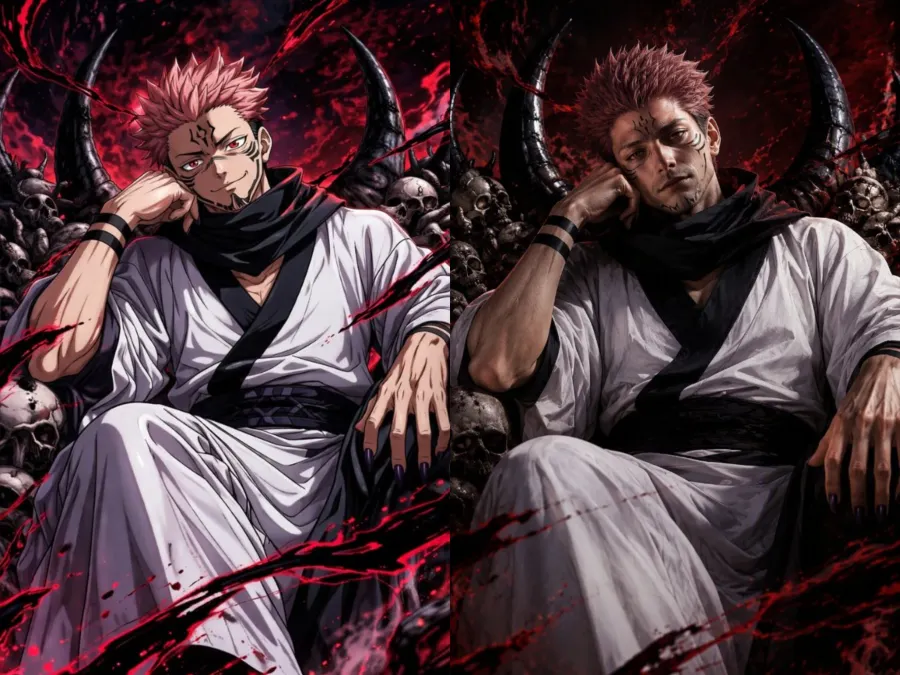
Comparez le résultat à la source avant de passer à la vidéo :
| Vérification |
Ce qui doit rester reconnaissable |
| Sujet |
Même nombre de personnages et même identité générale |
| Composition |
Recadrage, angle de caméra et position du sujet similaires |
| Pose |
Direction de la tête, angle des épaules, position des mains et position du corps similaires |
| Expression |
La même lecture émotionnelle, par exemple calme, sérieux, timide ou excité |
| Visage et âge |
Une interprétation réaliste crédible de la même tranche d’âge apparente et de la même présentation de genre |
| Cheveux |
Coiffure, longueur, frange, couleur de cheveux et ornements principaux |
| Yeux |
Couleur des yeux et direction du regard lorsque visible |
| Tenue |
Type de vêtement, couleurs principales, silhouette et matières importantes |
| Accessoires |
Lunettes, boucles d’oreilles, colliers, coiffes, armes, marques ou autres détails signature |
| Scène |
Disposition d’arrière-plan, direction de la lumière, palette et équilibre visuel similaires |
Régénérez l’image réaliste si plusieurs détails importants changent en même temps. Ne comptez pas sur le modèle vidéo pour réparer une paire incohérente. Son rôle est de relier les images, pas de décider quelle version du personnage était correcte.
Une petite différence est gérable. Un angle de visage différent, une veste manquante, un nouvel arrière-plan et une coiffure modifiée dans la même image, en revanche, ne le sont pas.
Étape 3 : générer la vidéo entre la première et la dernière image
Accédez à GPT Proto AI Video et sélectionnez un modèle ou un mode vidéo qui prend en charge la génération entre première et dernière image. Les entrées disponibles varient selon le modèle, alors vérifiez que la voie choisie expose à la fois une image de départ et une image de fin avant de générer.
Ensuite, configurez le clip :
Téléversez l’image anime comme première image.
Téléversez l’image réaliste comme dernière image.
Choisissez le rapport d’aspect qui correspond à votre montage prévu.
Sélectionnez la durée et la résolution disponibles.
Ajoutez un prompt de transformation.
Activez l’audio généré uniquement si le modèle sélectionné le prend en charge et si vous voulez du son dans le rendu initial.
Générez le clip et examinez toute la transition, pas seulement la dernière image.
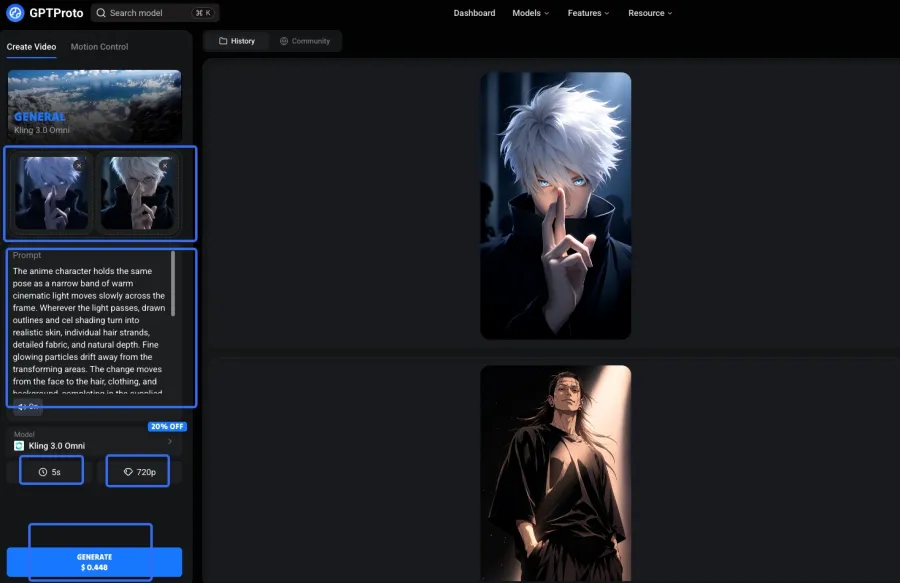
La première et la dernière image définissent les points de départ et d’arrivée visuels. Le prompt doit décrire le trajet entre les deux.
Ne passez pas la majeure partie du prompt à répéter chaque détail déjà visible dans les images. Contrôlez plutôt la façon dont les textures illustrées deviennent réalistes, la rapidité du changement, ce que fait le personnage, si la caméra bouge et quels détails ne doivent pas dériver.
Formule de prompt pour une transformation anime-to-real-life
Utilisez cette structure pour une transformation entre première et dernière image :
[verrouillage du sujet et de l’identité] + [action de transformation] + [timing] + [petit mouvement du personnage] + [comportement de la caméra] + [effets visuels] + [direction sonore] + [détails qui ne doivent pas changer]
Le verrouillage d’identité est le plus important. Ne mentionnez la coiffure, la tenue, les accessoires, la pose, le cadrage et l’arrière-plan que lorsqu’ils doivent rester stables. L’objectif n’est pas de redessiner le personnage en route vers l’image réaliste.
Prompt 1 : transformation faciale anime-to-real propre
Utilisez ce prompt pour un portrait ou un personnage en plan taille lorsque vous voulez que la transformation elle-même reste facile à lire.
Le même personnage unique reste centré, dans la même pose et le même cadrage, tout au long du plan. Le visage illustré se transforme progressivement en un visage humain live-action crédible : les aplats de cel-shading deviennent une texture de peau naturelle, les cheveux dessinés deviennent de vraies mèches réalistes et les yeux anime passent à des proportions humaines naturelles tout en conservant la couleur et le regard d’origine. Le personnage fait un clignement subtil et respire naturellement. Caméra fixe, arrière-plan stable, transition continue et fluide, sans coupure.

Préservez la même tranche d’âge apparente, la même présentation de genre, la même coiffure, la même couleur de cheveux, la même expression, la même tenue, les mêmes couleurs de vêtements, les mêmes accessoires, la même pose, le même nombre de personnages et la même composition d’arrière-plan. N’ajoutez ni ne retirez d’objets. Pas de visage déformé, de traits dupliqués, de membres supplémentaires, de mouvement de caméra soudain, de texte, de logo ni de filigrane.
C’est le prompt de départ le plus sûr. Le mouvement est volontairement réduit. Cela donne au modèle plus de capacité à gérer la partie difficile : changer le langage visuel sans perdre le personnage.
Prompt 2 : révélation live-action cinématographique
Utilisez ce prompt lorsque la première et la dernière image correspondent déjà étroitement et que vous voulez un effet de transformation plus visible.
Le personnage anime garde la même pose tandis qu’une fine bande de lumière cinématographique chaude traverse lentement le cadre. Partout où la lumière passe, les contours dessinés et les aplats de cel-shading se transforment en peau réaliste, en mèches de cheveux individuelles, en tissu détaillé et en profondeur naturelle. De fines particules lumineuses s’échappent des zones en transformation. Le changement progresse du visage vers les cheveux, les vêtements et l’arrière-plan, et se termine dans la dernière image live-action fournie. Lent push-in contrôlé de la caméra, un clignement naturel, un léger mouvement de cheveux, plan continu.

Gardez le personnage reconnaissable à chaque instant. Préservez la direction du visage, l’expression, la tranche d’âge apparente, la coiffure, les couleurs des cheveux et des yeux, la tenue, les accessoires, la position du corps, le cadrage et la disposition de la scène d’origine. Pas de nouveau costume, pas de nouveau personnage, pas de coupure brutale, pas de distorsion du corps, pas de texte ni de symboles ajoutés.
Le balayage lumineux donne au modèle une raison visible du changement de style. Le coût, c’est la complexité : les particules, le mouvement de caméra, le mouvement des cheveux et les changements de matière peuvent introduire plus de dérive. Si le premier résultat devient instable, retirez le push-in et réduisez l’effet de particules.
Prompt 3 : révélation verticale rapide pour TikTok ou YouTube Shorts
Utilisez ce prompt lorsque le clip sera combiné à plusieurs autres transformations de personnages.
Révélation verticale d’un personnage anime en live-action. Le même personnage reste au centre du cadre. Commencez avec l’illustration anime fournie, marquez une courte pause, puis déclenchez une onde de lumière rapide de bas en haut. Le visage, les cheveux, la tenue et l’arrière-plan illustrés se transforment en la dernière image réaliste fournie, dans un mouvement continu. Terminez par une courte pause nette sur le personnage live-action qui regarde vers la caméra. Composition fixe, mouvement du corps minimal, transformation nette calée sur un temps musical.

Conservez la même identité de personnage, la même pose, la même expression, la même coiffure, la même couleur de cheveux, la même couleur des yeux, la même silhouette de tenue, les mêmes accessoires, la même disposition d’arrière-plan et le même nombre de sujets. Pas de changement d’angle de caméra, pas de personne ajoutée, pas de redesign de costume, pas de mains déformées, pas de scintillement, pas de texte, pas de logo.
La pause finale est importante lorsque plusieurs clips doivent être montés ensemble. Sans elle, le spectateur voit du mouvement mais n’a pas le temps d’enregistrer le résultat réaliste.
Étape 4 : planifiez le son au lieu d’y penser après coup
La transformation visuelle assure la révélation. Le son indique au spectateur à quel moment la ressentir.
Il existe deux pistes viables. Choisissez celle qui convient selon le modèle vidéo sélectionné et le degré de contrôle souhaité au montage.
Générer le son avec la vidéo
Si le modèle sélectionné prend en charge l’audio généré, décrivez un petit nombre de sons correspondant aux actions visibles. Gardez des instructions concrètes.
Par exemple :
Audio : un scintillement doux et montant pendant la transformation, un whoosh magique net lorsque la lumière traverse le visage, un mouvement de tissu subtil et un impact cinématographique retenu lorsque la forme live-action est complète. Pas de dialogue ni de musique de fond.
Les effets sonores sont plus faciles à synchroniser qu’un morceau complet, car ils suivent des événements visuels précis. Demander des dialogues, de la musique, une ambiance, plusieurs effets et une transformation complexe en une seule génération donne au modèle davantage de relations à résoudre.
Ajouter la musique et les effets sonores au montage
La post-production offre plus de contrôle sur le timing. Une pile sonore simple suffit :
Une courte montée avant la transformation
Un whoosh, un scintillement ou un son d’énergie pendant le changement visuel
Un impact sur l’image où le personnage réaliste devient net
Une ambiance de fond discrète après la révélation
De la musique sous toute la compilation
Placez le temps fort sur le moment visuel où le visage devient réaliste. Pour une compilation de plusieurs personnages, réutilisez le même son de transition ou la même position rythmique. Les personnages peuvent changer ; la grammaire de montage ne devrait pas.
Utilisez de la musique et des effets que vous avez le droit de publier. Un titre disponible sur une plateforme sociale peut ne pas avoir les mêmes droits lorsque la vidéo est republiée ailleurs ou utilisée à des fins commerciales.
Étape 5 : montez plusieurs transformations dans une seule vidéo
Une transformation anime-to-real isolée fonctionne comme une démonstration. Une séquence fonctionne comme un format.
Générez chaque personnage comme un clip séparé, puis placez les clips sur une seule timeline. Les monter individuellement vous permet de remplacer un résultat faible sans régénérer toute la vidéo.
Pour une compilation plus propre :
Utilisez un seul rapport d’aspect pour chaque image et chaque clip vidéo.
Gardez le personnage à une taille et une position similaires d’une scène à l’autre.
Réutilisez une structure de prompt unique, puis ne modifiez que les détails spécifiques au personnage.
Donnez à chaque transformation un rythme similaire.
Placez le résultat le plus immédiatement reconnaissable ou visuellement surprenant en premier.
Coupez sur un temps musical ou sur l’impact de la transformation.
Laissez une courte pause après chaque révélation réaliste.
Utilisez une même position de légende, un même style typographique et une même zone de sécurité dans toute la vidéo.
Terminez sur une image qui peut couper ou boucler vers l’ouverture sans longue pause.
Ne cachez pas une transformation faible derrière une coupe plus rapide. Les spectateurs remarquent les visages instables même quand le clip est court. Remplacez la paire d’images ou simplifiez le prompt de mouvement à la place.
Formater la vidéo pour TikTok et YouTube
Les paramètres de génération et le canevas de montage doivent correspondre. Mélanger des images sources horizontales, des clips générés verticaux et des exports carrés produit généralement des recadrages maladroits ou des espaces vides.
| Destination |
Format de départ |
Ce qu’il faut privilégier |
| TikTok et Reels |
9:16 vertical |
Accroche visuelle immédiate, personnage centré, recadrage mobile lisible, musique et effets |
| YouTube Shorts |
Vertical ou carré |
Transformation nette, courte pause finale, fin qui peut boucler ou couper proprement |
| Vidéo YouTube classique |
16:9 horizontal |
Compilation de personnages plus longue, plus de contexte, comparaisons côte à côte ou images du processus |
Pour les vidéos verticales, éloignez le visage et les accessoires déterminants des bords chargés d’interface. Vérifiez l’export final sur un téléphone avant de publier. Une composition qui semble équilibrée dans un éditeur de bureau peut sembler à l’étroit une fois les légendes, les boutons et les contrôles de la plateforme visibles.
Comment résoudre les problèmes courants des vidéos anime-to-real
La plupart des transformations ratées viennent soit d’une paire d’images incohérente, soit d’un prompt de mouvement surchargé.
| Problème |
Cause probable |
Solution |
| Le visage devient une autre personne en cours de route |
Les visages anime et réaliste utilisent des angles, des expressions ou des cadrages différents |
Générez une correspondance réaliste plus proche et réduisez le mouvement de la tête |
| La coiffure ou la tenue change |
L’image finale a redessiné des détails importants du personnage |
Régénérez l’image réaliste avec la silhouette, les couleurs et les accessoires d’origine visibles |
| La transition donne l’impression d’une fonte |
Les deux images diffèrent trop en pose ou en composition |
Alignez les images plus étroitement et utilisez une caméra fixe |
| Le résultat n’est qu’un simple fondu enchaîné |
Le prompt décrit les points de départ/arrivée mais pas la transformation physique |
Décrivez comment le line art, la peau, les cheveux, le tissu, la lumière et la profondeur changent au fil du temps |
| Les mains ou les membres se déforment |
La pose source est complexe ou le prompt ajoute un grand mouvement du corps |
Utilisez une source en portrait ou en plan taille et gardez un mouvement subtil |
| La caméra saute avant la révélation |
Le prompt combine un mouvement de caméra avec des changements majeurs du sujet |
Retirez le mouvement de caméra et générez d’abord la transition de style |
| Le résultat réaliste apparaît trop brièvement |
La transformation occupe tout le clip |
Demandez une pause nette une fois la forme live-action complète |
| Plusieurs clips semblent sans lien entre eux |
Leurs ratios, leur timing, leurs effets ou leurs repères sonores diffèrent |
Réutilisez un même modèle de génération et de montage pour toute la série |
| Le clip semble plat sans son |
La transition n’a ni montée sonore ni impact audible |
Ajoutez une montée, un effet de transformation et un impact final au montage |
Changez une seule variable à la fois lors du dépannage. Si vous régénérez avec une nouvelle image de fin, un nouveau mouvement, une nouvelle caméra, de nouveaux effets et une nouvelle durée en même temps, vous ne saurez pas quel changement a corrigé—ou cassé—le résultat.
Peut-on convertir une scène anime entière en live-action ?
Oui, mais une scène complète nécessite un workflow différent de la transformation à deux images décrite ci-dessus.
Une vidéo entre première et dernière image demande au modèle de créer un chemin plausible entre deux points visuels. Convertir une scène anime existante lui demande de préserver le mouvement, les changements de plan, le jeu d’acteur, le timing et la structure de la scène source tout en remplaçant l’ensemble du traitement visuel.
Le processus habituel est le suivant :
Découpez le clip anime en images séquentielles.
Organisez ou regroupez les images pour la conversion.
Appliquez la même direction live-action à chaque lot.
Vérifiez que les personnages récurrents, les vêtements, les objets et l’éclairage ne dérivent pas.
Reconstituez les images à la cadence source.
Restaurez ou reconstruisez la piste audio.
Cette approche a du sens lorsque la performance et le mouvement de caméra d’origine doivent être conservés. Elle crée aussi beaucoup plus de travail de cohérence. Pour une révélation de transformation sur TikTok ou YouTube, le workflow à deux images est généralement le choix le plus pratique.
Droits, mentions IA et publication responsable
Un outil d’IA change le support d’une image ; il ne vous donne pas la propriété du personnage, de l’œuvre, du logo, de la musique ou du clip vidéo d’origine.
Utilisez vos propres illustrations de personnages, des œuvres commandées avec les autorisations appropriées, des actifs sous licence ou des éléments que vous êtes autorisé à modifier et à publier. Ne présentez pas une interprétation réaliste non officielle comme un design live-action officiel ou comme un travail approuvé par l’artiste ou le détenteur des droits d’origine.
L’utilisation commerciale dépend des droits attachés à l’œuvre source, au personnage, à l’audio et à la sortie générée, ainsi que des conditions applicables au modèle sélectionné et à la plateforme de publication. Vérifiez ces conditions avant de vendre, promouvoir ou distribuer le résultat.
Les images et vidéos réalistes générées par IA peuvent aussi nécessiter un label ou une mention de contenu IA sur la plateforme où vous les publiez. Vérifiez les réglages actuels de TikTok, YouTube ou d’autres plateformes lors du téléversement, plutôt que de supposer que la règle est identique partout.
Créez votre première transformation anime-to-real-life
Commencez par les images fixes. Utilisez GPT Proto Anime to Real Life AI pour créer une interprétation réaliste qui garde le personnage reconnaissable, puis envoyez la paire appariée vers GPT Proto AI Video et générez la transition entre les deux.
La qualité de la vidéo dépendra moins du nombre d’effets que vous listez que du fait que les deux images décrivent déjà le même personnage. Faites correspondre l’identité d’abord. Animez ensuite.