AI 圖片編輯器
上傳照片、描述想要變更的內容,讓 AI 在線上編輯圖片。移除或替換物件、變更背景、調整光線、重新設計場景風格,並透過簡單的文字指示建立新變化版本。
上傳照片並準確描述你想移除的內容。移除不需要的人物、文字、雜物、電線、道具或覆蓋層,同時由 AI 重建清除區域,使其符合周圍場景。
圖片
用於編輯的輸入圖片 URL 清單。 圖片數量上限為 14 張。
上傳圖片,撰寫一則專注的移除指令,並在下載前檢查生成的編輯結果。
登入,如有需要請增加餘額,然後上傳你想編輯的照片。請從最清晰的來源圖片開始,讓模型能夠辨識物件、邊緣、光線和背景細節。
指出確切的人物、物件、文字或干擾元素。如果圖片中有相似元素,請描述其位置,並說明哪些內容應保持不變。
生成編輯後的圖片,放大檢查邊緣和重建區域,然後下載你偏好的結果。如果某個區域看起來仍不一致,請修改提示詞並再次生成。
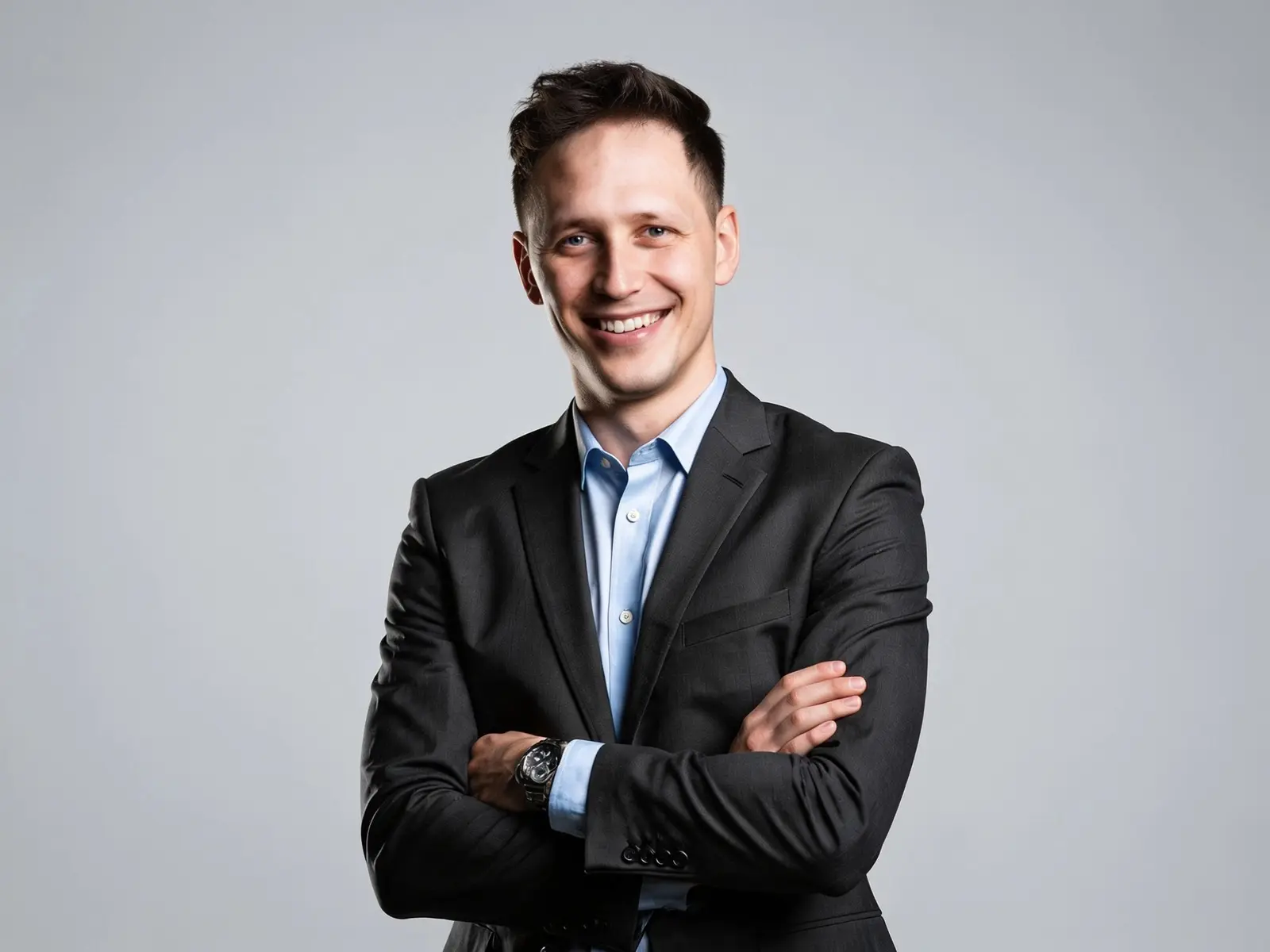
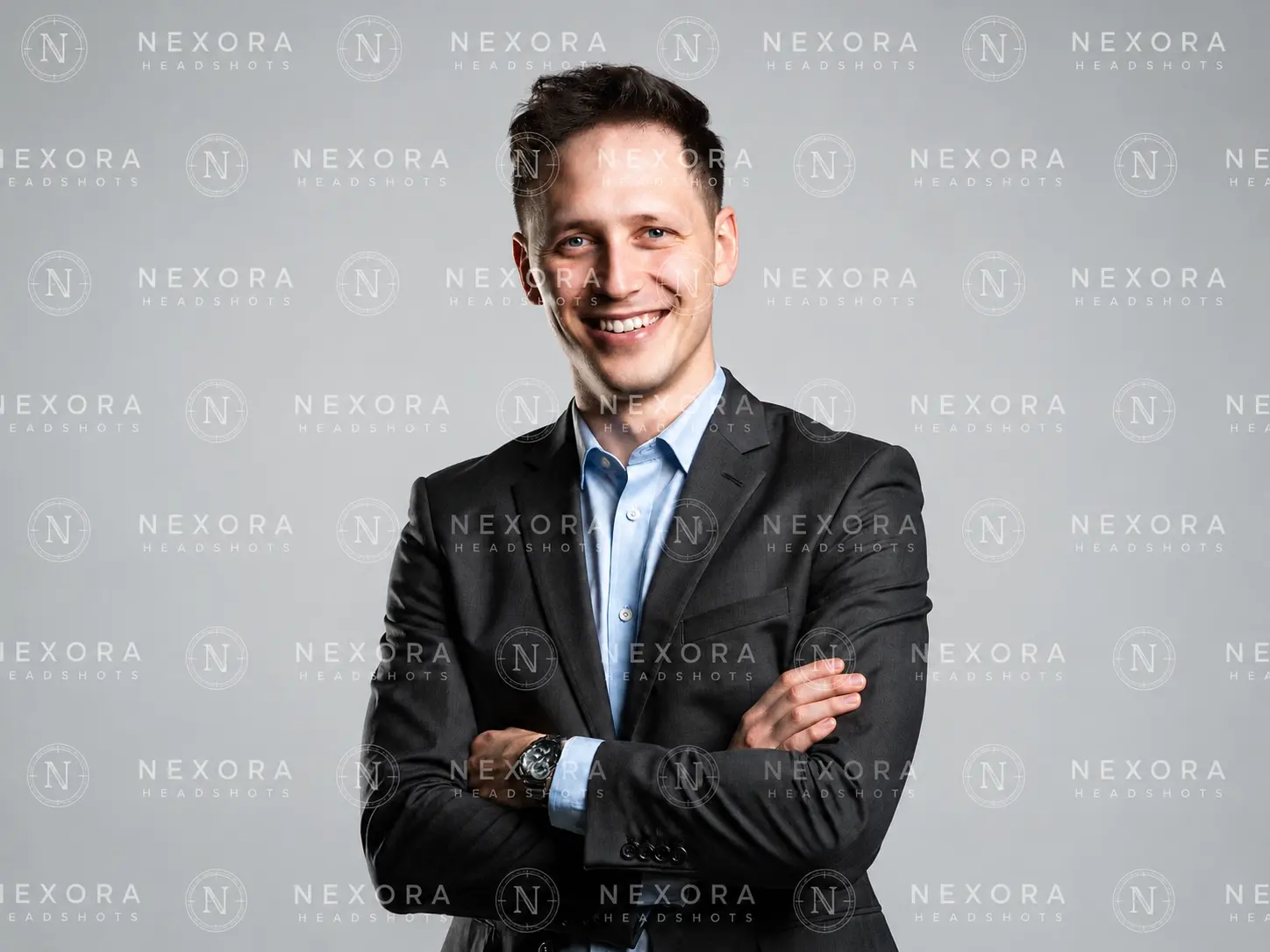
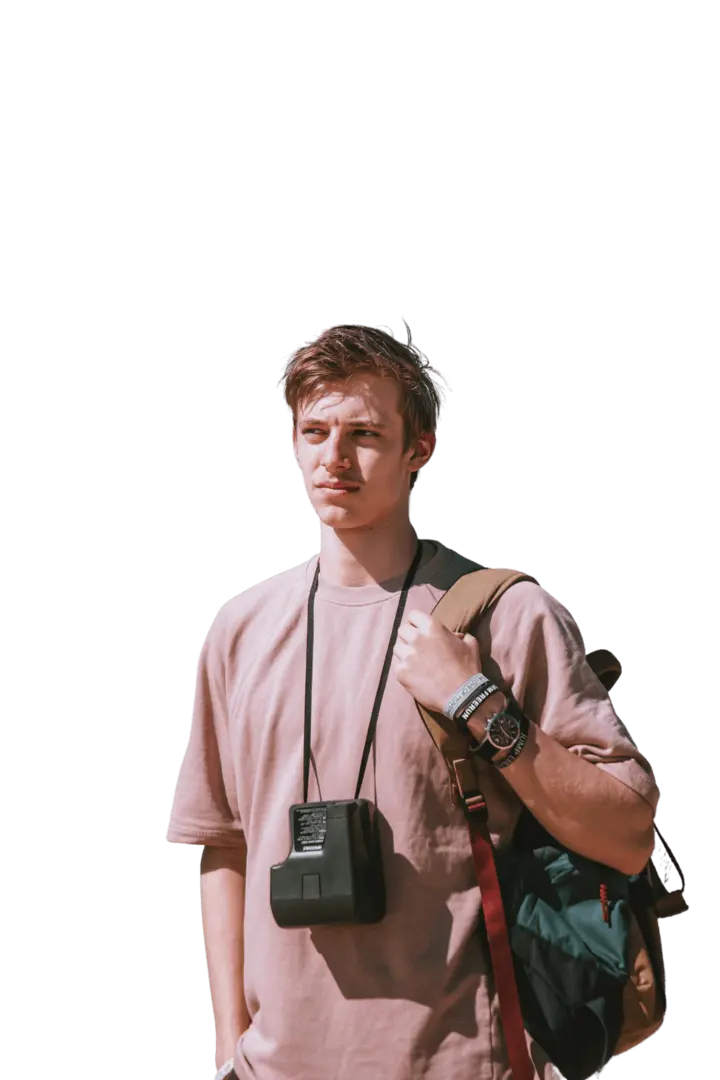
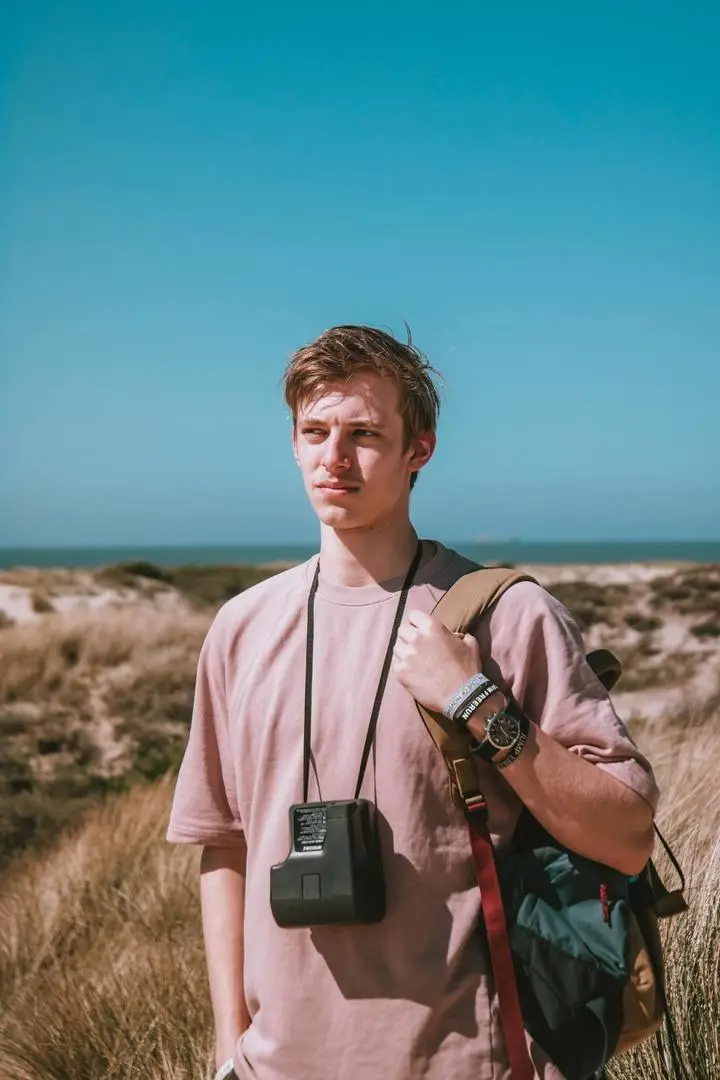
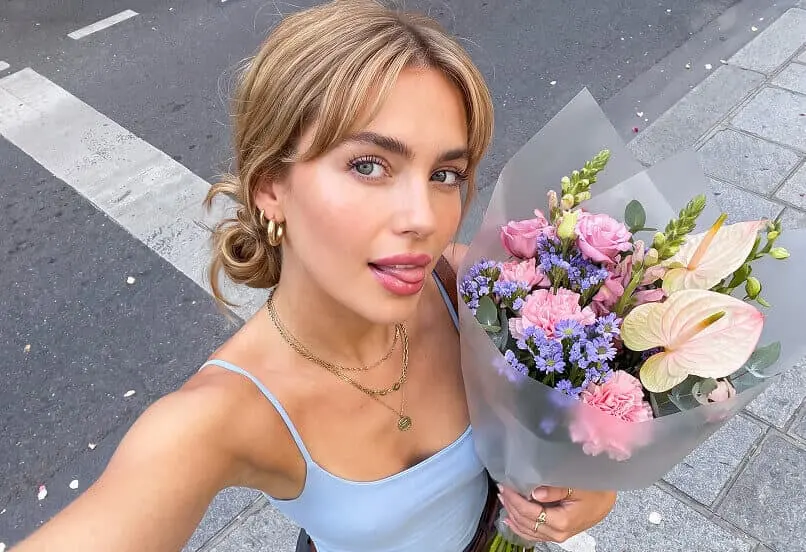
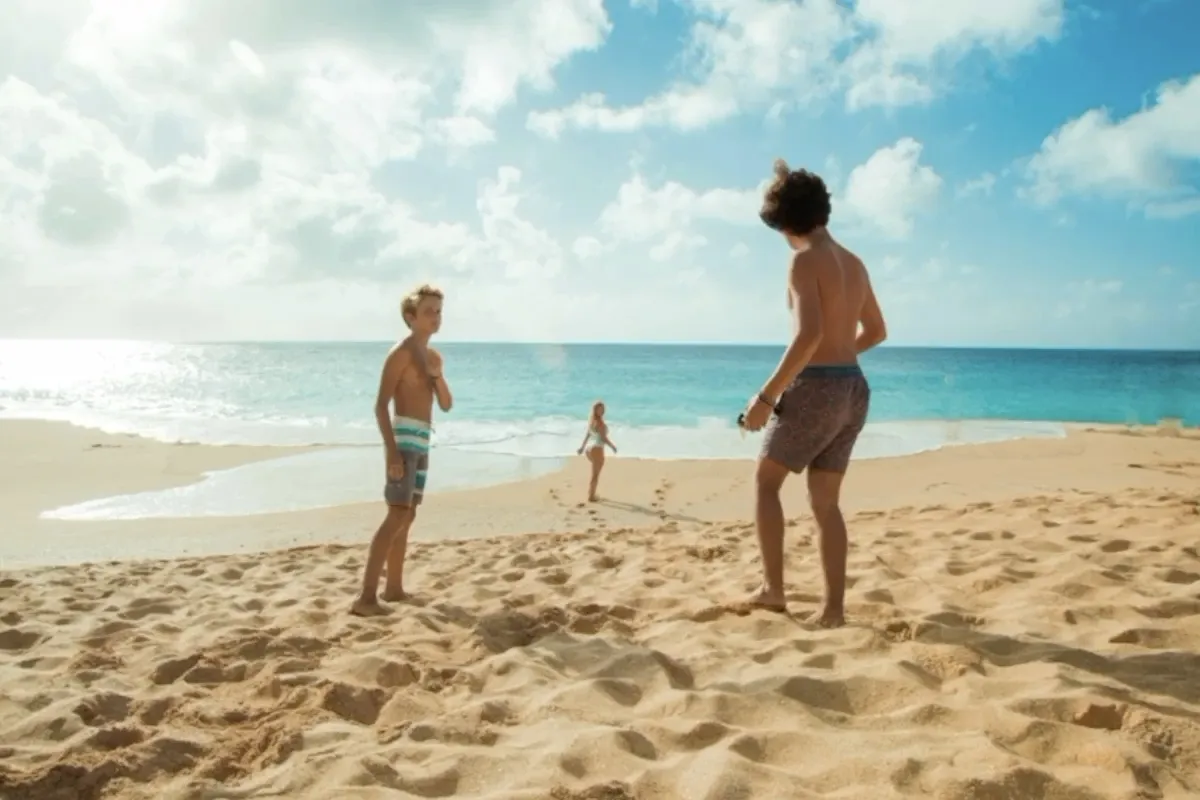
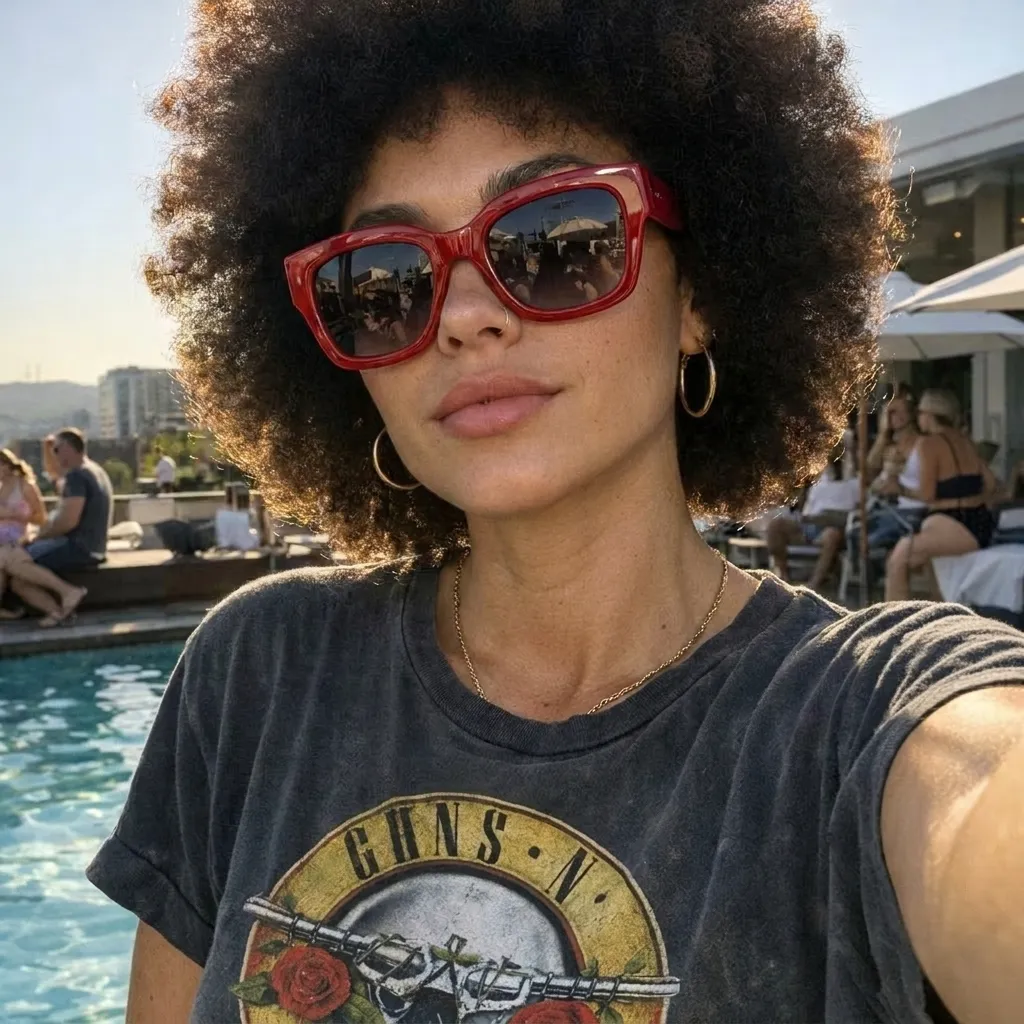
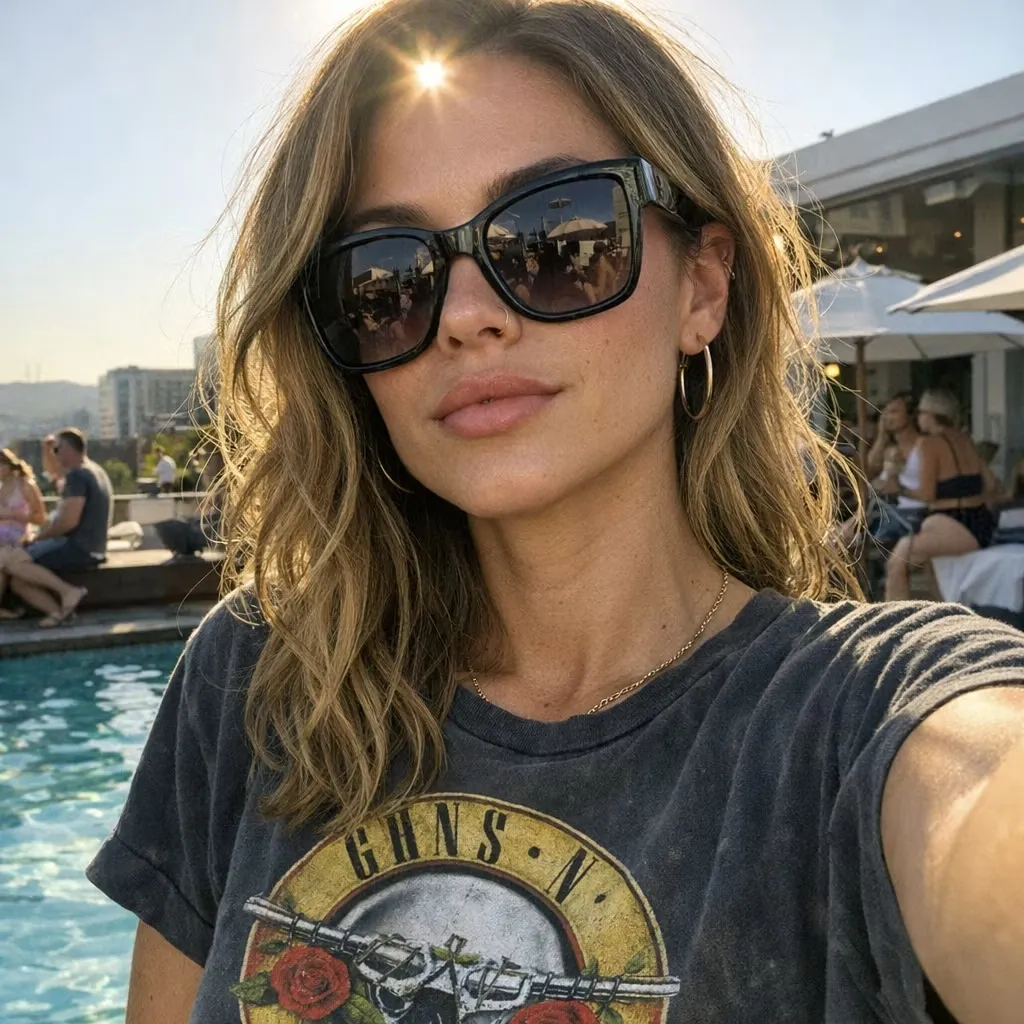
前後對比
比較肖像、產品照片、旅遊照片、房產圖片和繁忙背景中的來源圖片與編輯結果。
提示詞範例
選擇符合你圖片的提示詞,然後將方括號中的細節替換為照片中的確切物件、位置和背景。
移除位於 [位置] 的人物。自然地重建 [背景]。保留主要主體、臉部特徵、姿勢、光線、相機角度及所有其他人物不變。
從背景中移除 [不需要的物件]。使用相符的 [牆面、地板、景觀或家具] 填補清除區域。保留主體、構圖、色彩和光線。
移除產品旁的 [道具、線材、標籤、包裝碎片或反射]。保持產品形狀、標誌、材質、色彩、陰影、相機角度及背景不變。
從 [位置] 移除 [電線、電線桿或標誌]。以相符的透視、紋理和光線重建缺失的 [天空、建築物、道路或植物]。不要改變場景的其他部分。
從 [位置] 移除寫著「[文字]」的文字。使用周圍的色彩、紋理、間距和光線,重建被覆蓋的 [表面或背景]。保留所有其他文字不變。
從 [位置] 移除 [貼紙、表情符號、相框或圖形覆蓋層]。恢復被覆蓋的區域,使其符合周圍圖片,同時保留主體和構圖。
移除 [表面] 上不需要的 [反射或陰影]。使用一致的材質、色彩、紋理、高光和光線恢復表面。保留刻意加入的陰影和反射不變。
移除 [位置] 附近的 [小型物件或干擾元素]。保留人物的臉部、頭髮、皮膚紋理、身體比例、服裝、姿勢、光線及背景。
功能介紹
AI 物件移除器是一種影像編輯工具,可移除指定的視覺元素,並為其原本佔據的空間生成替代內容。
你不必使用仿製圖章、圖層或手動選取工具,只要上傳來源圖片,並用自然語言描述想要的變更即可。提示詞可以指出人物、道具、電線、標誌、文字區塊、反射、貼紙或其他干擾元素。你也可以描述其位置,說明清除區域應呈現的樣子,並指出哪些主體或細節必須保持不變。
工具會同時解讀上傳的圖片和你的指令,然後建立嘗試符合周圍紋理、透視、色彩與光線的編輯版本。由於結果是生成式內容,因此應始終進行檢查。大範圍移除、嚴重遮擋、臉部、文字排版、直線和重複圖案,可能需要修改提示詞或再次生成。
模型會結合來源圖片和你的文字指令,判斷哪些內容應變更,以及哪些內容應在視覺上保持一致。
解讀要求的變更: AI 會讀取圖片和提示詞,辨識指定元素、其位置、附近物件及任何保留指示。當場景中出現多個相似人物或物件時,具體的措辭能減少歧義。
重建編輯後的場景: 移除目標後,模型會利用周圍場景作為上下文,為新暴露的區域生成合理的視覺內容。它不會找回物件後方原本被隱藏的像素。由於輸出內容會重新生成,目標區域以外的小型細節也可能發生變化,因此應仔細檢查。
工具比較
使用物件移除器編輯場景中的指定元素。如果想將主要主體與整個背景分離,請使用背景移除器。
| 比較面向 | AI 物件移除器 | 背景移除器 |
|---|---|---|
| 主要目標 | 從圖片中移除一個或多個指定元素 | 將前景主體與整個背景分離 |
| 使用者輸入 | 來源圖片,以及描述移除內容的文字指令 | 通常是搭配自動主體偵測的來源圖片 |
| 保留內容 | 原始場景和背景的大部分內容 | 主要前景主體 |
| 輸出 | 由編輯後的場景生成內容填補清除區域 | 透明裁切圖、純色背景或替換背景 |
| 適用情境 | 路人入鏡、雜物、道具、電線、標誌、文字和小型干擾元素 | 產品裁切圖、個人頭像、目錄圖片和背景替換 |
| 適合在以下情況使用 | 你想保留場景,但移除選定的細節 | 你不再需要原始背景 |
提示詞技巧
清楚的指令能幫助模型定位目標、保留重要細節,並為清除區域生成更合適的替代內容。
指出確切的物件: 請指出想移除的人物、物件、文字、反射、陰影或覆蓋層,不要使用「清理這個」等模糊說法。
描述其位置: 如果相似元素出現多次,請指定「左側」、「產品後方」、「右上角」或其他清楚的空間位置。
說明哪些內容必須保持不變: 要求 AI 保留主要主體、臉部、姿勢、產品形狀、標誌、構圖、相機角度、色彩、光線或其他重要細節。
包含相連細節: 如果附加的纜線、投射陰影、反射、支架或重疊部分應與主要物件一同消失,請加以說明。
描述所需的填補內容: 說明清除的空間應填入相符的天空、牆面、地板、草地、水面、布料、貨架或場景中的其他可見部分。
一次進行一項主要移除: 將無關的編輯分成多次生成。專注的指令更容易評估和修改。
使用清晰的來源圖片: 從可用的最大版本開始,避免重複壓縮、嚴重模糊、嚴重遮擋,或使用細節不清楚的螢幕截圖。
檢查複雜幾何細節: 使用結果前,請檢查臉部、手部、文字、標誌、產品邊緣、直線、反射和重複圖案。
繼續使用支援更廣泛提示詞變更、完整背景移除、浮水印清理和圖片增強的工具進行編輯。
了解如何不撰寫程式碼也能建立自己的 AI 角色。連接 API、撰寫角色卡、選擇 LLM、管理記憶並估算成本。
複製 20 個免費 Seedream 5.0 Pro 包裝設計提示詞,適用於產品盒、標籤、SKU 系列、電商圖片、貨架模擬圖與行銷廣告。
比較 2026 年線上的 5 款無審查 AI 圖像轉影片生成器。了解免費和付費選項、定價、隱私、上傳支援及主要限制。
使用可直接複製貼上的提示詞、寫實攝影機運動、空間音訊與可執行的 API 程式碼,利用 Seedance 2.0 建立電影感奔跑追逐影片。
了解使用者如何運用提示詞驅動的物件移除功能,清理照片、產品圖片、社群內容和創意專案。