TL;DR:
OpenClaw 被稱為「小龍蝦」,是一款開源 AI 代理程式,可在您的電腦上執行——即使是十年前的老舊電腦也可以——並透過 API 連接任何 AI 模型,處理檔案、傳送電子郵件、瀏覽網路,以及透過 QQ 或飛書等簡單的聊天應用程式自動執行工作。
想知道 OpenClaw 是什麼以及如何使用嗎?這份適合初學者的 OpenClaw 指南涵蓋設定、模型選擇、裝置需求與實際使用情境,協助您快速入門。
OpenClaw 被稱為「小龍蝦」,是一款開源 AI 代理程式,可在您的電腦上執行——即使是十年前的老舊電腦也可以——並透過 API 連接任何 AI 模型,處理檔案、傳送電子郵件、瀏覽網路,以及透過 QQ 或飛書等簡單的聊天應用程式自動執行工作。
OpenClaw 是 2025 年成長最快的開源 AI 專案之一。它最初於 2024 年 11 月下旬以不同名稱發布,在農曆新年後迅速走紅,數以萬計的人發現,它在社群討論熱度上甚至超越了 ChatGPT 和 DeepSeek。值得注意的是,該專案的核心開發者後來被 OpenAI 聘用,這充分說明了這項工作的品質。與此同時,AI 平台正快速整合,過去依賴單一供應商的使用者,如今面臨價格變動、新限制以及不確定的產品路線圖。OpenClaw 透過連接幾乎任何您選擇的 AI 模型,為您提供擺脫這種依賴的方法。

在這篇 OpenClaw 指南中,您將了解:
OpenClaw 究竟是什麼,以及它如何運作
執行它需要什麼樣的電腦
如何選擇符合您預算的 AI 模型
可以連接哪些聊天應用程式
OpenClaw 實際上能為您處理哪些工作
如何透過 GPT Proto 取得具成本效益的 API
「小龍蝦」這個暱稱來自專案標誌,標誌中使用了龍蝦表情符號。產品的正式名稱是 OpenClaw,而且在很短的時間內經歷了令人驚訝的多次更名——Clawdbot、Moltbot、Molty,以及其他幾個名稱。如果您在較早的教學中看到其中任何一個名稱,它們指的都是同一個工具。
OpenClaw 於 2025 年 11 月推出,並在 2026 年 1 月開始於網路上流傳。早期它主要在小型 AI 愛好者社群中受到關注。真正讓它進入主流的,是農曆新年後的一段期間;它的崛起速度超越了此前任何可比較的工具,甚至超過了 ChatGPT 和 DeepSeek 早期引發的熱潮。有一項細節特別能說明這個專案的品質:OpenClaw 走紅後,OpenAI 挖角了專案創辦人兼首席開發者。
OpenClaw 不是聊天機器人,而是一個駐留在您電腦上的本機 AI 代理程式,會使用連接的 AI 模型代表您執行工作。
如果說 ChatGPT 是會與您交談的智慧助理,那麼 OpenClaw 更像是一名真正動手工作的智慧員工。它可以開啟檔案、瀏覽網路、撰寫並傳送電子郵件、處理試算表、擷取螢幕畫面及執行指令碼;您只需透過手機上的飛書或 QQ 等應用程式傳送一則簡單訊息即可觸發這些操作。
OpenClaw 充當 AI 模型的「雙手雙腳」。它會在您的電腦上等待指令;當您透過已連接的聊天應用程式傳送訊息時,它會接收指令,結合 AI 模型的推理能力與電腦的本機資源來執行工作。
這個系統由三個部分共同運作:
安裝在您電腦上的 OpenClaw 程式
透過 GPT Proto 從 Qwen、Kimi、智譜或其他供應商取得的 AI 模型 API
用來傳送指令的聊天應用程式,例如飛書、QQ、釘釘或企業微信
您可以外出辦事,而家中的電腦則安靜地為您整理檔案、撰寫報告或研究主題。
許多人想知道 OpenClaw 與自己已在使用的工具有何不同。以下是簡單的並列比較:
| 功能 | ChatGPT/DeepSeek | OpenClaw |
| 在您的電腦上執行 | 否 | 是 |
| 存取本機檔案 | 否 | 是 |
| 代您傳送電子郵件 | 否 | 是 |
| 您離開時仍可運作 | 否 | 是(電腦保持開機時) |
| 連接您自己的 AI 模型 | 否 | 是 |
| 開源 | 否 | 是 |
| 每月費用 | 訂閱制 | API 按用量付費 |
核心差異在於:ChatGPT 提供答案,而 OpenClaw 會採取行動。
好消息是,OpenClaw 本身是輕量級程式。它不會在您的硬體上執行本機 AI 模型,而只是連接到遠端 API,因此幾乎任何能夠上網的機器都可以使用。
基本需求如下:
任何執行 Windows、macOS 或 Linux 的電腦
已安裝 Node.js 22 或更高版本(如果系統較舊,請使用 nvm 工具)
穩定的網路連線
AI 模型供應商提供的 API 金鑰
經測試,一台配備 4 GB 記憶體的十年舊 MacBook Air 足以應付個人使用。您不需要高階電腦。
以下是由安全性最高到便利性最高的建議設定方式:
準備一台專門用於 OpenClaw 的舊電腦或備用電腦(最安全的選擇)
在主電腦內使用 VirtualBox 或 UTM 等軟體執行虛擬機器
使用日常電腦,但請先了解您授予的權限
一項重要警告:在您完全熟悉權限管理之前,不要將 OpenClaw 安裝在存放敏感商業資料的工作電腦上。OpenClaw 需要存取您的系統才能工作,就像雇用管家並把鑰匙交給對方一樣。只要設定清楚的界線,它就會按照界線行事。
不建議初學者使用雲端伺服器。沒有圖形介面時,即使是擷取螢幕畫面這類簡單工作也會變得令人困惑;而 OpenClaw 最適合的使用情境是您的個人檔案和本機應用程式,而不是遠端伺服器。
啟動 OpenClaw 只需要幾個步驟,實際安裝只需一個指令。
開啟終端機並執行:
curl -fsSL https://openclaw.ai/install.sh | bash
執行 OpenClaw 不需要全新或高效能的 Mac。一台只有 4 GB 記憶體的 2013 年 MacBook Air 已經過測試並確認可以正常運作。如果您有一台閒置已久的舊 Mac,以下是將它重新變成專用 OpenClaw 電腦的方法。
唯一的障礙是:過時的 作業系統。 舊 Mac 無法正式升級到某個 macOS 版本以上,因此 Node.js 和其他相依項目會拒絕安裝。解決方法是使用名為 OpenCore Legacy Patcher(OCLP)的免費工具,將最新 macOS 強制安裝到 Apple 已不再支援的硬體上。
開始之前,請先完成以下三件事:
使用 Time Machine 或外接硬碟備份所有資料
確保至少有 30 GB 的可用磁碟空間
準備一個容量 16 GB 以上的 USB 隨身碟(過程中會被清除)
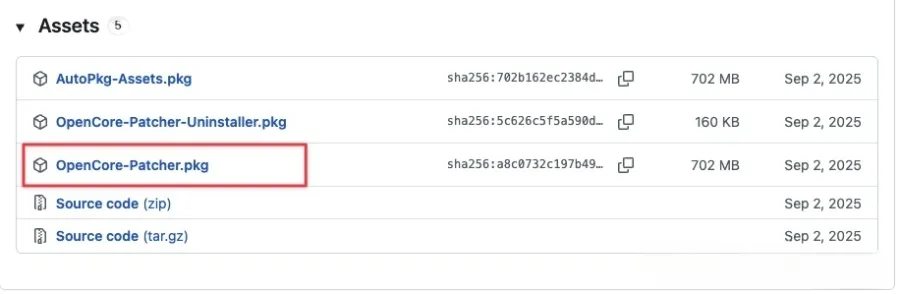
步驟 1:下載 OpenCore Legacy Patcher
從 https://github.com/dortania/OpenCore-Legacy-Patcher/releases 取得最新版本並安裝。開啟應用程式後,先選取「Build and Install OpenCore」。
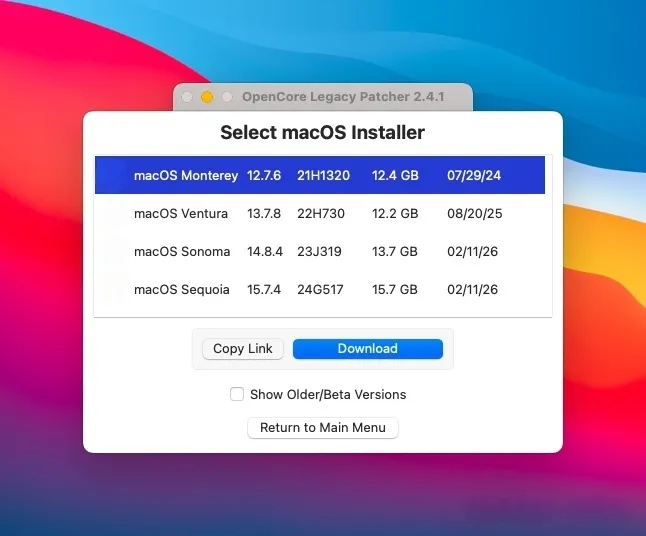
步驟 2:下載 macOS 並寫入 USB 隨身碟
在 OCLP 中點選「Create macOS Installer」,接著選擇「Download macOS Installer」。選擇最新版本的 macOS(建議使用 Sequoia 以獲得最佳相容性)。下載完成後,點選「Install macOS Installer」並選擇 USB 隨身碟。


步驟 3:將 OpenCore bootloader 寫入 USB 隨身碟
回到 OCLP 主畫面,再次點選「Build and Install OpenCore」,接著選擇「Install to disk」並選取 USB 隨身碟。這會寫入讓舊 Mac 能從安裝程式啟動的開機檔案。
步驟 4:從 USB 隨身碟啟動並安裝 macOS
關閉 Mac。插入 USB 隨身碟,按住 Option(Alt)鍵並開機。選擇「EFI Boot」選項(圖示看起來像齒輪),接著選擇「Install macOS Sequoia」。安裝程式會啟動,Mac 也會重新啟動數次,這是正常現象。完整安裝約需 30 至 60 分鐘。
步驟 5:套用安裝後修補程式(請勿跳過)
桌面載入後,再次開啟 OCLP。它通常會自動提示您。點選「Post-Install Root Patch」,接著選擇「Start Root Patching」並重新啟動。此步驟會安裝正確的圖形和網路驅動程式。若跳過此步驟,Wi-Fi 可能無法運作,顯示效果也可能變得遲鈍。

步驟 6:將 bootloader 移至內部磁碟
目前您的 Mac 仍需要 USB 隨身碟才能啟動。再次開啟 OCLP,前往「Build and Install OpenCore」,點選「Install to disk」,這次選擇內部硬碟而不是 USB。完成此步驟後,您就可以拔除 USB 並正常開機。
從 4 GB 的 RAM
中榨出最佳效能在舊硬體上執行 macOS 後,幾項調整就能帶來明顯差異:
前往「設定」>「輔助使用」>「顯示器」,啟用「減少透明度」和「減少動態效果」。這兩項設定會大幅降低視覺效果造成的記憶體負載。
移除通知中心中的所有小工具。每個小工具都會以背景程序執行。
使用 Safari 取代 Chrome。在 macOS 上,Safari 處理記憶體壓縮的效率高得多,這對只有 4 GB 記憶體的機器非常重要。
完成這些調整後,使用體驗會明顯更流暢,OpenClaw 本身也能正常運作。
讓 Mac 保持連線並可從任何地方存取
使用舊 Mac 作為全天候執行的 OpenClaw 伺服器時,會遇到兩個實際問題。第一,它會進入睡眠並中斷連線。第二,您的家用網路可能沒有公開 IP 位址,因此無法從遠端連入。
若要防止睡眠,請在終端機執行以下指令:
caffeinate -dis
這會讓系統、顯示器和磁碟保持運作,直到您按下 Ctrl+C 取消。
若要遠端存取,Cloudflare 提供免費的通道工具,可建立指向家中電腦的公開 URL。首先使用 Homebrew 安裝:
brew install cloudflared
接著使用以下指令開啟通道:
cloudflared tunnel --url http://127.0.0.1:18789 &
終端機會顯示類似 https://something.trycloudflare.com 的 URL。您可以在任何地方使用任何瀏覽器開啟該 URL,連入 OpenClaw 網頁介面。請注意,每次重新啟動通道時,URL 都會變更。若要使用永久固定的 URL,Cloudflare 也支援透過免費帳戶建立具名通道。
最後還有一個步驟:OpenClaw 預設只接受來自本機的連線。若要允許遠端存取,請在 Mac 本身開啟 http://127.0.0.1:18789,前往「設定」>「Gateway」>「Control UI」,並將 Cloudflare URL 加入「Control UI Allowed Origins」欄位。儲存並重新啟動。接著從概覽頁面複製 Gateway Token。遠端存取時,請在 URL 後附加 ?token=your_token。只需設定一次即可。
開啟 PowerShell 並執行:
iwr -useb https://openclaw.ai/install.ps1 | iex
Windows 安裝通常比 macOS 更容易發生錯誤。如果遇到問題,最有效的方法是將錯誤訊息貼到 AI 聊天工具中,請它逐步帶您修復。官方文件位於 https://docs.openclaw.ai/,現在也支援中文。
如果您覺得命令列令人畏懼,其實有更聰明的方法。與其手動執行指令並自行排除錯誤,不如讓 AI 桌面助理在您觀看的情況下處理整個安裝流程。這種方法同時適用於 Windows 和 macOS,整個過程約需 10 分鐘。
步驟 1:取得免費 AI 模型 API 金鑰
OpenClaw 需要 AI 模型才能運作。開始之前,請使用 Step 3.5 Flash 模型,從 OpenRouter 取得免費 API 金鑰。這是目前 OpenClaw 社群中最受歡迎的選擇之一,而且完全免費。
1. 前往 https://openrouter.ai/stepfun/step-3.5-flash:free
2. 捲動到頁面中間,點選「Create API Key」
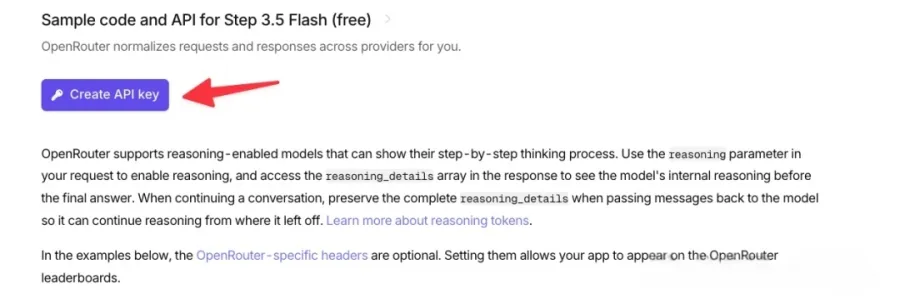
3. 任意輸入名稱並點選 Create

4. 立即複製金鑰並妥善保存——它只會顯示一次

步驟 2:設定 QQ 機器人(約需 1 分鐘)
QQ 是與 OpenClaw 連接最簡單的聊天應用程式,並且受到官方支援。您可以用它從手機或桌面電腦向 OpenClaw 代理程式傳送指令。
掃描 QR code 登入,接著點選「Create Bot」
複製頁面上顯示的 Token 並準備好
保持此頁面開啟,稍後還會再次使用
步驟 3:下載 AI 桌面助理,讓它代您完成工作
從 https://www.stepfun.com/download 下載 StepFun AI Desktop Companion。它同時提供 Windows 和 macOS 版本。安裝並登入後,桌面側邊會出現一個小圖示。
點選該圖示,貼上以下指令,並填入您自己的 API 金鑰和 QQ 機器人 Token:
幫我安裝 OpenClaw 並使用 QQ 進行設定。
Model: openrouter/stepfun/step-3.5-flash:free
API key:(在此貼上您的金鑰)
QQ bot token:(在此貼上您的 Token)
傳送訊息後,AI 就會接手。終端機視窗會自動開啟,您將看到指令自動執行。從這時起,您只需要在需要人工輸入時做出回應:
權限對話方塊: 如果電腦要求您允許某項操作,請點選 Allow
缺少工具: 如果未安裝 Git 或其他相依項目,AI 會告訴您。點選安裝,然後告訴 AI 繼續
密碼提示: 對於系統層級操作,AI 無法輸入您的密碼,因此會要求您手動輸入
步驟 4:透過 QQ 與您的 OpenClaw 代理程式聊天
安裝完成後,返回 https://q.qq.com/qqbot/openclaw/login.html,將滑鼠移到「Scan to Chat」上。使用手機的 QQ 應用程式掃描 QR code。您的 OpenClaw 助理現在會以聯絡人身分出現在 QQ 中,您可以直接透過聊天開始交辦工作,不需要其他設定。
安裝完成後,連接您選擇的 AI 模型 API 並連結聊天應用程式。此後,所有互動都會透過聊天訊息進行。
OpenClaw 本身只是代理程式,智慧來自您連接的 AI 模型。選擇正確的模型會影響結果品質以及您每月的支出。
對大多數初學者而言,從中國國產模型開始是實際可行的選擇。它們速度快、價格實惠且容易設定。Qwen(阿里巴巴)、Kimi(Moonshot AI)、智譜 AI、Minimax 和 StepFun 等供應商,都能透過官方網站提供 API 存取。
價格也很有競爭力。許多使用者發現,每月 5 至 15 美元就足以應付一般個人助理工作負載。有些供應商甚至提供有限的免費方案供入門使用。
如果您希望以大幅降低的價格存取 GPT、Claude、Gemini 和 Grok 等更多模型,GPT Proto 值得考慮。它是一個統一 API 平台,透過一個 API 金鑰整合全球頂尖 AI 模型。您不必分別註冊各個供應商並管理多個帳單帳戶,只需連接一次,就能透過變更單一參數切換模型。GPT Proto 的價格約為官方供應商費率的 40% 至 80% 以下,具體取決於模型,因此對希望保有彈性又不想承擔高成本的 OpenClaw 使用者而言,是實用的選擇。您可以在 https://gptproto.com/model 瀏覽所有可用模型。
您連接的模型越智慧,OpenClaw 代理程式的能力就越強。不過,對於摘要文件、管理檔案或撰寫電子郵件等日常工作,中階國產模型已能提供良好表現,而且成本非常低。
安裝 OpenClaw 並連接 API 後,您需要一種向它傳送指令的方式。OpenClaw 整合多個訊息平台,讓您即使離開電腦,也能透過手機控制它。
目前支援的平台包括:
飛書(Lark) — 官方支援,整合最順暢的選項
QQ — 最適合初學者,設定約需五分鐘
企業微信(WeCom) — 運作良好,但設定時需要公開 IP 位址
釘釘 — 支援詳細的設定流程
個人微信帳戶不受官方支援,嘗試自動化可能導致帳戶遭到停權。大多數初學者最好從 QQ 開始,因為它的設定最簡單。
典型工作流程如下:OpenClaw 在您的家用或辦公室電腦上執行,並連接到您選擇的 AI 模型 API。您透過手機上的 QQ 或飛書傳送訊息,電腦便開始執行工作。等您回到辦公桌時,工作已經完成。
OpenClaw 的真正價值不在於固定的功能清單,而在於它能以多大的彈性接受指揮。以下是實際使用者讓它處理的一些實用例子:
摘要並整理雜亂的 Excel 檔案,產生圖表後傳回聊天中
瀏覽數十個與研究主題相關的網頁,並附上來源連結彙整成報告
監控商品頁面或價格,條件變更時傳送提醒
在您睡覺時,根據收到的訊息撰寫並傳送電子郵件
搜尋本機文件,並在您描述文件內容時找出所需檔案
這些並不是罕見情況,而是大多數人每週都會處理的重複性、耗時工作。OpenClaw 最好的描述方式不是功能清單,而是您最惱人的日常工作。
安全性是新使用者最常見的疑慮之一,也值得直接回答。
OpenClaw 完全開源,其程式碼公開可見,並由龐大的開發者社群審查。目前沒有已知的後門或隱藏資料收集行為。不過,由於 OpenClaw 確實能存取您的電腦,因此您授予的權限非常重要。
實用的安全準則:
在了解相關權限之前,不要將它安裝在含有敏感商業或客戶資料的電腦上
不使用時將其關閉,以防止任何背景活動
妥善保管 API 金鑰,不要分享給他人
如果希望最大程度地隔離,請使用專用或備用電腦
OpenClaw 並非設計成危險工具,但如同任何擁有廣泛電腦存取權限的工具,都應謹慎設定。
安裝完成後,日常使用完全不需要寫程式。您可以像傳訊息給真人一樣,透過聊天應用程式與它互動。唯一的技術障礙是初始設定,而即使這部分,也能將錯誤貼到 AI 工具中請求協助。
OpenClaw 本身免費。您的費用來自連接到它的 AI 模型 API。對於使用中國國產模型的大多數個人使用情境,每月預計支出 5 至 15 美元。如果透過像 GPT Proto 這樣的 AI API 平台 使用 GPT 或 Claude 等進階模型,由於享有折扣費率,成本仍可控,您也能在控制面板上密切監控用量。
您無法直接在 iOS 或大多數 Android 裝置上安裝 OpenClaw。不過,您可以透過 QQ 或飛書等已連接的應用程式傳送訊息,從手機控制它。代理程式在電腦上執行,而您則可遠端操作。
只有在您希望它工作的時候才需要。如果您想讓它在夜間監控某項內容,或在您外出時執行工作,電腦必須保持開機,OpenClaw 也必須持續執行。若是隨需使用,只需在需要時啟動,完成後關閉即可。
「小龍蝦」很快就贏得了聲譽。OpenClaw 在短短幾個月內,從小型 AI 社群喜愛的工具,成為業界最受討論的工具之一,原因很簡單:它確實會做事,而不只是回答問題。無論您是在全新電腦上執行它,還是在配備 4 GB 記憶體的十年舊 MacBook Air 上執行它,核心體驗都相同——您從手機傳送訊息,電腦負責完成工作。
開始使用比多數人想像中更容易。如果您覺得命令列令人不知所措,本指南介紹的 AI 輔助安裝方法可以完全消除這項障礙。如果您有閒置的舊硬體,它可以零額外成本變成專用的 24/7 小龍蝦伺服器。如果您希望存取最佳 AI 模型,又不想支付供應商的全額價格,GPT Proto AI API Platform 以大幅降低的價格提供涵蓋 GPT、Claude、Gemini 及數十種其他模型的統一 API。從簡單工作開始,熟悉 OpenClaw 如何回應指令,再逐步擴展使用方式。

重點摘要: GPT-5.4 是 OpenAI 最新的模型,將推理、程式設計與桌面控制整合於一體。它在大多數基準測試中優於 GPT-5.2,支援 100 萬 token 的上下文視窗,現在也可透過 GPT Proto 等平台以更低的 API 費率使用。
Tiffany Layne | 2026-03-23

介紹 2026 年 2 月 26 日,Google DeepMind 低調推出了 Nano Banana 2 — 而 AI 社群立即注意到它。發布後數小時內,它便登上 Arena 文字轉圖像排行榜首位,以 1,279 分擊敗 GPT-image-1 和 Nano Banana Pro。其官方技術名稱為 Gemini 3.1 Flash Image (也稱為 Gemini 3.1 Flash Image Preview)。 對於需要大規模快速生成高品質圖像的開發者、設計師和內容創作者而言,Nano Banana 2 回答了一個懸而未決一段時間的問題:能否在不受 Pro 等級速度限制與成本影響的情況下,獲得 Pro 等級的圖像品質?事實證明,答案是可以。
Tiffany Layne | 2026-03-05

重點摘要 Seedance 2.0 是 ByteDance 強大的全新 AI 影片模型,能原生生成具電影感的片段與音訊。其推出引發 Disney 及其他好萊塢片商因版權疑慮而發出的停止侵權與禁止令函。開發者目前可透過 GPT Proto 等平台使用較早期的 Seedance 版本,Seedance 2.0 API 支援即將推出。
Tiffany Layne | 2026-02-26