¿Qué es ChatGPT Images 2.6?
ChatGPT Images 2.6 se refiere a la experiencia de imágenes en ChatGPT. Puedes describir una imagen, subir una referencia o continuar editando una imagen en una conversación. OpenAI anunció su disponibilidad en los niveles de ChatGPT y Codex. Su centro de ayuda describe la creación de GIF como un lanzamiento gradual.
Los desarrolladores eligen un modelo cuando envían una solicitud a la API. Los IDs de modelo son gpt-image-2.6-flare y gpt-image-2.6-sunburst. Ambos aceptan entradas de texto e imagen para el trabajo con imágenes. Si deseas automatizar un lote de imágenes de productos o añadir animación a una aplicación, estos son los nombres que usarás en tu integración.
¿Qué hay de nuevo en ChatGPT Images 2.6?
Convierte un dibujo o una imagen fija en un GIF
Pide un bucle corto y describe la parte que debería moverse. Puedes empezar desde un prompt, subir una imagen fija o usar un boceto. La herramienta de dibujo en sí data de Images 2.5. Con la versión 2.6, un diseño de personaje básico puede convertirse en una mascota que saluda o en un GIF de reacción que puedes abrir y guardar.
ChatGPT también puede guardar una foto de referencia con nombre para conversaciones futuras. Si guardas un personaje como Mascota, escribe @Mascota en un futuro prompt de imagen para reutilizar la referencia. Esto le da al creador una imagen inicial consistente a través de diferentes sesiones.
Genera imágenes más rápido y conserva más detalles durante las ediciones
OpenAI describe la generación de Images 2.6 como un 50% más rápida que antes. También posiciona la actualización en torno a mantener más detalles intactos a través de las revisiones. Para una tienda en línea, eso podría significar cambiar un fondo manteniendo la tapa de la botella, la etiqueta y el ángulo de la cámara cercanos al original. El tiempo depende de la solicitud, así que mide desde el envío hasta la salida utilizable con el mismo prompt, tamaño y calidad si la velocidad es importante para tu flujo de trabajo.
Controla la planificación, guía una edición y exporta un SVG
En la API de imágenes, quality controla el renderizado y complexity controla cuánto planifica el modelo antes de renderizar. Ambos modelos 2.6 aceptan low, medium y high para la complejidad. El valor predeterminado es high. Para un cambio de fondo simple, una complejidad baja te da un punto de partida mientras mantienes la calidad que tu activo necesita. Para un póster con varios objetos y reglas de colocación estrictas, intenta con más planificación y verifica el diseño resultante.
Una capa de anotación puede mostrar al endpoint de edición de imágenes dónde realizar un cambio. Por ejemplo, encierra en un círculo un jarrón y pide un nuevo color mientras mantienes el estante circundante. La guía de la API documenta este flujo de trabajo para los modelos 2.5 y 2.6 compatibles. Con la versión 2.6, el endpoint de generación también puede devolver SVG para activos vectoriales como iconos o ilustraciones simples.
Cómo convertir un boceto en un GIF con ChatGPT Images 2.6
1. Comienza con el boceto original
Utilicé un gato de frente con una pata levantada y un fondo blanco liso. La estrella naranja, tres bigotes en cada mejilla y la cola ondulada me dieron características distintivas para comparar con la animación.
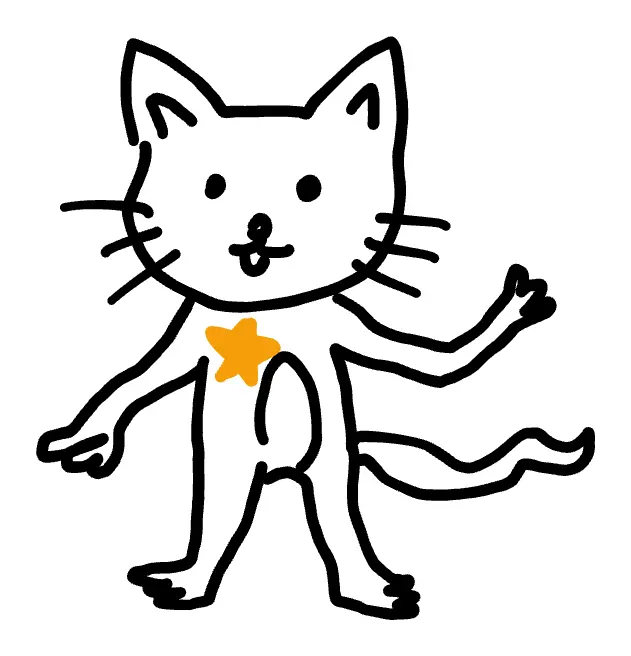
Figura 1. El boceto original subido a ChatGPT.
2. Anima el boceto original en ChatGPT
Subí el dibujo anterior y utilicé el prompt que aparece a continuación. Esto le da a la pata levantada un movimiento único y le indica a ChatGPT qué partes del boceto deben permanecer quietas.
Usa el boceto subido como referencia visual para crear un GIF animado corto y en bucle.
Conserva la cara del personaje, las proporciones del cuerpo, la estrella en el pecho y la silueta reconocible. Refina el boceto inicial para convertirlo en un arte lineal 2D limpio y sencillo, manteniendo su personalidad de dibujo a mano.
Anima solo la pata levantada con un suave movimiento de lado a lado. Mantén la cabeza, los ojos, el cuerpo, la estrella del pecho, la cámara y el fondo blanco quietos. Mantén un grosor de línea y detalles del personaje consistentes durante toda la animación.
Busca un bucle de aproximadamente dos segundos. Haz que la pata regrese suavemente a su posición inicial a medida que la animación se repite.
Devuelve el resultado como un GIF animado reproducible y descargable.
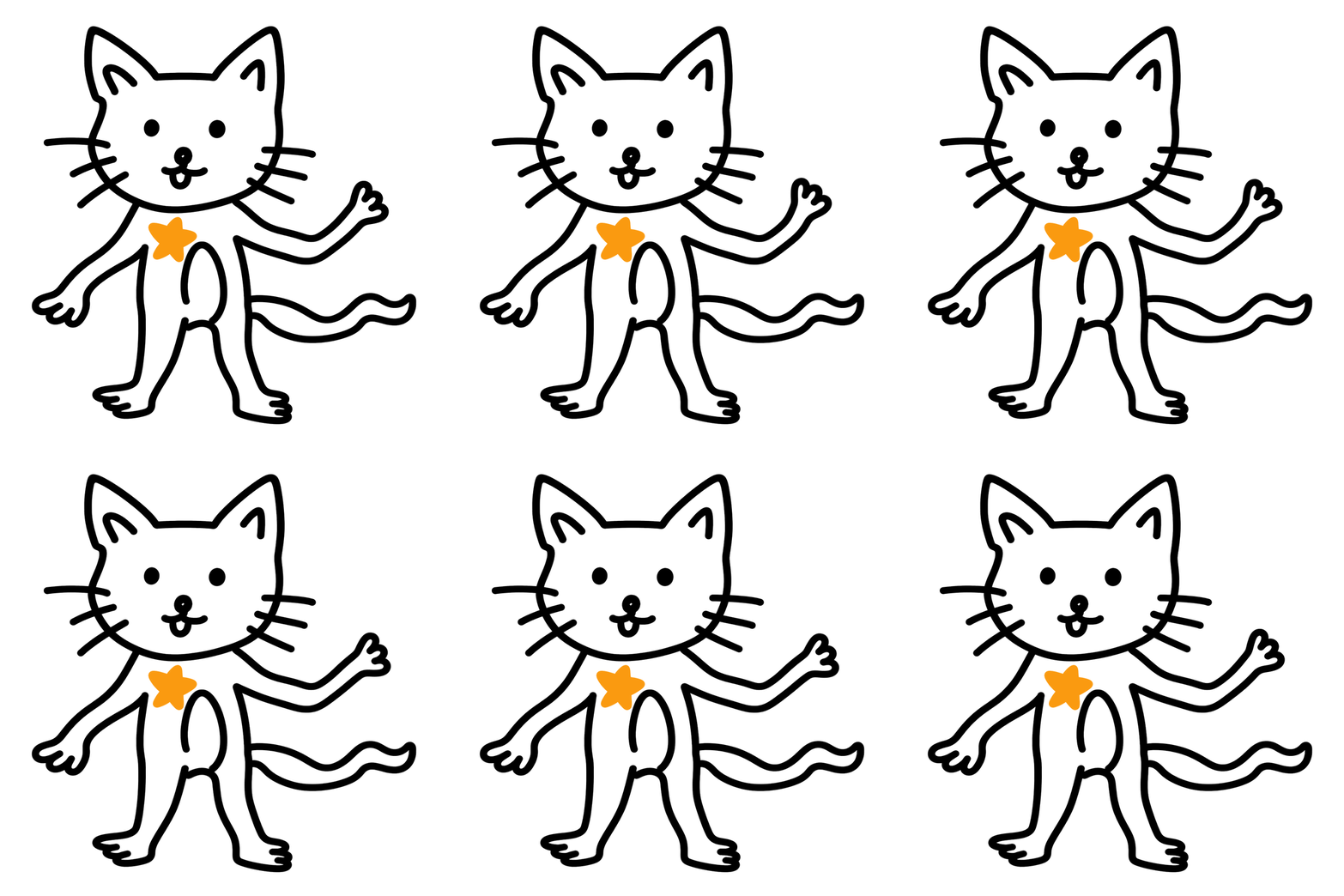
Figura 2. El GIF generado directamente a partir del boceto original.
Esperé unos cinco minutos a que se generara el GIF. El archivo descargado se reproduce como un bucle de dos segundos a 768 × 768 píxeles con 48 fotogramas. El movimiento se mantiene concentrado en la pata levantada. La cara, los bigotes, la estrella naranja, la línea curva de la barriga y la cola siguen siendo reconocibles, y la pata regresa cerca de su posición inicial al final del bucle.
3. Pulido opcional para un boceto más limpio
Utilicé el dibujo original para una edición de imagen por separado. La versión limpia tiene contornos más claros, patas más redondeadas y extremidades más cortas. Mantiene la estrella naranja y la pata levantada, por lo que el personaje sigue siendo fácil de reconocer.
Edita el boceto del gato cuadrado subido para convertirlo en una ilustración de mascota dibujada a mano, pulida y encantadora, para una demostración editorial de boceto a GIF. Trata esto como una limpieza cuidadosa del mismo personaje.
Conserva la pose de pie mirando al frente, la pata levantada a la DERECHA del espectador en un saludo amistoso, la pata inferior colgando a la izquierda del espectador, la cola ondulada extendiéndose hacia la derecha del espectador debajo del brazo que saluda, las dos orejas de gato triangulares, tres bigotes por mejilla, ojos de punto, una pequeña sonrisa alegre y la estrella naranja brillante de cinco puntas en la parte superior del pecho. Conserva la paleta de línea negra simple, cuerpo blanco y estrella naranja.
Refina el dibujo con mejillas redondeadas y una cabeza ligeramente más redonda, un torso más compacto y suavemente redondeado, piernas y antebrazos más cortos, y patas felinas suavemente redondeadas con pequeñas curvas en los dedos. Haz que la silueta del saludo sea fácil de leer, con la pata levantada claramente separada de los bigotes y la cola. Usa contornos de tinta suaves, redondeados y seguros, un poco más claros y equilibrados que los de la fuente, con líneas interiores ligeramente más delgadas y una sutil calidez de dibujo a mano.
Mantén la cara expresiva y la estrella naranja clara y fácil de seguir a través de los fotogramas de la animación. Composición cuadrada 1:1, todo el gato centrado con generosos márgenes blancos limpios. Fondo blanco puro y brillante. Arte lineal 2D plano y minimalista, solo un personaje. Sin texto, etiquetas, accesorios, decoraciones adicionales, sombras ni degradados. Entrega un hermoso boceto independiente con la pose y los detalles reconocibles de la referencia.
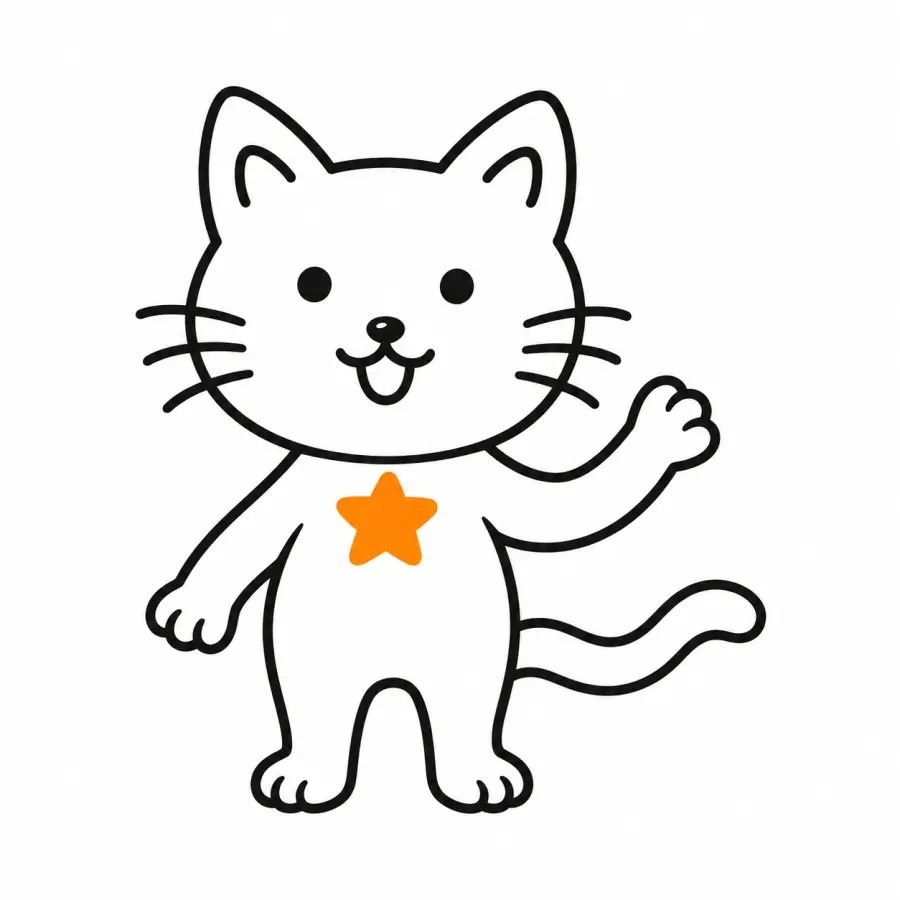
Figura 3. El boceto estático pulido, realizado en una edición separada a partir del mismo original.
Para animar el diseño pulido, súbelo como fuente y reutiliza el prompt del GIF del paso 2.
GPT Image 2.6 Flare vs Sunburst
| Modelo |
Por dónde empezar |
Qué verificar |
| GPT Image 2.6 Flare |
Diseños de pósteres, maquetas de productos y borradores rápidos de GIF |
OpenAI dice que Flare puede generar una imagen en tan solo seis segundos en la configuración de calidad baja. Cronometra tu propio prompt con la calidad que planeas usar. |
| GPT Image 2.6 Sunburst |
Fotos detalladas de productos o ediciones que necesiten preservar características pequeñas |
Comienza con una calidad media o alta. Compara el logotipo, la etiqueta y los bordes del producto con tu referencia antes de aprobar el resultado. |
Para una campaña de producto, probaría los primeros diseños en Flare y usaría Sunburst para editar la imagen del producto aprobada.
Según lo verificado el 5 de noviembre de 2026, Arena listó a Sunburst Medium en 1476 ± 10 y a Flare Medium en 1462 ± 10 para la edición de una sola imagen. Ambas puntuaciones fueron preliminares, con rangos superpuestos.
GPT Image 2.6 vs 2.5 y GPT Image 2
| Versión |
Para qué puedes usarla |
Cómo compararla con la 2.6 |
| GPT Image 2.6 |
Imágenes estáticas, ediciones iterativas y generación nativa de GIF o SVG |
Prueba un bucle corto o una edición que necesite preservar partes específicas de una imagen de origen. |
| GPT Image 2.5 Flare y GPT Image 2.5 Sunburst |
Un flujo de trabajo existente basado en imágenes de referencia, generación estática y revisiones específicas |
Compara elementos equivalentes dentro de cada variante y registra el uso junto con la velocidad. Cobertura del lanzamiento de Images 2.5 |
| GPT Image 2 |
Una base para la generación y edición de imágenes estáticas |
Ejecuta el mismo brief que ya usas en producción y evalúa el resultado aceptado. Pruebas de mismo-prompt de GPT Proto |
Las variantes 2.5 y 2.6 comparten las mismas tarifas oficiales estándar de tokens. En la comparación inicial de Kingy a calidad media, tres solicitudes de imágenes fijas tuvieron un costo estimado de $0.045 con 2.5 Sunburst y $0.125 con 2.6 Sunburst. Cada modelo editó su propia imagen generada. Archivos de prueba y desglose de uso de Kingy
Para comparar con una fuente compartida, inicia ambas versiones desde la misma foto de producto aprobada. Con el mismo tamaño y calidad, cambia el color de la etiqueta, añade una pequeña estrella y luego reemplaza el fondo. Verifica si el logotipo, la forma de la botella y las ediciones anteriores se mantienen. Divide el gasto total entre los resultados aceptados para ver cómo los reintentos afectan el costo de una imagen utilizable.
GPT Image 2.6 vs Nano Banana 2.1 y Seedream 5 Pro
| Modelo |
Úsalo cuando |
Comparación a ejecutar |
| GPT Image 2.6 |
Necesites un GIF animado o un SVG editable desde la API de generación de imágenes, o quieras revisar una parte específica de una imagen estática |
Verifica si la animación se repite correctamente o si la edición conserva las partes que pediste mantener. |
| Nano Banana 2.1 |
Tu imagen estática dependa de varias referencias, como un personaje recurrente y una toma de producto por separado |
Prueba las mismas referencias en tu tamaño de entrega. GPT Proto lista opciones de 1K, 2K y 4K. |
| Seedream 5.0 Pro |
Necesites un lote de activos estáticos de producto o campaña y quieras presupuestar según el tamaño de salida |
Verifica cuántas imágenes pasan la revisión en tu tamaño de entrega. GPT Proto lista tarifas separadas por imagen para 1K y 2K. |
Precios de la API de GPT Image 2.6 en GPT Proto
GPT Proto ofrece ambos modelos 2.6 a un 5% por debajo de las tarifas de tokens estándar de OpenAI. Ambas variantes utilizan las tarifas a continuación, en USD por millón de tokens.
| Tokens facturables |
Estándar de OpenAI |
GPT Proto |
| Entrada de texto |
$5.00 |
$4.75 |
| Entrada de imagen |
$8.00 |
$7.60 |
| Salida de imagen |
$30.00 |
$28.50 |
Por ejemplo, si una solicitud devuelve 1,000 tokens de salida de imagen facturables, la parte de salida es de $0.0285 en GPT Proto frente a $0.0300 en la tarifa estándar de OpenAI. Suma cualquier entrada facturada para estimar la solicitud completa. Usa el campo usage de la respuesta cuando esté disponible para comparar tus propios prompts. Dos trabajos con la misma tarifa de tokens pueden usar diferentes cantidades de tokens.
Cómo obtener acceso a la API de GPT Image 2.6 en GPT Proto
Configura tu cuenta y saldo. Inicia sesión en GPT Proto y añade suficiente saldo para una pequeña prueba. Comienza con una sola salida para que puedas inspeccionar el archivo y el uso.
Abre el Inicio rápido del modelo. Elige Flare o Sunburst y haz clic en Probar este modelo. En Inicio rápido, crea una clave de API o selecciona una existente.
Copia la guía de integración y ejecuta una prueba. Usa Copiar Markdown para IA para darle la guía del modelo a tu asistente de programación. Pídele que envíe una pequeña solicitud desde el backend de tu aplicación y guarde el archivo resultante. Configura GPTPROTO_API_KEY en tu entorno local antes de ejecutar el comando a continuación.
Genera un GIF con la API
Este ejemplo de texto a GIF utiliza el endpoint de generación de imágenes compatible con OpenAI en GPT Proto. Solicita nueve cuadros a 200 milisegundos por cuadro para un bucle de 1.8 segundos. Comienza a partir de un prompt de texto, mientras que el ejemplo anterior de ChatGPT comienza a partir de un boceto cargado.
curl --fail --silent --show-error \
  https://gptproto.com/v1/images/generations \
  -H "Authorization: ${GPTPROTO_API_KEY:?Set GPTPROTO_API_KEY}" \
  -H "Content-Type: application/json" \
  --data-binary @- --output gif-response.json <<'JSON'
{
  "model": "gpt-image-2.6-flare",
  "prompt": "A line-drawn cat waves one paw and returns to its starting pose.",
  "size": "512x512",
  "quality": "low",
  "output_format": "gif",
  "frame_count": 9,
  "frame_duration_ms": 200
}
JSON
Una vez que la solicitud sea exitosa, decodifica el GIF de la respuesta JSON.
python3 - <<'PY'
import base64
import json
from pathlib import Path

response = json.loads(Path("gif-response.json").read_text())
gif_bytes = base64.b64decode(response["data"][0]["b64_json"], validate=True)
if gif_bytes[:6] not in (b"GIF87a", b"GIF89a"):
    raise SystemExit("Expected GIF bytes in the API response.")

Path("mascot-wave.gif").write_bytes(gif_bytes)
print("Saved mascot-wave.gif")
PY
Abre mascot-wave.gif y observa la repetición. Para una solicitud SVG, utiliza el mismo endpoint de generación con output_format configurado en svg y n configurado en 1. Omite los dos campos de tiempo del GIF, luego decodifica el payload en Base64 directamente a un archivo .svg.