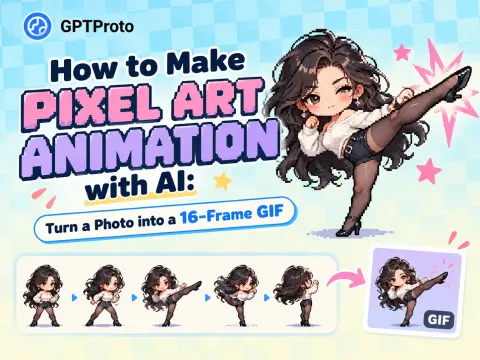
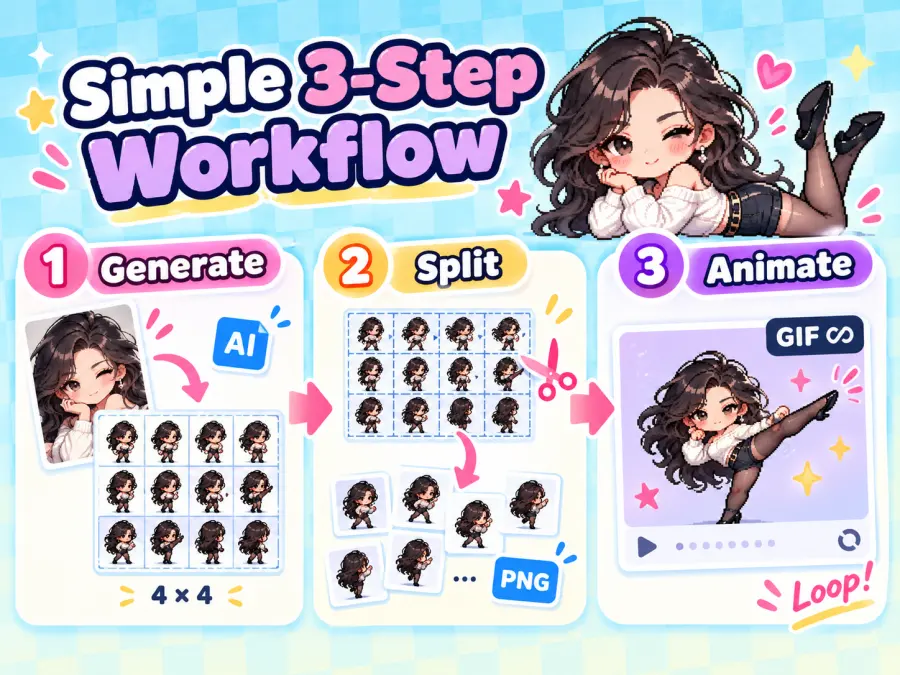
Der einfache 3-Schritte-Workflow für KI-Pixelart-GIFs
Du brauchst nur drei Hauptschritte:
| Schritt |
Was du brauchst |
Was du erhältst |
| 1 |
Einen KI-Bildgenerator mit Bild-zu-Bild-Unterstützung |
Ein 4 × 4-Sprite-Sheet mit 16 Frames |
| 2 |
Einen Sprite-Sheet-Zuschneider oder einen Agent zur Bildverarbeitung |
Sechzehn einzelne PNG-Frames |
| 3 |
Einen GIF-Ersteller oder einen Agent zur Bildverarbeitung |
Ein korrekt getimtes, unendlich wiederholtes GIF |
Der Unterschied ist wichtig: Ein herkömmlicher KI-Bildgenerator kann das Bildmaterial erstellen, aber möglicherweise weder das Bild zuschneiden noch ein GIF zusammenstellen, eine ZIP-Datei erstellen oder funktionierende Downloadlinks bereitstellen. Für diese Aufgaben brauchst du ein zusätzliches Tool oder einen Agent mit Funktionen zur Dateiverarbeitung.
Was du vor dem Start brauchst
Bereite Folgendes vor:
Ein klares Referenzbild der Figur
Einen KI-Bildgenerator, bei dem du Bilder hochladen kannst
Ein Tool zum Zuschneiden von Sprite-Sheets
Ein Tool zum Zusammenfügen von PNG-Frames zu einem GIF
Optional: ein KI-Agent, der Bildverarbeitungscode ausführen kann
Für die Erstellung des Referenzbilds kannst du mit dem KI-Bildgenerator von GPT Proto starten. GPT Proto bietet auch einen KI-Generator für Charakter-Sheets, der dafür entwickelt wurde, mehrere konsistente Ansichten oder Posen einer Figur zu erstellen.
Wähle ein Referenzbild, das das Modell klar erkennen kann
Verwende ein Foto, auf dem das Motiv klar vom Hintergrund abgegrenzt ist. Gesicht, Haare, Kleidung, Arme und Beine sollten leicht zu erkennen sein. Für eine Animation mit Tritten oder Drehungen ist ein Ganzkörper- oder fast vollständiges Ganzkörperfoto meist hilfreicher als ein eng zugeschnittenes Porträt.
Versuche Folgendes zu vermeiden:
Mehrere Personen auf demselben Foto
Hände oder Beine, die hinter großen Objekten verborgen sind
Starke Bewegungsunschärfe
Kleidung, die mit dem Hintergrund verschmilzt
Extreme Kamerawinkel, durch die die Körperproportionen schwer zu erkennen sind
Je klarer das Referenzbild ist, desto weniger Details muss das Bildmodell für die 16 Frames erfinden.
Schritt 1: Erstelle ein 4 × 4-KI-Pixelart-Sprite-Sheet
Lade das Referenzbild in dein Bildmodell hoch. Verwende es als einzige Referenz für die Figur und beschreibe dann sowohl ihre Identität als auch die gewünschte Bewegung.
Bitte ein herkömmliches Bildmodell nicht darum, in derselben Anfrage ein GIF, eine ZIP-Datei und 16 herunterladbare Dateien zu erstellen. In diesem Schritt wird lediglich ein einzelnes Sprite-Sheet als PNG benötigt.
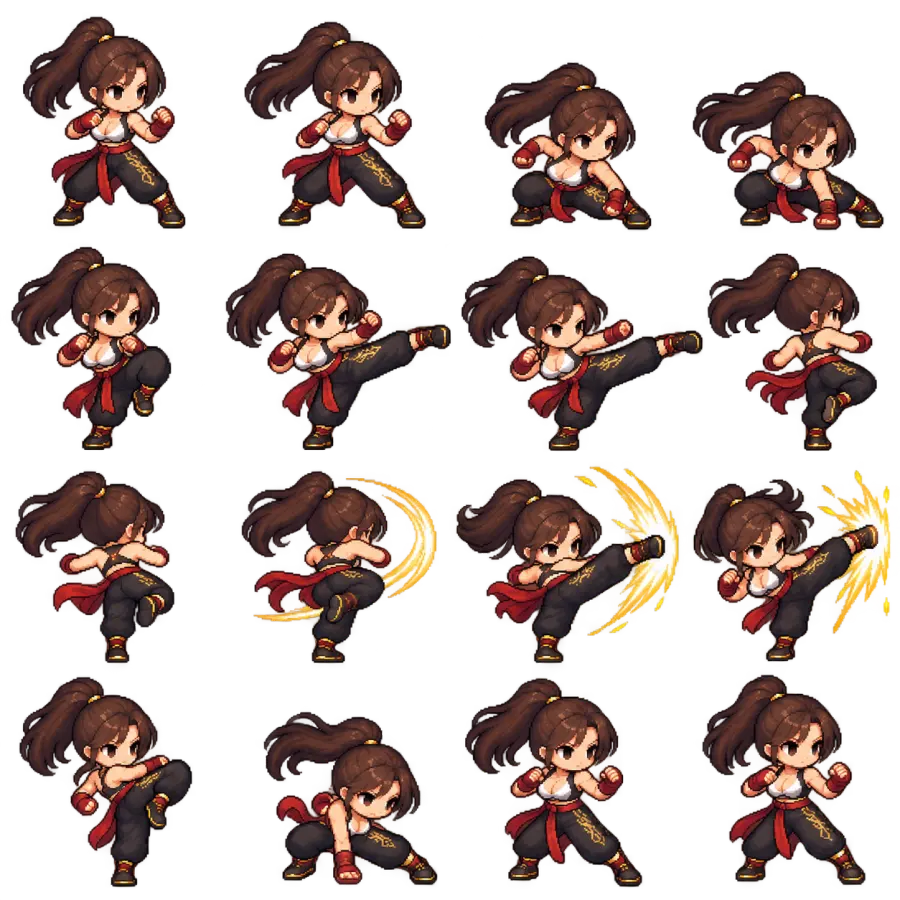
Kopiere diesen Prompt für ein 16-Frame-Sprite-Sheet
Der folgende Prompt orientiert sich an der Kampfbewegung aus dem viralen Beispiel. Du kannst die Trittsequenz durch Laufen, Tanzen, Winken, Springen oder eine andere Bewegung ersetzen und dabei die Layoutregeln beibehalten.
Verwende das hochgeladene Bild als einzige Referenz für die Figur.

Erstelle ein einzelnes 1024 × 1024 großes Sprite-Sheet mit einer 16-Frame-Kampfanimation in 2,5D-Chibi-Pixelart. Bewahre in jedem Frame die erkennbaren Gesichtszüge, Frisur, Haarfarbe, Kleidung, Schuhe, Körperproportionen und Accessoires der erwachsenen Figur. Gestalte das Outfit zwischen den Frames nicht um und vereinfache es nicht.

Ordne die Animation in 4 Spalten × 4 Zeilen an und lies sie von links nach rechts und anschließend von oben nach unten. Jede Zelle stellt einen 256 × 256 großen Frame dar und enthält eine vollständige Figur.

Bewegungssequenz:
Frames 1–2: Ausgangsstellung und Vorbereitung.
Frames 3–4: Körperschwerpunkt senken und die Bewegung aufladen.
Frames 5–7: Einen seitlichen, aus der Hüfte ausgeführten Tritt mit klar erkennbaren Veränderungen am Standbein, am Rumpfwinkel und am Gleichgewicht ausführen.
Frames 8–10: Bein zurückziehen, drehen und einen Drehtritt ausführen. Zeige eine echte Körperdrehung statt einer Drehung einer statischen Zeichnung.
Frames 11–12: Den Höhepunkt des Aufpralls erreichen, mit wenigen physischen Pixel-Aufpralleffekten und einer kurz gehaltenen Pose.
Frames 13–14: Bein zurückziehen und mit sichtbarer Gewichtsverlagerung landen.
Frames 15–16: Sanft in Richtung der Anfangsstellung zurückkehren, damit die Animation in einer Schleife laufen kann.

Zeige glaubwürdige Verschiebungen des Körperschwerpunkts, Gelenkbewegungen, aus der Hüfte erzeugte Kraft, Trägheit der Haare und ein leichtes Nachschwingen der Kleidung. Täusche keine Animation vor, indem du lediglich dieselbe statische Figur verschiebst, skalierst oder drehst.

Stil: gestochen scharfe Arcade-Pixelart im 16-Bit-Stil, Q-Version-/Chibi-Proportionen mit leichter stereoskopischer Wirkung, klare Konturen, scharfe quadratische Pixel, eine begrenzte, einheitliche Farbpalette und gut erkennbare Silhouetten. Keine Unschärfe, malerische Textur, Fotorealismus, 3D-Rendering oder geglättete Kanten.

Layoutanforderungen: feste Kamera, identische Figurengröße, stabile Bodenlinie, einheitliche Beleuchtung und transparente Ränder innerhalb jeder Zelle. Körper, Haare, Schatten und Effekte dürfen keine Zellgrenzen überschreiten. Verwende einen tatsächlich transparenten Hintergrund.

Füge keine Waffen, Magie, zusätzlichen Figuren, Texte, Beschriftungen, Rahmen, Raster, Schachbrettmuster, Kulissen oder Wasserzeichen hinzu.

Gib nur das vollständige 4 × 4-Sprite-Sheet als transparentes PNG aus.
Für eine bessere Konsistenz der Figur kannst du unter dem ersten Absatz eine einzeilige Beschreibung der sichtbaren Figur ergänzen. Zum Beispiel:
Details der Figur: lange, dunkle, lockige Haare, weißer Strickpullover mit schulterfreiem Ausschnitt, schwarze Shorts mit hoher Taille, schwarze Strümpfe, schwarze Pumps mit spitzer Zehenpartie, silberne Ohrringe und eine feine Halskette.
Auch wenn diese Details auf dem Referenzbild zu sehen sind, erhält das Modell durch ihre schriftliche Auflistung eine feste Checkliste für alle 16 Frames.
Empfohlene Verteilung der Bewegungen auf 16 Frames
Die Bewegungen müssen nicht alle gleich viel Raum einnehmen. Vorbereitung und Aufprall brauchen gut erkennbare Posen, während der Tritt selbst schneller ablaufen sollte.
| Frames |
Bewegung |
Was sich sichtbar verändern sollte |
| 1–2 |
Vorbereiten |
Körperhaltung, Hände, Atmung, anfängliches Gleichgewicht |
| 3–4 |
Aufladen |
Gebeugtes Standbein, abgesenkte Hüfte, angespannter Rumpf |
| 5–7 |
Seitlicher Tritt |
Geöffnete Hüfte, gestrecktes Bein, Ausgleichsbewegung |
| 8–10 |
Drehung und Drehtritt |
Drehung des Fußes, Schulterdrehung, Nachschwingen der Haare |
| 11–12 |
Höhepunkt des Aufpralls |
Volle Streckung, kurzes Innehalten, kleiner Pixel-Aufpralleffekt |
| 13–14 |
Bein zurückziehen und landen |
Bein zurückführen, Bodenkontakt, Gewichtsverlagerung |
| 15–16 |
Erholen |
Zurück zur Silhouette der Anfangsstellung |
Dies ist eine empfohlene Verteilung für dieses Beispiel, kein allgemeingültiger Animationsstandard. Ein Blinzeln benötigt vielleicht nur wenige Frames, während ein komplexer Tanz mehr als 16 benötigen kann.
Überprüfe das Sprite-Sheet, bevor du es zuschneidest
Zoome hinein und überprüfe alle 16 Zellen. Fahre nicht fort, wenn das Sheet bereits größere strukturelle Probleme aufweist.
Prüfe, ob:
Es genau 16 unterschiedliche Frames gibt
Die Reihenfolge von links nach rechts und von oben nach unten verläuft
Gesicht, Haare, Kleidung und Proportionen der Figur gleich bleiben
Die Füße nahe an einer stabilen Bodenlinie bleiben
Jeder Frame eine vollständige Figur enthält
Keine Gliedmaßen, Haare oder Effekte in eine benachbarte Zelle hineinragen
Der Hintergrund transparent ist und kein gemaltes Schachbrettmuster zeigt
Die letzte Pose natürlich zur ersten zurückführen kann
Wenn nur ein oder zwei Frames falsch sind, generiere diese Posen separat neu und ersetze die fehlerhaften Zellen. Ändert sich die gesamte Figur immer wieder, überarbeite den Prompt und generiere das ganze Sheet neu, bevor du fortfährst.
Schritt 2: Teile das Sprite-Sheet in 16 PNG-Frames auf
Sobald das Sprite-Sheet stimmt, teile es in 16 gleich große Bilder auf. Ein 1024 × 1024 großes Sheet mit vier Spalten und vier Zeilen ergibt 256 × 256 große Zellen.
Teile das Sheet ohne Programmierung auf
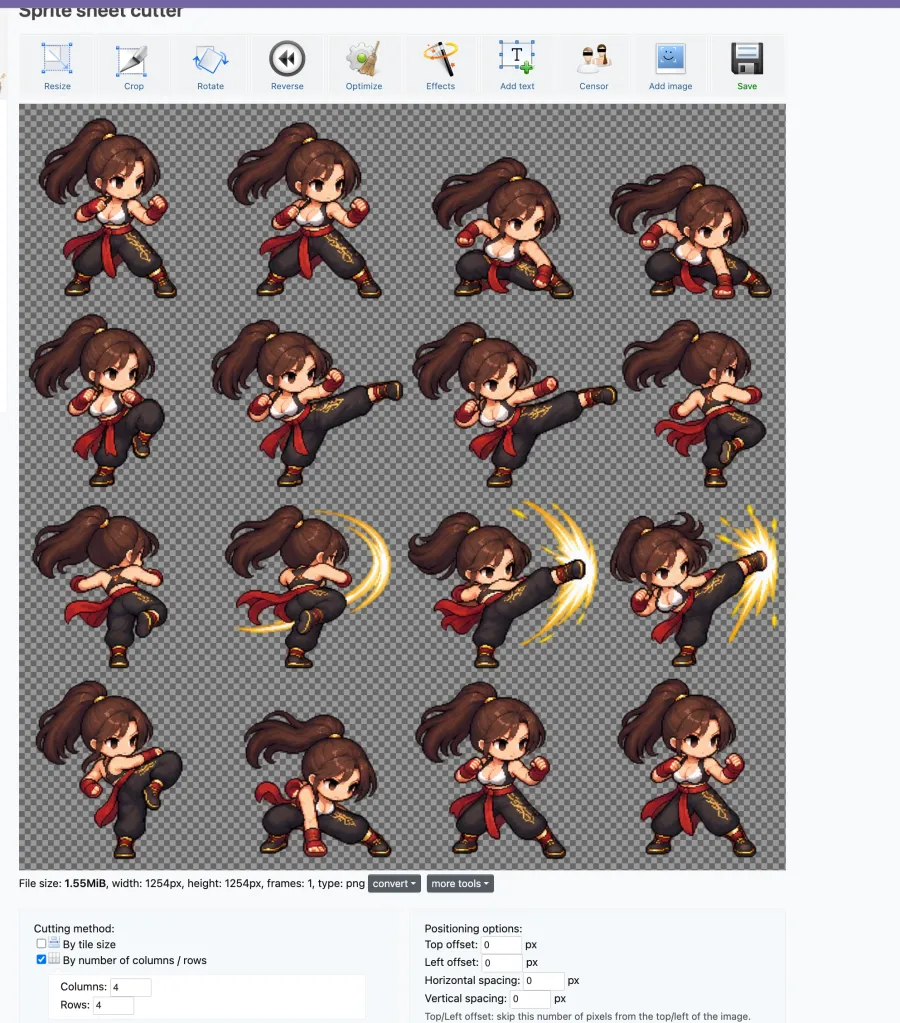
Mit dem Ezgif-Sprite-Sheet-Zuschneider kannst du ein Bild anhand der Kachelgröße oder der Anzahl der Zeilen und Spalten zerschneiden.
Lade das 1024 × 1024 große Sprite-Sheet hoch.
Wähle die Option zum Aufteilen nach Zeilen und Spalten.
Gib vier Spalten und vier Zeilen ein.
Vergewissere dich, dass die Vorschau 16 Bilder enthält.
Lade die einzelnen Frames gemeinsam als ZIP-Datei herunter.
Benenne die Dateien nach dem Herunterladen in Wiedergabereihenfolge um:
frame-01.png
frame-02.png
frame-03.png
...
frame-16.png
Die führende Null ist wichtig. Manche Tools sortieren Dateinamen alphabetisch, sodass frame-10.png direkt nach frame-1.png und vor frame-2.png stehen kann. Dateinamen mit führenden Nullen erhalten die richtige Reihenfolge.
Bitte einen Agent, das Sprite-Sheet zuzuschneiden
Wenn dein Agent Bildverarbeitungscode ausführen kann, hänge das Sprite-Sheet an und verwende diese kürzere Anweisung:
Teile das angehängte 4 × 4-Sprite-Sheet in 16 gleich große PNG-Bilder auf. Lies die Zellen von links nach rechts und von oben nach unten. Behalte die ursprünglichen Pixelmaße, scharfen Pixelkanten und die Transparenz bei. Benenne die Dateien frame-01.png bis frame-16.png, überprüfe, ob alle Ausgabebilder gleich groß sind, und packe alle 16 Dateien in eine ZIP-Datei. Gib die tatsächlichen PNG- und ZIP-Dateien zurück, nicht nur Code oder Anweisungen.
Öffne vor dem Fortfahren einige der erstellten Dateien. Jeder Frame sollte dieselbe Leinwandgröße haben, das Motiv sollte ausgerichtet bleiben und an den Rändern sollten keine Teile benachbarter Frames zu sehen sein.
Schritt 3: Verwandle die 16 Frames in ein Endlos-GIF
Lade die PNG-Dateien in einen GIF-Ersteller wie den Ezgif GIF Maker hoch. Hochgeladene Dateien werden standardmäßig alphabetisch sortiert, du kannst die Frames aber auch per Drag-and-drop anders anordnen.
Bevor du das GIF erstellst, vergewissere dich, dass die Vorschau mit frame-01.png beginnt und mit frame-16.png endet. Wenn die Figur scheinbar teleportiert, rückwärts tritt oder die Aufprallpose überspringt, überprüfe die Dateireihenfolge, bevor du das Bildmaterial änderst.
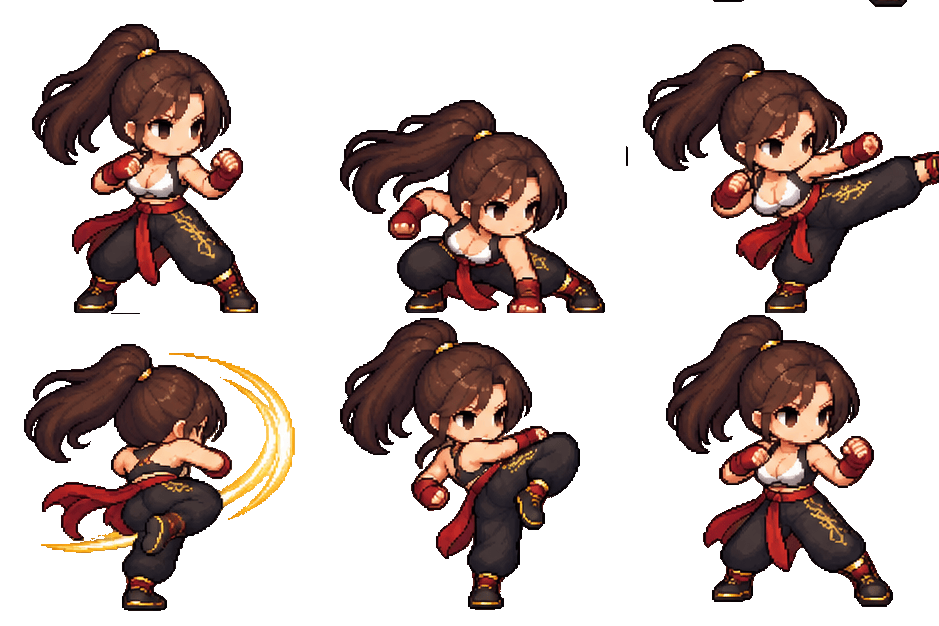
Nutze variables Timing für natürlichere Bewegungen
Wenn jeder Frame dieselbe Verzögerung hat, wirkt eine Kampfanimation oft mechanisch. Verwende für Erwartung und Erholung ein langsameres Timing, während des Schlages ein schnelleres und beim Aufprall eine kurze Pause.
Mit diesem Timing-Muster entsteht eine 1,72 Sekunden lange Schleife:
| Frames |
Bewegung |
Verzögerung pro Frame |
| 1–2 |
Vorbereiten |
140 ms, 120 ms |
| 3–4 |
Aufladen |
150 ms, 130 ms |
| 5–7 |
Seitlicher Tritt |
90 ms, 70 ms, 60 ms |
| 8–10 |
Drehtritt |
70 ms, 60 ms, 70 ms |
| 11–12 |
Aufprall und Entspannung |
160 ms, 120 ms |
| 13–14 |
Landen |
100 ms, 110 ms |
| 15–16 |
Erholen |
130 ms, 140 ms |
Das GIF-Format speichert die Verzögerung in Hundertstelsekunden, wie in der GIF89a-Spezifikation festgelegt. Wenn das Tool Hundertstelsekunden statt Millisekunden abfragt, gib Folgendes ein:
14, 12, 15, 13, 9, 7, 6, 7, 6, 7, 16, 12, 10, 11, 13, 14
Stelle die Anzahl der Schleifendurchläufe auf unendlich. In auf Pillow basierenden Tools steht loop=0 für eine unendliche Schleife. Für jeden Frame kann ein eigener Wert für duration angegeben werden, wie im Pillow-GIF-Leitfaden dokumentiert.
Exportiere und teste das GIF
Lade das GIF herunter und öffne es sowohl in einem Browser als auch in einem Bildbetrachter. Sieh dir mehrere Schleifendurchläufe an, nicht nur die erste Wiedergabe.
Prüfe Folgendes:
Ein natürlicher Übergang von Frame 16 zurück zu Frame 1
Keine verbliebenen Pixel des vorherigen Frames
Keine plötzliche Verschiebung der Bodenlinie
Eine sichtbare, aber kurze Aufprallpause
Der richtige transparente Hintergrund
Akzeptable Dateigröße und Wiedergabegeschwindigkeit
GIF verwendet eine palettebasierte transparente Farbe statt der vollständigen RGBA-Transparenz von PNG. Weiche, halbtransparente Schatten und Kanten können im GIF daher weniger sauber oder stärker gerastert erscheinen. Bewahre das ursprüngliche Sprite-Sheet und die einzelnen PNG-Frames als hochwertigere Quelldateien auf.
So wird KI-Pixelart-Animation konsistenter
Die größte Schwierigkeit bei KI-Pixelanimationen besteht nicht darin, 16 Bilder zu erzeugen. Sie besteht darin, alle 16 Bilder so aussehen zu lassen, als zeigten sie dieselbe Figur bei einer zusammenhängenden Bewegung.
In Community-Diskussionen zu KI-generierten Sprites werden wiederholt wechselnde Farben, abweichende Figurendetails, unzusammenhängende Bewegungsabläufe und über den Frame hinausragende Gliedmaßen genannt. Diese Hinweise sind nützlich, beruhen jedoch auf Nutzererfahrungen und nicht auf einem formellen Benchmark.
Die folgenden Prompt-Entscheidungen helfen, diese Probleme zu verringern:
Verwende eine einzige Referenz für die Identität. Weise das Modell an, das hochgeladene Bild als einzige Referenz für die Figur zu verwenden. Mehrere Referenzen können widersprüchliche Gesichter, Outfits oder Proportionen einbringen.
Wiederhole die prägenden Details. Liste Frisur, Oberteil, Kleidung am Unterkörper, Schuhe und sichtbare Accessoires auf. Das Modell sollte sie nicht in jeder Zelle neu erschließen müssen.
Beschreibe die Bewegungsabläufe. Sage nicht nur „einen Tritt ausführen“, sondern erwähne den Standfuß, die Hüftdrehung, die Verlagerung des Körperschwerpunkts, den ausgleichenden Einsatz des Rumpfs und die Landung.
Fixiere Kamera und Bodenlinie. Eine feste Perspektive erleichtert die Ausrichtung der Frames. Eine stabile Bodenlinie verhindert, dass die Figur ohne erkennbaren Grund zu hüpfen scheint.
Berücksichtige sekundäre Bewegungen. Haare und locker sitzende Kleidung sollten leicht nachschwingen, wenn der Rumpf die Richtung ändert. Diese Verzögerung lässt die Bewegung zusammenhängend wirken, statt wie eine Folge unverbundener Posen.
Halte Effekte klein. Einige Aufprallpixel können den Treffer betonen. Große Rauchwolken oder leuchtende Effekte erschweren die Erkennbarkeit der Figur und ragen eher über Zellgrenzen hinaus.
Gestalte den letzten Frame passend zur Schleife. Frame 16 muss Frame 1 nicht exakt wiederholen, aber die Haltung sollte natürlich zurück zur Ausgangsstellung führen.
Häufige Probleme und ihre Lösungen
| Problem |
Wahrscheinliche Ursache |
Praktische Lösung |
| Gesicht oder Outfit ändern sich zwischen den Frames |
Die Beschreibung der Identität ist zu vage |
Wiederhole die festgelegten Figurendetails und entferne optionale Kostümvarianten |
| Die Bewegung sieht aus wie ein gleitender Aufkleber |
Das Modell hat eine statische Pose verschoben oder gedreht |
Verlange sichtbare Gelenkbewegungen, Drehungen der Füße, Hüftdrehungen und Gewichtsverlagerungen |
| Die Frames werden in der falschen Reihenfolge abgespielt |
Die Dateinamen wurden alphabetisch sortiert |
Benenne sie von frame-01.png bis frame-16.png um |
| Haare oder Füße werden abgeschnitten |
Die Pose ragt über ihre Zelle hinaus |
Verlange größere transparente Ränder und lege fest, dass alle Körperteile innerhalb der Zelle bleiben |
| Im exportierten Bild erscheint ein Schachbrettmuster |
Das Modell hat ein Transparenzmuster gemalt |
Generiere das Bild mit „echtem transparentem Hintergrund“ neu oder entferne den Hintergrund vor der GIF-Erstellung |
| Hinter der bewegten Figur bleiben alte Pixel zurück |
Der vorherige GIF-Frame wird nicht korrekt gelöscht |
Ändere das Entsorgungsverhalten, damit die Leinwand vor dem nächsten Frame geleert wird |
| Nach Frame 16 macht die Schleife einen Sprung |
Die Erholungsphase endet in einer anderen Haltung |
Füge ein oder zwei Übergangsframes hinzu, die zurück zur Ausgangspose führen |
| Die Pixelart wirkt unscharf |
Das Sheet wurde mit Glättung skaliert |
Behalte die Originalmaße bei oder skaliere mit ganzzahligem Faktor und Nearest-Neighbor-Interpolation |
| Im GIF gehen weiche Schatten verloren |
GIF kann keine vollständige RGBA-Transparenz erhalten |
Verwende pixelbasierte Schatten oder veröffentliche zusätzlich zum GIF PNG/APNG/WebP |
Bei Geisterbildern im GIF bestimmt die Einstellung zum Entfernen der vorherigen Frames, was vor der Anzeige des nächsten Frames mit dem vorherigen geschieht. Die GIF89a-Spezifikation definiert unter anderem die Optionen, den Frame stehen zu lassen, den Hintergrund wiederherzustellen oder das vorherige Bild wiederherzustellen. Wenn ein Tool diese Einstellung anbietet, ist es für eine bewegte Figur auf einer transparenten Leinwand in der Regel sicherer, den vorherigen Frame zu löschen.
Schnellere Methode: Lass einen KI-Agenten alle Dateien erstellen
Die Methode mit drei Schritten funktioniert mit einem gewöhnlichen Bildgenerator und kostenlosen Tools zur Dateiverarbeitung. Wenn du einen KI-Agenten hast, der alle folgenden vier Aufgaben erledigen kann, gibt es eine schnellere Möglichkeit:
Bilder anhand einer Referenz generieren oder bearbeiten
Bildverarbeitungscode ausführen
GIF- und ZIP-Dateien erstellen
Tatsächlich herunterladbare Dateien bereitstellen
Hänge das Bild der Figur an und füge den folgenden Prompt ein.
Du bist ein Agent für Bildgenerierung und Dateiverarbeitung. Verwende das hochgeladene Bild als einzige Referenz für die Figur.

Erstelle eine Kampfanimation mit 16 Frames in Q-Version-Pixelart in 2,5D. Bewahre während der gesamten Animation das erkennbare Gesicht, die Frisur, Haarfarbe, Kleidung, Schuhe, Körperproportionen und Accessoires der erwachsenen Figur. Bewahre bei dieser Figur folgende Merkmale: [füge hier die sichtbaren Figurendetails ein].

Bewegungsabläufe:
Vorbereiten → Aufladen → Seitlicher Tritt → Drehung und Drehtritt → Höhepunkt des Aufpralls → Bein zurückziehen und landen → Erholen.

Die Bewegung muss die aus der Hüfte erzeugte Kraft, Verschiebungen des Körperschwerpunkts, Drehungen des Standfußes, Gelenkveränderungen, den ausgleichenden Einsatz des Rumpfs, Trägheit der Haare und ein leichtes Nachschwingen der Kleidung zeigen. Füge nur wenige physische Pixel-Aufpralleffekte hinzu. Füge keine Waffen oder Magie hinzu. Täusche keine Bewegung vor, indem du lediglich eine statische Figur verschiebst, skalierst oder drehst.

Kunststil:
Arcade-Pixelart im 16-Bit-Stil, gestochen scharfe quadratische Pixel, klare Konturen, begrenzte einheitliche Farbpalette, Q-Version-/Chibi-Proportionen, leichte stereoskopische Tiefe und gut erkennbare Silhouetten. Keine Unschärfe, Kantenglättung, malerische Textur, fotorealistische Darstellung oder glattes 3D-Rendering.

Spezifikationen für das Sprite-Sheet:

- 4 Spalten × 4 Zeilen, insgesamt 16 Frames

- Von links nach rechts und anschließend von oben nach unten lesen

- Jeder Frame ist genau 256 × 256 Pixel groß

- Das gesamte Sheet ist genau 1024 × 1024 Pixel groß

- Feste Kamera und einheitliche Figurengröße

- Stabile Bodenlinie

- Eine vollständige Figur pro Zelle

- Körper, Haare, Schatten und Effekte dürfen keine Zellgrenzen überschreiten

- Transparenter Rand um die Figur in jeder Zelle

- Tatsächlich transparenter Hintergrund, kein Schachbrettmuster

- Keine Texte, Beschriftungen, Rahmen, Raster, Kulissen oder Wasserzeichen

Aufgaben zur Dateiverarbeitung:

1. Erstelle das vollständige Sprite-Sheet als transparentes RGBA-PNG.

2. Überprüfe, ob es 1024 × 1024 groß ist und genau 16 korrekt angeordnete Zellen enthält.

3. Teile es in 16 einzelne, transparente PNG-Dateien mit je 256 × 256 Pixeln auf.

4. Benenne die Dateien in Wiedergabereihenfolge frame-01.png bis frame-16.png.

5. Erstelle ein transparentes GIF mit Endlosschleife und den folgenden Frame-Dauern in Millisekunden:
   [140, 120, 150, 130, 90, 70, 60, 70, 60, 70, 160, 120, 100, 110, 130, 140]

6. Lösche den vorherigen Frame korrekt, um Geisterbilder zu verhindern.

7. Packe alle 16 einzelnen PNG-Frames in eine ZIP-Datei.

Überprüfe vor der Bereitstellung Folgendes:

- Anzahl und Abmessungen der Frames

- Tatsächliche Transparenz des Hintergrunds

- Konsistenz von Identität und Outfit der Figur

- Richtige Reihenfolge der Frames

- Zuschnitt und Überschreitungen der Zellgrenzen

- Stabile Ausrichtung und Bodenlinie

- GIF-Wiedergabe, Verhalten beim Entfernen von Frames und Endlosschleife

- Natürlicher Übergang zwischen Frame 16 und Frame 1

Wenn eine Prüfung fehlschlägt, korrigiere den betroffenen Frame oder die Datei und wiederhole die Überprüfung. Behaupte nicht, eine Datei erstellt zu haben, wenn sie tatsächlich nicht existiert.

Stelle diese tatsächlichen Dateien mit funktionierenden Downloadlinks bereit:

- Transparentes RGBA-Sprite-Sheet als PNG

- Transparentes GIF mit Endlosschleife

- ZIP-Datei mit den 16 transparenten PNG-Frames
Wenn der Assistent nur mit Anweisungen, Code oder einem Standbild antwortet, verfügt er wahrscheinlich nicht über alle benötigten Agent-Funktionen. Verwende stattdessen den manuellen Drei-Schritte-Workflow, anstatt einen herkömmlichen Bildgenerator wiederholt dazu aufzufordern, Dateilinks zu erstellen, die er nicht bereitstellen kann.
Erstelle dein eigenes 16-Frame-KI-Pixelart-GIF
Am einfachsten erstellst du KI-Pixelanimationen aus einem Foto, indem du die kreativen und technischen Aufgaben trennst. Lass das Bildmodell die 16-Frame-Bewegungssequenz entwerfen und überlass speziellen Tools das präzise Zuschneiden, Frame-Timing, die Transparenz und die Schleifenwiedergabe.
Beginne mit einem klaren Referenzbild, formuliere die Vorgaben für die Figur möglichst konkret und verwende kein fehlerhaftes Sprite-Sheet für die GIF-Erstellung. Diese kurze Qualitätsprüfung spart viel mehr Zeit, als nach dem Export 16 schlecht ausgerichtete Frames zu reparieren.
Bereit, dein erstes Sheet zu erstellen? Probiere den KI-Generator für Charakter-Sheets von GPT Proto aus und verwandle eine Referenzfigur in eine wiederverwendbare Reihe konsistenter Bewegungs-Frames.