Du kannst denselben Ablauf auch ohne Programmierkenntnisse durchführen: Erstelle oder wähle ein Bild aus, bitte ein Chatmodell, das Bilder verarbeiten kann, um einen Bewegungs-Prompt, animiere das Bild und lade das Ergebnis herunter. Der letzte Schritt hängt von deinem Gerät ab. Unter Windows und Android kannst du Video-Wallpaper-Apps verwenden; für den animierten Sperrbildschirm benötigt das iPhone ein kompatibles Live Photo.
So erstellen Sie ein KI-Live-Wallpaper mit Midjourney und Seedance 2.5
Erstelle KI-Live-Hintergrundbilder mit Midjourney und Seedance 2.5. Folge den Anleitungen zu Bewegungs-Prompts und zur Einrichtung unter Windows, Android, iPhone und Mac.
Inhaltsverzeichnis
Bild und Hintergrundbildgröße auswählen
Überlege vor der Erstellung, auf welchem Bildschirm das Hintergrundbild angezeigt werden soll. Eine breite Komposition lässt auf dem Desktop Platz für Symbole. Eine Hochformat-Komposition lässt auf dem Smartphone Platz für Uhr und Widgets. Wenn du ein Gesicht am Bildrand platzierst, wird das spätere Zuschneiden schwieriger.
| Zielbildschirm | Ausgangskomposition | Empfohlene Arbeitsgröße |
|---|---|---|
| Standard-Desktop im Breitbildformat | Querformat, 16:9 | 1920 × 1080 |
| Smartphone im Hochformat | Hochformat, 9:16 | 1080 × 1920 |
| Ultrabreitbild oder anderes Bildschirmformat | Seitenverhältnis an den Zielbildschirm anpassen | Wenn möglich, an den Bildschirm anpassen |
Dies sind Ausgangswerte und keine allgemeingültigen Geräteanforderungen. Ein hoher Smartphone-Bildschirm kann ein Video im Format 9:16 zusätzlich beschneiden. Sieh dir die Passform in der Vorschau an, bevor du ein Bild als fertig betrachtest, und vermeide es, es zu strecken, damit es ein anderes Format ausfüllt.
Wenn du bereits ein Bild hast, das du animieren möchtest, behalte es und überspringe die Bilderstellung. Andernfalls durchstöbere die Midjourney-Prompt-Sammlung, öffne ein Beispiel und passe dessen Prompt an dein Motiv, deine Farben und deine Komposition an. Wechsle anschließend zum KI-Bildgenerator, um mit Midjourney deine eigene Version zu erstellen.
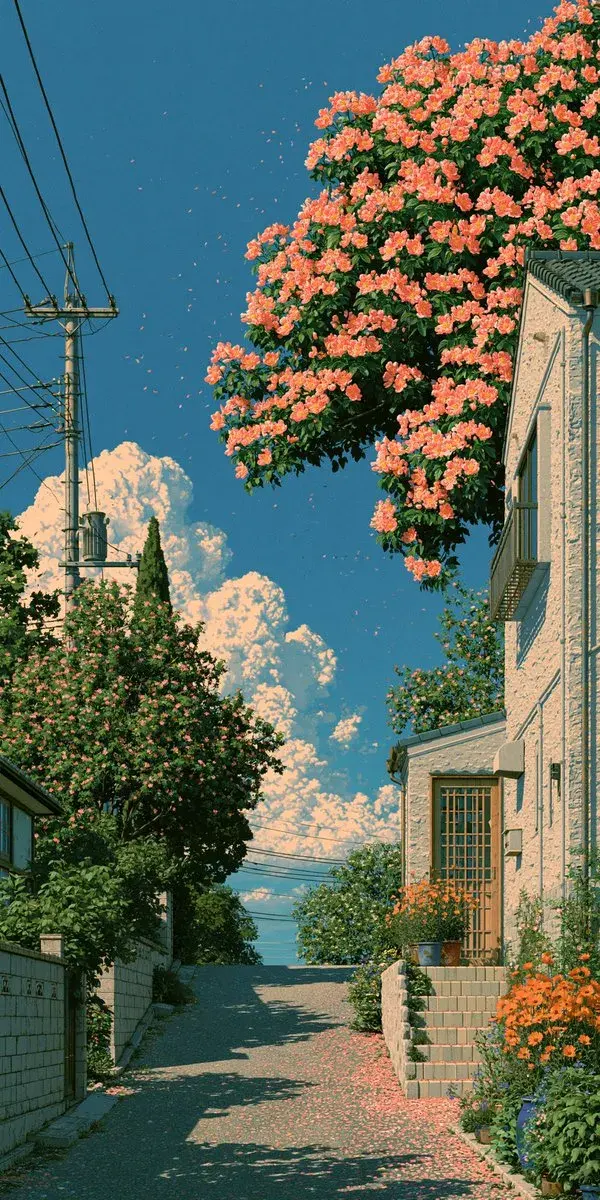
Für ein einfaches erstes Projekt wählst du am besten eine Szene mit einer offensichtlichen Quelle sanfter Bewegung: Blätter, Wasser, Wolken, lose Haare oder kleine Lichter. Das Beispiel mit der blumengesäumten Straße eignet sich gut, weil sich die Bäume bewegen können, während die Gebäude stillstehen.
Verwende ein eigenes Bild oder eines, für dessen Wiederverwendung du die Erlaubnis hast. Wenn du Hintergrundbilder öffentlich zum Download anbieten möchtest, prüfe, ob deine Genehmigung auch die Weiterverbreitung abdeckt.
Bitte die KI, einen Bewegungs-Prompt für dein Bild zu schreiben
Öffne GPT Proto Chat, wähle ein Modell, das Bilder akzeptiert, und lade dein Bild hoch. Beschreibe, was sich bewegen und was unverändert bleiben soll und wo du das Ergebnis verwenden möchtest. Wenn das ausgewählte Modell keine Bilder akzeptiert, wechsle zu einem geeigneten Modell oder beschreibe die Szene in Textform.
Du musst dir keine Kamerafachbegriffe ausdenken. Beginne mit dieser Anfrage und ersetze die Angaben in eckigen Klammern:
Sieh dir das angehängte Bild an und schreibe einen englischen Bild-zu-Video-Prompt für Seedance 2.5. Ich möchte dieses Bild in ein 5-sekündiges Live-Hintergrundbild für [ein Smartphone / einen Desktop] verwandeln.

Die gewünschte Bewegung: [sanft im Wind wiegende Blätter, einige schwebende Leuchtpartikel oder lose Haare, die sich in einer leichten Brise bewegen].

Behalte die ursprüngliche Komposition, den Kunststil, die Identität des Motivs und die wichtigen Objekte bei. Fixiere die Kamera; kein Zoom, Schwenk, Szenenwechsel oder Schnitt. Halte die Bewegung so dezent, dass das Video hinter Symbolen und einer Uhr verwendet werden kann.

Gib an, welche Teile stillstehen sollen. Füge keine neuen Personen, Objekte, Texte oder Logos hinzu. Bitte um eine Endkomposition, die dem Anfang möglichst ähnlich ist, damit sich der Clip leichter wiederholen lässt, ohne eine perfekte Schleife zu versprechen.

Gib nur den fertigen Video-Prompt zurück.
Lies die Antwort durch, bevor du sie kopierst. Wenn die KI eine Kamerafahrt, eine dramatische Drehung oder eine neue Figur hinzufügt, entferne diese Anweisung. Ein Hintergrundbild braucht normalerweise weniger Action als ein Video für soziale Medien.
Für die blumengesäumte Straße könnte ein wiederverwendbarer Bewegungs-Prompt so aussehen:
Animiere die bereitgestellte Illustration einer blumengesäumten Straße als ruhiges, 5-sekündiges Hintergrundbild im Hochformat. Fixiere die Kamera vollständig und bewahre den ursprünglichen Bildausschnitt, die Farben und den Illustrationsstil. Lass die blühenden Zweige und kleinen Blätter sanft in einer leichten Brise wiegen. Die Gebäude, Fenster, Straße, Strommasten und Kabel bleiben stabil. Bewahre das helle Tageslicht ohne plötzliche Veränderungen. Keine Personen, Fahrzeuge, neuen Objekte, Texte, Zooms, Schwenks oder Szenenübergänge. Lass die Bewegung der Zweige gegen Ende nahe an ihrer Ausgangsposition zur Ruhe kommen, damit die Wiedergabe leichter wiederholt werden kann.
Dies ist ein Prompt-Vorschlag, um die Idee nachzustellen, nicht das ursprüngliche Generierungsprotokoll des bereitgestellten Beispiels. Das Ergebnis muss weiterhin visuell überprüft werden.
Animiere das Bild mit Seedance 2.5
Erstelle ein GPT Proto-Konto und lade bei Bedarf Guthaben auf. Öffne den KI-Videogenerator, wähle Seedance 2.5 aus und lade dein Bild als Referenz hoch. Füge den Bewegungs-Prompt in das Textfeld ein.
Wähle für diesen Ablauf eine Dauer von fünf Sekunden und eine Ausgabe in 1080p, passend zu den Einstellungen im Generator und den bereitgestellten Beispielen. Achte darauf, dass die Ausrichtung der Ausgabe mit der deines Quellbilds übereinstimmt. Verwende dazu gegebenenfalls die Steuerung für das Seitenverhältnis, sofern der ausgewählte Modus diese anbietet. Prüfe vor der Generierung die angezeigten Kosten für deine Einstellungen.
| Einstellung | Auswahl für dieses Tutorial | Zweck |
|---|---|---|
| Eingabe | Dein Bild plus ein Bewegungs-Prompt | Aussehen und Bewegung steuern |
| Videomodell | Seedance 2.5 | Referenzbild animieren |
| Dauer | 5 Sekunden | Den ersten Versuch kurz und einfach überprüfbar halten |
| Auflösung | 1080p | An die Beispieldateien anpassen |
| Audio | Aus, sofern der ausgewählte Modus diese Option bietet | Das Hintergrundbild auf das Visuelle konzentrieren |
Klicke auf „Generieren“ und überprüfe den fertigen Clip, bevor du ihn herunterlädst. Wenn sich ein Gesicht verformt oder ein Gebäude verbiegt, vereinfache die Bewegungsanweisung und versuche es erneut. Verwende dasselbe Quellbild, damit du die Änderungen erkennen kannst.
Die Seedance 2.5-Modellseite bietet eine Anlaufstelle für alle, die mehr über das Modell erfahren oder auf die API zugreifen möchten. In diesem Tutorial kommt der Webgenerator zum Einsatz. Daher gehört das Erstellen eines API-Schlüssels nicht zu den Schritten.
Vorschau ansehen, Schleife überprüfen und herunterladen
Sieh dir den Clip in normaler Geschwindigkeit an und spiele ihn anschließend mehrmals hintereinander ab. Überprüfe das Gesicht, die Hände, architektonische Kanten und kleine Verzierungen. Achte auch darauf, wie das letzte Bild wieder zum ersten übergeht.
Eine Hintergrundbild-App kann ein Video automatisch wiederholen. Dadurch wird der Übergang zwischen den Wiederholungen jedoch nicht unsichtbar. Wenn sich das Motiv am Ende an einer anderen Position befindet, kann es beim Neustart trotzdem springen.
Wenn der Neustart störend wirkt, probiere zuerst einen ruhigeren Prompt mit fixierter Kamera aus. Du kannst den Clip auch auf einen Abschnitt zuschneiden, dessen Anfang und Ende sich ähnlicher sind, oder in einem Videoeditor eine kurze Überblendung verwenden. Überprüfe das bearbeitete Ergebnis: Überblendungen können Geisterbilder erzeugen, und durch das Umkehren eines Clips können fallende Blütenblätter oder aufsteigende Funken rückwärts fliegen. Keine dieser Methoden ist eine Universallösung.
Lade die originale MP4-Datei herunter, anstatt das Vorschaufenster aufzunehmen. Die vier bereitgestellten Dateien verwenden H.264-Video mit 24 fps und enthalten AAC-Audiospuren. Eine Tonspur in der Datei garantiert nicht, dass die Hintergrundbild-App sie abspielt. Schalte die Wiedergabe stumm, sofern diese Option verfügbar ist.
Bewahre den ursprünglichen Download auf und erstelle eine separate Kopie, wenn du das Video für ein anderes Gerät zuschneidest oder konvertierst. Du musst nicht jedes Video zuerst in ein GIF umwandeln.
Vier Beispiele für KI-Live-Hintergrundbilder
Die bereitgestellten Clips zeigen zwei Kompositionen im Querformat und zwei im Hochformat. Die Abmessungen der Dateien sind unten aufgeführt. Alle Clips sind etwa fünf Sekunden lang und laufen mit 24 fps.
| Beispiel | Videoabmessungen | Empfohlenes Ausgangsformat |
|---|---|---|
| Weltraummädchen und leuchtende Pflanzen | 1920 × 1080 | Desktop im Querformat |
| Fantasy-Porträt mit einem schwarzen Drachen | 1080 × 1920 | Smartphone im Hochformat |
| Mädchen beim Sternegucken | 1920 × 1080 | Desktop im Querformat |
| Blumengesäumte Straße | 1080 × 1920 | Smartphone im Hochformat |
Die folgenden Prompts sind wiederverwendbare Vorschläge für ähnliche Bewegungen. Sie werden nicht als die exakten Prompts ausgegeben, mit denen die bereitgestellten Videos erstellt wurden. Die später in dieser Anleitung enthaltenen Geräteeinrichtungsschritte basieren auf offiziellen Dokumentationen. Diese Clips wurden nicht auf allen aufgeführten Geräten überprüft.
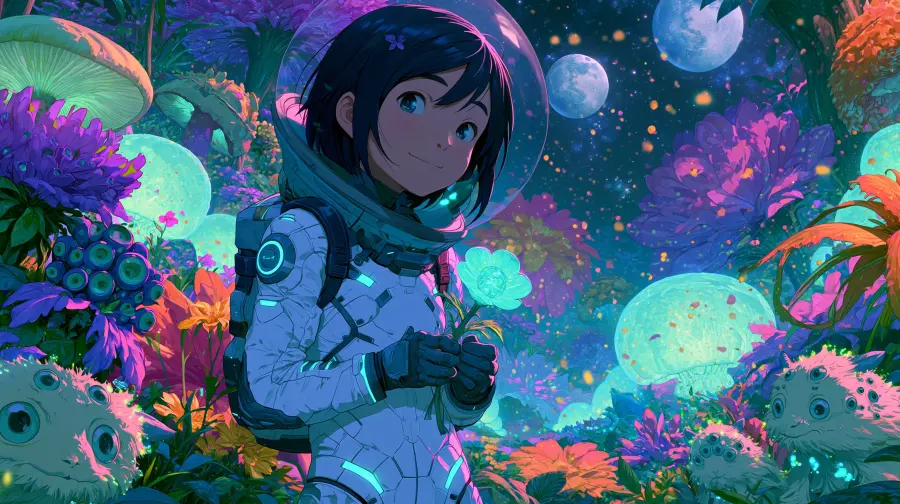
Weltraummädchen und leuchtende Pflanzen
Die Illustration im Querformat bietet mehrere Möglichkeiten, Bewegung einzuführen, ohne die Pose der Figur zu verändern. Beginne mit den Pflanzen und Lichtern in der Umgebung und lass Gesicht, Hände und Raumanzug unverändert.
Fixiere die Kamera und bewahre das Gesicht, die Pose, die Hände und den Raumanzug des Astronautinnen-Mädchens. Lass die umliegenden Pflanzen sanft wiegen, Lichtpartikel langsam treiben und die leuchtenden Blumen sanft pulsieren. Lass die Monde unverändert und bewahre den ursprünglichen Illustrationsstil. Kein Gehen, keine Kamerabewegung, kein Szenenwechsel, keine neuen Objekte oder Texte. Erstelle eine ruhige Animation im Querformat, die 5 Sekunden lang ist und deren letzte Komposition der Anfangskomposition ähnelt.
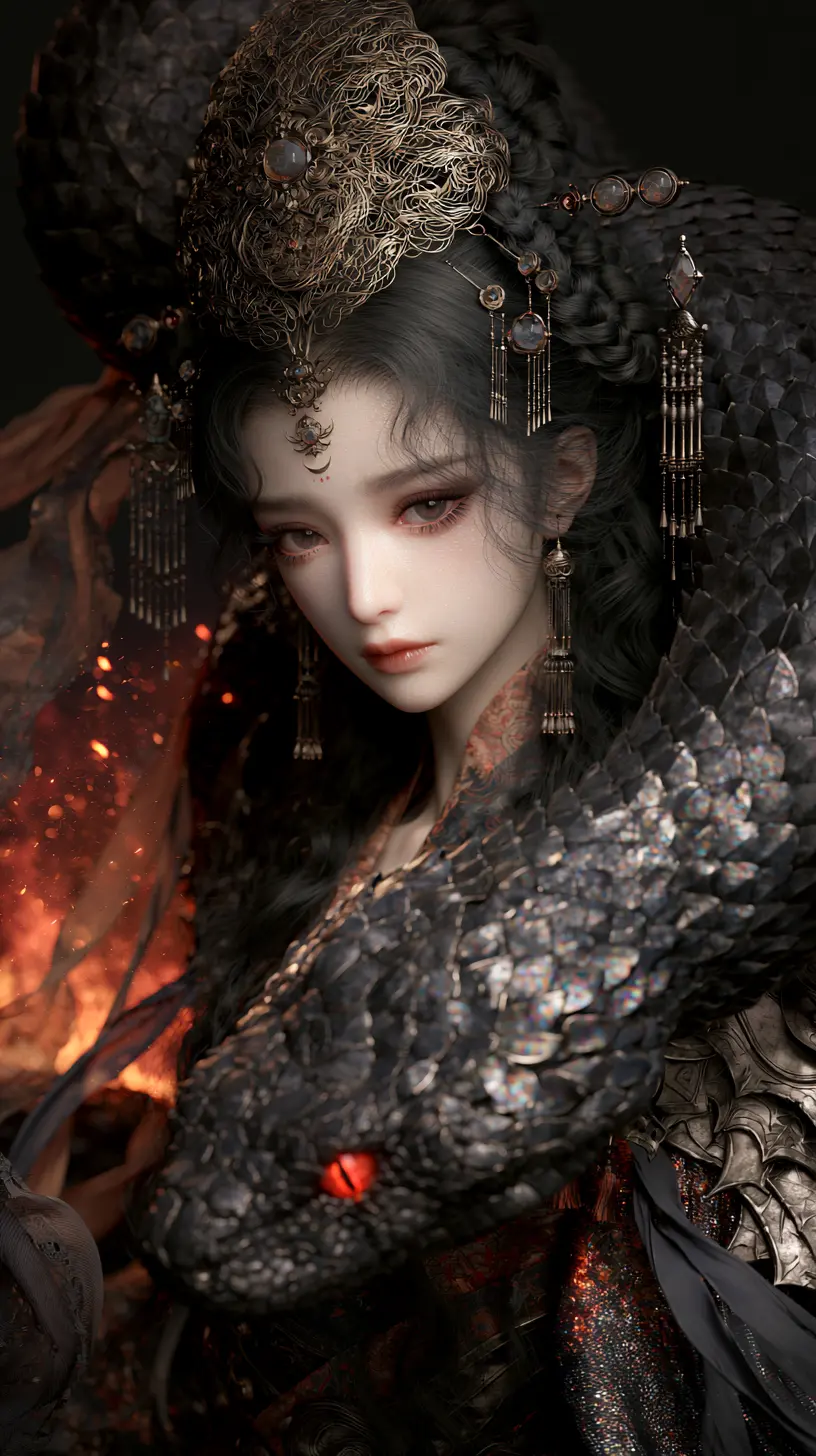
Fantasy-Porträt mit einem schwarzen Drachen
Gesicht, Drache und aufwendiger Kopfschmuck dienen als Fixpunkte. Beginne mit losen Haarsträhnen und kleinen hängenden Verzierungen. Größere Drachenbewegungen machen diese Animation anspruchsvoller.
Animiere das bereitgestellte Fantasy-Porträt 5 Sekunden lang mit vollständig fixierter Kamera. Bewahre die Identität und den Gesichtsausdruck der Frau, ihre Kleidung und ihren Kopfschmuck sowie die Form des schwarzen Drachen. Füge nur eine leichte Brise hinzu, die durch lose Haare fährt, und lass die hängenden Verzierungen ganz leicht schwingen. Lass einige Glutpartikel im Hintergrund treiben und halte die vorhandene warme Beleuchtung konstant. Kein Drachenangriff, keine Kopfdrehung, keine Veränderung der Gesichtszüge, kein Zoom, kein Text und kein Szenenwechsel.
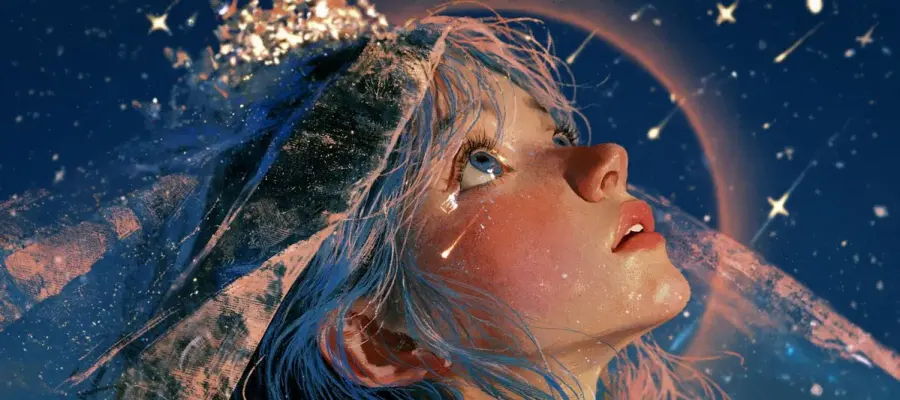
Mädchen beim Sternegucken
Nutze die vorhandenen Sterne und Haare, um Bewegung anzudeuten, und bewahre dabei den nach oben gerichteten Blick. Überprüfe beim Neustart das Gesicht und den Heiligenschein: Schon ein kleiner Sprung kann bei beiden auffallen.
Bewahre den nach oben gerichteten Blick des Mädchens, ihre Gesichtszüge, die ursprüngliche malerische Textur und den Bildausschnitt. Fixiere die Kamera. Animiere einige lose Haarsträhnen in einer sanften Brise und lass die vorhandenen Sterne dezent funkeln. Lass den Heiligenschein langsam und subtil heller und dunkler werden, ohne seine Position oder Form zu verändern. Keine Kopfdrehung, Lippenbewegung, Zooms, Schnitte, Texte oder neuen Objekte. Erstelle eine ruhige, 5-sekündige Animation als Hintergrundbild mit minimalen Veränderungen der Komposition.
Blumengesäumte Straße
Verwende den Straßen-Prompt aus dem vorherigen Schritt. In der Szene sind bewegliche und unveränderliche Elemente klar getrennt: Blumen und Blätter können sich wiegen, während Straße, Gebäude und Kabel ihre Form behalten. Achte darauf, dass das Modell keine Vorwärtsbewegung der Kamera hinzugefügt hat.
Live-Hintergrundbild auf deinem Gerät einrichten
Speichere die MP4-Datei auf dem Gerät, auf dem du sie verwenden möchtest. Wähle unten die passende Anleitung aus. Ein heruntergeladenes Video und ein iPhone-Live Photo sind unterschiedliche Dateien.
Windows: Video in Lively Wallpaper importieren
Lively Wallpaper ist eine kostenlose Open-Source-Anwendung für Windows. Laut dem offiziellen Projekt kannst du Medien per Drag-and-drop in die App ziehen und als Hintergrundbild verwenden.
Installiere Lively über eine Download-Option, die auf der offiziellen Projektseite verlinkt ist.
Öffne die App und ziehe deine heruntergeladene MP4-Datei hinein.
Schließe alle Importaufforderungen ab und wähle das importierte Hintergrundbild aus.
Wähle den Zielbildschirm aus und passe die Darstellung mit den verfügbaren Steuerelementen an.
Prüfe den Desktop mit den üblichen sichtbaren Symbolen und schalte das Video bei Bedarf stumm.
Verwende für einen Standardmonitor im Breitbildformat einen Clip im Querformat. Wenn das Hintergrundbild nach einem Neustart von Windows weiterhin angezeigt werden soll, überprüfe die Starteinstellungen der App. Diese Methode funktioniert auf dem Desktop und garantiert keinen animierten Windows-Sperrbildschirm.
Android: Lokales Video in Wallpaper Engine importieren
Die Wallpaper Engine Android-App unterstützt den Import lokaler Videos und GIFs. Auf der offiziellen Website wird Android 10 oder neuer als Voraussetzung angegeben. Du kannst ein Video verwenden, das sich bereits auf deinem Smartphone befindet, ohne eine Desktop-Hinterbildersammlung übertragen zu müssen.
Speichere die MP4-Datei auf deinem Smartphone und installiere die Android-App.
Öffne die Schaltfläche zum Hinzufügen/Importieren und wähle die Option für eine lokale Datei aus.
Wähle das Video aus und überprüfe den Bildausschnitt in der Vorschau.
Richte es über die Systemauswahl für Hintergrundbilder ein.
Wähle den Startbildschirm oder andere von deinem Gerät angebotene Ziele aus.
Die Unterstützung des Sperrbildschirms variiert je nach Hersteller. Wenn das System dieses Ziel nicht anbietet, solltest du nicht davon ausgehen, dass das Video fehlerhaft ist. Wallpaper Engine bietet außerdem Einstellungen für Qualität und Bildrate sowie eine Pausenoption für den Energiesparmodus. Passe diese bei Bedarf an, statt davon auszugehen, dass jedes Gerät die höchste Einstellung verwenden sollte. Siehe die offiziellen Hinweise zur Android-Kompatibilität.
Auf unterstützten Samsung-Galaxy-Geräten kannst du stattdessen möglicherweise die integrierte Methode verwenden: Öffne „Hintergrundbild und Stil“, wähle „Galerie“, dann das Video aus, kürze es bei Aufforderung und wende es auf das angebotene Ziel an. Samsung dokumentiert die Einrichtung von Videohintergrundbildern, aber Menüs und Verfügbarkeit hängen vom Gerät und der Software ab. Folge der Samsung-Anleitung für Hintergrundbilder, um die passende Methode zu finden.
iPhone: Kurzen Abschnitt in ein Live Photo umwandeln
Für diesen Ablauf wandelst du das Video zuerst in ein kompatibles Live Photo um. Apple dokumentiert die Animation von Live Photos auf dem Sperrbildschirm ab iOS 17. Sie wird abgespielt, wenn du dein Gerät aktivierst. Das bedeutet nicht, dass die gesamte fünfsekündige MP4-Datei dauerhaft hinter den Symbolen des Startbildschirms wiederholt wird. Siehe Apples Einrichtungsanleitung.
Speichere das Video auf deinem iPhone und öffne es in intoLive.
Beginne im Menü Live Wallpaper der App.
Importiere das Video und wähle einen kurzen Abschnitt mit sichtbarer, kontrollierter Bewegung aus.
Folge dem Schritt zum Zuschneiden und teile/speichere das Ergebnis anschließend als Live Photo.
Öffne „Einstellungen“ → „Hintergrundbild“ → „Neues Hintergrundbild hinzufügen“ → „Fotos“ → „Live Photo“.
Wähle das konvertierte Bild aus, aktiviere die Bewegungssteuerung, falls verfügbar, und tippe auf „Hinzufügen“, um die Einrichtung abzuschließen.
Sperre und aktiviere das Smartphone, um die Animation zu überprüfen.
Die aktuelle intoLive-Anleitung empfiehlt für diese Funktion einen Abschnitt von etwa ein bis zwei Sekunden. Bewahre deine fünfsekündige MP4-Datei als Quelle auf und wähle daraus den besten Abschnitt aus, statt zu erwarten, dass der gesamte Clip abgespielt wird.
Wenn keine Bewegung verfügbar ist, vergewissere dich zunächst, dass du die Datei über „Live Wallpaper“ und nicht über ein gewöhnliches Bearbeitungsprojekt erstellt hast. Probiere anschließend einen anderen Abschnitt aus und überprüfe erneut die Vorschau. Die Konvertierung allein garantiert nicht, dass iOS jedes Ergebnis als animiertes Hintergrundbild akzeptiert.
Mac: Video in eine kompatible Hintergrundbild-App importieren
Eine dokumentierte Option ist Backdrop. Der Entwickler beschreibt einen Ablauf für lokale Videos in der Anleitung für Video-Hintergrundbilder auf dem Mac:
Installiere Backdrop, nachdem du die aktuellen Systemanforderungen und Tarifoptionen geprüft hast.
Öffne den Tab „Create“.
Ziehe deine MP4-Datei hinein.
Kürze das Video oder passe bei Bedarf die Wiedergabegeschwindigkeit an.
Klicke auf „Apply“ und überprüfe das Ergebnis auf deinem Desktop.
Bei diesen Schritten geht es um einen bewegten Videohintergrund. Ein Hintergrundbild, das je nach Tageszeit zwischen Standbildern wechselt, ist ein anderer Effekt.
Beginne mit einem Bild und einer sanften Bewegung. Such dir ein Motiv in der Midjourney-Prompt-Sammlung aus oder gib ein Bild, das dir bereits gefällt, in den KI-Videogenerator und erstelle deinen ersten fünfsekündigen Hintergrundbild-Clip.
Erwecke deine Ideen zum Leben
Verwandle einen einfachen Prompt oder eine Referenz in Sekundenschnelle in ausgefeilte KI-Bilder und -Videos – ganz ohne Einrichtung.
Jetzt kreativ werden
Verwandte Funktionen
Alle Funktionen
KI-Bildeditor
Laden Sie ein Foto hoch, beschreiben Sie die Änderung und bearbeiten Sie Bilder online mit KI. Ersetzen Sie Hintergründe, entfernen Sie Objekte, gestalten Sie Szenen um und laden Sie das Ergebnis herunter.
Süßer Wallpaper-Generator
Erstelle online niedliche Wallpaper aus einer Textbeschreibung oder einem hochgeladenen Bild. Entdecke Kawaii-, Pastell-, Haustier-, Blumen-, Handy- und Desktop-Wallpaper-Ideen mit GPTProto.
Verwandte Modelle
Alle Modelle


Häufig gestellte Fragen
Brauche ich Midjourney, wenn ich bereits ein Bild habe?
Nein. Lade dein vorhandenes Bild in ein Chatmodell hoch, das Bilder verarbeiten kann, und lass dir beim Bewegungs-Prompt helfen. Verwende es anschließend als Referenz in Seedance 2.5. Midjourney ist in diesem Workflow die Option zur Bilderstellung und kein notwendiger Schritt zur Umwandlung.
Kann ich allein mit Midjourney ein Live-Hintergrundbild erstellen?
Midjourney kann aus Bildern kurze Videos erstellen und bietet Steuerelemente für geringe Bewegung und Schleifen. Um das heruntergeladene Video als Hintergrundbild zu verwenden, benötigst du dennoch die passende Einrichtungsmethode für dein Gerät. In dieser Anleitung wird Seedance 2.5 für die Animationsphase der bereitgestellten Beispiele verwendet. Weitere Informationen findest du in der Videodokumentation von Midjourney.
Kann ich ein KI-Live-Hintergrundbild in 4K erstellen?
Für ein Ergebnis in 4K ist eine entsprechende Videoausgabe oder ein separater Schritt zur Video-Upskalierung erforderlich. Die Beispiele hier haben eine Auflösung von 1080p. „4K“ in den Prompt zu schreiben oder einen Bild-Upscaler auszuwählen, sagt nichts über die Auflösung des heruntergeladenen Videos aus. Prüfe die tatsächlichen Dateiabmessungen und kennzeichne eine hochskalierte Version korrekt.
Warum bewegt sich mein heruntergeladenes Live-Hintergrundbild nicht?
Vergewissere dich, dass du das Video in einer Hintergrundbild-App verwendest und nicht das Vorschaubild als statisches Bild festlegst. Prüfe auf dem iPhone die Live-Photo-Konvertierung und die Bewegungseinstellung. Prüfe auf Android, ob das ausgewählte Ziel Live-Hintergrundbilder unterstützt.
Warum springt das Hintergrundbild bei der Wiederholung?
Wahrscheinlich unterscheidet sich das letzte Bild vom ersten. Versuche es mit weniger Bewegung, einer fixierten Kamera oder einem gekürzten Abschnitt, dessen Anfangs- und Endpunkte besser übereinstimmen. Ein Player mit Wiederholfunktion kann sichtbare Unterschiede zwischen den beiden Clip-Enden nicht beseitigen.
Ist das Erstellen eines KI-Live-Hintergrundbilds kostenlos?
Du kannst die Midjourney-Prompt-Sammlung zur Inspiration durchstöbern. Für die Bild- und Videogenerierung ist jedoch möglicherweise ein aufgeladenes GPTProto-Konto erforderlich. Prüfe vor dem Starten die Generierungskosten. Die Installation als Hintergrundbild ist ein separater Schritt: Lively ist kostenlos, während andere Apps kostenpflichtige Funktionen oder Tarife anbieten können.
Verwandte Artikel
Weitere Blogbeiträge
Was ist ChatGPT Images 2.5? Funktionen, Skizze, Geschwindigkeit und Flare vs. Sunburst
ChatGPT Images 2.5 ist das neueste Bildgenerierungs- und Bearbeitungssystem von OpenAI in ChatGPT. Es wurde am 8. September 2026 veröffentlicht und konzentriert sich auf ein praktisches Problem, mit dem frühere Bildmodelle oft Schwierigkeiten hatten: einen Teil eines Bildes zu verändern, ohne alles andere neu erstellen zu müssen. Die Veröffentlichung kombiniert ein leistungsfähigeres Bildmodell mit Sketch, Vorlagen, direkten Kommentaren, Hintergrundentfernung und dem Teilen von Prompts. OpenAI hat außerdem zwei verwandte API-Modelle veröffentlicht – GPT-Image-2.5 Flare und GPT-Image-2.5 Sunburst. Kurz gesagt: Bei ChatGPT Images 2.5 geht es weniger darum, ein einziges beeindruckendes Bild zu generieren, als vielmehr darum, dasselbe Bild zu überarbeiten, ohne immer wieder von vorne beginnen zu müssen. Dieser Wandel ist wichtig für Produkt-Mockups, Kampagnenmaterial, Charaktervarianten, Infografiken und alle Workflows, bei denen Konsistenz über mehrere Bearbeitungen hinweg wertvoller ist als ein zufällig gelungenes erstes Ergebnis. gpt-image-2.5-sunburst ausprobieren
Schuyler Stacy | 2026-09-09
Die 6 günstigsten KI-Bildgeneratoren 2026: Die tatsächlichen Kosten pro Bild
Der günstigste KI-Bildgenerator hängt davon ab, was du kaufen möchtest. Wenn du drei oder vier Bilder für den persönlichen Gebrauch willst, ist ein kostenloses Browser-Tool günstiger als jede kostenpflichtige API. Wenn du jedoch Hunderte von Bildern in einer App benötigst, sind wechselnde Gratislimits und manuelle Downloads kein praktikables Kostenmodell. Für die Bildgenerierung per API bietet GPT Image 1 Mini in diesem Vergleich den niedrigsten Einstiegspreis: etwa 0,0035 $ für ein 1024×1024-Bild in niedriger Qualität , zuzüglich einer kleinen Gebühr für die Texteingabe. Die Kosten ändern sich je nach Qualität, Abmessungen und Tokenverbrauch. Nano Banana 2 Lite ist die günstigste, planbare Option zum Festpreis: 0,0202 $ pro 1K-Bild. Dieser Unterschied ist wichtig. Das eine bietet den niedrigstmöglichen Einstiegspreis, das andere lässt sich leichter in ein Startup-Budget einplanen. Alle Preise wurden am 3. September 2026 überprüft. Alle sechs Modelle sind über GPTProtos KI-Bildgenerator verfügbar. Jetzt ein Bild generieren
Schuyler Stacy | 2026-09-03
Wie man mit GPT Image 2 und Seedance 2.5 ein KI-Storyvideo für Kinder erstellt
Eine 15-Sekunden-Geschichte bietet keinen Platz für die gesamte Reise eines Helden. Sie bietet Platz für eine Figur, eine einprägsame Idee und ein klares Ende. Für diesen Test haben wir eine kurze, englischsprachige Kinderanimation erstellt, inspiriert von The Odyssey . Polyphemus wird als freundlicher, leicht tollpatschiger Zyklop neu interpretiert, der seine Insel, seine Schafe und seine beeindruckende Käsesammlung vorstellt. Mit GPT Image 2 legten wir das Erscheinungsbild der Figur fest. Anschließend verwendeten wir Seedance 2.5 , um die Animation, den Dialog, die Untertitel und den Ton zu erzeugen. Der fertige Export ist 15,07 Sekunden lang und hat eine Auflösung von 1920×1080, ein Seitenverhältnis von 16:9 und eine Bildrate von 30 fps. Noch wichtiger ist, dass wir damit ein konkretes Ergebnis haben, das wir prüfen können: Was blieb konsistent, was fügte Seedance eigenständig hinzu und was musste beim Schnitt noch korrigiert werden?
Schuyler Stacy | 2026-08-31

Mehrere Bilder gleichzeitig in ChatGPT generieren
TL;DR Um zu meistern, wie man in ChatGPT mehrere Bilder auf einmal generiert, braucht es eine Kombination aus strukturierten Prompts in der Chat-Oberfläche und der Verwendung bestimmter Parameter oder Schleifen über die OpenAI API. Während die Standardoberfläche standardmäßig nur einzelne Bilder ausgibt, können Sie diesen Engpass mit Rasterlayouts und Batch-Befehlen umgehen. Die meisten Nutzer haben Schwierigkeiten, weil die Weboberfläche auf einfache Gespräche und nicht auf die Produktion großer Mengen ausgelegt ist. Wenn Sie die zugrunde liegende Funktionsweise von DALL-E 3 verstehen, können Sie das Tool wie eine kreative Produktionsstätte statt wie einen einfachen Chatbot nutzen. Dieser Leitfaden zeigt den Übergang von manuellen Einzelanfragen zu automatisierten oder strukturierten Batch-Workflows. So müssen Sie nie wieder warten, bis ein einzelnes Bild gerendert ist, bevor Sie mit dem nächsten kreativen Konzept beginnen können.
Schuyler Stacy | 2026-08-31