Seit seiner Einführung hat sich Claude Code schnell zu einem vertrauenswürdigen täglichen Assistenten für Entwickler weltweit entwickelt. Dieses Befehlszeilentool bringt die Leistungsfähigkeit der neuesten KI-Modelle von Anthropic direkt in Ihr Terminal und macht das Programmieren schneller und effizienter. Ganz gleich, ob Sie komplexe Probleme debuggen, neue Funktionen entwickeln oder große Codebasen verwalten: Die Beherrschung der Claude-CLI kann Ihre Produktivität erheblich steigern. Der Schlüssel zur vollständigen Nutzung ihres Potenzials liegt im Verständnis der richtigen Befehle für jede Situation.
Interaktive Befehle für die tägliche Programmierarbeit
1. Ihre erste Claude-Sitzung starten
Der grundlegendste Befehl, um mit Claude zu arbeiten, besteht darin, einfach claude in Ihrem Terminal einzugeben. Dadurch wird eine interaktive REPL-Sitzung gestartet, in der Sie fortlaufende Gespräche mit Claude über Ihren Code führen können. Die Oberfläche beantwortet Ihre Anfragen in Echtzeit und eignet sich daher ideal für explorative Programmieraufgaben.
Wenn Sie bereits wissen, was Sie fragen möchten, können Sie direkt zu Beginn einen initialen Prompt angeben: claude "explain the authentication flow in this project". Dieser Ansatz spart Zeit, da Sie ohne zusätzliche Schritte direkt zu Ihrer Frage gelangen.
2. One-Shot-Abfragen für Skripte
Für schnelle Antworten, ohne eine vollständige interaktive Sitzung zu starten, verwenden Sie den Druckmodus mit dem Flag -p. Der Befehl claude -p "your query" gibt die Ergebnisse direkt in der Terminalausgabe aus und eignet sich daher ideal für Skripte und Automatisierung. Dieser Modus ist besonders nützlich, wenn Sie schnelle Antworten benötigen, die an andere Befehle weitergeleitet oder in Dateien gespeichert werden können.
3. Integration in Datenpipelines
Claude kann Eingaben anderer Befehle über Standard-Eingabepipes verarbeiten. Mit cat file.txt | claude können Sie Dateiinhalte direkt zur Analyse oder Transformation an Claude senden. Diese Funktion ist besonders leistungsfähig in Kombination mit Bash-Skripten oder Git-Workflows und ermöglicht automatisierte Code-Reviews oder Stapelanalysen über mehrere Dateien hinweg.
Sitzungsverwaltung für einen besseren Kontext
4. Vorherige Unterhaltungen fortsetzen
Wenn Sie dort weitermachen möchten, wo Sie aufgehört haben, setzt das Flag -c Ihre vorherige Unterhaltung fort. Geben Sie claude -c ein, um die letzte Sitzung mit vollständig erhaltenem Kontext fortzusetzen. Sie können dies sogar mit dem Druckmodus kombinieren: claude -c -p "your follow-up query", um schnelle Fortsetzungen zu erhalten, ohne den interaktiven Modus aufzurufen.
5. Mit benannten Sitzungen arbeiten
Für eine bessere Kontrolle darüber, welche Unterhaltung Sie fortsetzen möchten, unterstützt Claude Sitzungs-IDs. Verwenden Sie claude -r "session_id" "your query" oder die längere Form claude --resume session_id, um zu bestimmten vergangenen Unterhaltungen zurückzukehren. Diese Funktion ist besonders wertvoll, wenn Sie gleichzeitig an mehreren Projekten oder Funktionen arbeiten.
7. Kontextfenster verwalten
Lange Unterhaltungen können erheblichen Kontextspeicher beanspruchen. Der Befehl /clear setzt Ihre aktuelle Sitzung zurück und schafft einen neuen Ausgangspunkt, während Sie in derselben Terminalsitzung bleiben. Dieser Slash-Befehl funktioniert im interaktiven Modus und hilft Ihnen, sich auf die aktuelle Aufgabe zu konzentrieren, ohne unnötigen historischen Kontext mitzuschleppen.
Für Unterhaltungen, die möglicherweise die Kontextgrenzen überschreiten, können Sie mit --max-turns N ein bestimmtes Limit für die Anzahl der Sitzungsrunden festlegen. Dieser proaktive Ansatz verhindert eine unerwartete Kontextkomprimierung während wichtiger Arbeiten.
Befehle zur Projektkonfiguration
7. Claude auf dem neuesten Stand halten
Regelmäßige Updates stellen sicher, dass Sie Zugriff auf die neuesten Funktionen und Verbesserungen haben. Führen Sie regelmäßig claude update aus, um die neueste Version des CLI-Tools zu erhalten. Dieser einfache Wartungsbefehl hält Ihre Entwicklungsumgebung mit den neuesten Veröffentlichungen von Anthropic aktuell.
8. Arbeitsverzeichnisse festlegen
Wenn Sie an mehreren Projekten arbeiten, können Sie mit claude --add-dir path verschiedene Arbeitsverzeichnisse hinzufügen oder zwischen ihnen wechseln. Dieser Befehl hilft Claude zu verstehen, welchen Kontext der Codebasis es laden soll, sodass seine Vorschläge für Ihr aktuelles Projekt relevanter werden.
9. Das richtige Modell auswählen
Verschiedene Aufgaben erfordern unterschiedliche Modelle. Verwenden Sie claude --model claude-opus-4, um je nach Bedarf zwischen Claude-Versionen zu wechseln. Opus glänzt bei komplexen Aufgaben, die logisches Denken erfordern, während Sonnet schnellere Antworten für alltägliche Programmierarbeiten bietet.
10. Projektkontext erstellen
Der Befehl /init erstellt eine CLAUDE.md-Datei im Stammverzeichnis Ihres Projekts. Diese spezielle Datei dient Claude als Gedächtnis für Ihr Projekt und speichert Informationen über Architektur, Abhängigkeiten und Programmierkonventionen. Stellen Sie sich die Datei als Projekthandbuch vor, auf das Claude während jeder Sitzung zurückgreift.
Befehle zur benutzerdefinierten Automatisierung
11. Eigene Befehle erstellen
Eine der leistungsfähigsten Funktionen von Claude sind benutzerdefinierte Slash-Befehle. Erstellen Sie einen Ordner .claude/commands und fügen Sie Markdown-Dateien mit Ihren häufig verwendeten Prompts hinzu. Eine Datei namens review.md wird beispielsweise zum Befehl /review. Diese Kurzbefehle sparen Zeit, indem sie komplexe Anweisungen speichern, die Sie wiederholt verwenden.
Befehle unterstützen die Übergabe von Argumenten mit dem Platzhalter $ARGUMENTS. Ein Befehl wie /fix-issue 123 kann so eingerichtet werden, dass automatisch die Details eines GitHub-Issues abgerufen, das Problem analysiert und eine Lösung implementiert wird. Diese Automatisierung macht Claude von einem Programmierassistenten zu einer vollständigen Workflow-Engine.
Lifecycle-Hooks zur Qualitätskontrolle
Hooks automatisieren Aufgaben an bestimmten Punkten Ihres Workflows. Konfigurieren Sie sie in den Projekteinstellungen, um Aktionen wie Codeformatierung, statische Analyse oder Testläufe auszulösen, sobald Claude Änderungen vornimmt. Ein Hook nach der Bearbeitung kann beispielsweise automatisch Linter für geänderte Dateien ausführen und so die Codequalität ohne manuelles Eingreifen sicherstellen.
Zu den gängigen Hook-Mustern gehören das Ausführen von black für Python-Dateien nach Änderungen, das Ausführen von Tests vor Commits oder das Senden von Benachrichtigungen nach Abschluss bestimmter Aufgaben. Diese Integrationen ermöglichen eine nahtlose Zusammenarbeit von Claude mit Ihren bestehenden Entwicklungspraktiken.
Referenztabelle der Claude-Code-Befehle
|
Befehlskategorie
|
Befehl
|
Zweck
|
|
Sitzungsstart
|
claude
|
Interaktive REPL starten
|
|
Schnelle Abfrage
|
claude -p "query"
|
One-Shot-Druckmodus
|
|
Fortsetzen
|
claude -c
|
Letzte Unterhaltung fortsetzen
|
|
Benannt fortsetzen
|
claude -r session_id
|
Zu einer bestimmten Sitzung zurückkehren
|
|
Kontext löschen
|
/clear
|
Aktuelle Sitzung zurücksetzen
|
|
Tool aktualisieren
|
claude update
|
Neueste CLI-Version abrufen
|
|
Verzeichnis festlegen
|
claude --add-dir path
|
Arbeitsverzeichnis ändern
|
|
Modell wechseln
|
claude --model name
|
Claude-Version auswählen
|
|
Initialisieren
|
/init
|
Projektkontextdatei erstellen
|
|
Eingabe weiterleiten
|
cat file | claude
|
Dateiinhalte verarbeiten
|
Produktivitätstipps für Power-User
Planmodus für komplexe Aufgaben
Bei umfangreichen Funktionen oder Refactorings erstellt der Planmodus von Claude eine detaillierte Strategie, bevor Code geschrieben wird. Dieser Ansatz reduziert den Token-Verbrauch und verbessert die Ausgabequalität, indem im Vorfeld klare Ziele festgelegt werden. Auch bei kleineren Aufgaben kann der Planmodus zu besseren Ergebnissen führen, da er eine sorgfältige Zerlegung des Problems fördert.
Mit dem Datumsbezug auf dem neuesten Stand bleiben
Die Trainingsdaten von Claude sind hinsichtlich aktueller Daten eingeschränkt. Wenn Sie die Websuche oder zeitkritische Funktionen verwenden, nennen Sie ausdrücklich das aktuelle Datum oder verwenden Sie Bash-Befehle wie date, um einen genauen zeitlichen Kontext bereitzustellen. Dieser kleine Schritt verhindert Verwirrung bei Aufgaben, die sich auf aktuelle Ereignisse oder Versionsprüfungen beziehen.
Klare Ausweichmöglichkeiten für Subagenten entwerfen
Wenn Sie Subagenten zur Aufgabenverteilung einsetzen, stellen Sie sicher, dass sie über Ausweichmöglichkeiten verfügen, falls erforderliche Informationen nicht verfügbar sind. Ein Subagent, der ohne notwendige Daten feststeckt, könnte unvollständige Ergebnisse liefern oder hängen bleiben. Geben Sie Subagenten klare Alternativen, etwa Benutzer eingaben anzufordern oder Elemente als unvollständig zu markieren, anstatt sie zum Abschluss zu zwingen.
MCP für erweiterte Funktionen nutzen
Server des Model Context Protocol erweitern die Möglichkeiten von Claude erheblich. Ähnlich wie APIs für Programme bietet MCP standardisierte Möglichkeiten für Claude, mit externen Diensten zu interagieren. Tools wie Playwright MCP verleihen Claude durch Screenshots visuelle Fähigkeiten und ermöglichen Aufgaben wie die Automatisierung des Web-Browsings oder Frontend-Tests, die andernfalls nicht möglich wären.
Empfehlung: GPT Proto für günstigen Claude-Zugriff
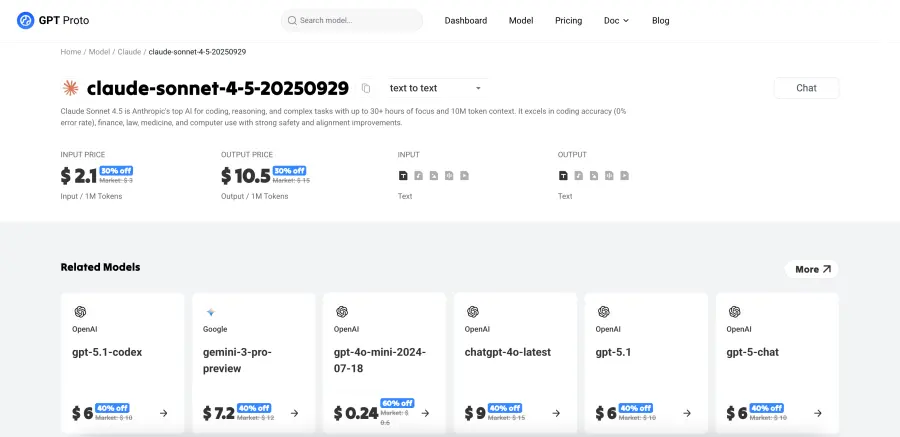
Für Entwickler, die einen kostengünstigen Zugriff auf die Claude-Code-API suchen, bietet GPT Proto eine hervorragende Lösung. Die Plattform bietet günstigen API-Zugriff auf die neuesten Modelle, darunter Claude Sonnet 4.5 und Haiku 4.5, sodass Sie die Fähigkeiten von Claude in großem Maßstab in Ihre Anwendungen integrieren können.
Neben Claude unterstützt GPT Proto weitere führende Programmiermodelle wie GPT 5.1 Codex und Gemini 3 Pro. Diese Flexibilität ermöglicht es Ihnen, für jede Aufgabe das beste Modell auszuwählen und gleichzeitig die Kosten effektiv zu verwalten. Die einheitliche Oberfläche der Plattform vereinfacht die Arbeit mit mehreren KI-Anbietern und reduziert die Komplexität der Integration.
Ganz gleich, ob Sie KI-gestützte Entwicklungstools erstellen, Workflows automatisieren oder mit verschiedenen Modellen experimentieren: Die nutzungsbasierte Preisgestaltung von GPT Proto macht die Plattform für Projekte jeder Größe zugänglich. Besuchen Sie gptproto.com, um das Modellangebot zu erkunden und mit erschwinglicher, leistungsfähiger KI zu starten.
FAQs zu Claude Code CLI
Wie authentifiziere ich Claude Code zum ersten Mal?
Bei der ersten Verwendung fordert Claude Sie auf, sich über Ihren Browser anzumelden. Sie können sich mit Ihrem Claude-Pro- oder Max-Abonnement authentifizieren oder eine Authentifizierung per API-Token einrichten, wenn Sie den programmgesteuerten Zugriff bevorzugen.
Kann ich Claude Code ohne Internetverbindung verwenden?
Nein, Claude Code benötigt eine Internetverbindung, um mit den API-Servern von Anthropic zu kommunizieren. Die gesamte Verarbeitung erfolgt auf deren Infrastruktur, sodass Sie stets Zugriff auf die neuesten Modellfunktionen haben.
Was ist der Unterschied zwischen den Modellen Opus und Sonnet?
Opus bietet tiefgreifendere Denkfähigkeiten und bewältigt komplexere Aufgaben, arbeitet jedoch langsamer. Sonnet liefert schnellere Antworten und eignet sich für alltägliche Programmierarbeiten. Wählen Sie je nach Komplexität der Aufgabe und Ihren zeitlichen Anforderungen.
Wie kann ich benutzerdefinierte Befehle mit meinem Team teilen?
Speichern Sie benutzerdefinierte Befehle in .claude/commands innerhalb des Projekt-Repositorys. Sobald sie in die Versionsverwaltung aufgenommen wurden, stehen diese Befehle allen Teammitgliedern zur Verfügung, die an der Codebasis arbeiten.
Gibt es eine Begrenzung für die Größe des Kontextfensters?
Jedes Modell verfügt über spezifische Kontextgrenzen, wobei aktuelle Updates die Kapazität deutlich erweitert haben. Überwachen Sie die Kontextanzeige in Ihrer Sitzung und verwenden Sie /clear oder /compact, um lange Unterhaltungen zu verwalten.
Kann Claude Dateien direkt bearbeiten?
Ja, Claude kann Dateien lesen, schreiben und ändern, wenn ihm die entsprechenden Berechtigungen erteilt wurden. Sie steuern diese Berechtigungen über Konfigurationseinstellungen oder Genehmigungsaufforderungen zur Laufzeit.
Fazit
Die Beherrschung der Claude-Code-CLI-Befehle eröffnet neue Möglichkeiten für eine effiziente Entwicklung. Von einfachen interaktiven Sitzungen bis hin zu fortgeschrittener Automatisierung mit benutzerdefinierten Befehlen und Hooks verändern diese Tools die Arbeitsweise von Entwicklern. Die hier vorgestellten Befehle bieten eine Grundlage für Workflows, die auf Ihre spezifischen Anforderungen zugeschnitten sind.
Erfolg mit Claude entsteht durch das Verständnis dafür, welche Befehle zu welcher Situation passen. Der interaktive Modus eignet sich für Erkundung und Lernen. Der Druckmodus ist ideal für Skripte und Automatisierung. Benutzerdefinierte Befehle halten organisatorisches Wissen fest. Hooks setzen Qualitätsstandards durch. Zusammen schaffen diese Funktionen eine Entwicklungsumgebung, in der sich KI-Unterstützung natürlich und produktiv anfühlt.
Wenn Sie diese Befehle in Ihren täglichen Workflow integrieren, werden Sie Muster entdecken, die für Ihre Projekte und Ihr Team am besten funktionieren. Die Flexibilität der CLI bedeutet, dass es keinen einzigen richtigen Weg gibt, sie zu verwenden. Experimentieren Sie mit verschiedenen Ansätzen, entwickeln Sie eigene Lösungen und teilen Sie mit Ihren Kollegen, was funktioniert. Das Ergebnis ist eine effizientere und angenehmere Programmiererfahrung, unterstützt durch intelligente Hilfe genau dort, wo Sie sie benötigen.