O que é o ChatGPT Images 2.6?
ChatGPT Images 2.6 refere-se à experiência de imagem no ChatGPT. Você pode descrever uma imagem, fazer upload de uma referência ou continuar editando uma imagem em uma conversa. A OpenAI anunciou a disponibilidade nos níveis do ChatGPT e do Codex. Sua central de ajuda descreve a criação de GIFs como um lançamento gradual.
Os desenvolvedores escolhem um modelo ao enviar uma solicitação de API. Os IDs de modelo são gpt-image-2.6-flare e gpt-image-2.6-sunburst. Ambos aceitam entradas de texto e imagem para trabalhos com imagens. Se você deseja automatizar um lote de imagens de produtos ou adicionar animação a um aplicativo, esses são os nomes que você usará em sua integração.
O que há de novo no ChatGPT Images 2.6?
Transforme um desenho ou imagem estática em um GIF
Peça um loop curto e descreva a parte que deve se mover. Você pode começar a partir de um prompt, fazer upload de uma imagem estática ou usar um esboço. A ferramenta de desenho em si remonta ao Images 2.5. Com a versão 2.6, um design de personagem simples pode se tornar um mascote acenando ou um GIF de reação que você pode abrir e salvar.
O ChatGPT também pode salvar uma foto de referência nomeada para conversas futuras. Se você salvar um personagem como Mascote, digite @Mascote em um futuro prompt de imagem para reutilizar a referência. Isso oferece ao criador uma imagem inicial consistente em diferentes briefings.
Gere imagens mais rapidamente e preserve mais detalhes durante as edições
A OpenAI descreve a geração do Images 2.6 como 50% mais rápida do que antes. Ela também posiciona a atualização em torno da manutenção de mais detalhes durante as revisões. Para uma loja online, isso pode significar trocar um plano de fundo mantendo a tampa da garrafa, o rótulo e o ângulo da câmera próximos ao original. O tempo depende da solicitação, portanto, meça desde o envio até a saída utilizável com o mesmo prompt, tamanho e qualidade se a velocidade for importante para o seu fluxo de trabalho.
Controle o planejamento, oriente uma edição e exporte um SVG
Na API de Imagem, quality controla a renderização e complexity controla o quanto o modelo planeja antes de renderizar. Ambos os modelos 2.6 aceitam low, medium e high para complexidade. O padrão deles é high. Para uma mudança simples de plano de fundo, a baixa complexidade oferece um ponto de partida enquanto você mantém a qualidade que seu ativo precisa. Para um pôster com vários objetos e regras de posicionamento rígidas, tente mais planejamento e verifique o layout resultante.
Uma camada de anotação pode mostrar ao endpoint de edição de imagem onde fazer uma alteração. Por exemplo, circule um vaso e peça uma nova cor enquanto mantém a prateleira ao redor. O guia da API documenta esse fluxo de trabalho para modelos 2.5 e 2.6 suportados. Com a versão 2.6, o endpoint de geração também pode retornar SVG para ativos vetoriais, como ícones ou ilustrações simples.
Como transformar um esboço em um GIF com o ChatGPT Images 2.6
1. Comece com o esboço original
Usei um gato de frente com uma pata levantada e um fundo branco simples. A estrela laranja, três bigodes em cada bochecha e a cauda ondulada me deram características distintas para comparar com a animação.
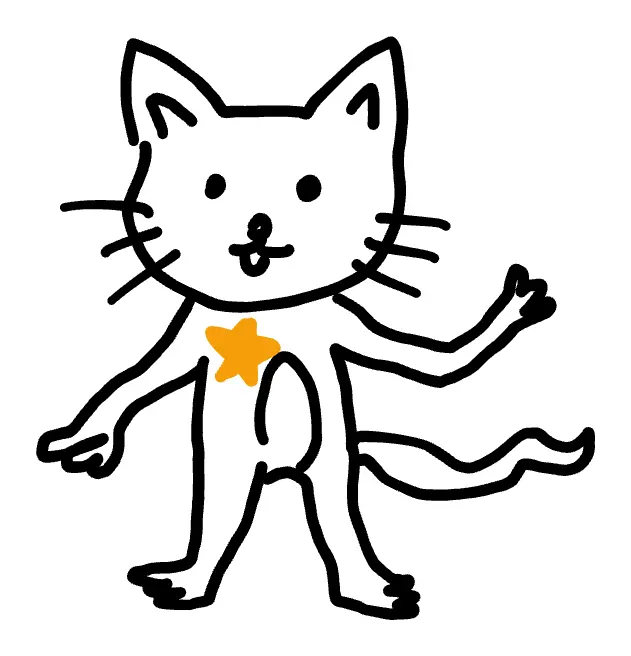
Figura 1. O esboço original enviado ao ChatGPT.
2. Anime o esboço original no ChatGPT
Fiz o upload do desenho acima e usei o prompt abaixo. Ele dá um movimento único à pata levantada e indica ao ChatGPT quais partes do esboço devem permanecer paradas.
Use o esboço enviado como referência visual para criar um GIF animado curto e em loop.
Preserve o rosto, as proporções corporais, a estrela no peito e a silhueta reconhecível do personagem. Refine o esboço bruto em uma arte de linha 2D limpa e simples, mantendo sua personalidade de desenho à mão.
Anime apenas a pata levantada com um movimento suave de um lado para o outro. Mantenha a cabeça, os olhos, o corpo, a estrela no peito, a câmera e o fundo branco parados. Mantenha a espessura da linha e os detalhes do personagem consistentes durante toda a animação.
Tente um loop de aproximadamente dois segundos. Faça com que a pata retorne suavemente à sua pose inicial conforme a animação se repete.
Retorne o resultado como um GIF animado reproduzível e para download.
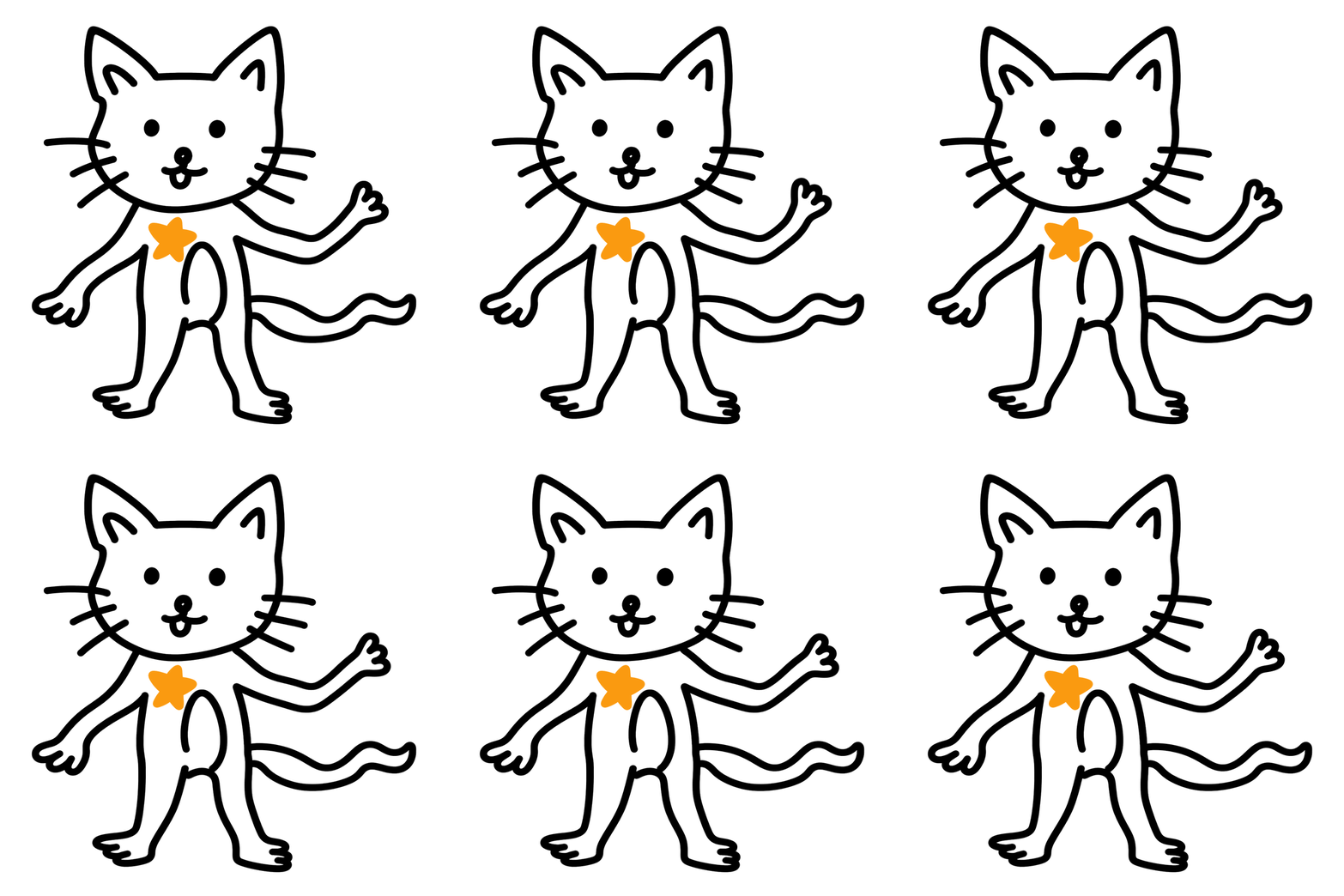
Figura 2. O GIF gerado diretamente a partir do esboço original.
Esperei cerca de cinco minutos para o GIF ser gerado. O arquivo baixado é reproduzido como um loop de dois segundos a 768 × 768 pixels com 48 quadros. O movimento permanece concentrado na pata levantada. O rosto, os bigodes, a estrela laranja, a linha curva da barriga e a cauda permanecem reconhecíveis, e a pata retorna perto de sua posição inicial ao final do loop.
3. Ajuste opcional para um esboço mais limpo
Usei o desenho original para uma edição de imagem separada. A versão limpa tem contornos mais claros, patas mais arredondadas e membros mais curtos. Ela mantém a estrela laranja e a pata levantada, para que o personagem ainda seja fácil de reconhecer.
Edite o esboço do gato quadrado enviado para transformá-lo em uma ilustração de mascote desenhada à mão, polida e charmosa, para uma demonstração editorial de esboço para GIF. Trate isso como um refinamento cuidadoso do mesmo personagem.
Preserve a pose de frente, a pata levantada à DIREITA de quem vê em um aceno amigável, a pata inferior pendurada à esquerda de quem vê, a cauda ondulada estendendo-se para a direita de quem vê abaixo do braço que acena, as duas orelhas triangulares de gato, três bigodes por bochecha, olhos em forma de ponto, um sorriso pequeno e alegre, e a estrela laranja de cinco pontas no peito superior. Preserve a linha preta simples, o corpo branco e a paleta de estrela laranja.
Refine o desenho com bochechas arredondadas e uma cabeça ligeiramente mais redonda, um torso mais compacto e suavemente arredondado, pernas e antebraços mais curtos e patas felinas suavemente arredondadas com pequenas curvas nos dedos. Torne a silhueta do aceno fácil de ler, com a pata levantada claramente separada dos bigodes e da cauda. Use contornos de tinta arredondados, suaves e confiantes, um pouco mais claros e equilibrados que a fonte, com linhas internas ligeiramente mais finas e um calor sutil de desenho à mão.
Mantenha o rosto expressivo e a estrela laranja clara e fácil de rastrear nos quadros da animação. Composição quadrada 1:1, gato inteiro centralizado com margens brancas limpas e generosas. Fundo branco puro e brilhante. Arte de linha 2D plana e minimalista, apenas um personagem. Sem texto, rótulos, adereços, decorações extras, sombras ou gradientes. Entregue um belo esboço independente com a pose e os detalhes reconhecíveis da referência.
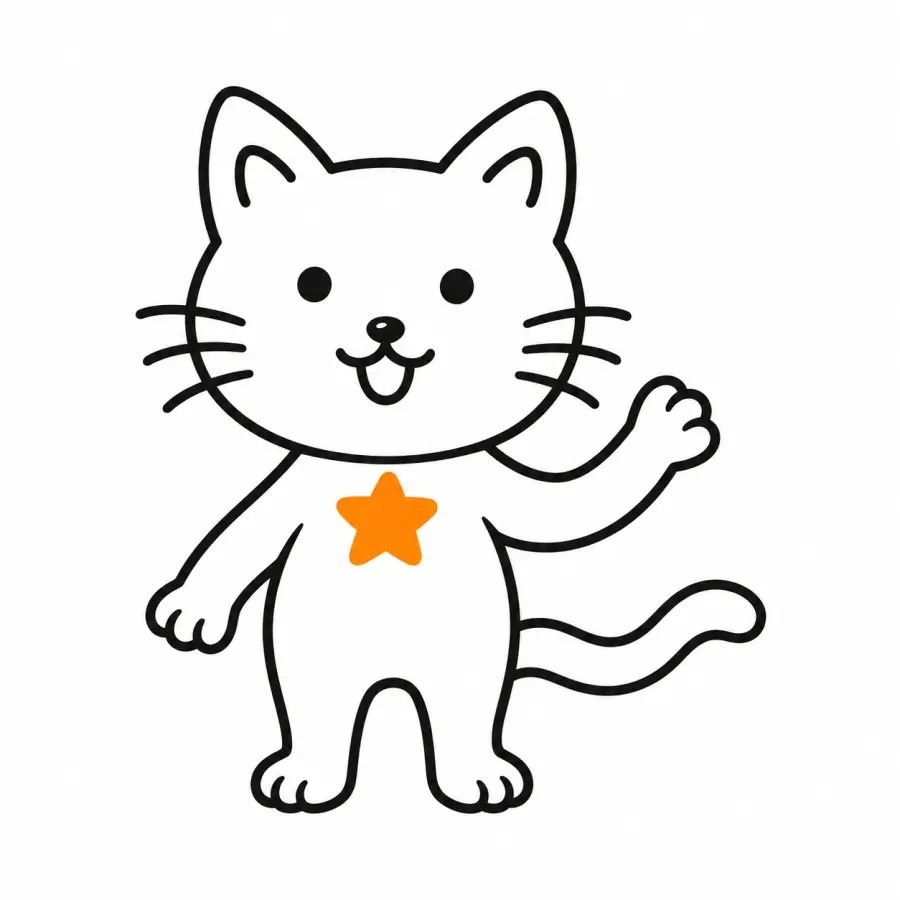
Figura 3. O esboço estático polido, feito em uma edição separada a partir do mesmo original.
Para animar o design polido, faça o upload dele como fonte e reutilize o prompt de GIF da etapa 2.
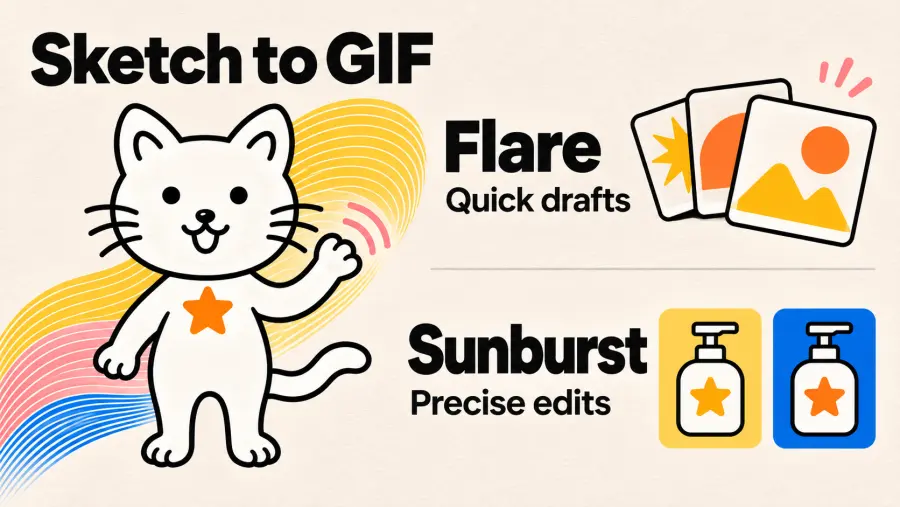
GPT Image 2.6 Flare vs Sunburst
| Modelo |
Por onde eu começaria |
O que verificar |
| GPT Image 2.6 Flare |
Layouts de pôsteres, mockups de produtos e rascunhos rápidos de GIF |
A OpenAI afirma que o Flare pode gerar uma imagem em apenas seis segundos na configuração de qualidade baixa. Cronometre seu próprio prompt na qualidade que pretende usar. |
| GPT Image 2.6 Sunburst |
Fotos detalhadas de produtos ou edições que precisam preservar pequenos recursos |
Comece na qualidade média ou alta. Compare o logotipo, o rótulo e as bordas do produto com sua referência antes de aprovar o resultado. |
Para uma campanha de produto, eu tentaria os primeiros layouts no Flare e usaria o Sunburst para editar a imagem do produto aprovada.
Conforme verificado em 5 de novembro de 2026, o Arena listou o Sunburst Medium em 1476 ± 10 e o Flare Medium em 1462 ± 10 para edição de imagem única. Ambas as pontuações eram preliminares, com intervalos sobrepostos.
GPT Image 2.6 vs 2.5 e GPT Image 2
| Versão |
Para que você pode usar |
Como comparar com o 2.6 |
| GPT Image 2.6 |
Imagens estáticas, edições iterativas e geração nativa de GIF ou SVG |
Tente um loop curto ou uma edição que precise preservar partes específicas de uma imagem de origem. |
| GPT Image 2.5 Flare e GPT Image 2.5 Sunburst |
Um fluxo de trabalho existente baseado em imagens de referência, geração estática e revisões direcionadas |
Compare itens equivalentes dentro de cada variante e registre o uso junto com a velocidade. Cobertura de lançamento do Images 2.5 |
| GPT Image 2 |
Uma base para geração e edição de imagens estáticas |
Execute o mesmo briefing que você já usa em produção e avalie o resultado aceito. Testes de mesmo prompt do GPT Proto |
As variantes 2.5 e 2.6 compartilham as mesmas taxas oficiais de tokens padrão. Na comparação de primeira execução do Kingy na qualidade média, três solicitações de imagem estática custaram aproximadamente US$ 0,045 com o 2.5 Sunburst e US$ 0,125 com o 2.6 Sunburst. Cada modelo editou sua própria imagem gerada. Arquivos de teste e detalhamento de uso do Kingy
Para comparar em uma fonte compartilhada, inicie ambas as versões a partir da mesma foto de produto aprovada. No mesmo tamanho e qualidade, altere a cor do rótulo, adicione uma pequena estrela e, em seguida, substitua o plano de fundo. Verifique se o logotipo, o formato da garrafa e as edições anteriores permanecem. Divida o gasto total pelos resultados aceitos para ver como as novas tentativas afetam o custo de uma imagem utilizável.
GPT Image 2.6 vs Nano Banana 2.1 e Seedream 5 Pro
| Modelo |
Use quando |
Comparação para executar |
| GPT Image 2.6 |
Você precisa de um GIF animado ou SVG editável da API de geração de imagens, ou deseja revisar uma parte específica de uma imagem estática |
Verifique se a animação faz o loop corretamente ou se a edição preserva as partes que você solicitou manter. |
| Nano Banana 2.1 |
Sua imagem estática depende de várias referências, como um personagem recorrente e uma foto de produto separada |
Teste as mesmas referências no seu tamanho de entrega. O GPT Proto lista opções de 1K, 2K e 4K. |
| Seedream 5.0 Pro |
Você precisa de um lote de ativos estáticos de produto ou campanha e deseja orçar pelo tamanho da saída |
Verifique quantas imagens são aprovadas no seu tamanho de entrega. O GPT Proto lista taxas separadas por imagem para 1K e 2K. |
Preços da API do GPT Image 2.6 no GPT Proto
O GPT Proto oferece ambos os modelos 2.6 a 5% abaixo das taxas de token padrão da OpenAI. Ambas as variantes usam as taxas abaixo, em USD por milhão de tokens.
| Tokens faturáveis |
Padrão OpenAI |
GPT Proto |
| Entrada de texto |
$5.00 |
$4.75 |
| Entrada de imagem |
$8.00 |
$7.60 |
| Saída de imagem |
$30.00 |
$28.50 |
Por exemplo, se uma solicitação retorna 1.000 tokens de saída de imagem faturáveis, a parte da saída custa $0,0285 no GPT Proto em comparação com $0,0300 na taxa padrão da OpenAI. Adicione quaisquer entradas faturadas para estimar a solicitação completa. Use o usage da resposta quando disponível para comparar seus próprios prompts. Dois trabalhos com a mesma taxa de token podem usar números diferentes de tokens.
Como obter acesso à API do GPT Image 2.6 no GPT Proto
Configure sua conta e saldo. Faça login no GPT Proto e adicione saldo suficiente para um pequeno teste. Comece com uma única saída para que você possa inspecionar o arquivo e o uso.
Abra o Início Rápido do modelo. Escolha Flare ou Sunburst e clique em Experimentar este modelo. No Início Rápido, crie uma chave de API ou selecione uma existente.
Copie o guia de integração e execute um teste. Use Copiar Markdown para IA para fornecer o guia do modelo ao seu assistente de codificação. Peça para ele enviar uma pequena solicitação do backend do seu aplicativo e salvar o arquivo resultante. Defina GPTPROTO_API_KEY no seu ambiente local antes de executar o comando abaixo.
Gerar um GIF com a API
Este exemplo de texto para GIF utiliza o endpoint de geração de imagem compatível com OpenAI no GPT Proto. Ele solicita nove quadros a 200 milissegundos por quadro para um loop de 1,8 segundos. Ele começa a partir de um prompt de texto, enquanto o exemplo anterior do ChatGPT começa a partir de um esboço enviado.
curl --fail --silent --show-error \
  https://gptproto.com/v1/images/generations \
  -H "Authorization: ${GPTPROTO_API_KEY:?Set GPTPROTO_API_KEY}" \
  -H "Content-Type: application/json" \
  --data-binary @- --output gif-response.json <<'JSON'
{
  "model": "gpt-image-2.6-flare",
  "prompt": "A line-drawn cat waves one paw and returns to its starting pose.",
  "size": "512x512",
  "quality": "low",
  "output_format": "gif",
  "frame_count": 9,
  "frame_duration_ms": 200
}
JSON
Após a solicitação ser bem-sucedida, decodifique o GIF da resposta JSON.
python3 - <<'PY'
import base64
import json
from pathlib import Path

response = json.loads(Path("gif-response.json").read_text())
gif_bytes = base64.b64decode(response["data"][0]["b64_json"], validate=True)
if gif_bytes[:6] not in (b"GIF87a", b"GIF89a"):
    raise SystemExit("Expected GIF bytes in the API response.")

Path("mascot-wave.gif").write_bytes(gif_bytes)
print("Saved mascot-wave.gif")
PY
Abra o mascot-wave.gif e observe a repetição. Para uma solicitação SVG, use o mesmo endpoint de geração com output_format definido como svg e n definido como 1. Omita os dois campos de temporização do GIF e, em seguida, decodifique o payload Base64 diretamente para um arquivo .svg.