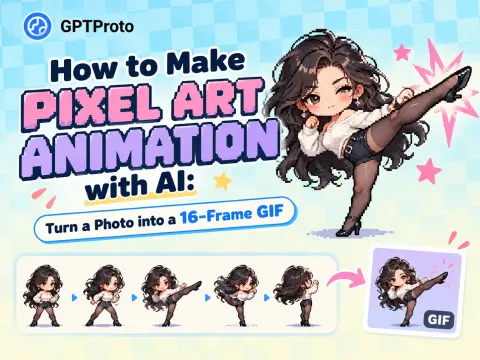
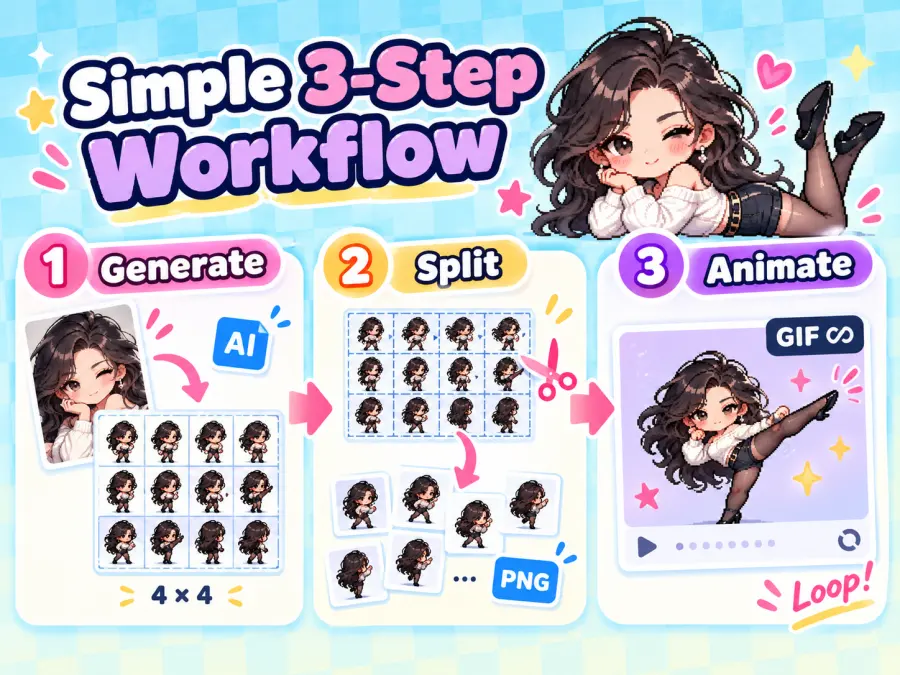
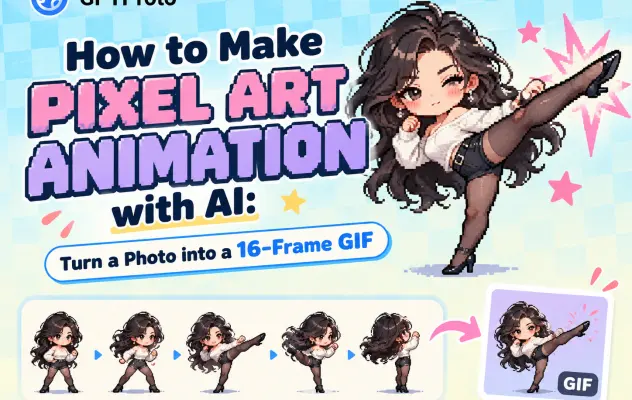
O Fluxo de Trabalho Simples em 3 Etapas para GIF de Pixel Art com IA
Você só precisa de três etapas principais:
| Etapa |
O Que Você Usa |
O Que Você Obtém |
| 1 |
Um gerador de imagens com IA com suporte a imagem para imagem |
Uma folha de sprites 4 × 4 com 16 frames |
| 2 |
Um cortador de folha de sprites ou um Agente de processamento de imagens |
Dezesseis frames PNG separados |
| 3 |
Um criador de GIF ou um Agente de processamento de imagens |
Um GIF com tempo correto e loop infinito |
A distinção é importante: um gerador de imagens com IA padrão pode criar a arte, mas pode não conseguir cortar a imagem, montar um GIF, empacotar um ZIP ou fornecer links de download funcionais. Essas tarefas exigem uma ferramenta adicional ou um Agente com capacidades de processamento de arquivos.
O Que Você Precisa Antes de Começar
Prepare o seguinte:
Uma imagem de referência de personagem nítida
Um gerador de imagens com IA que aceita upload de imagens
Uma ferramenta para cortar folhas de sprites
Uma ferramenta para combinar frames PNG em um GIF
Opcional: um Agente de IA que pode executar código de processamento de imagens
Você pode começar com o GPT Proto AI Image Generator para geração de imagens de referência. O GPT Proto também tem um AI Character Sheet Generator projetado para criar múltiplas visualizações ou poses consistentes de um personagem.
Escolha uma Imagem de Referência que o Modelo Consiga Ler Claramente
Use uma foto na qual o sujeito esteja claramente separado do fundo. O rosto, cabelo, roupas, braços e pernas devem ser fáceis de identificar. Uma foto de corpo inteiro ou quase inteiro geralmente é mais útil do que um retrato muito recortado quando a animação final inclui chutes ou giros.
Tente evitar:
Várias pessoas na mesma foto
Mãos ou pernas escondidas atrás de objetos grandes
Desfoque de movimento intenso
Roupas que se misturam com o fundo
Ângulos de câmera extremos que escondem as proporções do corpo
Quanto mais limpa a referência, menos detalhes o modelo de imagem precisa inventar ao longo dos 16 frames.
Etapa 1: Gere uma Folha de Sprites de Pixel Art com IA 4 × 4
Faça upload da imagem de referência para o seu modelo de imagem. Trate-a como a única referência de personagem e descreva tanto a identidade do personagem quanto o movimento necessário.
Não peça a um modelo de imagem padrão para gerar um GIF, ZIP e 16 arquivos para download na mesma solicitação. Nesta etapa, a saída necessária é apenas uma folha de sprites PNG.
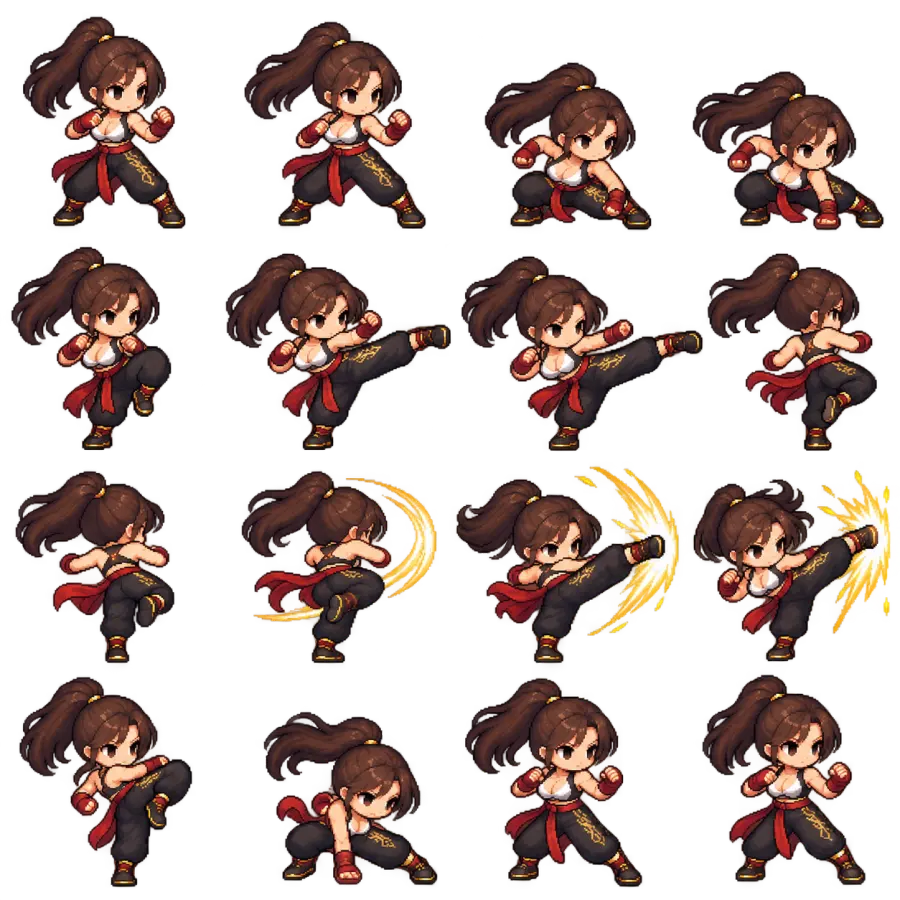
Copie Este Prompt de Folha de Sprites com 16 Frames
O prompt abaixo segue a ação de combate usada no exemplo viral. Você pode substituir a sequência de chutes por corrida, dança, aceno, salto ou outro movimento, mantendo as regras de layout.
Use a imagem enviada como a única referência de personagem.

Crie uma folha de sprites de 1024 × 1024 contendo uma animação de combate em pixel art chibi 2.5D com 16 frames. Preserve as características faciais reconhecíveis do personagem adulto, penteado, cor do cabelo, roupas, sapatos, proporções corporais e acessórios em cada frame. Não redesenhe nem simplifique o traje entre os frames.

Organize a animação em 4 colunas × 4 linhas, lidas da esquerda para a direita e depois de cima para baixo. Cada célula representa um frame de 256 × 256 e contém um personagem completo.

Sequência de ações:
Frames 1–2: postura de prontidão e preparação.
Frames 3–4: abaixe o centro de gravidade e carregue o movimento.
Frames 5–7: execute um chute lateral impulsionado pelo quadril com mudanças claras na perna de apoio, ângulo do tronco e equilíbrio.
Frames 8–10: recolha, gire e execute um chute rodado. Mostre rotação real do corpo em vez de girar um desenho estático.
Frames 11–12: alcance o pico de impacto, com uma pequena quantidade de efeitos físicos de impacto em pixels e uma breve pose mantida.
Frames 13–14: recolha a perna e aterrisse com transferência de peso visível.
Frames 15–16: recupere suavemente em direção à postura inicial para que a animação possa fazer loop.

Mostre deslocamentos convincentes do centro de gravidade, movimento das articulações, força impulsionada pelo quadril, inércia do cabelo e leve acompanhamento das roupas. Não finja animação apenas transladando, escalando ou girando o mesmo personagem estático.

Estilo artístico: pixel art de arcade 16 bits nítida, proporções Q-version/chibi com leve senso estereoscópico, contornos limpos, pixels quadrados nítidos, paleta de cores limitada e unificada, e silhuetas legíveis. Sem desfoque, textura pictórica, fotorrealismo, renderização 3D ou bordas com suavização.

Requisitos de layout: câmera fixa, escala idêntica do personagem, linha de base estável no chão, iluminação consistente e margens transparentes dentro de cada célula. O corpo, cabelo, sombras e efeitos não devem cruzar os limites das células. Use um fundo verdadeiramente transparente.

Não adicione armas, magia, personagens extras, texto, rótulos, bordas, grades, padrões de tabuleiro de xadrez, cenários ou marcas d'água.

Produza apenas a folha de sprites 4 × 4 completa como um PNG transparente.
Para melhor consistência de identidade, adicione uma descrição de uma linha do personagem visível abaixo do primeiro parágrafo. Por exemplo:
Detalhes do personagem: cabelo longo, escuro e cacheado, suéter de tricô branco ombro a ombro, shorts pretos de cintura alta, meias-calças pretas, saltos pretos pontudos, brincos de prata e um colar fino.
Mesmo quando esses detalhes estão visíveis na imagem de referência, escrevê-los dá ao modelo uma lista de verificação fixa para todos os 16 frames.
Distribuição Recomendada de Ações em 16 Frames
Os frames não precisam dar a cada movimento a mesma quantidade de espaço. A preparação e o impacto precisam de poses legíveis, enquanto o chute em si deve se mover mais rápido.
| Frames |
Ação |
O Que Deve Mudar Visivelmente |
| 1–2 |
Preparar |
Postura, mãos, respiração, equilíbrio inicial |
| 3–4 |
Carregar |
Perna de apoio flexionada, quadril abaixado, tensão no tronco |
| 5–7 |
Chute lateral |
Abertura do quadril, extensão da perna, contrapeso |
| 8–10 |
Giro e chute rodado |
Pivô do pé, rotação dos ombros, acompanhamento do cabelo |
| 11–12 |
Pico de impacto |
Extensão total, breve pausa, pequeno efeito de impacto em pixels |
| 13–14 |
Recolher e aterrissar |
Recuperação da perna, contato com o chão, transferência de peso |
| 15–16 |
Recuperar |
Retornar em direção à silhueta inicial |
Esta é uma distribuição recomendada para este exemplo, não um padrão universal de animação. Um piscar de olhos pode precisar de apenas alguns frames, enquanto uma dança complexa pode precisar de mais de 16.
Verifique a Folha de Sprites Antes de Cortá-la
Amplie e inspecione todas as 16 células. Não continue se a folha já tiver problemas estruturais graves.
Verifique se:
Há exatamente 16 frames distintos
A ordem é lida da esquerda para a direita e de cima para baixo
O personagem mantém o mesmo rosto, cabelo, roupas e proporções
Os pés permanecem próximos de uma linha de base estável
Cada frame contém um personagem completo
Nenhum membro, cabelo ou efeito entra em uma célula vizinha
O fundo é transparente em vez de um tabuleiro de xadrez pintado
A pose final pode retornar naturalmente à primeira pose
Se apenas um ou dois frames estiverem errados, regenere essas poses separadamente e substitua as células ruins. Se o personagem inteiro mudar repetidamente, revise o prompt e regenere a folha completa antes de continuar.
Etapa 2: Divida a Folha de Sprites em 16 Frames PNG
Depois que a folha de sprites estiver correta, divida-a em 16 imagens iguais. Uma folha 1024 × 1024 organizada em quatro colunas e quatro linhas produz células de 256 × 256.
Divida a Folha Sem Codificar
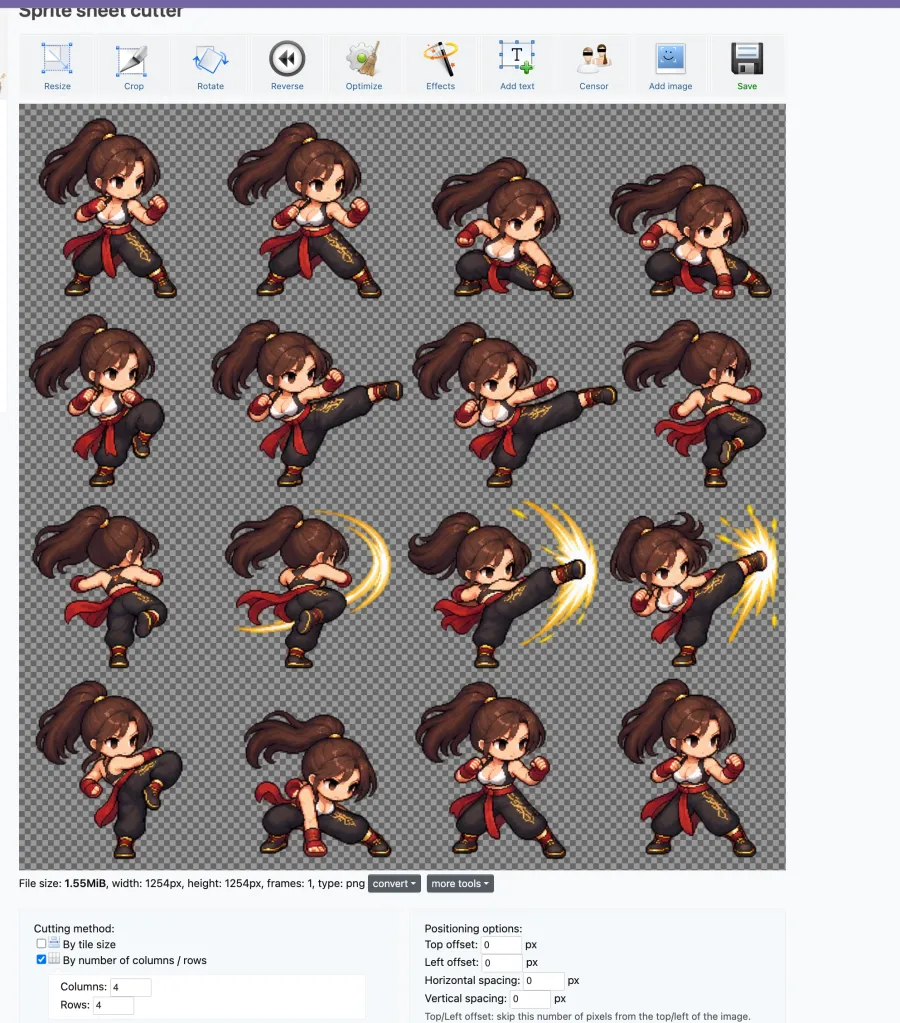
O Ezgif Sprite Sheet Cutter pode fatiar uma imagem pelo tamanho do bloco ou pelo número de linhas e colunas.
Faça upload da folha de sprites 1024 × 1024.
Escolha a opção de dividir por linhas e colunas.
Insira quatro colunas e quatro linhas.
Confirme que a pré-visualização contém 16 imagens.
Baixe os frames individuais juntos como um ZIP.
Após o download, renomeie os arquivos na ordem de reprodução:
frame-01.png
frame-02.png
frame-03.png
...
frame-16.png
O zero à esquerda é importante. Algumas ferramentas classificam nomes de arquivos alfabeticamente, o que pode colocar frame-10.png imediatamente após frame-1.png e antes de frame-2.png. Nomes com preenchimento de zeros preservam a ordem pretendida.
Peça a um Agente para Cortar a Folha de Sprites
Se o seu Agente puder executar código de processamento de imagens, anexe a folha de sprites e use esta instrução mais curta:
Divida a folha de sprites 4 × 4 anexada em 16 imagens PNG de tamanho igual. Leia as células da esquerda para a direita e de cima para baixo. Preserve as dimensões originais em pixels, bordas de pixels nítidas e transparência. Nomeie os arquivos de frame-01.png a frame-16.png, verifique se todas as imagens de saída têm o mesmo tamanho e empacote todos os 16 arquivos em um ZIP. Retorne os arquivos PNG e ZIP reais, não apenas código ou instruções.
Abra alguns dos arquivos resultantes antes de prosseguir. Cada frame deve ter o mesmo tamanho de tela, o sujeito deve permanecer alinhado e nenhuma parte de um frame vizinho deve aparecer nas bordas.
Etapa 3: Transforme os 16 Frames em um GIF em Loop
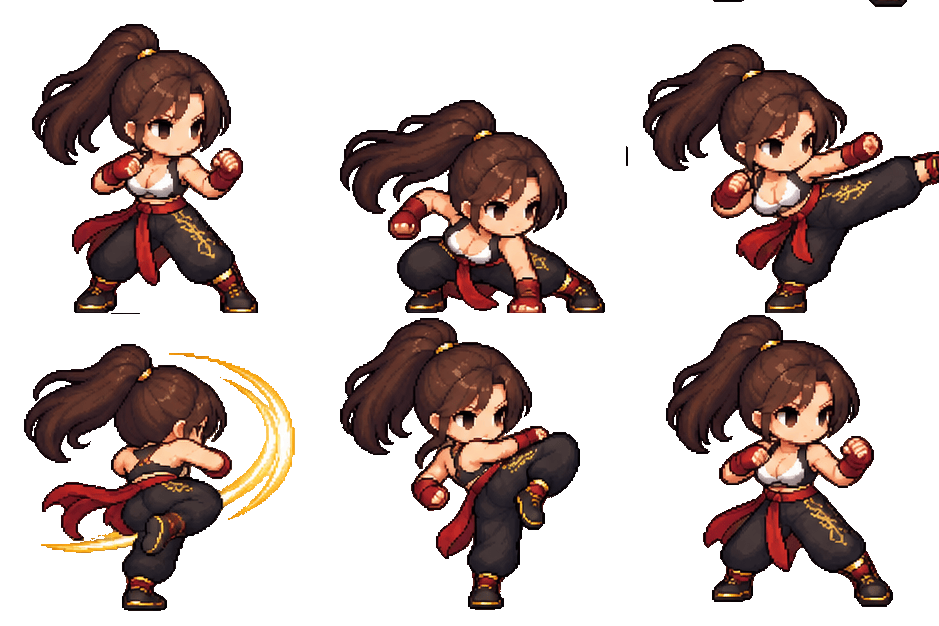
Faça upload dos arquivos PNG para um criador de GIF como o Ezgif GIF Maker. Ele classifica os arquivos enviados alfabeticamente por padrão, embora você também possa arrastar os frames para uma ordem diferente.
Antes de gerar o GIF, confirme que a pré-visualização começa em frame-01.png e termina em frame-16.png. Se o personagem parecer teletransportar, chutar para trás ou pular a pose de impacto, verifique a ordem dos arquivos antes de alterar a arte.
Use Tempo Variável para uma Ação Mais Natural
Dar a cada frame o mesmo atraso costuma fazer uma animação de combate parecer mecânica. Use tempo mais lento para antecipação e recuperação, tempo mais rápido durante o golpe e uma breve pausa no impacto.
Este padrão de tempo produz um loop de 1,72 segundos:
| Frames |
Ação |
Atraso por Frame |
| 1–2 |
Preparar |
140 ms, 120 ms |
| 3–4 |
Carregar |
150 ms, 130 ms |
| 5–7 |
Chute lateral |
90 ms, 70 ms, 60 ms |
| 8–10 |
Chute rodado |
70 ms, 60 ms, 70 ms |
| 11–12 |
Impacto e liberação |
160 ms, 120 ms |
| 13–14 |
Aterrissar |
100 ms, 110 ms |
| 15–16 |
Recuperar |
130 ms, 140 ms |
O formato GIF registra o atraso em centésimos de segundo, de acordo com a especificação GIF89a. Se a ferramenta pedir centésimos em vez de milissegundos, insira:
14, 12, 15, 13, 9, 7, 6, 7, 6, 7, 16, 12, 10, 11, 13, 14
Defina a contagem de loop como infinita. Em ferramentas baseadas em Pillow, loop=0 representa um loop infinito, e duration pode ser fornecida como um valor separado para cada frame, conforme documentado no guia do Pillow para GIF.
Exporte e Teste o GIF
Baixe o GIF e abra-o em um navegador e em um visualizador de imagens. Assista a vários loops, não apenas à primeira reprodução.
Verifique se há:
Uma transição natural do frame 16 de volta ao frame 1
Nenhum pixel residual do frame anterior
Nenhum movimento súbito da linha de base do chão
Uma pausa de impacto visível, mas breve
Fundo transparente correto
Tamanho de arquivo e velocidade de reprodução aceitáveis
O GIF usa uma cor transparente baseada em paleta em vez da transparência RGBA completa disponível no PNG. Sombras e bordas suaves semitransparentes podem, portanto, ficar mais duras ou mais visivelmente pontilhadas no GIF. Mantenha a folha de sprites original e os frames PNG separados como os arquivos de origem de maior qualidade.
Como Tornar a Animação de Pixel Art com IA Mais Consistente
A parte mais difícil da animação em pixel art com IA não é produzir 16 imagens. É fazer com que todas as 16 imagens pareçam o mesmo personagem executando uma ação contínua.
Discussões da comunidade sobre sprites gerados por IA relatam repetidamente cores que mudam, detalhes do personagem que se desviam, fluxo de frames quebrado e membros que se estendem além do frame. Esses são avisos úteis, embora reflitam a experiência do usuário e não um benchmark formal.
As seguintes decisões de prompt ajudam a reduzir esses problemas:
Use uma referência de identidade. Diga ao modelo que a imagem enviada é a única referência de personagem. Múltiplas referências podem introduzir rostos, trajes ou proporções conflitantes.
Repita os detalhes que definem o personagem. Liste o penteado, a parte de cima, a roupa da parte inferior do corpo, os sapatos e os acessórios visíveis. O modelo não deve precisar redescobri-los em cada célula.
Descreva a mecânica do movimento. Em vez de apenas dizer “execute um chute”, mencione o pé de apoio, a rotação do quadril, o deslocamento do centro de gravidade, o contrapeso do tronco e a aterrissagem.
Fixe a câmera e a linha do chão. Um ponto de vista fixo torna os frames mais fáceis de alinhar. Uma linha de base estável impede que o personagem pareça quicar sem motivo.
Considere o movimento secundário. Cabelo e roupas soltas devem reagir ligeiramente depois que o tronco muda de direção. Esse atraso ajuda o movimento a parecer conectado, em vez de montado a partir de poses não relacionadas.
Mantenha os efeitos pequenos. Alguns pixels de impacto podem reforçar o golpe. Grandes nuvens de fumaça ou efeitos brilhantes tornam o personagem mais difícil de ler e têm maior probabilidade de cruzar os limites das células.
Projete o frame final para o loop. O frame 16 não precisa duplicar o frame 1, mas sua postura deve levar naturalmente de volta à postura inicial.
Problemas Comuns e Como Corrigi-los
| Problema |
Causa Provável |
Correção Prática |
| O rosto ou o traje muda entre os frames |
A descrição da identidade está muito vaga |
Repita os detalhes fixos do personagem e remova variações opcionais de figurino |
| A ação parece um adesivo deslizante |
O modelo transladou ou girou uma pose estática |
Exija movimento visível das articulações, pivôs dos pés, rotação do quadril e transferência de peso |
| Os frames são reproduzidos na ordem errada |
Os nomes dos arquivos foram classificados alfabeticamente |
Renomeie-os frame-01.png até frame-16.png |
| Cabelo ou pés são cortados |
A pose se estende além de sua célula |
Solicite mais margem transparente e exija que cada parte do corpo permaneça dentro da célula |
| Um tabuleiro de xadrez aparece na imagem exportada |
O modelo pintou um padrão de transparência |
Regenere com “fundo verdadeiramente transparente” ou remova o fundo antes de criar o GIF |
| Pixels antigos permanecem atrás do personagem em movimento |
O frame anterior do GIF não está sendo limpo corretamente |
Altere o comportamento de descarte para que a tela seja limpa antes do próximo frame |
| O loop salta após o frame 16 |
A recuperação termina em uma postura diferente |
Adicione um ou dois frames de transição que retornem em direção à pose inicial |
| A pixel art parece desfocada |
A folha foi redimensionada com suavização |
Mantenha as dimensões nativas ou use escala inteira com interpolação nearest-neighbor |
| O GIF perde sombras suaves |
O GIF não consegue preservar a transparência RGBA completa |
Mantenha as sombras baseadas em pixels ou publique PNG/APNG/WebP junto com o GIF |
Para o efeito fantasma em GIF, a configuração de descarte controla o que acontece com o frame anterior antes que o próximo seja exibido. A especificação GIF89a define opções, incluindo deixar o frame no lugar, restaurar o fundo e restaurar a imagem anterior. Quando uma ferramenta expõe essa configuração, limpar o frame anterior geralmente é a escolha mais segura para um personagem em movimento em uma tela transparente.
Método Mais Rápido: Deixe um Agente de IA Criar Todos os Arquivos
O método de três etapas funciona com um gerador de imagens comum e ferramentas gratuitas de processamento de arquivos. Há uma opção mais rápida se você tiver um Agente de IA que possa fazer todas as quatro coisas a seguir:
Gerar ou editar imagens a partir de uma referência
Executar código de processamento de imagens
Criar arquivos GIF e ZIP
Retornar arquivos reais para download
Anexe a imagem do personagem e cole o prompt abaixo.
Você é um Agente de geração de imagens e processamento de arquivos. Use a imagem enviada como a única referência de personagem.

Crie uma animação de combate em pixel art Q-version 2.5D com 16 frames. Mantenha o rosto reconhecível do personagem adulto, penteado, cor do cabelo, roupas, sapatos, proporções corporais e acessórios em todos os frames. Para este personagem, preserve: [insira os detalhes visíveis do personagem aqui].

Ações:
Preparar → Carregar → Chute Lateral → Giro e Chute Rodado → Pico de Impacto → Recolher a Perna e Aterrissar → Recuperar.

O movimento deve mostrar força impulsionada pelo quadril, deslocamentos do centro de gravidade, pivôs do pé de apoio, mudanças nas articulações, contrapeso do tronco, inércia do cabelo e leve acompanhamento das roupas. Adicione apenas uma pequena quantidade de efeitos físicos de impacto em pixels. Não adicione armas ou magia. Não finja movimento apenas transladando, escalando ou girando um personagem estático.

Estilo artístico:
Pixel art de arcade 16 bits, pixels quadrados nítidos, contornos limpos, paleta limitada e unificada, proporções Q-version/chibi, leve profundidade estereoscópica e silhuetas legíveis. Sem desfoque, suavização, textura pictórica, renderização fotorrealista ou renderização 3D suave.

Especificações da folha de sprites:

- 4 colunas × 4 linhas, 16 frames no total

- Lidas da esquerda para a direita e depois de cima para baixo

- Cada frame tem exatamente 256 × 256 pixels

- A folha completa tem exatamente 1024 × 1024 pixels

- Câmera fixa e escala consistente do personagem

- Linha de base estável no chão

- Um personagem completo por célula

- Corpo, cabelo, sombras e efeitos não devem cruzar os limites das células

- Margem transparente ao redor do personagem em cada célula

- Fundo verdadeiramente transparente, não um padrão de tabuleiro de xadrez

- Sem texto, rótulos, bordas, grades, cenários ou marcas d'água

Tarefas de processamento de arquivos:

1. Gere a folha de sprites completa como um PNG RGBA transparente.

2. Verifique se ela tem 1024 × 1024 e contém exatamente 16 células ordenadas corretamente.

3. Divida-a em 16 arquivos PNG transparentes separados de 256 × 256.

4. Nomeie os arquivos de frame-01.png a frame-16.png na ordem de reprodução.

5. Crie um GIF transparente com loop infinito usando estas durações de frame em milissegundos:
   [140, 120, 150, 130, 90, 70, 60, 70, 60, 70, 160, 120, 100, 110, 130, 140]

6. Limpe o frame anterior corretamente para evitar efeito fantasma.

7. Empacote todos os 16 frames PNG individuais em um único arquivo ZIP.

Antes da entrega, verifique:

- Contagem de frames e dimensões

- Transparência real do fundo

- Consistência da identidade e do traje do personagem

- Ordem correta dos frames

- Recortes e violações dos limites das células

- Alinhamento estável e linha de base do chão

- Reprodução do GIF, comportamento de descarte e loop infinito

- Conexão natural entre os frames 16 e 1

Se qualquer verificação falhar, repare o frame ou arquivo afetado e repita a validação. Não afirme que um arquivo foi criado a menos que ele realmente exista.

Entregue estes arquivos reais com links de download funcionais:

- Folha de sprites PNG RGBA transparente

- GIF transparente em loop

- ZIP contendo os 16 frames PNG transparentes
Se o assistente responder apenas com instruções, código ou uma imagem estática, provavelmente ele não tem todas as capacidades de Agente necessárias. Use o fluxo de trabalho manual de três etapas em vez de pedir repetidamente a um modelo de imagem padrão para fabricar links de arquivos que ele não pode criar.
Crie Seu Próprio GIF de Pixel Art com IA de 16 Frames
A maneira mais fácil de fazer uma animação de pixel art com IA a partir de uma foto é separar as tarefas criativas das técnicas. Deixe o modelo de imagem projetar a sequência de ações de 16 frames e, em seguida, deixe ferramentas dedicadas cuidarem do corte preciso, do tempo dos frames, da transparência e do loop.
Comece com uma imagem de referência nítida, mantenha as restrições do personagem específicas e rejeite uma folha de sprites quebrada antes de transformá-la em GIF. Essa pequena verificação de qualidade economiza muito mais tempo do que tentar reparar 16 frames mal alinhados após a exportação.
Pronto para criar a primeira folha? Experimente o GPT Proto AI Character Sheet Generator e transforme uma referência de personagem em um conjunto reutilizável de frames de ação consistentes.