Desde seu lançamento, o Claude Code rapidamente se tornou um assistente diário confiável para desenvolvedores em todo o mundo. Essa ferramenta de linha de comando traz o poder dos modelos de IA mais recentes da Anthropic diretamente para o seu terminal, tornando a programação mais rápida e eficiente. Seja para depurar problemas complexos, criar novos recursos ou gerenciar grandes bases de código, dominar a CLI do Claude pode aumentar significativamente sua produtividade. A chave para desbloquear todo o seu potencial está em entender os comandos certos para cada situação.
Comandos interativos para a programação diária
1. Iniciando sua primeira sessão do Claude
O comando mais básico para começar a trabalhar com o Claude é simplesmente digitar claude no terminal. Isso inicia uma sessão REPL interativa, na qual você pode manter conversas contínuas com o Claude sobre seu código. A interface responde às suas consultas em tempo real, sendo perfeita para tarefas de programação exploratória.
Se você já sabe o que quer perguntar, pode fornecer um prompt inicial desde o começo: claude "explain the authentication flow in this project". Essa abordagem economiza tempo, levando você diretamente à sua pergunta sem etapas adicionais.
2. Consultas únicas para scripts
Para obter respostas rápidas sem iniciar uma sessão interativa completa, use o modo de impressão com a flag -p. O comando claude -p "your query" retorna os resultados diretamente na saída do terminal, sendo ideal para scripts e automação. Esse modo funciona bem quando você precisa de respostas rápidas que possam ser direcionadas para outros comandos ou salvas em arquivos.
3. Integração com pipelines de dados
O Claude pode processar entradas de outros comandos por meio de pipes de entrada padrão. Executar cat file.txt | claude permite enviar o conteúdo de arquivos diretamente ao Claude para análise ou transformação. Esse recurso se torna especialmente poderoso quando combinado com scripts bash ou fluxos de trabalho do git, permitindo revisões automatizadas de código ou análises em lote de vários arquivos.
Gerenciamento de sessões para um contexto melhor
4. Continuando conversas anteriores
Quando precisar retomar de onde parou, a flag -c continua sua conversa anterior. Digite claude -c para retomar a última sessão com todo o contexto intacto. Você também pode combinar isso com o modo de impressão: claude -c -p "your follow-up query" para continuações rápidas sem entrar no modo interativo.
5. Trabalhando com sessões nomeadas
Para ter mais controle sobre qual conversa deseja retomar, o Claude oferece suporte a IDs de sessão. Use claude -r "session_id" "your query" ou a forma mais longa claude --resume session_id para voltar a conversas anteriores específicas. Esse recurso é extremamente útil ao trabalhar simultaneamente com vários projetos ou recursos.
7. Gerenciando janelas de contexto
Conversas longas podem consumir uma quantidade significativa de espaço de contexto. O comando /clear redefine sua sessão atual, oferecendo uma página em branco enquanto você permanece na mesma sessão do terminal. Esse comando de barra funciona durante o modo interativo e ajuda a manter o foco na tarefa atual, sem carregar contexto histórico desnecessário.
Para conversas que possam exceder os limites de contexto, use --max-turns N para definir um limite específico de quantas interações a sessão executará. Essa abordagem proativa evita uma compressão inesperada do contexto durante trabalhos críticos.
Comandos de configuração do projeto
7. Mantendo o Claude atualizado
Atualizações regulares garantem acesso aos recursos e aprimoramentos mais recentes. Execute claude update periodicamente para obter a versão mais nova da ferramenta de CLI. Esse simples comando de manutenção mantém seu ambiente de desenvolvimento atualizado com os lançamentos mais recentes da Anthropic.
8. Definindo diretórios de trabalho
Ao trabalhar em vários projetos, claude --add-dir path permite adicionar ou alternar entre diferentes diretórios de trabalho. Esse comando ajuda o Claude a entender qual contexto da base de código deve carregar, tornando suas sugestões mais relevantes para o projeto atual.
9. Escolhendo o modelo certo
Tarefas diferentes exigem modelos diferentes. Use claude --model claude-opus-4 para alternar entre versões do Claude de acordo com suas necessidades. O Opus se destaca em tarefas de raciocínio complexo, enquanto o Sonnet oferece respostas mais rápidas para o trabalho cotidiano de programação.
10. Criando o contexto do projeto
O comando /init cria um arquivo CLAUDE.md no diretório raiz do seu projeto. Esse arquivo especial funciona como a memória do Claude para o projeto, armazenando informações sobre arquitetura, dependências e convenções de código. Pense nele como um manual do projeto que o Claude consulta durante cada sessão.
Comandos de automação personalizados
11. Criando seus próprios comandos
Um dos recursos mais poderosos do Claude são os comandos de barra personalizados. Crie uma pasta .claude/commands e adicione arquivos Markdown com os prompts usados com frequência. Por exemplo, um arquivo chamado review.md se torna o comando /review. Esses atalhos economizam tempo ao armazenar instruções complexas que você usa repetidamente.
Os comandos aceitam a passagem de argumentos com o placeholder $ARGUMENTS. Um comando como /fix-issue 123 pode ser configurado para buscar automaticamente os detalhes de uma issue do GitHub, analisar o problema e implementar uma correção. Esse nível de automação transforma o Claude de um assistente de programação em um mecanismo completo de fluxo de trabalho.
12. Hooks de ciclo de vida para controle de qualidade
Os hooks automatizam tarefas em pontos específicos do seu fluxo de trabalho. Configure-os nas definições do projeto para acionar ações como formatação de código, análise estática ou execução de testes sempre que o Claude fizer alterações. Por exemplo, um hook pós-edição pode executar automaticamente linters nos arquivos modificados, garantindo a qualidade do código sem intervenção manual.
Padrões comuns de hooks incluem executar black em arquivos Python após as edições, executar testes antes dos commits ou enviar notificações quando tarefas específicas forem concluídas. Essas integrações fazem o Claude funcionar perfeitamente com suas práticas de desenvolvimento existentes.
Tabela de referência dos comandos do Claude Code
|
Categoria do comando
|
Comando
|
Finalidade
|
|
Início da sessão
|
claude
|
Iniciar REPL interativo
|
|
Consulta rápida
|
claude -p "query"
|
Modo de impressão de execução única
|
|
Continuar
|
claude -c
|
Retomar a última conversa
|
|
Retomada nomeada
|
claude -r session_id
|
Retornar a uma sessão específica
|
|
Limpar contexto
|
/clear
|
Redefinir sessão atual
|
|
Atualizar ferramenta
|
claude update
|
Obter a versão mais recente da CLI
|
|
Definir diretório
|
claude --add-dir path
|
Alterar diretório de trabalho
|
|
Alternar modelo
|
claude --model name
|
Selecionar versão do Claude
|
|
Inicializar
|
/init
|
Criar arquivo de contexto do projeto
|
|
Entrada por pipe
|
cat file | claude
|
Processar conteúdo do arquivo
|
Dicas de produtividade para usuários avançados
Modo de planejamento para tarefas complexas
Ao trabalhar em recursos substanciais ou refatorações, o modo de planejamento do Claude cria uma estratégia detalhada antes de escrever o código. Essa abordagem reduz o uso de tokens e melhora a qualidade da saída ao estabelecer objetivos claros antecipadamente. Mesmo para tarefas menores, usar o modo de planejamento pode levar a resultados melhores, incentivando uma decomposição cuidadosa do problema.
Mantenha-se atualizado com o contexto de datas
Os dados de treinamento do Claude têm limitações em relação às datas atuais. Ao usar pesquisa na web ou recursos sensíveis ao tempo, mencione explicitamente a data atual ou use comandos bash como date para fornecer um contexto temporal preciso. Essa pequena etapa evita confusões em tarefas que envolvem eventos recentes ou verificações de versão.
Crie caminhos de saída claros para subagentes
Se você usar subagentes para delegar tarefas, certifique-se de que eles tenham opções alternativas quando as informações necessárias não estiverem disponíveis. Um subagente sem os dados necessários pode produzir resultados incompletos ou travar. Ofereça alternativas claras, como solicitar informações ao usuário ou marcar itens como incompletos, em vez de forçar a conclusão.
Aproveite o MCP para obter recursos aprimorados
Os servidores do Model Context Protocol ampliam significativamente o que o Claude pode fazer. Assim como APIs para programas, o MCP fornece maneiras padronizadas para o Claude interagir com serviços externos. Ferramentas como o Playwright MCP oferecem recursos visuais ao Claude por meio de capturas de tela, permitindo tarefas como automação de navegação na web ou testes de frontend que, de outra forma, seriam impossíveis.
Recomendado: GPT Proto para acesso acessível ao Claude
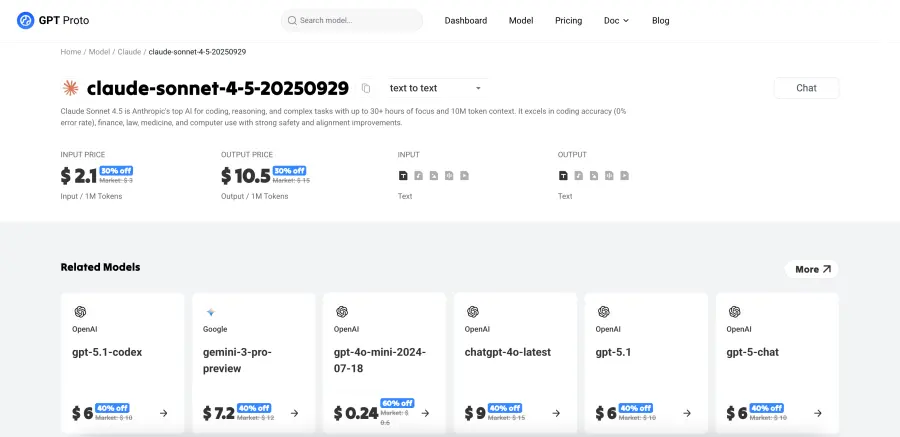
Para desenvolvedores que buscam acesso econômico à API do Claude Code, o GPT Proto oferece uma excelente solução. A plataforma disponibiliza acesso acessível por API aos modelos mais recentes, incluindo Claude Sonnet 4.5 e Haiku 4.5, permitindo integrar os recursos do Claude aos seus aplicativos em escala.
Além do Claude, o GPT Proto oferece suporte a outros modelos líderes de programação, como GPT 5.1 Codex e Gemini 3 Pro. Essa flexibilidade permite escolher o melhor modelo para cada tarefa enquanto gerencia os custos com eficiência. A interface unificada da plataforma simplifica o trabalho com vários provedores de IA, reduzindo a complexidade da integração.
Seja para criar ferramentas de desenvolvimento baseadas em IA, automatizar fluxos de trabalho ou experimentar diferentes modelos, o preço conforme o uso do GPT Proto torna a plataforma acessível a projetos de todos os tamanhos. Visite gptproto.com para explorar as opções de modelos e começar a criar com uma IA acessível e poderosa.
Perguntas frequentes sobre a CLI do Claude Code
Como autenticar o Claude Code pela primeira vez?
No primeiro uso, o Claude solicita que você faça login pelo navegador. Você pode se autenticar usando sua assinatura Claude Pro ou Max, ou configurar a autenticação por token de API se preferir o acesso programático.
Posso usar o Claude Code sem conexão com a internet?
Não. O Claude Code requer conexão com a internet para se comunicar com os servidores de API da Anthropic. Todo o processamento ocorre na infraestrutura da empresa, garantindo que você sempre tenha acesso aos recursos mais recentes dos modelos.
Qual é a diferença entre os modelos Opus e Sonnet?
O Opus oferece um raciocínio mais profundo e lida com tarefas mais complexas, mas funciona mais lentamente. O Sonnet oferece respostas mais rápidas, adequadas ao trabalho cotidiano de programação. Escolha com base na complexidade da tarefa e nas limitações de tempo.
Como compartilho comandos personalizados com minha equipe?
Armazene os comandos personalizados em .claude/commands dentro do repositório do projeto. Quando incluídos no controle de versão, esses comandos ficam disponíveis para todos os membros da equipe que trabalham na base de código.
Existe um limite para o tamanho da janela de contexto?
Cada modelo tem limites de contexto específicos, embora atualizações recentes tenham ampliado significativamente essa capacidade. Monitore o indicador de contexto na sua sessão e use /clear ou /compact para gerenciar conversas longas.
O Claude pode editar arquivos diretamente?
Sim. O Claude pode ler, gravar e modificar arquivos quando recebe as permissões apropriadas. Você controla essas permissões por meio das definições de configuração ou dos prompts de aprovação em tempo de execução.
Conclusão
Dominar os comandos da CLI do Claude Code abre novas possibilidades para um desenvolvimento eficiente. Desde sessões interativas básicas até automação avançada com comandos e hooks personalizados, essas ferramentas transformam a maneira como os desenvolvedores trabalham. Os comandos apresentados aqui oferecem uma base para criar fluxos de trabalho que atendam às suas necessidades específicas.
O sucesso com o Claude vem de entender quais comandos se encaixam em cada situação. O modo interativo é ideal para exploração e aprendizado. O modo de impressão é adequado para scripts e automação. Os comandos personalizados registram o conhecimento organizacional. Os hooks impõem padrões de qualidade. Juntos, esses recursos criam um ambiente de desenvolvimento no qual a assistência de IA parece natural e produtiva.
À medida que integrar esses comandos ao seu fluxo de trabalho diário, você descobrirá os padrões que funcionam melhor para seus projetos e sua equipe. A flexibilidade da CLI significa que não existe uma única maneira correta de usá-la. Experimente diferentes abordagens, crie soluções personalizadas e compartilhe com seus colegas o que funciona. O resultado é uma experiência de programação mais eficiente e agradável, potencializada por assistência inteligente exatamente onde você precisa.