Preise+7% Bonus

KI-Bildeditor online

Laden Sie ein Foto hoch, beschreiben Sie, was Sie ändern möchten, und lassen Sie KI das Bild online bearbeiten. Entfernen oder ersetzen Sie Objekte, ändern Sie Hintergründe, passen Sie die Beleuchtung an, gestalten Sie Szenen um und erstellen Sie mit einfachen Textanweisungen neue Variationen.

Liste der URLs der Eingabebilder für die Bearbeitung. Es können bis zu 10 Bilder angegeben werden.
Verlauf
Herunterladen

So bearbeiten Sie ein Bild online mit KI

Verwandeln Sie eine Bearbeitungsidee in drei Schritten in ein neues Bild – ohne Ebenen, Masken, Pinsel oder manuelle Retusche.

  1. Laden Sie Ihr Bild hoch

    Laden Sie Ihr Bild hoch

    Wählen Sie das Foto, das Sie bearbeiten möchten. Ein klares Bild mit einem sichtbaren Motiv bietet der KI einen nützlicheren visuellen Kontext.

  2. Beschreiben Sie Ihre Bearbeitung: Geben Sie einen Textprompt ein, der erklärt, was Sie im Originalbild hinzufügen, entfernen, ersetzen, umfärben, umgestalten oder erhalten möchten.
    Beschreiben Sie Ihre Bearbeitung

    Beschreiben Sie Ihre Bearbeitung

    Geben Sie einen Textprompt ein, der erklärt, was Sie im Originalbild hinzufügen, entfernen, ersetzen, umfärben, umgestalten oder erhalten möchten.

  3. Generieren und herunterladen

    Generieren und herunterladen

    Generieren Sie das bearbeitete Bild, prüfen Sie wichtige Details und laden Sie die Version herunter, die Sie behalten möchten.

VORHER & NACHHER

Sehen Sie KI-Bildbearbeitung in Aktion

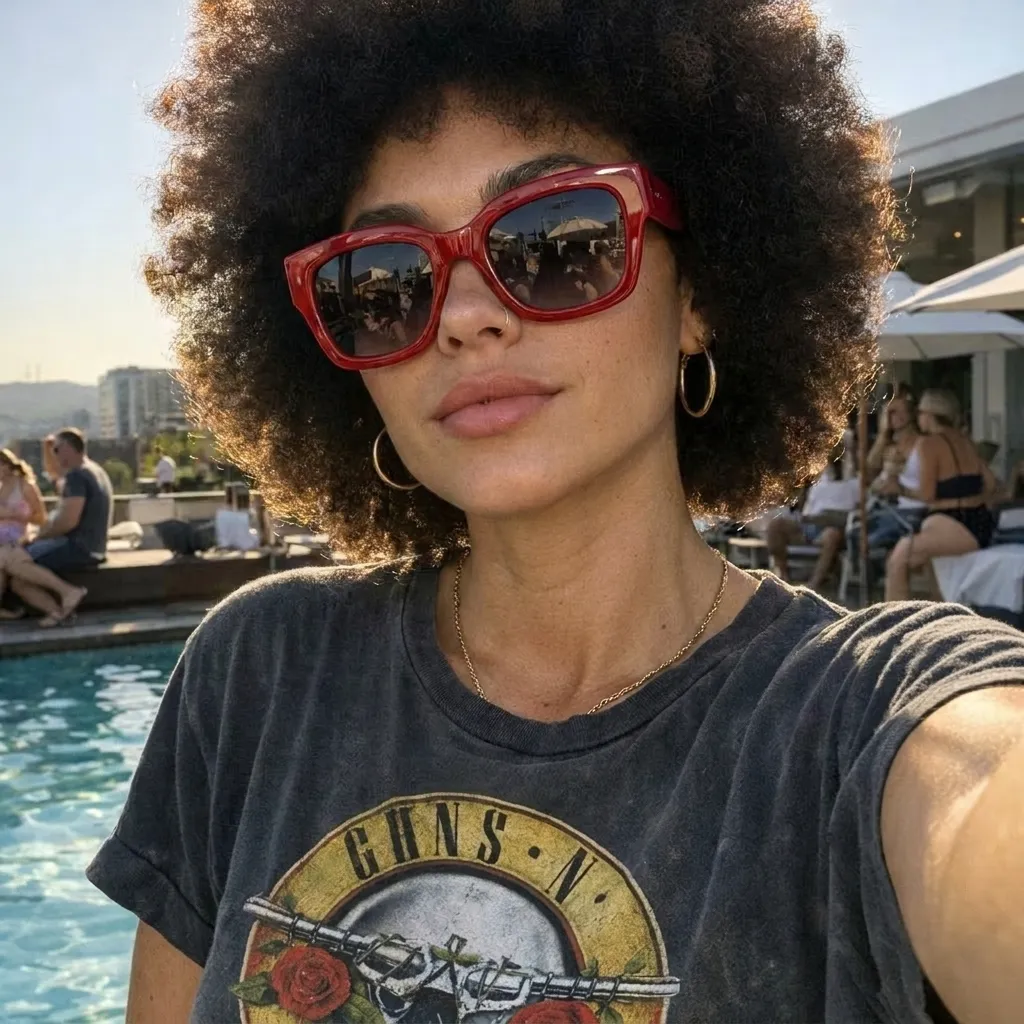
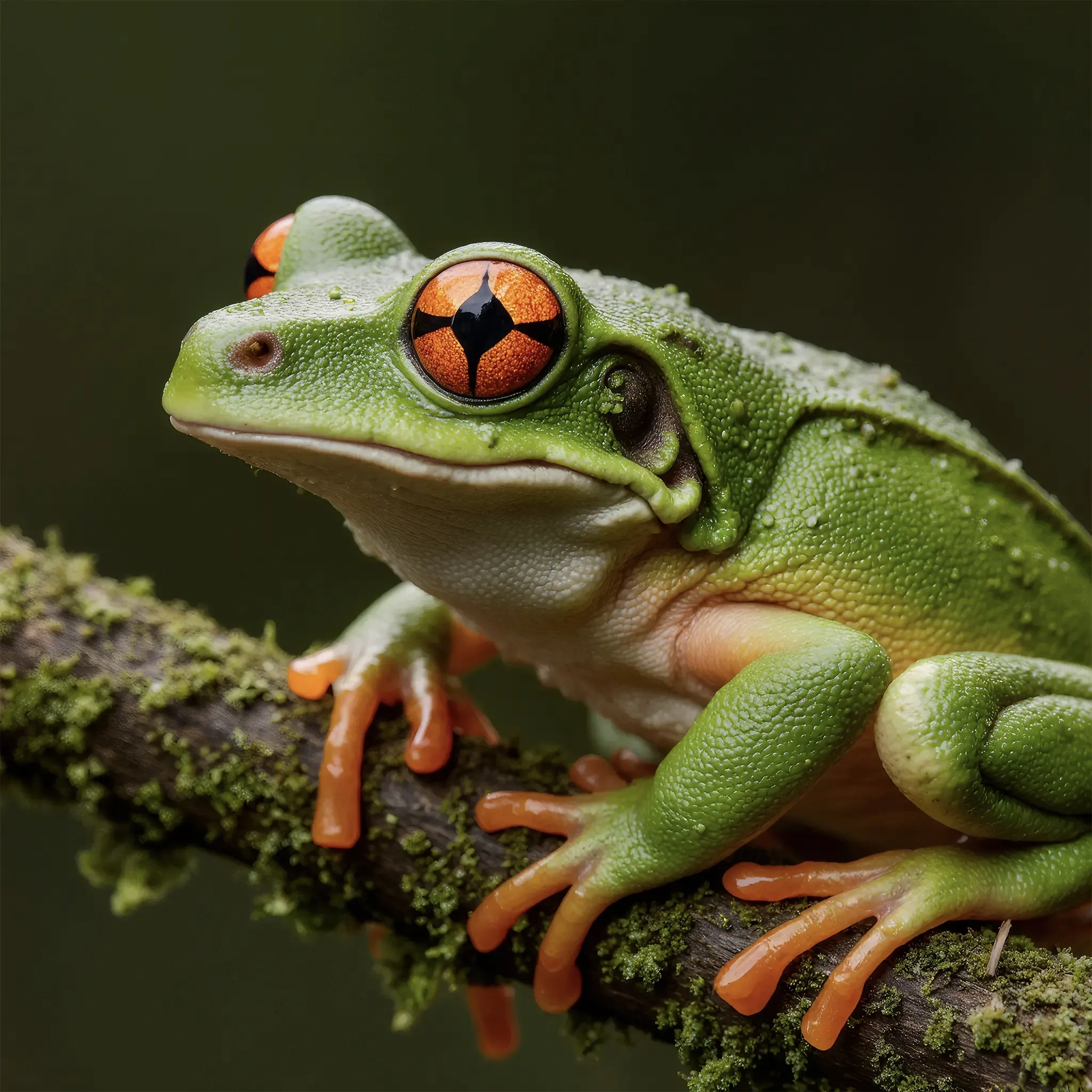
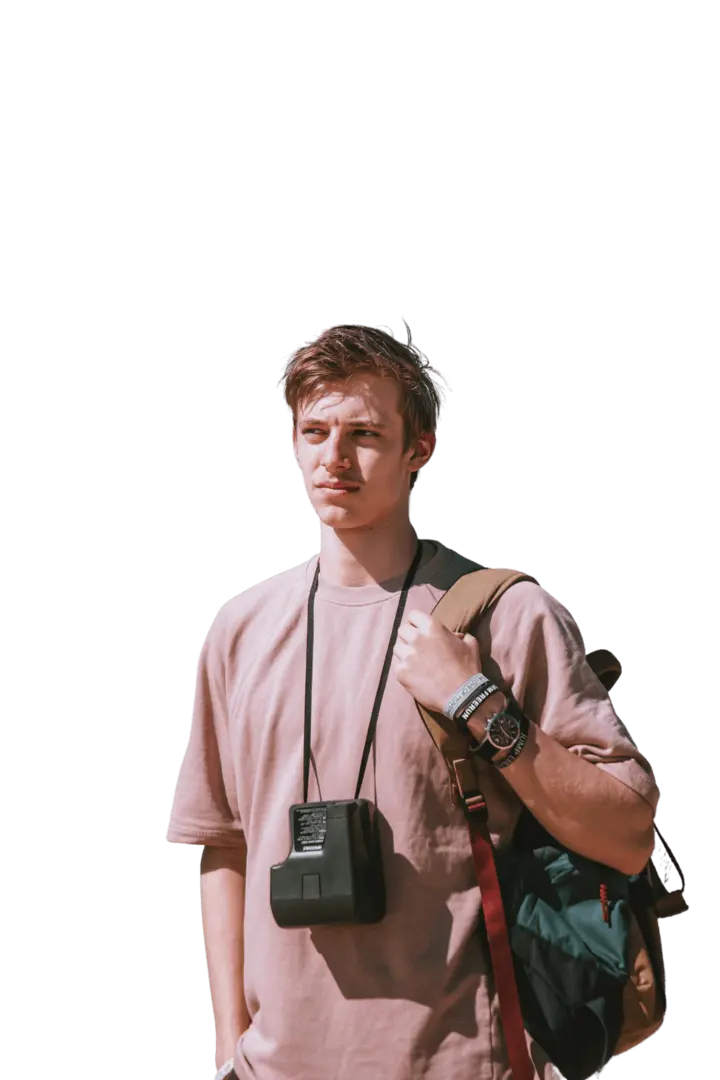
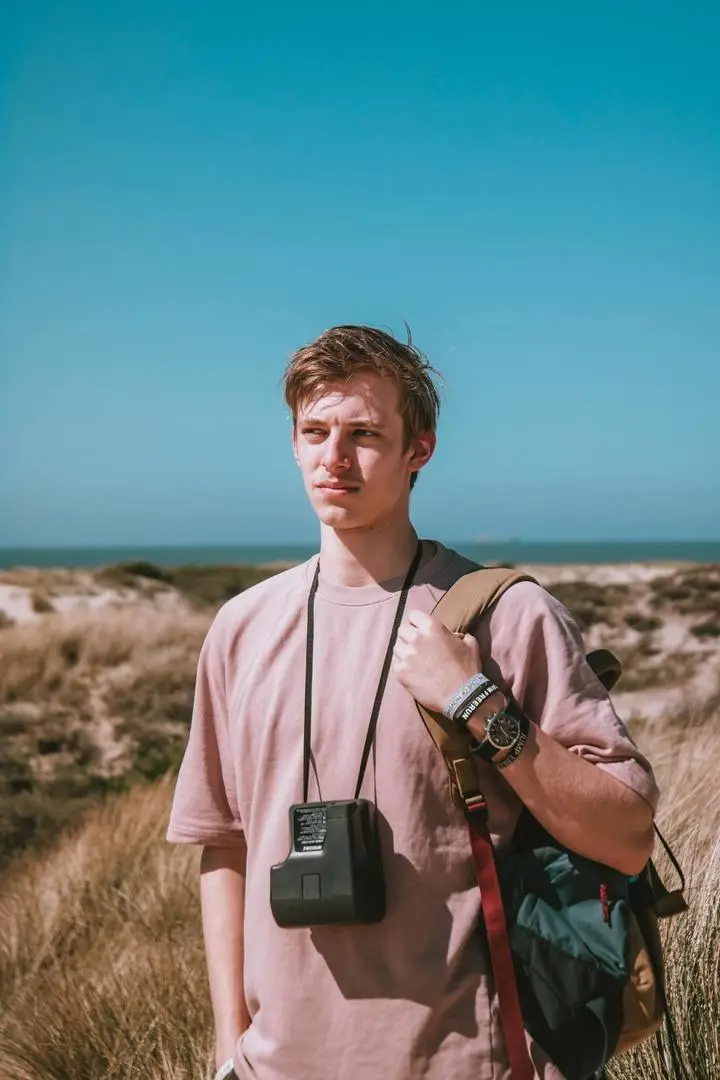
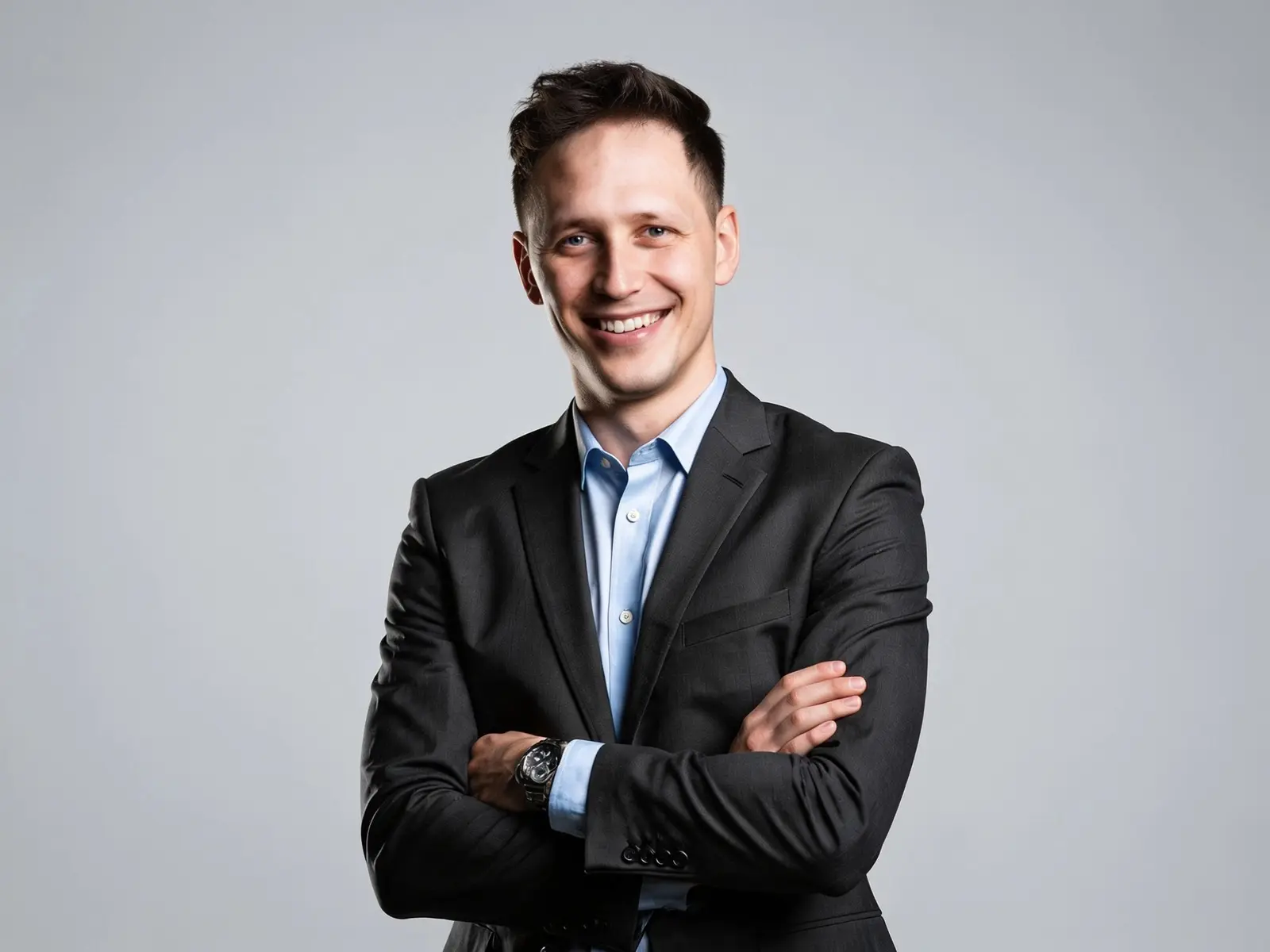
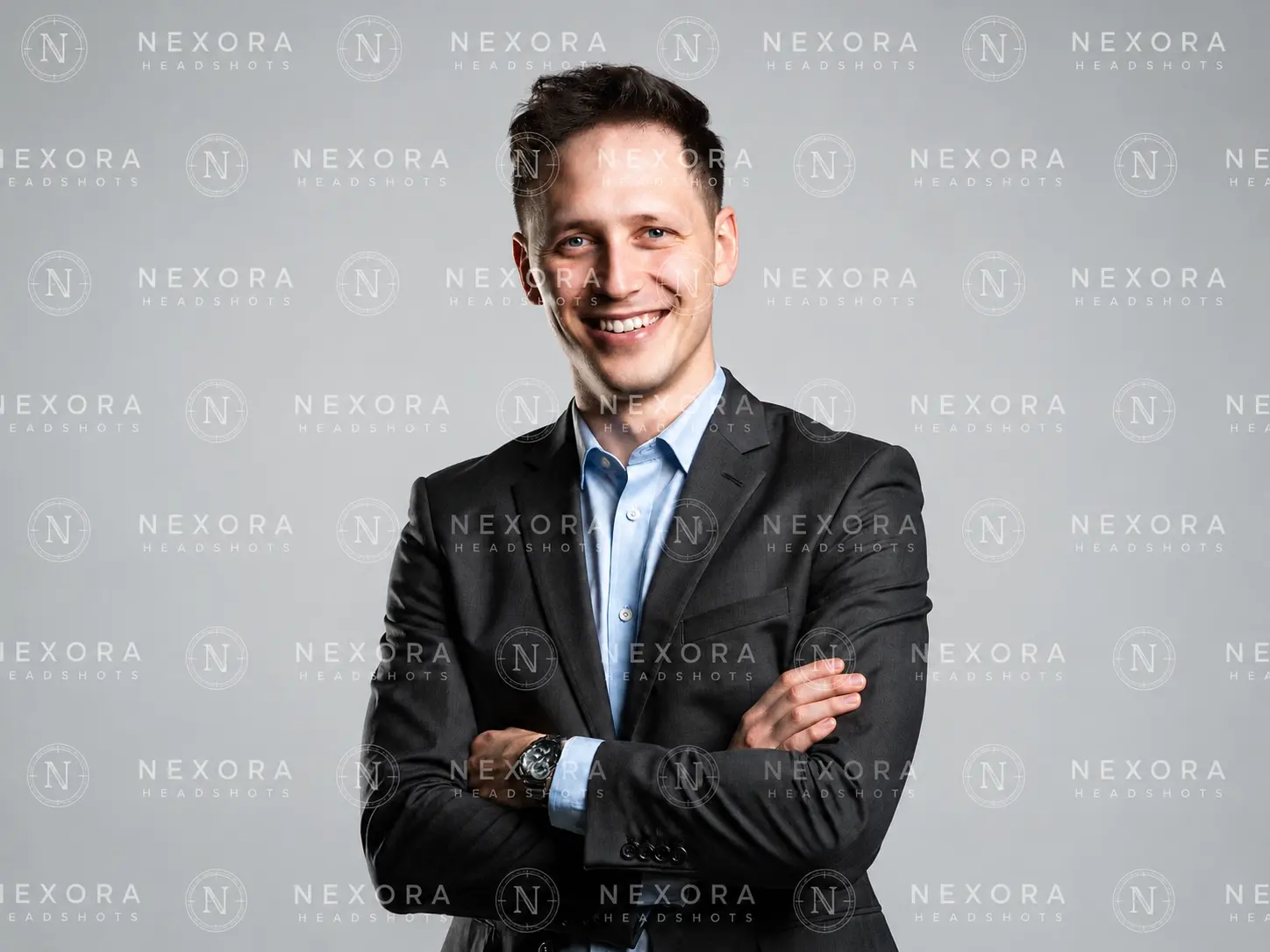
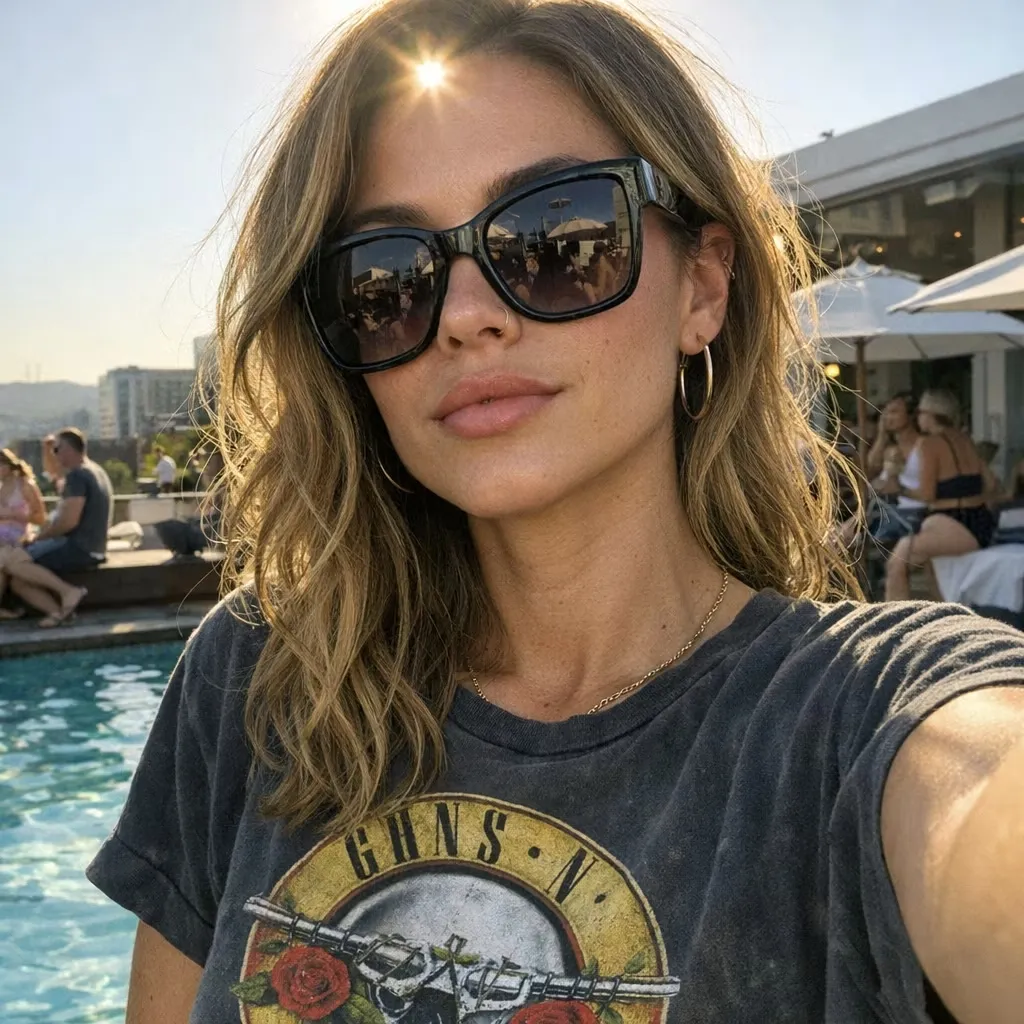
Vergleichen Sie Originalfotos mit per Prompt bearbeiteten Ergebnissen bei Hintergrundänderungen, Objektentfernung, Outfit-Updates, Beleuchtungsanpassungen, Porträtverfeinerungen und Produktfoto-Umgestaltungen.

PROMPTIDEEN

Beliebte KI-Bildbearbeitungs-Prompts

Sie wissen nicht, was Sie eingeben sollen? Beginnen Sie mit einem dieser praktischen KI-Fotobearbeitungs-Prompts und passen Sie dann Motiv, Hintergrund, Farben, Beleuchtung oder Stil an Ihr Bild an.

  • Hintergrund ersetzen

    Ersetzen Sie den aktuellen Hintergrund durch ein helles, modernes Café mit großen Fenstern und weichem natürlichem Licht. Lassen Sie Gesicht, Frisur, Pose, Kleidung, Körperproportionen, Kamerawinkel und Bildausschnitt des Motivs unverändert.

  • Ungewolltes Objekt entfernen

    Entfernen Sie die Person im Hintergrund und rekonstruieren Sie den fehlenden Bereich natürlich. Bewahren Sie das Hauptmotiv, umgebende Objekte, die ursprüngliche Beleuchtung, Schatten, Kameraperspektive und Gesamtkomposition.

  • Outfit ändern

    Ändern Sie das Outfit des Motivs zu einem taillierten schwarzen Blazer über einer weißen Seidenbluse. Lassen Sie Gesicht, Frisur, Ausdruck, Pose, Körperproportionen, Hintergrund, Beleuchtung und Kamerawinkel unverändert.

  • Beleuchtung anpassen

    Ändern Sie die Szene auf warme Golden-Hour-Beleuchtung mit weichem Sonnenlicht von der Seite. Bewahren Sie Motiv, Hintergrunddetails, Kameraperspektive, Farben und Gesamtkomposition.

  • Foto umgestalten

    Verwandeln Sie dieses Bild in eine kinematografische 35-mm-Filmaufnahme mit natürlichen Hauttönen, dezenter Filmkörnung, weichem Kontrast und atmosphärischer Beleuchtung. Bewahren Sie Identität, Ausdruck, Pose und Bildausschnitt des Motivs.

  • Produktfoto erstellen

    Platzieren Sie das Produkt auf einem sauberen beigen Studio-Podest mit weichem, diffusem Licht und einem minimalistischen kommerziellen Hintergrund. Bewahren Sie Form, Farben, Proportionen, Material, Verpackung und sichtbare Etikettendetails des Produkts.

  • Objekt hinzufügen

    Fügen Sie eine kleine Glasvase mit weißen Blumen auf den Tisch hinzu. Passen Sie Kamerawinkel, Maßstab, Beleuchtung, Schatten, Reflexionen, Schärfentiefe und visuellen Stil an die vorhandene Szene an.

  • Porträt verfeinern

    Reduzieren Sie kleine Hautunreinheiten und entfernen Sie abstehende Haare, während Sie natürliche Hauttextur, Gesichtszüge, Ausdruck, Frisur, Beleuchtung und die Identität der Person bewahren.

WAS ES IST

Was ist ein KI-Bildeditor?

Ein KI-Bildeditor verändert ein vorhandenes Bild anhand einer Textanweisung, sodass Sie das Ergebnis beschreiben können, anstatt es manuell mit Ebenen, Masken oder Pinseln zu erstellen.

Im Gegensatz zu einem Text-zu-Bild-Generator, der mit einem leeren Prompt beginnt, verwendet ein KI-Fotoeditor Ihr hochgeladenes Bild als visuellen Kontext. Er interpretiert Motiv, Umgebung, Farben, Beleuchtung und Komposition zusammen mit Ihrer Anweisung und erzeugt dann ein bearbeitetes Ergebnis.

Promptbasierte Bearbeitung ist nützlich für schnelle Hintergrundänderungen, Objektersetzung, visuelle Umgestaltung, Produktfoto-Variationen und alltägliche Foto-Updates. Sie bietet nicht die gleiche Pixel-genaue Kontrolle wie ein traditioneller Editor, und generierte Details können vom Quellbild abweichen. Überprüfen Sie vor der Verwendung oder Veröffentlichung eines bearbeiteten Bildes immer Gesichter, Hände, Text, Logos, Produktformen und Kanten.

So funktioniert promptbasierte Bildbearbeitung

Die KI berücksichtigt sowohl das hochgeladene Bild als auch Ihre schriftliche Anweisung, um zu entscheiden, was sich ändern soll und was visuell konsistent bleiben soll.

Bild und Anweisung verstehen

Das System analysiert die sichtbaren Motive, Objekte, den Hintergrund, die Beleuchtung, Farben und die Komposition im hochgeladenen Bild. Es interpretiert außerdem die Aktion in Ihrem Prompt – z. B. hinzufügen, entfernen, ersetzen, umfärben oder umgestalten – und nutzt alle Erhaltungsanweisungen, um Details zu identifizieren, die dem Quellbild nahe bleiben sollen.

Die Bearbeitung im Kontext generieren

Der angeforderte Bereich wird neu generiert, um zum umgebenden Bild zu passen. Das Ergebnis wird durch die Quellqualität, die Klarheit des Prompts, die Sichtbarkeit des Objekts, die Beleuchtung und die Komplexität der gewünschten Änderung beeinflusst. Da die Ausgabe generiert und nicht manuell retuschiert wird, können sich kleine Details ändern und sollten vor dem Download überprüft werden.
KI VS. MANUELLE BEARBEITUNG

KI-Bildeditor vs. traditionelle Fotobearbeitung

KI-Bearbeitung ist bei häufigen visuellen Änderungen schneller, während traditionelle Software eine feinere Kontrolle für detaillierte Retusche und Compositing bietet.

Dimension KI-Bildeditor Traditioneller Fotoeditor
Workflow Bild hochladen, Änderung beschreiben und generieren Mit Ebenen, Masken, Auswahlen, Pinseln und Einstellungswerkzeugen bearbeiten
Lernkurve Minimaler Aufwand für häufige Bearbeitungen Erfordert Vertrautheit mit Bearbeitungswerkzeugen und -techniken
Geschwindigkeit Schneller bei schnellen Variationen und Routineänderungen Zeitintensiver bei manueller, detaillierter Arbeit
Kontrolle Ergebnisbasierte Kontrolle durch Prompts und Regenerierung Direkte Kontrolle auf Pixel- und Ebenenebene
Am besten geeignet für Hintergründe, Objektänderungen, Umgestaltungen und schnelle Konzepte Präzise Retusche, Typografie, Compositing und finale Produktionsarbeit

Ein KI-Fotoeditor kann den Weg von der Idee zum ersten Ergebnis verkürzen. Ein traditioneller Editor ist weiterhin die bessere Wahl, wenn jede Kante, Ebene, jeder Farbwert oder jedes Textstück präzise kontrolliert werden muss.

BEARBEITUNGSTIPPS

So schreiben Sie bessere KI-Bildbearbeitungs-Prompts

Klare Anweisungen helfen der KI, sowohl die gewünschte Änderung als auch die Details, die Sie erhalten möchten, zu verstehen.

  • Benennen Sie die genaue Änderung: Identifizieren Sie das Objekt, den Hintergrund, das Outfit, die Farbe, die Beleuchtung oder den Stil, den Sie ändern möchten.

  • Beschreiben Sie das gewünschte Ergebnis: Fügen Sie nützliche Details wie Material, Umgebung, Atmosphäre, Tageszeit, Kamerastil oder Farbpalette hinzu.

  • Geben Sie an, was unverändert bleiben soll: Bitten Sie die KI, Gesicht, Pose, Proportionen, Komposition, Produktform oder Hintergrund des Motivs zu erhalten, wenn diese Details wichtig sind.

  • Führen Sie jeweils nur eine Hauptbearbeitung durch: Eine fokussierte Anweisung ist einfacher zu bewerten als ein Prompt mit mehreren unzusammenhängenden Änderungen.

  • Verwenden Sie ein klares Quellbild: Laden Sie die größte verfügbare Version hoch und vermeiden Sie mehrfach komprimierte Screenshots, starke Unschärfe oder starke visuelle Verdeckungen.

  • Prüfen Sie wichtige Details: Prüfen Sie Gesichter, Hände, Text, Logos, Kleidungskanten, Reflexionen, Produktformen und sich wiederholende Muster, bevor Sie das Ergebnis verwenden.

Häufig gestellte Fragen

Was ist ein KI-Bildeditor?

Ein KI-Bildeditor ist ein Werkzeug, das ein vorhandenes Bild anhand einer schriftlichen Anweisung verändert. Sie laden ein Foto hoch, beschreiben, was Sie ändern möchten, und die KI erzeugt eine neue Version, die das Originalbild als visuellen Kontext verwendet.

Wie funktioniert der GPTProto KI-Bildeditor?

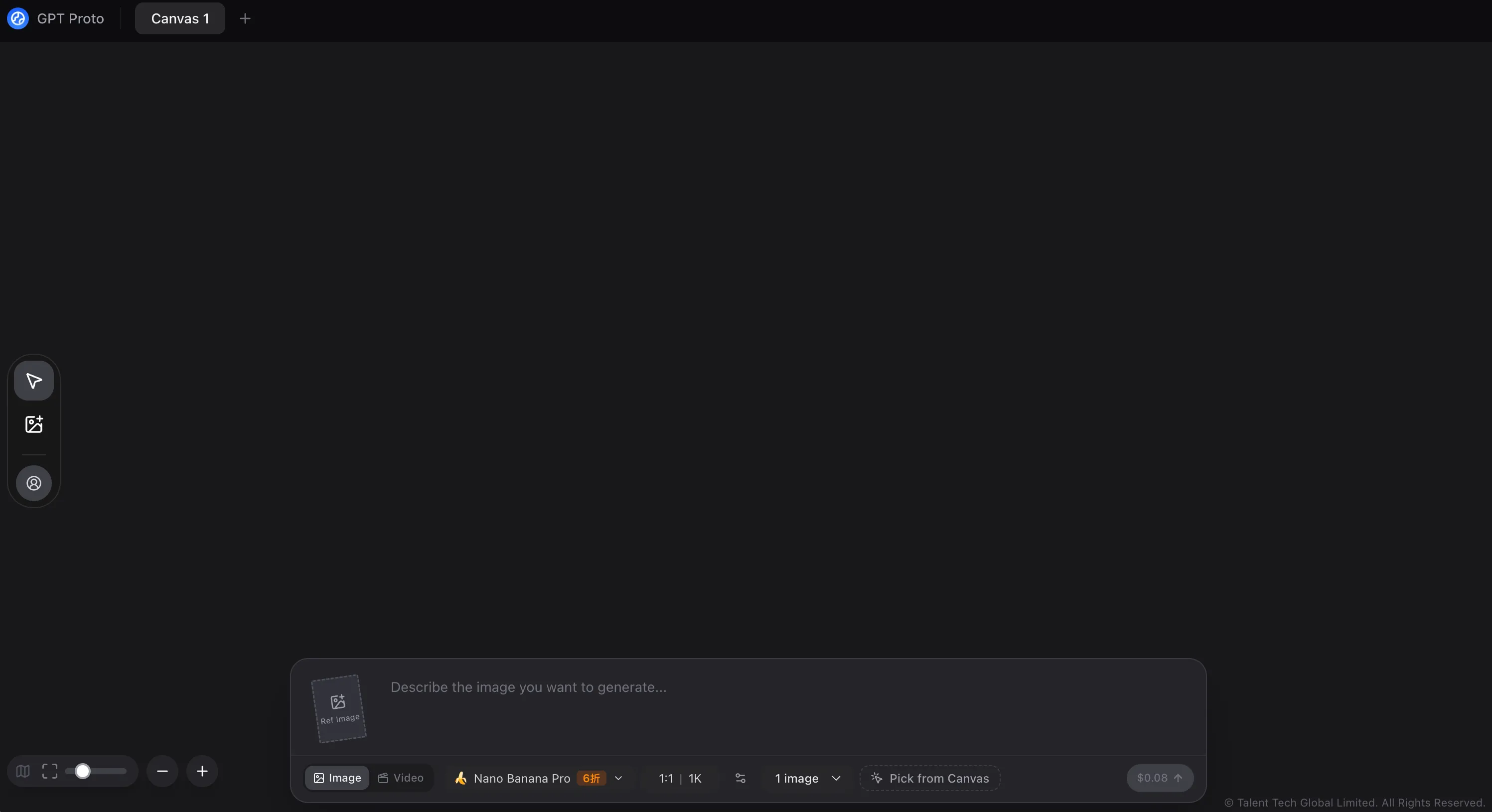
Laden Sie ein Bild hoch, geben Sie einen Prompt ein, der die Bearbeitung beschreibt, wählen Sie die verfügbaren Ausgabeeinstellungen und klicken Sie auf Generieren. Prüfen Sie das neue Bild sorgfältig und laden Sie es herunter, wenn das Ergebnis Ihren Anforderungen entspricht.

Was kann ich mit einem KI-Fotobearbeiter bearbeiten?

Sie können Änderungen an Hintergründen, sichtbaren Objekten, Outfits, Farben, Beleuchtung, Atmosphäre und visuellem Stil anfordern. Sie können die KI auch bitten, Produktfoto-Varianten zu erstellen oder ausgewählte Porträtdetails zu verfeinern. Die Ergebnisse hängen vom Quellbild sowie von der Klarheit und Komplexität des Prompts ab.

Muss ich einen Bildbearbeitungs-Prompt schreiben?

Ja. Diese Seite verwendet promptbasierte Bildbearbeitung. Beschreiben Sie die gewünschte Änderung und nennen Sie wichtige Details, die unverändert bleiben sollen. Sie können auch mit einem der Prompt-Beispiele auf dieser Seite beginnen und es anpassen.

Ist der GPTProto KI-Bildeditor kostenlos?

GPTProto verwendet ein Pay-as-you-go-Modell und bietet keinen unbegrenzten kostenlosen Bildeditor. Der aktuelle Generierungspreis wird im Tool angezeigt, bevor Sie die Bearbeitung ausführen, sodass Sie die Kosten zuerst prüfen können.

Wie unterscheidet sich ein KI-Bildeditor von Photoshop?

Ein KI-Bildeditor erzeugt ein Ergebnis aus einer natürlichsprachlichen Anweisung, was bei häufigen Änderungen und frühen visuellen Konzepten schneller ist. Photoshop und ähnliche Editoren bieten direkte Kontrolle über Pixel, Ebenen, Masken, Text und Auswahlen und eignen sich daher besser für präzise Produktionsarbeiten.

Welche Bildformate unterstützt der KI-Bildeditor?

Die aktuell unterstützten Upload- und Ausgabeoptionen werden im Bild-Uploader und im Ausgabeformat-Auswahlfeld angezeigt. Verwenden Sie eines der in der Oberfläche aufgeführten Formate; nicht unterstützte Dateien sollten vor dem Upload konvertiert werden.

Kann ich KI-bearbeitete Bilder kommerziell nutzen?

Die kommerzielle Nutzung hängt von Ihren Rechten am Quellbild, den von Ihnen hinzugefügten Inhalten und den geltenden GPTProto-Bedingungen ab. Laden Sie nur Material hoch, das Sie besitzen oder zu dessen Bearbeitung Sie berechtigt sind, und stellen Sie sicher, dass das Endergebnis keine Urheberrechte, Markenrechte, Persönlichkeitsrechte oder Rechte am eigenen Bild Dritter verletzt.

Speichert GPTProto meine hochgeladenen oder bearbeiteten Bilder?

Die Praxis der Bildverarbeitung und -speicherung sollte gemäß der aktuellen Datenschutzrichtlinie von GPTProto beschrieben werden. Laden Sie keine vertraulichen, sensiblen oder rechtegeschützten Bilder hoch, es sei denn, die veröffentlichte Richtlinie und Ihre eigenen Pflichten erlauben dies.

Warum hat die KI ein Detail verändert, das ich behalten wollte?

KI-Bearbeitung erzeugt ein neues Ergebnis, anstatt jedes Originalpixel manuell zu verschieben. Fügen Sie explizite Erhaltungsanweisungen hinzu, z. B. „Gesicht, Pose, Proportionen, Produktform, Kamerawinkel und Hintergrund unverändert lassen“, und führen Sie jeweils nur eine Hauptbearbeitung durch.

Muss ich Bearbeitungssoftware installieren?

Für diesen Arbeitsablauf ist keine Desktop-Bearbeitungsanwendung erforderlich. Laden Sie das Bild hoch, geben Sie die Anweisung ein, erzeugen Sie die Bearbeitung und laden Sie das Ergebnis über das Online-Tool herunter.

Was Kreative sagen

Maya R.

5 / 5

E-Commerce-Content-Manager

Ich nutze den Prompt-Editor, um sauberere Einstellungen für Produktfotos zu testen, bevor ich Konzepte an unser Designteam sende. Angeben zu können, was unverändert bleiben soll, macht jede Variation leichter zu prüfen.

Daniel K.

5 / 5

Freiberuflicher Designer

Die Prompts zum Hintergrundersatz sind nützlich, wenn ein Kunde schnell mehrere visuelle Richtungen benötigt. Ich kann die ersten Optionen online generieren und das ausgewählte Ergebnis in meinen üblichen Bearbeitungs-Workflow übernehmen.

Olivia T.

5 / 5

Social-Media-Manager

Ich muss oft ein Kampagnenfoto an eine andere Stimmung oder saisonale Umgebung anpassen. Das Bild hochzuladen und die neue Beleuchtung zu beschreiben, ist für erste Entwürfe viel schneller, als die Szene manuell neu aufzubauen.

Ethan L.

5 / 5

Produktfotograf

Ich schätze, dass ich dem Editor sagen kann, Produktform und -farben zu erhalten, während Oberfläche oder Hintergrund geändert werden. Ich prüfe Etiketten und Kanten weiterhin, aber es ist nützlich, um schnelle Szenenvariationen zu erstellen.

Priya S.

5 / 5

Content-Ersteller

Die Beispiel-Prompts haben es mir erleichtert, das Tool beim ersten Versuch zu verstehen. Ich habe einen kopiert, ein paar Details geändert und ein Ergebnis erhalten, das dem gewünschten Look nahekam.

Leo M.

5 / 5

Unabhängiger Markeninhaber

Ich verwende es für visuelle Mockups, wenn wir neue Kampagnenrichtungen in Betracht ziehen. Es hilft mir, eine Idee klar zu kommunizieren, bevor wir Zeit in eine vollständige Fotobearbeitung investieren.