Die besten uneingeschränkten KI-Fotobearbeitungsprogramme auf einen Blick
| Rang |
Editor |
Betrieb |
Bearbeitungsmethode |
Aktuelles Kostensignal |
Am besten geeignet für |
Hauptnachteil |
| 1 |
GPT Proto |
Online |
Bearbeitung mit Referenzbild |
Credits erforderlich; Seedream 4.5 kostet derzeit etwa 0,034 $ pro Durchlauf |
Schnelle Bearbeitung im Browser |
Bilder werden an einen Drittanbieter für Modelle weitergeleitet |
| 2 |
ComfyUI |
Lokal oder selbst gehostet |
Masken, Inpainting, Node-Workflows |
Kostenlose Software; Hardware ist nicht kostenlos |
Maximale Kontrolle |
Höchster Einrichtungsaufwand |
| 3 |
Draw Things |
Auf dem Gerät |
Promptgesteuerte Transformationen und Infinite Canvas |
Kostenlos |
Private Offline-Bearbeitung |
Die Leistung hängt vom Gerät ab |
| 4 |
Krita AI Diffusion |
Lokal oder mit Server verbunden |
Inpainting und Outpainting direkt in Krita |
Kostenlos, GPL-3.0 |
Künstler, die bereits einen Zeicheneditor verwenden |
Plugin und Modell müssen eingerichtet werden |
| 5 |
InvokeAI |
Lokal oder selbst gehostet |
Unified Canvas, Pinsel, In- und Outpainting |
Selbst gehostete Software |
Wiederholbare Studio-Workflows |
Mehr Verwaltungsaufwand als bei einem Browser-Tool |
| 6 |
AUTOMATIC1111 |
Lokal |
img2img, Inpainting, Outpainting, Stapelverarbeitung |
Kostenlos, AGPL-3.0 |
Erfahrene Stable-Diffusion-Nutzer |
Ältere, überladene Benutzeroberfläche |
| 7 |
NanoImage |
Online |
Promptbasierte Bildbearbeitung |
20 Credits bei der Anmeldung; Bearbeitungen kosten derzeit jeweils 5 Credits |
Schneller Test ohne lokale Einrichtung |
Das kostenlose Kontingent reicht für etwa vier Bearbeitungen |
| 8 |
ZenCreator |
Online |
Vom Anbieter aufgeführtes Inpainting, Restyling und Optimierung |
Angebotene Tarife ab 19,99 $/Monat |
Gehostete Bearbeitung mit mehreren Tools in einem Konto |
Die meisten Belege stammen vom Anbieter |
Was bedeutet „uneingeschränkt“ bei der Fotobearbeitung?
„Uneingeschränkt“ ist ein ungenauer Marketingbegriff. Ich verwende ihn hier in einem engeren, überprüfbaren Sinn: Der Editor akzeptiert ein vorhandenes Bild, übernimmt den Prompt, statt ihn stillschweigend abzuschwächen, und gibt dem Nutzer sinnvolle Kontrolle über die Transformation.
Es bedeutet nicht, dass die Nutzung unbegrenzt kostenlos ist. GPT Proto berechnet weiterhin Credits, das kostenlose Kontingent von NanoImage ist begrenzt, und lokale Software beansprucht weiterhin deine eigene Hardware und Strom. Außerdem entbindet es nicht von Pflichten in Bezug auf Urheberrecht, Einwilligung, Datenschutz oder Persönlichkeitsrechte.
Eine zweite Abgrenzung sollte klar bleiben. Text-zu-Bild beginnt mit Worten; Bild-zu-Bild beginnt mit Pixeln. Wenn du ein Tool für eine leere Leinwand suchst, findest du hier einen Vergleich von uneingeschränkten KI-Bildgeneratoren. Die folgenden Rankings beziehen sich auf die Bearbeitung eines bereits vorhandenen Fotos.
So habe ich diese Editoren bewertet
Ich habe sechs Kriterien angelegt:
Echte Bildeingabe: Kann das Tool ein vorhandenes Bild akzeptieren, statt lediglich ein ähnliches zu generieren?
Bearbeitungskontrolle: Unterstützt es Anweisungen für das gesamte Bild, Masken, Inpainting, Outpainting oder mehrere dieser Funktionen?
Erhalt: Kann der Workflow dem Modell vorgeben, was unverändert bleiben muss?
Prompt-Verarbeitung: Beschreibt der Dienst klar, ob Prompts umformuliert oder blockiert werden?
Kosten und Datenschutz: Was ist tatsächlich kostenlos, wo wird das Bild verarbeitet und wer erhält es sonst noch?
Verfügbarkeit: Waren der Editor oder seine Dokumentation zum Zeitpunkt dieser Prüfung verfügbar?
Diese letzte Prüfung schloss einen vermeintlichen Kandidaten aus. OpenMediaTools warb mit Bearbeitung ohne Anmeldung und bis zu vier Eingabebildern, doch auf der Seite stand bei der Überprüfung „Tool derzeit nicht verfügbar“. Ein nicht funktionierendes kostenloses Tool ist keine Empfehlung.
1. GPT Proto – Bester uneingeschränkter KI-Fotoeditor im Web
Der uneingeschränkte Bildeditor von GPT Proto bietet in dieser Liste den einfachsten Weg vom Ausgangsbild zur fertigen Variante. Lade ein Foto hoch, füge eine oder mehrere Referenzen hinzu, beschreibe die Änderung, wähle die Ausgabeeinstellungen und starte die Generierung. Die aktuelle Benutzeroberfläche bietet eine 2K-Option sowie nachfolgende Aktionen zum Hochskalieren und Animieren.
Das wichtige Detail ist die Verarbeitung des Prompts. GPT Proto gibt an, den Prompt so zu senden, wie er eingegeben wurde, und vor der Generierung keine verborgene Stichwortsperre anzuwenden. Die Benutzeroberfläche bietet außerdem eine Steuerung für den Safety Checker. „Uneingeschränkt“ bezieht sich also auf kreative Eingaben und die unveränderte Übernahme von Prompts – nicht auf das Fehlen jeglicher Schutzmaßnahmen oder Dienstregeln.
Gib bei Bearbeitungen genau an, was unverändert bleiben soll:
Ersetze den grauen Studi Hintergrund durch eine sonnendurchflutete Küche. Gesicht, Pose, Kleidung, Kamerawinkel und Bildausschnitt der Person unverändert lassen.
Dieser Hinweis zum Erhalt ist wichtig. Eine vage Anweisung wie „Diese Person in eine Küche setzen“ erlaubt dem Modell, das gesamte Bild neu zu interpretieren.
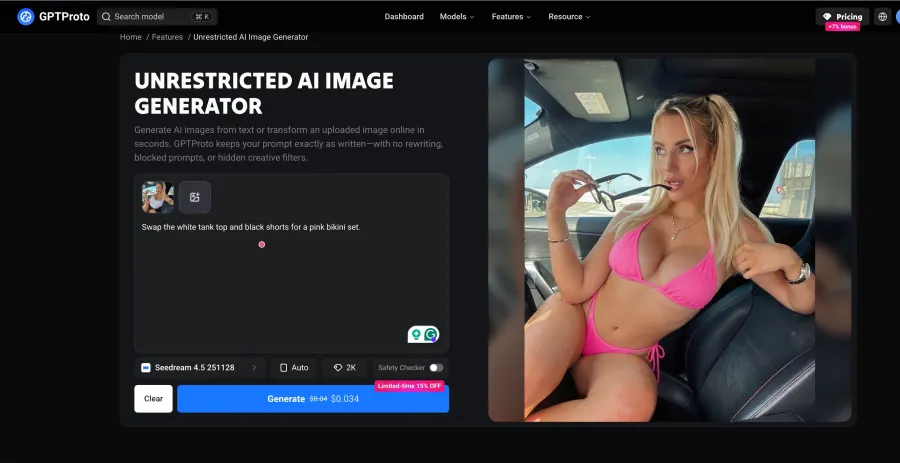
Die Kosten: Auf der aktuellen Seite des Seedream-4.5-Modells zur Bildbearbeitung wurden bei der Überprüfung ungefähr 0,034 $ pro Durchlauf angezeigt. Die endgültigen Kosten können je nach ausgewähltem Modell und den Einstellungen variieren.
Der Nachteil: Es handelt sich um einen gehosteten Dienst. Laut der Datenschutzrichtlinie von GPT Proto werden Eingabebilder und Prompts an den Drittanbieter für Modelle übermittelt, der für die jeweilige Anfrage ausgewählt wurde. Außerdem heißt es dort, dass Inhalte von API-Ein- und -Ausgaben in der Regel nur für den kurzen Zeitraum gespeichert werden, der zur Verarbeitung der Anfrage und zur Fehlerbehebung erforderlich ist. Wenn ein Foto dein Gerät nicht verlassen darf, wähle stattdessen einen lokalen Editor.
2. ComfyUI – Am besten für maximale lokale Kontrolle
ComfyUI ist die beste Option, wenn „uneingeschränkt“ bedeutet, den gesamten Workflow selbst zu steuern. Die offizielle Dokumentation zum Mask Editor beschreibt das direkte Zeichnen und Bearbeiten von Masken auf einem geladenen Bild, während der offizielle Inpainting-Workflow das Ersetzen ausgewählter Bereiche statt einer Neugenerierung des gesamten Bildes behandelt.
Das Projekt ist eine graphenbasierte Benutzeroberfläche mit API und Backend und wird unter GPL-3.0 vertrieben. Dank der Node-Struktur lassen sich Checkpoint, Sampler, Maskenpfad, ControlNet- oder Referenzkonditionierung, Upscaler und Ausgabekette auswählen. Nur wenige gehostete Editoren bieten so viel Kontrolle.
Kontrolle ist der Vorteil. Die Einrichtung ist der Preis dafür. Du brauchst kompatible Hardware, Modelldateien, Speicherplatz und genug Geduld, um nach einem Update defekte benutzerdefinierte Nodes zu diagnostizieren. Ich würde ComfyUI für wiederholbare Produktions-Workflows wählen, nicht für den einmaligen Austausch eines Hintergrunds.
3. Draw Things – Beste kostenlose Offline-Option
Draw Things ist der praktische Mittelweg zwischen einem Browser-Editor und einer vollständigen ComfyUI-Installation. Laut offizieller Website ist die App kostenlos, läuft lokal und offline und hält den Workflow auf dem Gerät. Außerdem werden Infinite Canvas, Fototransformationen, Optimierung und lokales LoRA-Training aufgeführt.
Das passt am besten, wenn Datenschutz wichtig ist, du aber keinen Node-Graphen brauchst. Infinite Canvas ist besonders nützlich, um einen Bildausschnitt zu erweitern oder den Bereich um ein Motiv neu zu gestalten.
Die Kosten verlagern sich von Credits auf Hardware. Große Modelle und hochauflösende Bearbeitungen benötigen weiterhin Arbeitsspeicher, Speicherplatz und Zeit. „Kostenlos“ bezieht sich auf die Software, nicht auf unbegrenzte Rechenleistung.
4. Krita AI Diffusion – Am besten für die Bearbeitung auf einer Leinwand
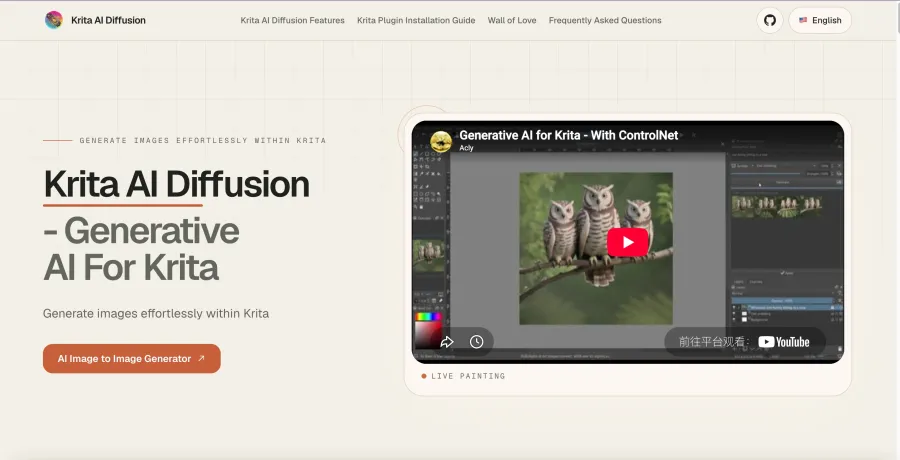
Krita AI Diffusion integriert generative Bearbeitung in eine etablierte Maloberfläche. Im offiziellen Repository des Projekts werden Inpainting und Outpainting mit optionalem Textprompt sowie die Möglichkeit aufgeführt, einen eigenen ComfyUI-Server zu verwenden. Die Software wird unter GPL-3.0 vertrieben.
Diese Kombination ist besser als ein reines Promptfeld, wenn die Bearbeitung mit einem Pinsel beginnt. Künstler können einen präzisen Bereich auswählen, eine grobe Vorlage malen, diesen Bereich generieren lassen und das Ergebnis manuell korrigieren, ohne zwischen separaten Anwendungen exportieren zu müssen.
Der Nachteil ist der Einrichtungsaufwand. Du brauchst Krita, das Plugin und entweder eine lokale Modellinfrastruktur oder einen konfigurierten Server. Seinen Platz verdient das Tool durch die Bearbeitungskontrolle, nicht durch eine sofortige Einrichtung.
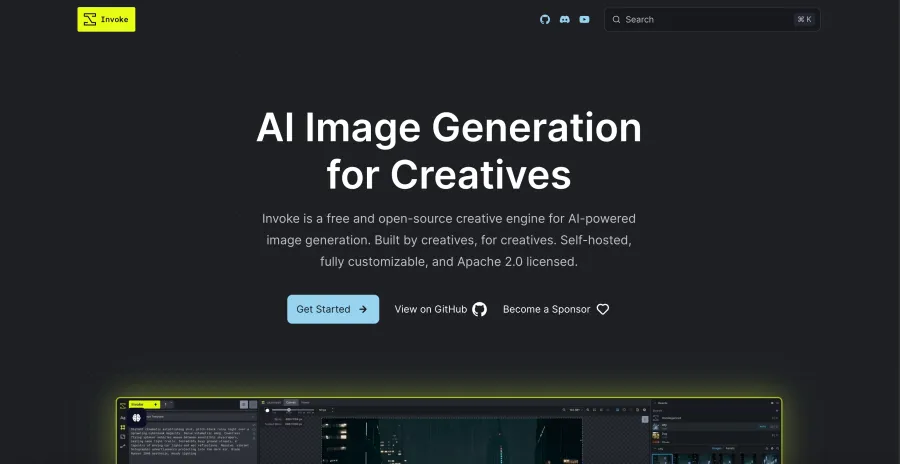
5. InvokeAI – Am besten für strukturierte kreative Workflows
InvokeAIs Unified Canvas unterstützt Pinselwerkzeuge, Inpainting, Outpainting und den umfassenderen Generierungsworkflow in einem Arbeitsbereich. Der nodebasierte Workflow-Manager kann wiederholbare Pipelines speichern und teilen, während die Galerie Bilder und Generierungsmetadaten für spätere Remixe aufbewahrt.
Dadurch eignet sich InvokeAI besser für Studioabläufe als für eine einzelne Spielerei. Du kannst ein Foto verfeinern, die Einstellungen speichern und denselben Workflow an eine andere Person weitergeben.
Der Nachteil ähnelt dem von ComfyUI: Jemand muss die Infrastruktur betreiben. Browser-Tools kümmern sich im Hintergrund um Modelldownloads, Updates, Warteschlangen und Speicherplatz. Bei InvokeAI bist du dafür verantwortlich.
6. AUTOMATIC1111 – Am besten für erfahrene Stable-Diffusion-Nutzer
AUTOMATIC1111 ist weiterhin nützlich, denn die offizielle Funktionsliste umfasst img2img, Inpainting, Outpainting, Stapelverarbeitung, Gesichtsrestaurierung und mehrere Upscaling-Optionen. Es ist ein direkter Werkzeugkasten statt eines geführten Editors.
Diese Vielfalt ist hilfreich, wenn du bereits mit Entrauschungsstärke, Masken, Checkpoints und Erweiterungen vertraut bist. Die img2img-Stapelverarbeitung ist außerdem wertvoll, wenn dieselbe Transformation auf einen ganzen Ordner statt auf ein einzelnes Foto angewendet werden soll.
Die Benutzeroberfläche ist der Preis dafür. Neue Nutzer müssen sich mit vielen Einstellungen auseinandersetzen, bevor sie ein gutes Ergebnis erhalten, und Erweiterungen schaffen eine zusätzliche Wartungsebene. Wähle das Tool wegen des Zugangs zum Stable-Diffusion-Ökosystem, nicht wegen eines unkomplizierten ersten Durchgangs.
7. NanoImage – Beste einfache, kreditbasierte Alternative
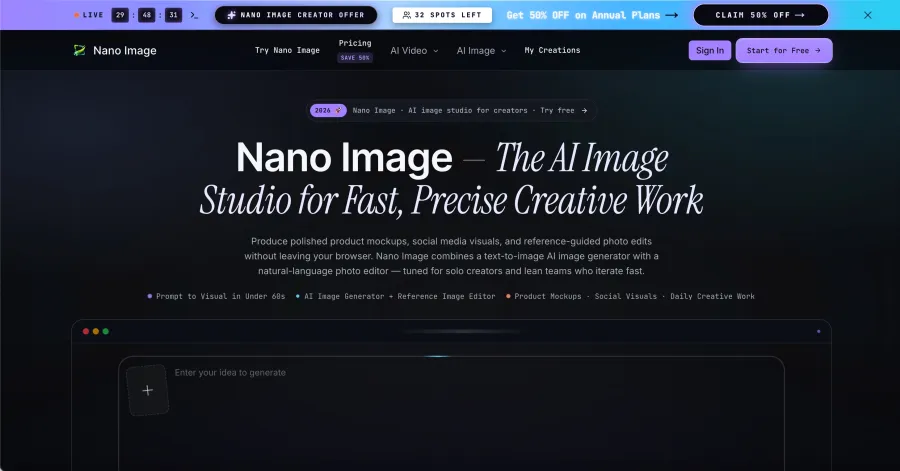
NanoImage bietet einen unkomplizierten Browser-Workflow: Wähle „Image Edit“, lade ein Ausgangsbild hoch oder wähle eines aus, gib eine Anweisung ein und wähle Ausgabeoptionen, zu denen derzeit 2K und 4K gehören.
Auf der Preisseite lässt sich die kostenlose Nutzungsgrenze leichter berechnen, als das Wort „kostenlos“ vermuten lässt. Bei der Registrierung erhältst du derzeit 20 einmalige Credits, während der Editor 5 Credits pro Generierung anzeigt. Beim angezeigten Preis reicht das für etwa vier Bearbeitungen. Die nächsthöheren Tarife kosten 9,99 $ pro Monat für 300 Credits und 29,99 $ pro Monat für 1.000 Credits – also bis zu 60 beziehungsweise 200 Generierungen, wenn jede weiterhin fünf Credits kostet.
Der Vorteil ist die einfache Benutzeroberfläche. Der Haken ist der kurze Testzeitraum. Er reicht aus, um festzustellen, ob der Workflow zu dir passt, aber nicht für eine dauerhafte kostenlose Bearbeitung.
8. ZenCreator – Am besten dokumentierte gehostete Alternative
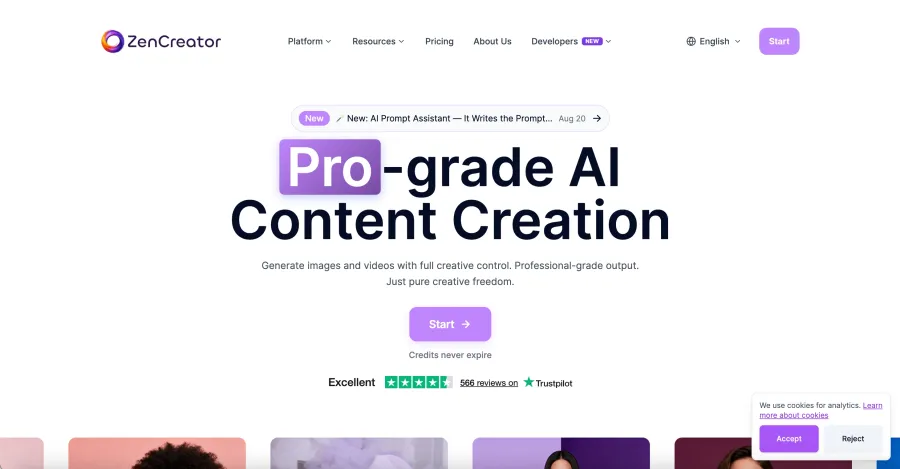
Auf der aktuellen Produktseite von ZenCreator werden Inpainting, Stilübertragung, Upscaling, Retusche, Exporte bis zu 4K und Tarife ab 19,99 $ pro Monat beworben. Außerdem werden verschlüsselte Verarbeitung und automatische Dateilöschung versprochen.
Diese Funktionen machen das Tool für diese Suche relevant. Die Qualität der Belege hält es auf Platz acht. Der Ranking-Artikel, die Datenschutzaussagen, die Leistungsversprechen und die Produktempfehlung stammen alle vom selben Unternehmen, und ich habe die Ergebnisse nicht unabhängig nachvollzogen. Betrachte die Angaben als Aussagen des Anbieters, bis du sie mit einem eigenen, nicht sensiblen Bild überprüft hast.
Können Entwickler den Bearbeitungsworkflow automatisieren?
Ja. GPT Proto bietet Bildbearbeitung sowohl über den Seedream-4.5-Endpunkt als auch über die Browseroberfläche an. Auf der aktuellen Modellseite ist folgende cURL-Anfrage dokumentiert.
Lege für INPUT_IMAGE_URL eine HTTPS-Bild-URL fest, auf die das Modell zugreifen kann:
export GPTPROTO_API_KEY="your_api_key"
export INPUT_IMAGE_URL="https://your-domain.example/input-photo.jpg"

curl --request POST \
  "https://gptproto.com/api/v3/doubao/seedream-4-5-251128/image-edit" \
  --header "Authorization: Bearer $GPTPROTO_API_KEY" \
  --header "Content-Type: application/json" \
  --data "{
    \"prompt\": \"Replace the background with a daylight studio. Keep the subject, face, pose, clothing, and crop unchanged.\",
    \"images\": [\"$INPUT_IMAGE_URL\"],
    \"size\": \"2048*2048\",
    \"enable_sync_mode\": false,
    \"enable_base64_output\": false
  }"
Das entsprechende Python-Beispiel gibt die Antwort auf die Anfrage aus, damit du die Ergebnis-ID erfassen kannst:
import os
import requests

url = "https://gptproto.com/api/v3/doubao/seedream-4-5-251128/image-edit"
headers = {
    "Authorization": f"Bearer {os.environ['GPTPROTO_API_KEY']}",
    "Content-Type": "application/json",
}
payload = {
    "prompt": (
        "Replace the background with a daylight studio. "
        "Keep the subject, face, pose, clothing, and crop unchanged."
    ),
    "images": [os.environ["INPUT_IMAGE_URL"]],
    "size": "2048*2048",
    "enable_sync_mode": False,
    "enable_base64_output": False,
}

response = requests.post(url, headers=headers, json=payload, timeout=120)
response.raise_for_status()
print(response.json())
Bei einer asynchronen Anfrage kopierst du die zurückgegebene Ergebnis-ID und fragst den dokumentierten Status-Endpunkt ab:
import os
import requests

result_id = os.environ["GPTPROTO_RESULT_ID"]
url = f"https://gptproto.com/api/v3/predictions/{result_id}/result"
headers = {"Authorization": f"Bearer {os.environ['GPTPROTO_API_KEY']}"}

response = requests.get(url, headers=headers, timeout=60)
response.raise_for_status()
print(response.json())
Online- und lokale uneingeschränkte Fotobearbeitungsprogramme
| Frage |
Online-Editor |
Lokaler Editor |
| Einrichtung |
Meist genügen ein Konto, ein Upload und ein Prompt |
Software, Modelle und Abhängigkeiten installieren |
| Datenschutz |
Bilder verlassen das Gerät und können Modellanbieter erreichen |
Bilder können auf deiner Hardware bleiben |
| Hardware |
Der Anbieter stellt die Rechenleistung bereit |
Du stellst Arbeitsspeicher, Speicherplatz und Verarbeitungszeit bereit |
| Kosten |
Credits oder Abonnement |
Die Software ist möglicherweise kostenlos; Hardware und Strom sind es nicht |
| Kontrolle |
Schneller Einstieg, weniger Einstellungen auf niedriger Ebene |
Masken, Nodes, Checkpoints und Erweiterungen |
| Wartung |
Der Anbieter kümmert sich um Updates |
Du kümmerst dich um Updates und defekte Abhängigkeiten |
Die Entscheidung ist weniger philosophisch, als sie klingt. Wenn es sich um ein austauschbares Produkt-Mockup handelt, spart ein Online-Editor Zeit. Wenn es vertrauliches Kundenmaterial ist, das einen kontrollierten Rechner nicht verlassen darf, ist die lokale Verarbeitung die vernünftige Standardwahl.
Welchen uneingeschränkten KI-Fotoeditor solltest du wählen?
Wähle GPT Proto, wenn du ein Foto hochladen, eine Bearbeitung beschreiben und ein Ergebnis erhalten möchtest, ohne lokale Modelle verwalten zu müssen.
Wähle ComfyUI, wenn Masken, Modellauswahl, wiederverwendbare Nodes und lokale Verarbeitung wichtiger sind als Komfort.
Wähle Draw Things, wenn du einen kostenlosen Offline-Einstieg mit geringerem Einrichtungsaufwand suchst.
Wähle Krita AI Diffusion, wenn die Aufgabe mit Zeichnen, Auswählen und Korrigieren auf einer Leinwand beginnt.
Wähle InvokeAI, wenn ein Team organisierte, wiederholbare visuelle Workflows benötigt.
Wähle AUTOMATIC1111, wenn du die Stable-Diffusion-Einstellungen bereits kennst und das Erweiterungsökosystem nutzen möchtest.
Probiere NanoImage aus, wenn etwa vier Testbearbeitungen ausreichen, um eine einfache Weboberfläche zu bewerten.
Überprüfe ZenCreator selbst, wenn die gehosteten Funktionen zu deiner Aufgabe passen, dir aber unabhängige Belege wichtig sind.
Ein bearbeitetes Foto in ein Video verwandeln
Ein fertiges Bild wird oft zum ersten Frame eines Video-Workflows. Bevor du es an ein Bewegungsmodell übergibst, überprüfe Gesicht, Hände, Logos, Text und Hintergrundkanten in voller Auflösung. Bei der Videogenerierung können sich kleine Fehler über mehrere Frames hinweg verstärken.
Für den nächsten Schritt kannst du die Workflows im Leitfaden zum Bild-zu-Video-Generator von GPT Proto vergleichen oder das umfassendere Ranking der KI-Videomodelle ansehen.
Fazit
Für die meisten, die online einen uneingeschränkten KI-Fotoeditor suchen, ist GPT Proto der direkteste Einstieg: Lade das Bild hoch, beschreibe die Bearbeitung und die Elemente, die unverändert bleiben sollen, und fahre anschließend im selben Workflow mit Upscaling oder Animation fort.
Für maximale lokale Kontrolle bleibt ComfyUI die bessere Wahl. Draw Things ist die einfachere kostenlose Offline-Option. Der Preis für diesen Datenschutz sind deine eigene Hardware und die Zeit für die Einrichtung.
Probiere den uneingeschränkten KI-Bildeditor von GPT Proto aus – am besten zunächst mit einem nicht sensiblen Testbild und einer klar eingegrenzten Änderung.