Anime-zu-Real-Life-Transformation vs. vollständige Live-Action-Umwandlung
„Anime-zu-Real-Life-Video“ kann zwei unterschiedliche Aufgaben beschreiben. Sie sollten nicht als derselbe Workflow behandelt werden.
| Ziel |
Bester Workflow |
Wichtigster Kompromiss |
| Ein Anime-Bild in eine realistische Person verwandeln |
Ein passendes Anime- und realistisches Bildpaar erstellen und anschließend den Übergang mit Steuerung über den ersten und letzten Frame generieren |
Schnell und einfach zu steuern, aber für eine kurze Enthüllung statt einer vollständigen Szene ausgelegt |
| Eine vorhandene Anime-Szene in Live-Action-Aufnahmen umwandeln |
Das Quellvideo in Einzelbilder zerlegen, die Frames stilistisch umwandeln und das Video rekonstruieren |
Deckt eine ganze Szene ab, erfordert aber mehr Verarbeitung und eine engere Konsistenz zwischen den Frames |
Dieser Leitfaden konzentriert sich auf das erste Ergebnis: ein kurzes Transformationsvideo für TikTok, YouTube Shorts, Reels, ein Intro oder eine Charakter-Kompilation. Hunderte Frames müssen nicht extrahiert werden. Zwei sorgfältig aufeinander abgestimmte Bilder übernehmen den Großteil der visuellen Arbeit.
Schritt 1: Wähle ein Anime-Bild, das sich gut transformieren lässt
Der erste Frame vermittelt dem Bildmodell, wer die Figur ist. Außerdem bestimmt er, wie schwierig der spätere Videoübergang sein wird.
Beginne mit einer Hauptfigur, deren Gesicht, Haare, Kleidung und charakteristische Accessoires sichtbar sind. Ein Porträt oder eine Halbfigur lässt sich in der Regel leichter umwandeln als eine überfüllte Actionszene, da das Modell keine überlappenden Personen, Waffen, Effekte und Hintergrundobjekte voneinander trennen muss.
Verwende ein Quellbild mit:
Einer klar erkennbaren Hauptfigur
Einem unverdeckten Gesicht
Einem gut erkennbaren Gesichtsausdruck und einer klaren Pose
Einer deutlich erkennbaren Haarform und Haarfarbe
Genug von der Kleidung, um ihre Silhouette und Farben zu erkennen
Wichtigen Ohrringen, Brillen, Kopfbedeckungen, Markierungen, Waffen oder Schmuckstücken im Bild
Einem klaren Hintergrund ohne dichten Text oder starke Kompressionsartefakte
Platz um die Figur herum, wenn du das Ergebnis vertikal zuschneiden möchtest
Vermeide starke Beschnitte. Wenn der obere Teil des Kopfes, Hände, Kostümteile oder ein wichtiges Accessoire fehlen, muss der Generator den verdeckten Bereich erfinden. Dadurch kann später eine Abweichung zwischen dem ersten und letzten Frame entstehen.
Das sicherste Quellbild ist nicht unbedingt das dramatischste. Ein klares Charakterporträt bietet zwar weniger Bewegungsmöglichkeiten, aber auch weniger Gelegenheiten für das Modell, die Figur neu zu gestalten.
Lege vor dem Hochladen des Bildes fest, wo das fertige Video veröffentlicht werden soll. Für TikTok, Reels oder YouTube Shorts solltest du mit einer Komposition beginnen, die auf einer vertikalen Leinwand funktioniert. Ein nachträglicher Zuschnitt kann Haare, Hände und Accessoires entfernen, die während der gesamten Transformation sichtbar bleiben sollten.
Schritt 2: Erstelle die Real-Life-Version der Figur
Öffne GPT Proto Anime to Real Life AI, lade das Anime-Bild hoch und wähle „Generieren“. Das Tool wendet einen festgelegten Anime-zu-Real-Life-Stil an, daher ist in diesem Schritt kein Bild-Prompt erforderlich.
Das Ergebnis ist eine neue realistische Interpretation und keine fotografische Kopie der Vorlage. Anime-Anatomie, Linienkunst, flache Schattierungen und gezeichnete Materialien müssen in menschliche Proportionen, Haut, Haare, Stoff, Tiefe und eine kameratypische Beleuchtung übertragen werden. Abweichungen sind zu erwarten.
Entscheidend ist, ob die beiden Bilder ein brauchbares Paar ergeben.
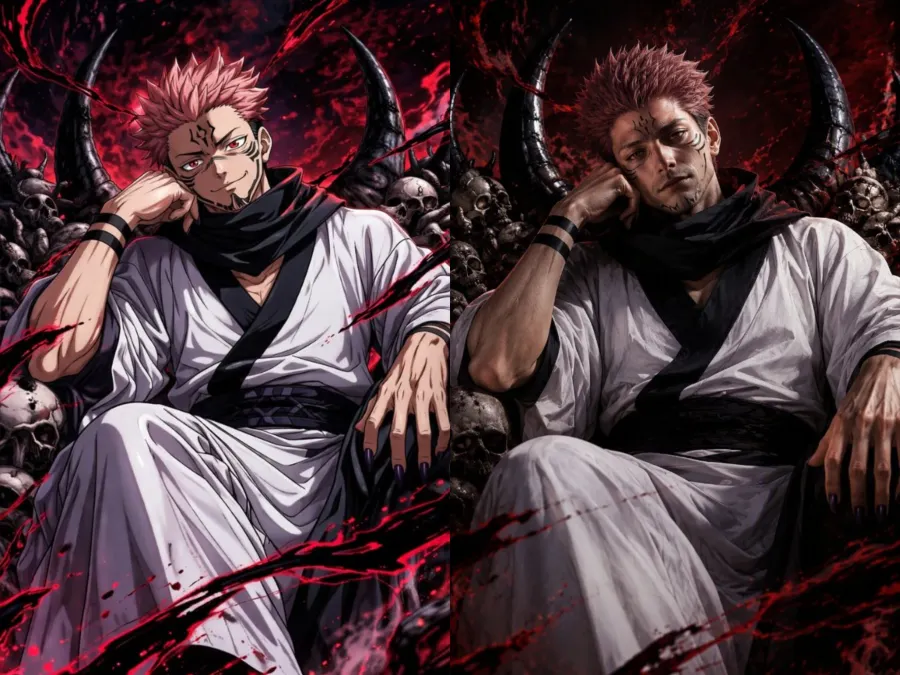
Vergleiche das Ergebnis mit der Vorlage, bevor du zum Video übergehst:
| Prüfpunkt |
Was erkennbar bleiben sollte |
| Motiv |
Gleiche Anzahl an Figuren und dieselbe allgemeine Identität |
| Komposition |
Ähnlicher Bildausschnitt, Kamerawinkel und ähnliche Position der Figur |
| Pose |
Ähnliche Kopfausrichtung, Schulterwinkel, Handposition und Körperhaltung |
| Gesichtsausdruck |
Dieselbe emotionale Wirkung, etwa ruhig, ernst, schüchtern oder begeistert |
| Gesicht und Alter |
Eine glaubwürdige realistische Interpretation derselben scheinbaren Altersspanne und Geschlechtsdarstellung |
| Haare |
Frisur, Länge, Pony, Haarfarbe und wichtige Verzierungen |
| Augen |
Augenfarbe und Blickrichtung, sofern sichtbar |
| Kleidung |
Kleidungsart, Hauptfarben, Silhouette und wichtige Materialien |
| Accessoires |
Brille, Ohrringe, Halsketten, Kopfbedeckungen, Waffen, Markierungen oder andere charakteristische Details |
| Szene |
Ähnlicher Hintergrundaufbau, ähnliche Lichtrichtung, Farbpalette und visuelle Balance |
Generiere das realistische Bild erneut, wenn sich mehrere wichtige Details gleichzeitig ändern. Verlasse dich nicht darauf, dass das Videomodell ein nicht übereinstimmendes Bildpaar korrigiert. Seine Aufgabe ist es, die Frames miteinander zu verbinden, nicht zu entscheiden, welche Version der Figur richtig war.
Ein kleiner Unterschied ist verkraftbar. Ein anderer Gesichtswinkel, eine fehlende Jacke, ein neuer Hintergrund und eine veränderte Frisur im selben Bild sind es nicht.
Schritt 3: Generiere ein Video mit erstem und letztem Frame
Gehe zu GPT Proto AI Video und wähle ein Videomodell oder einen Modus, der die Generierung mit erstem und letztem Frame unterstützt. Die verfügbaren Eingaben unterscheiden sich je nach Modell. Prüfe daher vor der Generierung, ob die ausgewählte Option sowohl ein Startbild als auch ein Endbild bietet.
Richte anschließend den Clip ein:
Lade das Anime-Bild als ersten Frame hoch.
Lade das realistische Bild als letzten Frame hoch.
Wähle das Seitenverhältnis passend zu deinem geplanten Schnitt.
Wähle die verfügbare Dauer und Auflösung aus.
Füge einen Transformations-Prompt hinzu.
Aktiviere generierte Audioinhalte nur, wenn das ausgewählte Modell dies unterstützt und du bereits im ersten Render Sound möchtest.
Generiere den Clip und überprüfe den gesamten Übergang, nicht nur den letzten Frame.
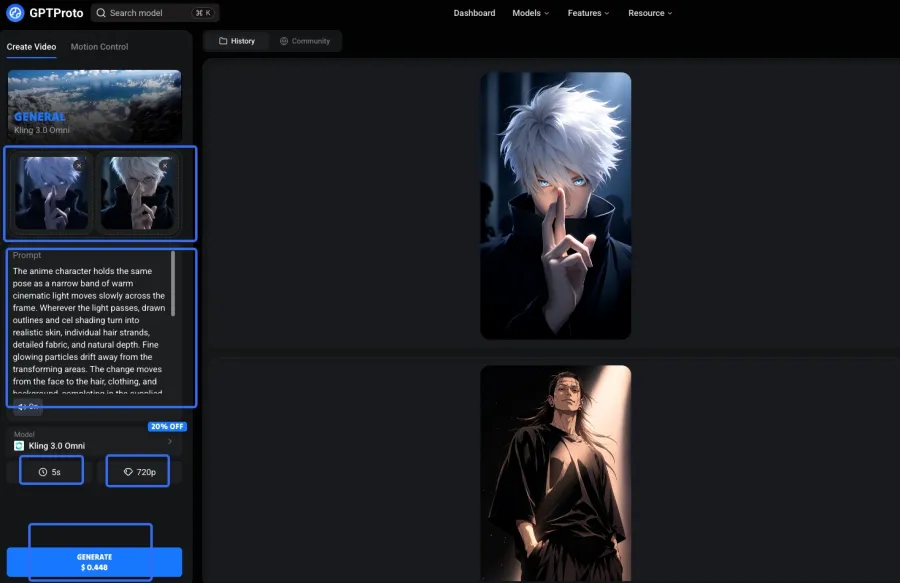
Der erste und der letzte Frame legen die visuellen Ausgangs- und Endpunkte fest. Der Prompt sollte den Weg dazwischen beschreiben.
Wiederhole im Prompt nicht ausführlich jedes Detail, das auf den Bildern bereits sichtbar ist. Steuere stattdessen, wie die gezeichneten Texturen realistisch werden, wie schnell die Veränderung erfolgt, was die Figur tut, ob sich die Kamera bewegt und welche Details sich nicht verändern dürfen.
Formel für einen Anime-zu-Real-Life-Transformations-Prompt
Verwende diese Struktur für eine Transformation mit erstem und letztem Frame:
[Figur und Identitätsvorgaben] + [Transformationsaktion] + [Timing] + [kleine Figurenbewegung] + [Kameraverhalten] + [visuelle Effekte] + [Soundvorgaben] + [Details, die sich nicht verändern dürfen]
Die Identitätsvorgaben sind am wichtigsten. Nenne Frisur, Kleidung, Accessoires, Pose, Bildausschnitt und Hintergrund nur dann, wenn sie unverändert bleiben müssen. Die Figur soll auf dem Weg zum realistischen Frame nicht neu gestaltet werden.
Prompt 1: Saubere Anime-zu-Real-Life-Gesichtstransformation
Verwende diesen Prompt für eine Figur im Porträt- oder Halbfigurenformat, wenn die Transformation selbst gut erkennbar bleiben soll.
Dieselbe einzelne Figur bleibt während der gesamten Aufnahme in derselben Pose und Bildkomposition zentriert. Das gezeichnete Gesicht verwandelt sich allmählich in ein glaubwürdiges menschliches Live-Action-Gesicht: Flache Cel-Schattierungen werden zu natürlicher Hauttextur, gezeichnete Haare zu einzelnen realistischen Strähnen und Anime-Augen entwickeln menschliche Proportionen, wobei ursprüngliche Augenfarbe und Blickrichtung erhalten bleiben. Die Figur blinzelt einmal dezent und atmet natürlich. Statische Kamera, stabiler Hintergrund, fließende, kontinuierliche Transformation, kein Schnitt.

Behalte dieselbe scheinbare Altersspanne, Geschlechtsdarstellung, Frisur, Haarfarbe, denselben Gesichtsausdruck, dasselbe Outfit-Design, dieselben Kleidungsfarben, Accessoires, Pose, Anzahl der Figuren und Hintergrundkomposition bei. Keine Objekte hinzufügen oder entfernen. Kein verzerrtes Gesicht, keine doppelten Gesichtszüge, keine zusätzlichen Gliedmaßen, keine plötzliche Kamerabewegung, kein Text, Logo oder Wasserzeichen.
Dies ist der sicherste Prompt für den Einstieg. Die Bewegung ist bewusst minimal gehalten. So hat das Modell mehr Kapazität für den schwierigen Teil: die visuelle Sprache zu verändern, ohne die Figur zu verlieren.
Prompt 2: Filmische Live-Action-Enthüllung
Verwende diesen Prompt, wenn erster und letzter Frame bereits gut übereinstimmen und du einen deutlicheren Transformationseffekt möchtest.
Die Anime-Figur hält dieselbe Pose, während sich ein schmales Band aus warmem, filmischem Licht langsam über den Frame bewegt. Wo das Licht vorbeizieht, verwandeln sich gezeichnete Konturen und Cel-Schattierungen in realistische Haut, einzelne Haarsträhnen, detailreiche Stoffe und natürliche Tiefenwirkung. Feine leuchtende Partikel lösen sich von den sich verwandelnden Bereichen. Die Veränderung wandert vom Gesicht zu den Haaren, der Kleidung und dem Hintergrund und endet im bereitgestellten Live-Action-Schlussframe. Langsame, kontrollierte Kamerafahrt nach vorn, einmal natürlich blinzeln, dezente Haarbewegung, durchgehende Aufnahme.

Die Figur muss jederzeit erkennbar bleiben. Behalte die ursprüngliche Gesichtsrichtung, den Gesichtsausdruck, die scheinbare Altersspanne, Frisur, Haar- und Augenfarben, das Outfit, die Accessoires, Körperhaltung, den Bildausschnitt und den Szenenaufbau bei. Kein neues Kostüm, keine neue Person, kein abrupter Schnitt, keine Körperverzerrungen, kein hinzugefügter Text oder Symbole.
Der Lichtstreif gibt dem Modell einen sichtbaren Anlass für den Stilwechsel. Dafür steigt die Komplexität: Partikel, Kamerabewegungen, Haarbewegungen und Materialveränderungen können zu stärkeren Abweichungen führen. Wenn das erste Ergebnis instabil ist, entferne die Kamerafahrt und reduziere den Partikeleffekt.
Prompt 3: Schnelle vertikale Enthüllung für TikTok oder YouTube Shorts
Verwende diesen Prompt, wenn der Clip mit mehreren anderen Charaktertransformationen kombiniert werden soll.
Vertikale Anime-zu-Live-Action-Enthüllung einer Figur. Dieselbe Figur bleibt in der Bildmitte. Beginne mit dem bereitgestellten Anime-Bild, halte es kurz und löse dann eine schnelle Lichtwelle von unten nach oben aus. Das gezeichnete Gesicht, die Haare, das Outfit und der Hintergrund verwandeln sich in einer einzigen kontinuierlichen Bewegung in den bereitgestellten realistischen Schlussframe. Beende den Clip mit einem kurzen, klaren Halt auf der Live-Action-Figur, die in Richtung Kamera blickt. Feste Bildkomposition, minimale Körperbewegung, klare Transformation im Takt eines Musikbeats.

Behalte dieselbe Figurenidentität, Pose, denselben Gesichtsausdruck, dieselbe Frisur, Haarfarbe, Augenfarbe, Outfit-Silhouette, Accessoires, Hintergrundaufteilung und Anzahl der Personen bei. Kein Wechsel des Kamerawinkels, keine zusätzliche Person, keine Neugestaltung des Kostüms, keine verformten Hände, kein Flackern, kein Text und kein Logo.
Der abschließende Halt ist wichtig, wenn mehrere Clips zusammengeschnitten werden. Ohne ihn sieht das Publikum zwar Bewegung, hat aber keine Zeit, das realistische Ergebnis zu erfassen.
Schritt 4: Plane den Sound, statt ihn als Nebensache zu behandeln
Die visuelle Transformation sorgt für die Enthüllung. Der Sound vermittelt dem Publikum, wann es sie spüren soll.
Es gibt zwei praktikable Möglichkeiten. Entscheide dich je nach ausgewähltem Videomodell und danach, wie viel Kontrolle du beim Schnitt haben möchtest.
Sound zusammen mit dem Video generieren
Wenn das ausgewählte Modell generierte Audioinhalte unterstützt, beschreibe eine kleine Anzahl von Sounds, die zu sichtbaren Aktionen passen. Formuliere die Vorgaben konkret.
Zum Beispiel:
Audio: ein sanft ansteigendes Schimmern während der Transformation, ein klarer magischer Whoosh, wenn das Licht das Gesicht überquert, dezente Stoffbewegungen und ein zurückhaltender filmischer Akzent, sobald die Live-Action-Form vollständig ist. Keine Sprache und keine Hintergrundmusik.
Soundeffekte lassen sich leichter synchronisieren als ein ganzes Lied, da sie bestimmten visuellen Ereignissen folgen. Wenn du Dialog, Musik, Umgebungsgeräusche, mehrere Effekte und eine komplexe Transformation in einer einzigen Generierung verlangst, muss das Modell mehr Zusammenhänge auflösen.
Musik und Soundeffekte beim Schnitt hinzufügen
Die Nachbearbeitung bietet mehr Kontrolle über das Timing. Eine einfache Soundspur reicht aus:
Ein kurzer Spannungsaufbau vor der Transformation
Ein Whoosh, Schimmern oder Energiesound während der visuellen Veränderung
Ein Akzent auf dem Frame, in dem die realistische Figur deutlich erkennbar wird
Leise Hintergrundatmosphäre nach der Enthüllung
Musik unter der gesamten Kompilation
Setze den stärksten Beat auf den visuellen Moment, in dem das Gesicht realistisch wird. Verwende bei einer Kompilation mit mehreren Figuren denselben Übergangssound oder dieselbe rhythmische Position. Die Figuren können wechseln, die Schnittsprache sollte es nicht.
Verwende Musik und Effekte, die du veröffentlichen darfst. Ein Titel, der innerhalb einer Social-Media-Plattform verfügbar ist, hat möglicherweise nicht dieselben Nutzungsrechte, wenn das Video anderswo erneut veröffentlicht oder kommerziell genutzt wird.
Schritt 5: Schneide mehrere Transformationen zu einem Video zusammen
Eine einzelne Anime-zu-Real-Life-Transformation eignet sich als Demonstration. Eine Sequenz daraus macht ein Format.
Generiere jede Figur als separaten Clip und platziere die Clips anschließend auf einer Zeitleiste. Wenn du sie einzeln bearbeitest, kannst du ein schwaches Ergebnis ersetzen, ohne das gesamte Video neu generieren zu müssen.
Für eine stimmigere Kompilation:
Verwende für jedes Bild und jeden Videoclip dasselbe Seitenverhältnis.
Achte darauf, dass die Figuren in allen Szenen ungefähr dieselbe Größe und Position haben.
Verwende dieselbe Prompt-Struktur und ändere nur die figurenspezifischen Details.
Gib jeder Transformation einen ähnlichen Rhythmus.
Zeige zuerst das Ergebnis, das am schnellsten erkennbar ist oder visuell am meisten überrascht.
Schneide auf einen Musikbeat oder den Akzent der Transformation.
Lass nach jeder realistischen Enthüllung einen kurzen Moment stehen.
Verwende im gesamten Video dieselbe Position für Untertitel, denselben Schriftstil und denselben Sicherheitsbereich.
Beende das Video mit einem Frame, der sich ohne lange Pause sauber schneiden oder mit dem Anfang zu einer Schleife verbinden lässt.
Versuche nicht, eine schwache Transformation durch einen schnelleren Schnitt zu kaschieren. Zuschauer bemerken instabile Gesichter, selbst in kurzen Clips. Ersetze stattdessen das Bildpaar oder vereinfache den Bewegungsprompt.
Formatiere das Video für TikTok und YouTube
Die Generierungseinstellungen und die Schnittfläche sollten übereinstimmen. Eine Mischung aus horizontalen Quellbildern, vertikalen generierten Clips und quadratischen Exporten führt meist zu ungünstigen Ausschnitten oder leeren Flächen.
| Zielplattform |
Ausgangsformat |
Was im Vordergrund stehen sollte |
| TikTok und Reels |
Vertikal, 9:16 |
Sofortiger visueller Aufhänger, zentrierte Figur, gut lesbarer mobiler Bildausschnitt, Musik und Effekte |
| YouTube Shorts |
Vertikal oder quadratisch |
Deutliche Transformation, kurzer Halt am Ende, ein Schluss, der sich nahtlos wiederholen oder sauber schneiden lässt |
| Reguläres YouTube-Video |
Horizontal, 16:9 |
Längere Figurenkompilation, mehr Kontext, Vergleiche nebeneinander oder Einblicke in den Erstellungsprozess |
Halte bei vertikalen Videos Gesichter und charakteristische Accessoires von den rändern mit vielen Interface-Elementen fern. Prüfe den fertigen Export vor der Veröffentlichung auf einem Smartphone. Eine Komposition, die im Desktop-Editor ausgewogen wirkt, kann beengt erscheinen, sobald Untertitel, Schaltflächen und Plattform-Steuerelemente eingeblendet sind.
So behebst du häufige Probleme bei Anime-zu-Real-Life-Videos
Die meisten misslungenen Transformationen gehen entweder auf ein nicht zusammenpassendes Bildpaar oder einen überladenen Bewegungsprompt zurück.
| Problem |
Wahrscheinliche Ursache |
Lösung |
| Das Gesicht sieht während der Transformation plötzlich wie eine andere Person aus |
Die Anime- und realistischen Gesichter haben unterschiedliche Winkel, Ausdrücke oder Bildausschnitte |
Erzeuge eine realistische Version, die der Vorlage stärker ähnelt, und reduziere die Kopfbewegung |
| Frisur oder Kleidung ändern sich |
Das Endbild gestaltet wichtige Details der Figur neu |
Generiere das realistische Bild mit der ursprünglichen Silhouette, den Farben und sichtbaren Accessoires erneut |
| Der Übergang wirkt wie ein Schmelzen |
Die beiden Frames unterscheiden sich zu stark in Pose oder Komposition |
Stimme die Bilder besser aufeinander ab und verwende eine feste Kamera |
| Das Ergebnis ist nur eine einfache Überblendung |
Der Prompt beschreibt die Ausgangs- und Endpunkte, aber nicht die eigentliche Transformation |
Beschreibe, wie sich Linienkunst, Haut, Haare, Stoff, Licht und Tiefe im Laufe der Zeit verändern |
| Hände oder Gliedmaßen verformen sich |
Die Pose in der Vorlage ist komplex oder der Prompt fordert große Körperbewegungen |
Verwende eine Porträt- oder Halbfigurvorlage und halte die Bewegung dezent |
| Die Kamera springt vor der Enthüllung |
Der Prompt kombiniert Kamerabewegungen mit großen Veränderungen am Motiv |
Lass die Kamerabewegung weg und generiere zuerst den Stilübergang |
| Das realistische Ergebnis ist nur sehr kurz zu sehen |
Die Transformation nimmt den gesamten Clip ein |
Fordere einen deutlichen Halt an, nachdem die Live-Action-Form vollständig ist |
| Mehrere Clips wirken zusammenhanglos |
Seitenverhältnisse, Timing, Effekte oder Soundhinweise unterscheiden sich |
Verwende für die gesamte Serie dieselbe Vorlage für Generierung und Schnitt |
| Ohne Sound wirkt der Clip flach |
Der Übergang hat keinen hörbaren Spannungsaufbau oder Akzent |
Füge beim Schnitt einen Spannungsaufbau, einen Transformationseffekt und einen abschließenden Akzent hinzu |
Ändere bei der Fehlersuche immer nur eine Variable auf einmal. Wenn du gleichzeitig ein neues Endbild, eine neue Bewegung, eine neue Kamera, neue Effekte und eine neue Dauer einstellst, weißt du nicht, welche Änderung das Ergebnis verbessert oder verschlechtert hat.
Kannst du eine ganze Anime-Szene in Live Action umwandeln?
Ja, aber für eine ganze Szene ist ein anderer Workflow nötig als für die oben beschriebene Transformation mit zwei Frames.
Bei einem Video mit erstem und letztem Frame soll das Modell einen plausiblen Weg zwischen zwei visuellen Endpunkten erstellen. Bei der Umwandlung einer bestehenden Anime-Szene soll es Bewegungen, Einstellungswechsel, Schauspiel, Timing und Szenenstruktur der Vorlage beibehalten und gleichzeitig die gesamte visuelle Gestaltung ersetzen.
Der übliche Ablauf ist:
Teile den Anime-Clip in aufeinanderfolgende Frames auf.
Ordne die Frames für die Bildumwandlung oder die Stapelverarbeitung.
Wende auf jeden Stapel dieselben Live-Action-Vorgaben an.
Prüfe wiederkehrende Figuren, Kleidung, Objekte und Beleuchtung auf Abweichungen.
Setze die Frames mit der Bildrate der Vorlage wieder zusammen.
Stelle die Audiospur wieder her oder erstelle sie neu.
Dieser Workflow ist sinnvoll, wenn die ursprüngliche Performance und Kamerabewegung erhalten bleiben müssen. Gleichzeitig erfordert er wesentlich mehr Arbeit, um die Konsistenz zu gewährleisten. Für eine Transformation als Enthüllung auf TikTok oder YouTube ist der Workflow mit zwei Bildern meist die praktischere Wahl.
Rechte, KI-Kennzeichnungen und verantwortungsvolle Veröffentlichung
Ein KI-Tool verändert das Medium eines Bildes, verschafft dir aber nicht das Eigentum an der ursprünglichen Figur, dem Kunstwerk, Logo, Musikstück oder Videoclip.
Verwende eigene Figurenzeichnungen, beauftragte Werke mit passenden Nutzungsrechten, lizenzierte Assets oder Material, das du anderweitig bearbeiten und veröffentlichen darfst. Stelle eine inoffizielle realistische Interpretation nicht als offizielles Live-Action-Design oder als vom Originalkünstler oder Rechteinhaber unterstütztes Werk dar.
Die kommerzielle Nutzung hängt von den Rechten am Quellkunstwerk, an der Figur, am Audio und am generierten Ergebnis sowie von den Bedingungen des ausgewählten Modells und der Veröffentlichungsplattform ab. Prüfe diese Bedingungen, bevor du das Ergebnis verkaufst, bewirbst oder verbreitest.
Für realistische, KI-generierte Bilder und Videos kann auf der Plattform, auf der du sie veröffentlichst, außerdem eine Kennzeichnung oder Offenlegung von KI-Inhalten erforderlich sein. Prüfe beim Hochladen die aktuellen Einstellungen von TikTok, YouTube oder anderen Plattformen, statt davon auszugehen, dass überall dieselben Regeln gelten.
Erstelle deine erste Anime-zu-Real-Life-Transformation
Beginne mit den Standbildern. Verwende GPT Proto Anime to Real Life AI, um eine realistische Interpretation zu erstellen, in der die Figur erkennbar bleibt. Erstelle anschließend mit dem passenden Bildpaar in GPT Proto AI Video den Übergang zwischen den beiden Bildern.
Die Videoqualität hängt weniger davon ab, wie viele Effekte du aufzählst, als davon, ob die beiden Frames bereits dieselbe Figur zeigen. Stimme zuerst die Identität ab. Animieren kommt danach.