Introdução
O OpenClaw é um dos projetos de IA de código aberto que mais crescem em 2025. Lançado originalmente no fim de novembro de 2024 com outro nome, ele viralizou após o Ano-Novo Lunar, quando dezenas de milhares de pessoas descobriram que ele supera até mesmo o ChatGPT e o DeepSeek em repercussão ativa na comunidade. Vale destacar que o principal desenvolvedor do projeto foi posteriormente contratado pela OpenAI, o que diz muito sobre a qualidade do trabalho. Ao mesmo tempo, as plataformas de IA vêm se consolidando rapidamente, e usuários que dependiam de um único provedor agora lidam com mudanças de preços, novas restrições e planos futuros incertos. O OpenClaw oferece uma saída dessa dependência ao se conectar a praticamente qualquer modelo de IA que você escolher.

Neste guia do OpenClaw, você aprenderá:
-
O que o OpenClaw realmente é e como funciona
-
Que tipo de computador você precisa para executá-lo
-
Como escolher um modelo de IA adequado ao seu orçamento
-
Quais aplicativos de chat você pode conectar a ele
-
Quais tarefas o OpenClaw pode realizar de forma realista por você
-
Como obter uma API econômica por meio do GPT Proto
O que é o OpenClaw?
O apelido "pequena lagosta" vem do logotipo do projeto, que apresenta um emoji de lagosta. O produto se chama OpenClaw e passou por um número surpreendente de mudanças de nome em pouquíssimo tempo — Clawdbot, Moltbot, Molty e alguns outros. Se você encontrar algum desses nomes em tutoriais antigos, todos se referem à mesma ferramenta.
O OpenClaw foi lançado em novembro de 2025 e começou a se espalhar pela internet em janeiro de 2026. Nos primeiros dias, era conhecido principalmente em pequenas comunidades de entusiastas de IA. O que o levou ao grande público foi o período logo após o Ano-Novo Lunar, quando ele decolou mais rapidamente do que qualquer ferramenta comparável até então — superando até mesmo o entusiasmo inicial em torno do ChatGPT e do DeepSeek. Um detalhe marcante que demonstra a qualidade do projeto: a OpenAI contratou o fundador e principal desenvolvedor do projeto depois que ele se tornou popular.
O OpenClaw não é um chatbot. É um agente de IA local que reside no seu computador e usa um modelo de IA conectado para realizar tarefas em seu nome.
Se o ChatGPT é um assistente inteligente que conversa com você, o OpenClaw é mais parecido com um funcionário inteligente que realmente executa o trabalho. Ele pode abrir arquivos, navegar na web, escrever e enviar e-mails, processar planilhas, fazer capturas de tela e executar scripts, tudo acionado por uma simples mensagem enviada pelo celular através de um aplicativo como Feishu ou QQ.
Como o OpenClaw funciona
O OpenClaw atua como as "mãos e pernas" de um modelo de IA. Ele fica no seu computador aguardando instruções e, quando você envia uma mensagem pelo aplicativo de chat conectado, recebe essa instrução e a executa usando tanto o raciocínio do modelo de IA quanto os recursos locais do seu computador.
O sistema tem três partes trabalhando em conjunto:
-
O programa OpenClaw instalado no seu computador
-
Um modelo de IA API de um provedor como Qwen, Kimi, Zhipu ou outros, por meio do GPT Proto
-
Um aplicativo de chat como Feishu, QQ, DingTalk ou WeCom, pelo qual você envia comandos
Você pode estar fazendo tarefas fora de casa enquanto seu computador doméstico organiza arquivos silenciosamente, prepara relatórios ou pesquisa um assunto para você.
OpenClaw vs. ChatGPT: qual é a diferença real?
Muitas pessoas se perguntam como o OpenClaw se compara às ferramentas que já usam. Veja uma comparação simples lado a lado:
| Recurso |
ChatGPT / DeepSeek |
OpenClaw |
| Roda no seu computador |
Não |
Sim |
| Pode acessar arquivos locais |
Não |
Sim |
| Envia e-mails por você |
Não |
Sim |
| Funciona enquanto você está ausente |
Não |
Sim (se o PC estiver ligado) |
| Conecta-se ao seu próprio modelo de IA |
Não |
Sim |
| Código aberto |
Não |
Sim |
| Custo mensal |
Assinatura |
API com pagamento conforme o uso |
A diferença fundamental é que o ChatGPT fornece respostas, enquanto o OpenClaw realiza ações.
De que computador você precisa para executar o OpenClaw?
A boa notícia é que o próprio OpenClaw é um programa leve. Ele não executa um modelo de IA local no seu hardware. Apenas se conecta a uma API remota, o que significa que praticamente qualquer máquina capaz de acessar a internet funcionará.
Requisitos do dispositivo para o OpenClaw
Veja o básico:
-
Qualquer computador com Windows, macOS ou Linux
-
Node.js versão 22 ou superior instalado (use a ferramenta nvm se o sistema for mais antigo)
-
Uma conexão estável com a internet
-
Uma chave de API de um provedor de modelos de IA
Um MacBook Air de 10 anos com 4 GB de RAM foi testado e confirmado como adequado para uso pessoal. Você não precisa de uma máquina avançada.
Opções de configuração recomendadas, da mais segura à mais conveniente:
-
Um computador antigo ou reserva separado exclusivamente para o OpenClaw (a opção mais segura)
-
Uma máquina virtual usando softwares como VirtualBox ou UTM, executada dentro do seu computador principal
-
Seu computador diário, desde que você compreenda as permissões concedidas
Um aviso importante: não instale o OpenClaw em um computador de trabalho que contenha dados comerciais confidenciais até se sentir totalmente à vontade para gerenciar suas permissões. O OpenClaw precisa de acesso ao seu sistema para funcionar, de forma semelhante a contratar uma pessoa para cuidar da casa e entregar a ela uma chave. Se você estabelecer limites claros, ele se comportará de acordo com eles.
Servidores em nuvem não são recomendados para iniciantes. Sem uma interface gráfica, até tarefas simples, como fazer uma captura de tela, tornam-se confusas, e os melhores casos de uso do OpenClaw envolvem seus arquivos pessoais e aplicativos locais, não um servidor remoto.
Como usar o OpenClaw
Colocar o OpenClaw em funcionamento requer apenas alguns passos. A instalação propriamente dita é feita com um único comando.
Instalar o OpenClaw no macOS ou Linux
Abra o terminal e execute:
curl -fsSL https://openclaw.ai/install.sh | bash
Executando o OpenClaw em um Mac antigo: um teste no mundo real
Você não precisa de um Mac novo ou potente para executar o OpenClaw. Um MacBook Air de 2013 com apenas 4 GB de RAM foi testado e confirmado como funcional. Se você tem um Mac antigo acumulando poeira, veja como transformá-lo em uma máquina dedicada ao OpenClaw.
O único obstáculo: um sistema operacional desatualizado. Macs antigos não podem atualizar oficialmente além de determinada versão do macOS, o que faz com que o Node.js e outras dependências simplesmente se recusem a instalar. A solução é uma ferramenta gratuita chamada OpenCore Legacy Patcher (OCLP), que permite instalar à força a versão mais recente do macOS em hardware que a Apple não oferece mais suporte.
Antes de começar, faça estas três coisas:
-
Faça backup de todos os dados usando o Time Machine ou uma unidade externa
-
Certifique-se de ter pelo menos 30 GB de espaço livre em disco
-
Prepare uma unidade USB de 16 GB ou maior (ela será apagada durante o processo)
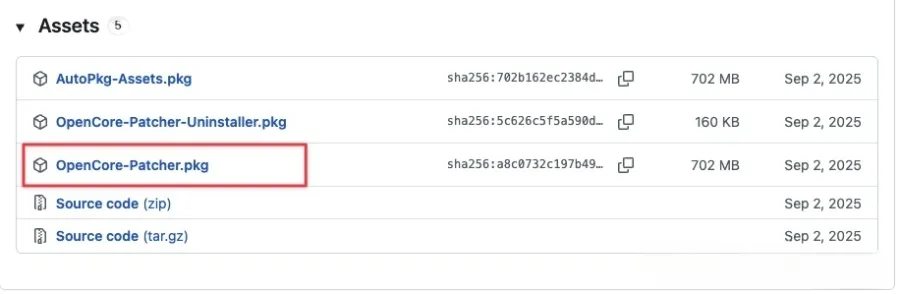
Etapa 1: baixe o OpenCore Legacy Patcher
Baixe a versão mais recente em https://github.com/dortania/OpenCore-Legacy-Patcher/releases e instale-a. Abra o aplicativo e selecione primeiro "Build and Install OpenCore".
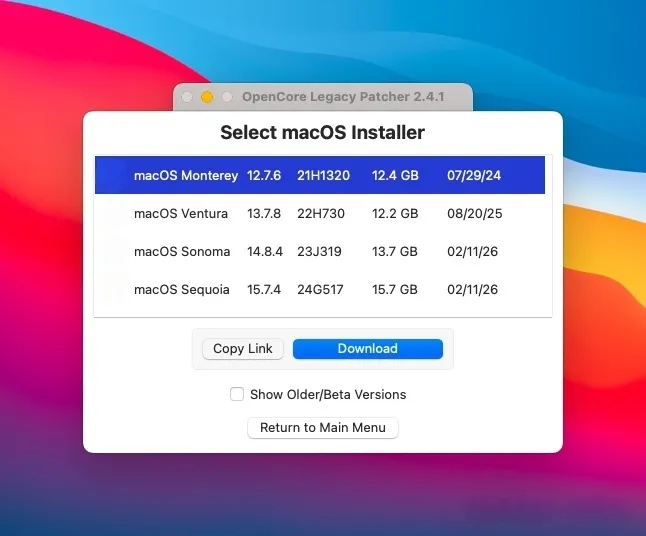
Etapa 2: baixe o macOS e grave-o na unidade USB
No OCLP, clique em "Create macOS Installer" e depois em "Download macOS Installer". Escolha a versão mais recente do macOS (o Sequoia é recomendado para melhor compatibilidade). Quando o download terminar, clique em "Install macOS Installer" e selecione sua unidade USB.


Etapa 3: grave o OpenCore bootloader na unidade USB drive
De volta à tela principal do OCLP, clique novamente em "Build and Install OpenCore", depois em "Install to disk" e selecione sua unidade USB. Isso grava os arquivos de inicialização que permitem que o Mac antigo seja iniciado pelo instalador.
Etapa 4: inicialize pela unidade USB e instale o macOS
Desligue o Mac. Conecte a unidade USB e ligue-o mantendo pressionada a tecla Option (Alt). Selecione a opção "EFI Boot" (ela se parece com um ícone de engrenagem) e escolha "Install macOS Sequoia". O instalador será iniciado e o Mac reiniciará várias vezes. Isso é normal. A instalação completa leva cerca de 30 a 60 minutos.
Etapa 5: aplique os patches pós-instalação (não pule esta etapa)
Depois que a área de trabalho carregar, abra o OCLP novamente. Normalmente, ele exibirá um aviso automaticamente. Clique em "Post-Install Root Patch", depois em "Start Root Patching" e reinicie. Esta etapa instala os drivers corretos de gráficos e rede. Sem ela, o Wi-Fi pode não funcionar e a tela pode parecer lenta.

Etapa 6: mova o bootloader para a unidade interna
Neste momento, o Mac ainda precisa da unidade USB para inicializar. Abra o OCLP mais uma vez, acesse "Build and Install OpenCore", clique em "Install to disk" e, desta vez, selecione o disco rígido interno em vez do USB. Depois dessa etapa, você poderá desconectar o USB e inicializar normalmente.
Extraindo desempenho de 4 GB de RAM
Depois que o macOS estiver funcionando no hardware antigo, alguns ajustes fazem uma diferença real:
-
Acesse Ajustes > Acessibilidade > Tela e ative "Reduzir transparência" e "Reduzir movimento". Essas duas configurações reduzem significativamente o uso de memória causado pelos efeitos visuais.
-
Remova todos os widgets da Central de Notificações. Cada um deles é executado como um processo em segundo plano.
-
Use o Safari em vez do Chrome. No macOS, o Safari gerencia a compactação de memória com muito mais eficiência, o que é especialmente importante em uma máquina com 4 GB.
Após esses ajustes, a experiência fica visivelmente mais responsiva, e o próprio OpenClaw funciona sem problemas.
Mantendo o Mac online e acessível de qualquer lugar
Dois problemas práticos surgem ao usar um Mac antigo como servidor OpenClaw sempre ligado. Primeiro, ele entra em repouso e perde a conexão. Segundo, sua rede doméstica provavelmente não tem um endereço IP público, então você não consegue acessá-lo remotamente.
Para impedir o repouso, execute este comando no Terminal:
caffeinate -dis
Isso mantém o sistema, a tela e o disco ativos até que você pressione Ctrl+C para cancelar.
Para acesso remoto, o Cloudflare oferece uma ferramenta gratuita de túnel que cria uma URL pública apontando para sua máquina doméstica. Primeiro, instale-a com o Homebrew:
brew install cloudflared
Depois, abra o túnel com:
cloudflared tunnel --url http://127.0.0.1:18789 &
O terminal exibirá uma URL como https://something.trycloudflare.com. Você pode abrir essa URL em qualquer navegador, de qualquer lugar, para acessar a interface web do OpenClaw. Observe que essa URL muda sempre que você reinicia o túnel. Para obter uma URL fixa permanente, o Cloudflare também oferece túneis nomeados com uma conta gratuita.
Uma última etapa: por padrão, o OpenClaw aceita conexões apenas da máquina local. Para permitir o acesso remoto, abra http://127.0.0.1:18789 no próprio Mac, acesse Ajustes > Gateway > Control UI e adicione sua URL do Cloudflare ao campo "Control UI Allowed Origins". Salve e reinicie. Em seguida, copie o Gateway Token na página de visão geral. Ao acessar remotamente, acrescente ?token=your_token à URL. Você só precisa fazer isso uma vez.
Instalar o OpenClaw no Windows
Abra o PowerShell e execute:
iwr -useb https://openclaw.ai/install.ps1 | iex
As instalações do Windows costumam apresentar mais erros que as do macOS. Se ficar travado, a abordagem mais eficaz é colar sua mensagem de erro em uma ferramenta de chat com IA e pedir que ela explique como corrigi-lo. A documentação oficial está disponível em https://docs.openclaw.ai/ e agora inclui suporte ao idioma chinês.
Deixe a IA instalar o OpenClaw para você (método fácil para iniciantes)
Se a linha de comando parece intimidadora, há uma maneira mais inteligente de fazer isso. Em vez de executar comandos manualmente e solucionar erros por conta própria, você pode deixar um assistente de IA para desktop cuidar de toda a instalação enquanto observa. Essa abordagem funciona tanto no Windows quanto no macOS, e todo o processo leva cerca de 10 minutos.
Etapa 1: obtenha uma chave gratuita de API de um modelo de IA
O OpenClaw precisa de um modelo de IA para funcionar. Antes de começar, obtenha uma chave de API gratuita do OpenRouter usando o modelo Step 3.5 Flash, que atualmente é uma das opções mais populares na comunidade OpenClaw e não custa nada para usar.
1. Visite https://openrouter.ai/stepfun/step-3.5-flash:free
2. Role até o meio da página e clique em "Create API Key"
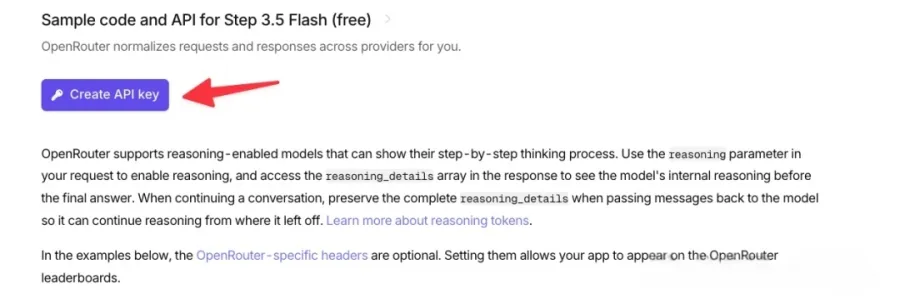
3. Dê o nome que quiser e clique em Create

4. Copie a chave imediatamente e salve-a em um local seguro — ela só será exibida uma vez

Etapa 2: configure um bot do QQ (leva cerca de 1 minuto)
O QQ é o aplicativo de chat mais simples para conectar ao OpenClaw e conta com suporte oficial. Você o usará para enviar comandos ao seu agente OpenClaw pelo celular ou computador.
-
Abra https://q.qq.com/qqbot/openclaw/login.html
-
Escaneie o código QR para fazer login e clique em "Create Bot"
-
Copie o Token exibido na página e mantenha-o à mão
-
Deixe esta página aberta, pois você precisará dela novamente em breve
Etapa 3: baixe um assistente de IA para desktop e deixe-o fazer o trabalho
Baixe o StepFun AI Desktop Companion em https://www.stepfun.com/download. Ele tem versões para Windows e macOS. Instale-o, faça login e você verá um pequeno ícone aparecer na lateral da área de trabalho.
Clique no ícone e cole a instrução a seguir, preenchendo sua própria chave de API e o token do bot QQ:
Ajude-me a instalar o OpenClaw e configurá-lo com o QQ.
Modelo: openrouter/stepfun/step-3.5-flash:free
Chave de API: (cole sua chave aqui)
Token do bot QQ: (cole seu token aqui)
Depois que você enviar essa mensagem, a IA assumirá o controle. Uma janela do terminal será aberta automaticamente e você verá os comandos sendo executados. A partir desse momento, sua única tarefa será responder quando for necessária uma intervenção humana:
-
Diálogos de permissão: se o computador pedir autorização para algo, clique em Allow
-
Ferramentas ausentes: se o Git ou outra dependência não estiver instalada, a IA informará você. Clique para instalá-la e depois diga à IA para continuar
-
Solicitações de senha: para operações no nível do sistema, a IA não pode digitar sua senha. Ela pedirá que você a informe manualmente
Etapa 4: converse com seu agente OpenClaw pelo QQ
Quando a instalação terminar, volte para https://q.qq.com/qqbot/openclaw/login.html e passe o cursor sobre "Scan to Chat". Escaneie o código QR com o aplicativo QQ do seu celular. Seu assistente OpenClaw aparecerá como um contato no QQ, e você poderá começar a enviar tarefas pelo chat, sem necessidade de nenhuma configuração adicional.
Após a instalação, conecte a API do modelo de IA escolhido e vincule um aplicativo de chat. A partir daí, toda a interação ocorrerá por mensagens de chat.
Qual modelo de IA você deve escolher para o OpenClaw?
O OpenClaw é apenas o agente. A inteligência vem do modelo de IA que você conectar a ele. Escolher o modelo certo afeta tanto a qualidade dos resultados quanto o que você gastará por mês.
Melhores modelos de IA para iniciantes no OpenClaw
Para a maioria dos iniciantes, começar com um modelo chinês doméstico é a escolha mais prática. Eles são rápidos, econômicos e fáceis de configurar. Provedores como Qwen (Alibaba), Kimi (Moonshot AI), Zhipu AI, Minimax e StepFun oferecem acesso à API por meio de seus sites oficiais.
Os preços são competitivos. Muitos usuários consideram que US$ 5 a US$ 15 por mês cobrem confortavelmente as cargas de trabalho típicas de um assistente pessoal. Alguns provedores oferecem até mesmo planos gratuitos limitados para começar.
Se você deseja acesso a uma variedade maior de modelos, incluindo GPT, Claude, Gemini e Grok, a preços significativamente reduzidos, vale considerar o GPT Proto. Trata-se de uma plataforma de API unificada que reúne os principais modelos globais de IA sob uma única chave de API. Em vez de se cadastrar separadamente em cada provedor e gerenciar várias contas de cobrança, você se conecta uma vez e alterna entre modelos alterando um único parâmetro. Os preços do GPT Proto ficam aproximadamente 40% a 80% abaixo das tarifas oficiais dos provedores, dependendo do modelo, o que o torna uma opção prática para usuários do OpenClaw que desejam flexibilidade sem custos elevados. Você pode consultar todos os modelos disponíveis em https://gptproto.com/model.
Quanto mais inteligente for o modelo conectado, mais capaz será seu agente OpenClaw. Dito isso, para tarefas rotineiras, como resumir documentos, gerenciar arquivos ou preparar e-mails, um modelo doméstico intermediário tem bom desempenho e custa muito pouco.
Qual aplicativo de chat você deve conectar ao OpenClaw?
Depois que o OpenClaw estiver instalado e sua API conectada, você precisará de uma forma de enviar instruções a ele. O OpenClaw integra-se a várias plataformas de mensagens, permitindo que você o comande pelo celular enquanto está longe do computador.
As plataformas compatíveis atualmente incluem:
-
Feishu (Lark) — oficialmente compatível e a opção com integração mais fluida
-
QQ — mais fácil para iniciantes, com configuração de cerca de cinco minutos
-
WeCom (WeChat empresarial) — funciona bem, mas requer um endereço IP público para ser configurado
-
DingTalk — compatível, com um processo de configuração detalhado
Contas pessoais do WeChat não são oficialmente compatíveis, e tentar automatizá-las pode levar à suspensão da conta. Para a maioria dos iniciantes, o melhor é começar com o QQ, pois a configuração é a mais simples.
O fluxo de trabalho típico é o seguinte: o OpenClaw roda no seu computador doméstico ou do escritório, conectado à API do modelo de IA escolhido. Você envia uma mensagem pelo celular usando QQ ou Feishu, e seu computador começa a executar a tarefa. Quando você voltar à mesa, o trabalho estará concluído.
O que o OpenClaw pode realmente fazer por você?
O verdadeiro valor do OpenClaw não vem de uma lista fixa de recursos, mas da flexibilidade com que ele pode ser orientado. Veja alguns exemplos práticos do que usuários reais o configuraram para fazer:
-
Resumir e organizar arquivos Excel desorganizados, gerar um gráfico e enviá-lo de volta no chat
-
Navegar por dezenas de páginas da web sobre um tema de pesquisa e compilar um relatório com links das fontes
-
Monitorar um anúncio de produto ou um preço e enviar um alerta quando as condições mudarem
-
Redigir e enviar e-mails em resposta a mensagens recebidas enquanto você dorme
-
Pesquisar seus documentos locais e retornar o arquivo que você procura quando descrevê-lo
Esses não são casos excepcionais. Eles representam o tipo de tarefa repetitiva e demorada que a maioria das pessoas enfrenta toda semana. O OpenClaw não é melhor descrito por sua lista de recursos. Ele é melhor descrito pela tarefa recorrente mais irritante que você tem.
Perguntas frequentes sobre o OpenClaw
P: O OpenClaw é seguro?
A segurança é uma das preocupações mais comuns entre novos usuários e merece uma resposta direta.
O OpenClaw é totalmente de código aberto. Seu código é público e foi analisado por uma grande comunidade de desenvolvedores. Não há backdoors conhecidos nem comportamentos ocultos de coleta de dados. Ainda assim, como o OpenClaw tem acesso real ao seu computador, as permissões que você concede são importantes.
Orientações práticas de segurança:
-
Não o instale em um computador com dados comerciais ou de clientes confidenciais até entender as permissões envolvidas
-
Desligue-o quando não estiver usando para evitar qualquer atividade em segundo plano
-
Mantenha sua chave de API privada e não a compartilhe
-
Use uma máquina dedicada ou reserva se preferir o máximo de separação
O OpenClaw não é perigoso por natureza, mas, como qualquer ferramenta com amplo acesso ao computador, deve ser configurado com cuidado.
P: Preciso de conhecimentos técnicos para usar o OpenClaw?
Depois de instalado, o uso diário não exige nenhuma programação. Você interage por meio de um aplicativo de chat, da mesma forma que enviaria mensagens a uma pessoa. O único obstáculo técnico é a configuração inicial, e até isso pode ser resolvido colando os erros em uma ferramenta de IA e pedindo ajuda.
P: Quanto custa o OpenClaw por mês?
O OpenClaw em si é gratuito. Seus custos vêm da API do modelo de IA conectado a ele. Para a maioria dos usos pessoais com um modelo chinês doméstico, espere gastar entre US$ 5 e US$ 15 por mês. Se usar um modelo premium, como GPT ou Claude, por meio de uma plataforma de API de IA como o GPT Proto, os custos permanecem acessíveis graças às tarifas com desconto, e você pode acompanhar de perto seu uso no painel.
P: Posso usar o OpenClaw no celular?
Não é possível instalar o OpenClaw diretamente no iOS ou na maioria dos dispositivos Android. No entanto, você pode controlá-lo pelo celular enviando mensagens por um aplicativo conectado, como QQ ou Feishu. O agente roda no seu computador enquanto você o opera remotamente.
P: O OpenClaw precisa estar sempre em execução?
Somente quando você quiser que ele trabalhe. Se pretende fazê-lo monitorar algo durante a noite ou executar tarefas enquanto estiver fora, o computador precisa permanecer ligado e o OpenClaw deve estar em execução. Para uso sob demanda, basta iniciá-lo quando necessário e fechá-lo depois.
Conclusão
A "pequena lagosta" conquistou sua reputação rapidamente. O OpenClaw passou de favorito de uma pequena comunidade de IA a uma das ferramentas mais comentadas do setor em apenas alguns meses, e o motivo é simples: ele realmente faz coisas, em vez de apenas responder a perguntas. Seja executado em uma máquina nova ou em um MacBook Air com uma década de uso e 4 GB de RAM, a experiência principal é a mesma — você envia uma mensagem pelo celular e seu computador realiza o trabalho.
Começar é mais acessível do que a maioria das pessoas imagina. Se a linha de comando parece complicada, o método de instalação assistida por IA apresentado neste guia elimina completamente essa barreira. Se você tem hardware antigo sem uso, ele pode se tornar um servidor dedicado de pequena lagosta, funcionando 24 horas por dia, 7 dias por semana, sem custo adicional. E se quiser acesso aos melhores modelos de IA sem pagar os preços integrais dos provedores, a GPT Proto AI API Platform oferece uma API unificada com GPT, Claude, Gemini e dezenas de outros modelos a preços significativamente reduzidos. Comece com uma tarefa simples, familiarize-se com a forma como o OpenClaw responde às instruções e avance a partir daí.