Introducción
OpenClaw es uno de los proyectos de IA de código abierto que más rápido han crecido en 2025. Publicado originalmente a finales de noviembre de 2024 con otro nombre, se hizo viral después del Año Nuevo Lunar, cuando decenas de miles de personas descubrieron que supera incluso a ChatGPT y DeepSeek en popularidad dentro de la comunidad activa. Cabe destacar que el desarrollador principal del proyecto fue contratado posteriormente por OpenAI, lo que dice mucho sobre la calidad del trabajo. Al mismo tiempo, las plataformas de IA se han consolidado rápidamente, y los usuarios que dependían de un único proveedor ahora se enfrentan a cambios de precios, nuevas restricciones y hojas de ruta inciertas. OpenClaw te ofrece una salida a esa dependencia al conectarse a prácticamente cualquier modelo de IA que elijas.

En esta guía de OpenClaw aprenderás:
-
Qué es realmente OpenClaw y cómo funciona
-
Qué tipo de ordenador necesitas para ejecutarlo
-
Cómo elegir un modelo de IA que se ajuste a tu presupuesto
-
A qué aplicaciones de chat puedes conectarlo
-
Qué tareas puede realizar OpenClaw de forma realista por ti
-
Cómo obtener una API rentable a través de GPT Proto
¿Qué es OpenClaw?
El apodo «pequeña langosta» procede del logotipo del proyecto, que incluye un emoji de langosta. El producto se llama realmente OpenClaw y ha pasado por un número sorprendente de cambios de nombre en muy poco tiempo — Clawdbot, Moltbot, Molty y algunos más. Si encuentras alguno de esos nombres en tutoriales antiguos, todos se refieren a la misma herramienta.
OpenClaw se lanzó en noviembre de 2025 y comenzó a difundirse por internet en enero de 2026. En sus primeros días era conocido principalmente en pequeños grupos de entusiastas de la IA. Lo que lo llevó al público general fue el periodo posterior al Año Nuevo Lunar, cuando despegó más rápido que cualquier herramienta comparable anterior — superando incluso el entusiasmo inicial en torno a ChatGPT y DeepSeek. Un detalle destacable que habla de la calidad del proyecto: OpenAI contrató al fundador y desarrollador principal del proyecto después de que se hiciera popular.
OpenClaw no es un chatbot. Es un agente de IA local que vive en tu ordenador y utiliza un modelo de IA conectado para realizar tareas en tu nombre.
Si ChatGPT es un asistente inteligente que conversa contigo, OpenClaw se parece más a un empleado inteligente que realmente hace el trabajo. Puede abrir archivos, navegar por la web, redactar y enviar correos electrónicos, procesar hojas de cálculo, hacer capturas de pantalla y ejecutar scripts, todo ello activado por un sencillo mensaje que envías desde tu teléfono mediante una aplicación como Feishu o QQ.
Cómo funciona OpenClaw
OpenClaw actúa como las «manos y piernas» de un modelo de IA. Permanece en tu ordenador esperando instrucciones y, cuando envías un mensaje a través de la aplicación de chat conectada, recibe esa instrucción y la ejecuta utilizando tanto el razonamiento del modelo de IA como los recursos locales de tu ordenador.
El sistema tiene tres partes que trabajan juntas:
-
El programa OpenClaw instalado en tu ordenador
-
Un modelo de IA API de un proveedor como Qwen, Kimi, Zhipu u otros mediante GPT Proto
-
Una aplicación de chat como Feishu, QQ, DingTalk o WeCom desde la que envías comandos
Puedes estar haciendo recados mientras tu ordenador de casa organiza archivos tranquilamente, prepara informes o investiga un tema por ti.
OpenClaw frente a ChatGPT: ¿cuál es la diferencia real?
Muchas personas se preguntan cómo se compara OpenClaw con las herramientas que ya utilizan. Aquí tienes una comparación sencilla:
| Función |
ChatGPT / DeepSeek |
OpenClaw |
| Se ejecuta en tu ordenador |
No |
Sí |
| Puede acceder a archivos locales |
No |
Sí |
| Envía correos electrónicos por ti |
No |
Sí |
| Funciona mientras estás fuera |
No |
Sí (si el PC está encendido) |
| Se conecta a tu propio modelo de IA |
No |
Sí |
| Código abierto |
No |
Sí |
| Coste mensual |
Suscripción |
API de pago por uso |
La diferencia principal es que ChatGPT te ofrece respuestas, mientras que OpenClaw realiza acciones.
¿Qué ordenador necesitas para ejecutar OpenClaw?
La buena noticia es que OpenClaw es un programa ligero. No ejecuta un modelo de IA local en tu hardware. Simplemente se conecta a una API remota, lo que significa que funcionará en prácticamente cualquier equipo que pueda conectarse a internet.
Requisitos del dispositivo para OpenClaw
Estos son los requisitos básicos:
-
Cualquier ordenador con Windows, macOS o Linux
-
Node.js versión 22 o superior instalado (utiliza la herramienta nvm si tu sistema es antiguo)
-
Una conexión estable a internet
-
Una clave de API de un proveedor de modelos de IA
Se ha probado un MacBook Air de 10 años con 4 GB de RAM y se ha confirmado que funciona correctamente para uso personal. No necesitas un equipo de gama alta.
Opciones de configuración recomendadas, de la más segura a la más cómoda:
-
Un ordenador antiguo o de repuesto reservado exclusivamente para OpenClaw (la opción más segura)
-
Una máquina virtual mediante software como VirtualBox o UTM ejecutado dentro de tu ordenador principal
-
Tu ordenador habitual, siempre que entiendas los permisos que estás concediendo
Una advertencia importante: no instales OpenClaw en un ordenador de trabajo que contenga datos empresariales confidenciales hasta que te sientas cómodo gestionando sus permisos. OpenClaw necesita acceder a tu sistema para realizar su trabajo, de forma similar a contratar a alguien para limpiar tu casa y darle una llave. Si estableces límites claros, se comportará de acuerdo con ellos.
No se recomiendan los servidores en la nube para principiantes. Sin una interfaz gráfica, incluso tareas sencillas como hacer una captura de pantalla pueden resultar confusas, y los mejores casos de uso de OpenClaw implican tus archivos personales y aplicaciones locales, no un servidor remoto.
Cómo usar OpenClaw
Poner OpenClaw en funcionamiento solo requiere unos pocos pasos. La instalación real consiste en un único comando.
Instalar OpenClaw en macOS o Linux
Abre el terminal y ejecuta:
curl -fsSL https://openclaw.ai/install.sh | bash
Ejecutar OpenClaw en un Mac antiguo: una prueba en el mundo real
No necesitas un Mac nuevo o potente para ejecutar OpenClaw. Se ha probado un MacBook Air de 2013 con solo 4 GB de RAM y se ha confirmado que funciona. Si tienes un Mac antiguo acumulando polvo, aquí te explicamos cómo devolverlo a la vida como una máquina dedicada a OpenClaw.
El único obstáculo: un sistema operativo obsoleto. Los Mac antiguos no pueden actualizarse oficialmente más allá de una determinada versión de macOS, lo que significa que Node.js y otras dependencias simplemente se niegan a instalarse. La solución es una herramienta gratuita llamada OpenCore Legacy Patcher (OCLP), que permite instalar a la fuerza la versión más reciente de macOS en hardware que Apple ya no admite.
Antes de empezar, haz estas tres cosas:
-
Haz una copia de seguridad de todos los datos con Time Machine o una unidad externa
-
Asegúrate de tener al menos 30 GB de espacio libre en el disco
-
Prepara una unidad USB de 16 GB o más (se borrará durante el proceso)
Paso 1: Descarga OpenCore Legacy Patcher
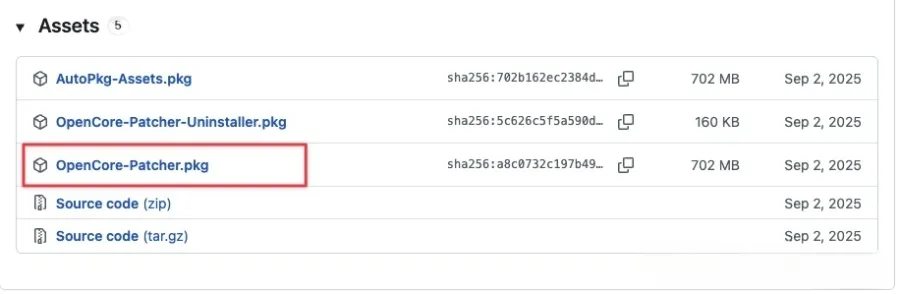
Descarga la versión más reciente desde https://github.com/dortania/OpenCore-Legacy-Patcher/releases e instálala. Abre la aplicación y selecciona primero «Build and Install OpenCore».
Paso 2: Descarga macOS y escríbelo en tu unidad USB
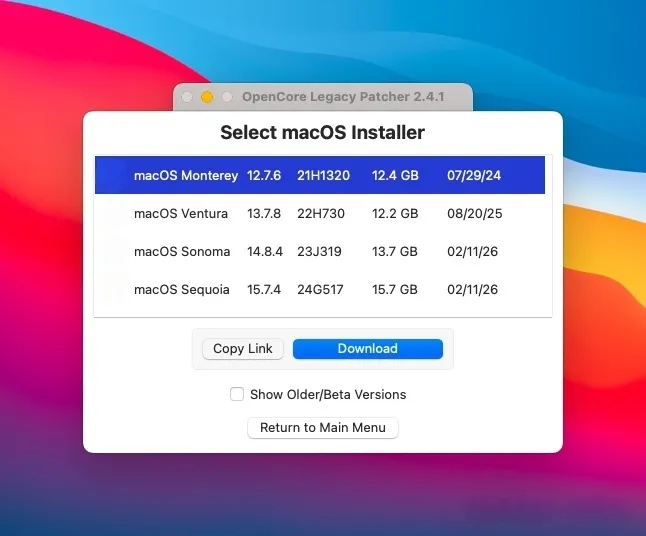
Dentro de OCLP, haz clic en «Create macOS Installer» y después en «Download macOS Installer». Elige la versión más reciente de macOS (se recomienda Sequoia para obtener la mejor compatibilidad). Cuando termine la descarga, haz clic en «Install macOS Installer» y selecciona tu unidad USB.


Paso 3: Escribe el OpenCore gestor de arranque en la unidad USB
De vuelta en la pantalla principal de OCLP, haz clic de nuevo en «Build and Install OpenCore», después en «Install to disk» y selecciona tu unidad USB. Esto escribe los archivos de arranque que permiten que tu Mac antiguo se inicie desde el instalador.
Paso 4: Arranca desde la unidad USB e instala macOS
Apaga el Mac. Conecta la unidad USB y enciéndelo mientras mantienes pulsada la tecla Option (Alt). Selecciona la opción «EFI Boot» (parece un icono de engranaje) y después elige «Install macOS Sequoia». El instalador se iniciará y tu Mac se reiniciará varias veces. Es normal. La instalación completa tarda entre 30 y 60 minutos.
Paso 5: Aplica los parches posteriores a la instalación (no omitas este paso)
Cuando se cargue el escritorio, vuelve a abrir OCLP. Normalmente te mostrará un aviso automáticamente. Haz clic en «Post-Install Root Patch», después en «Start Root Patching» y reinicia. Este paso instala los controladores gráficos y de red correctos. Sin él, es posible que la conexión Wi-Fi no funcione y que la pantalla responda con lentitud.

Paso 6: Mueve el gestor de arranque a la unidad interna
Ahora mismo tu Mac todavía necesita la unidad USB para arrancar. Abre OCLP una vez más, ve a «Build and Install OpenCore», haz clic en «Install to disk» y esta vez selecciona el disco duro interno en lugar del USB. Después de este paso podrás desconectar el USB y arrancar con normalidad.
Aprovechar al máximo el rendimiento de 4 GB de RAM
Una vez que macOS funcione en el hardware antiguo, algunos ajustes marcan una diferencia real:
-
Ve a Ajustes > Accesibilidad > Pantalla y activa «Reducir transparencia» y «Reducir movimiento». Estos dos ajustes reducen considerablemente la carga de memoria de los efectos visuales.
-
Elimina los widgets del Centro de notificaciones. Cada uno se ejecuta como un proceso en segundo plano.
-
Utiliza Safari en lugar de Chrome. En macOS, Safari gestiona la compresión de memoria de forma mucho más eficiente, lo cual es importante en un equipo de 4 GB.
Después de estos ajustes, la experiencia se vuelve notablemente más fluida y OpenClaw funciona sin problemas.
Mantener el Mac conectado y accesible desde cualquier lugar
Al utilizar un Mac antiguo como servidor de OpenClaw siempre encendido, aparecen dos problemas prácticos. En primer lugar, entrará en reposo y se desconectará. En segundo lugar, probablemente tu red doméstica no tenga una dirección IP pública, por lo que no podrás acceder a él de forma remota.
Para evitar que entre en reposo, ejecuta este comando en el terminal:
caffeinate -dis
Esto mantiene activos el sistema, la pantalla y el disco hasta que pulses Ctrl+C para cancelarlo.
Para acceder de forma remota, Cloudflare ofrece una herramienta gratuita de túnel que crea una URL pública que apunta a tu equipo doméstico. Primero instálala con Homebrew:
brew install cloudflared
Después, abre el túnel con:
cloudflared tunnel --url http://127.0.0.1:18789 &
El terminal mostrará una URL como https://something.trycloudflare.com. Puedes abrir esa URL desde cualquier navegador y lugar para acceder a la interfaz web de OpenClaw. Ten en cuenta que la URL cambia cada vez que reinicias el túnel. Para obtener una URL fija permanente, Cloudflare también admite túneles con nombre mediante una cuenta gratuita.
Un último paso: de forma predeterminada, OpenClaw solo acepta conexiones del equipo local. Para permitir el acceso remoto, abre http://127.0.0.1:18789 en el propio Mac, ve a Ajustes > Gateway > Control UI y añade tu URL de Cloudflare al campo «Control UI Allowed Origins». Guarda los cambios y reinicia. Después, copia el Gateway Token de la página de resumen. Al acceder de forma remota, añade ?token=your_token a la URL. Solo tienes que hacerlo una vez.
Instalar OpenClaw en Windows
Abre PowerShell y ejecuta:
iwr -useb https://openclaw.ai/install.ps1 | iex
Las instalaciones de Windows suelen presentar más errores que las de macOS. Si te quedas atascado, el método más eficaz consiste en pegar el mensaje de error en una herramienta de chat de IA y pedirle que te guíe para solucionarlo. La documentación oficial está disponible en https://docs.openclaw.ai/ y ahora incluye asistencia en chino.
Deja que la IA instale OpenClaw por ti (método apto para principiantes)
Si la línea de comandos te intimida, existe una forma más inteligente de hacerlo. En lugar de ejecutar comandos manualmente y solucionar los errores por tu cuenta, puedes pedirle a un asistente de escritorio con IA que gestione toda la instalación mientras observas. Este método funciona tanto en Windows como en macOS, y todo el proceso tarda unos 10 minutos.
Paso 1: Obtén una clave de API gratuita de un modelo de IA
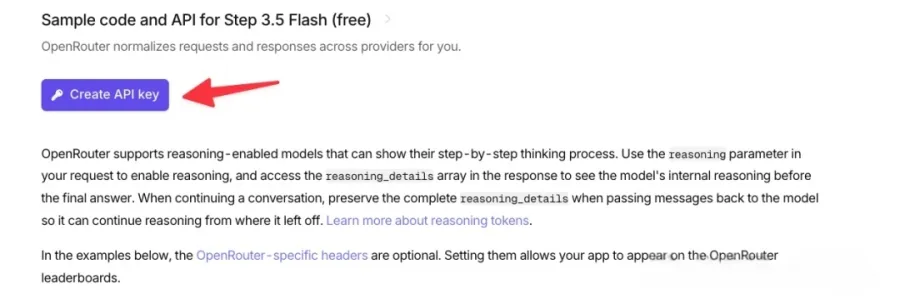
OpenClaw necesita un modelo de IA para funcionar. Antes de empezar, consigue una clave de API gratuita de OpenRouter utilizando el modelo Step 3.5 Flash, que actualmente es una de las opciones más populares en la comunidad de OpenClaw y no cuesta nada.
1. Visita https://openrouter.ai/stepfun/step-3.5-flash:free
2. Desplázate hasta la mitad de la página y haz clic en «Create API Key»
3. Ponle el nombre que quieras y haz clic en Create

4. Copia la clave inmediatamente y guárdala en un lugar seguro — solo se muestra una vez

Paso 2: Configura un bot de QQ (tarda aproximadamente 1 minuto)
QQ es la aplicación de chat más sencilla para conectar con OpenClaw y cuenta con soporte oficial. La utilizarás para enviar comandos a tu agente de OpenClaw desde el teléfono o el ordenador.
-
Abre https://q.qq.com/qqbot/openclaw/login.html
-
Escanea el código QR para iniciar sesión y haz clic en «Create Bot»
-
Copia el token que aparece en la página y tenlo preparado
-
Deja esta página abierta; la necesitarás de nuevo en breve
Paso 3: Descarga un asistente de escritorio con IA y deja que haga el trabajo
Descarga StepFun AI Desktop Companion desde https://www.stepfun.com/download. Tiene versiones para Windows y macOS. Instálalo, inicia sesión y verás que aparece un pequeño icono en un lateral del escritorio.
Haz clic en el icono y pega la siguiente instrucción, sustituyendo la clave de API y el token del bot de QQ por los tuyos:
Ayúdame a instalar OpenClaw y configurarlo con QQ.
Modelo: openrouter/stepfun/step-3.5-flash:free
Clave de API: (pega aquí tu clave)
Token del bot de QQ: (pega aquí tu token)
Cuando envíes ese mensaje, la IA tomará el control. Se abrirá una ventana de terminal por sí sola y verás cómo se ejecutan los comandos automáticamente. A partir de ese momento, tu única tarea será responder cuando se requiera intervención humana:
-
Diálogos de permisos: Si el ordenador te pide permiso para algo, haz clic en Allow
-
Herramientas que faltan: Si Git u otra dependencia no está instalada, la IA te lo indicará. Haz clic para instalarla y después dile a la IA que continúe
-
Solicitudes de contraseña: Para las operaciones a nivel del sistema, la IA no puede escribir tu contraseña. Te pedirá que la introduzcas manualmente
Paso 4: Chatea con tu agente de OpenClaw a través de QQ
Cuando termine la instalación, vuelve a https://q.qq.com/qqbot/openclaw/login.html y pasa el cursor sobre «Scan to Chat». Escanea el código QR con la aplicación QQ de tu teléfono. Tu asistente de OpenClaw aparecerá como contacto en QQ y podrás empezar a asignarle tareas mediante el chat, sin necesidad de ninguna configuración adicional.
Después de la instalación, conecta la API del modelo de IA que hayas elegido y vincula una aplicación de chat. A partir de ese momento, toda la interacción se realiza mediante mensajes de chat.
¿Qué modelo de IA deberías elegir para OpenClaw?
OpenClaw es únicamente el agente. La inteligencia procede del modelo de IA que conectes. Elegir el modelo adecuado afecta tanto a la calidad de los resultados como a lo que gastas cada mes.
Los mejores modelos de IA para principiantes en OpenClaw
Para la mayoría de los principiantes, empezar con un modelo chino nacional es una opción práctica. Son rápidos, asequibles y fáciles de configurar. Proveedores como Qwen (Alibaba), Kimi (Moonshot AI), Zhipu AI, Minimax y StepFun ofrecen acceso a sus API a través de sus sitios web oficiales.
Los precios son competitivos. Muchos usuarios consideran que entre 5 y 15 $ al mes cubren cómodamente las cargas de trabajo habituales de un asistente personal. Algunos proveedores incluso ofrecen niveles gratuitos limitados para empezar.
Si quieres acceder a una gama más amplia de modelos, incluidos GPT, Claude, Gemini y Grok, a precios considerablemente reducidos, GPT Proto es una opción que merece la pena considerar. Es una plataforma de API unificada que reúne los principales modelos de IA globales bajo una sola clave de API. En lugar de registrarte por separado con cada proveedor y gestionar varias cuentas de facturación, te conectas una vez y cambias de modelo modificando un único parámetro. Los precios de GPT Proto son aproximadamente entre un 40 y un 80 % inferiores a las tarifas oficiales de los proveedores, según el modelo, lo que la convierte en una opción práctica para los usuarios de OpenClaw que buscan flexibilidad sin costes elevados. Puedes consultar todos los modelos disponibles en https://gptproto.com/model.
Cuanto más inteligente sea el modelo que conectes, más capaz será tu agente de OpenClaw. Dicho esto, para tareas rutinarias como resumir documentos, gestionar archivos o redactar correos electrónicos, un modelo nacional de gama media ofrece un buen rendimiento y cuesta muy poco.
¿A qué aplicación de chat deberías conectar OpenClaw?
Una vez instalado OpenClaw y conectada tu API, necesitas una forma de enviarle instrucciones. OpenClaw se integra con varias plataformas de mensajería para que puedas controlarlo desde el teléfono mientras estás lejos del ordenador.
Actualmente, las plataformas compatibles incluyen:
-
Feishu (Lark) — compatible oficialmente y la opción con la integración más fluida
QQ — la opción más sencilla para principiantes; la configuración tarda unos cinco minutos
-
WeCom (WeChat empresarial) — funciona bien, pero requiere una dirección IP pública para configurarlo
-
DingTalk — compatible con un proceso de configuración detallado
Las cuentas personales de WeChat no son compatibles oficialmente y tratar de automatizarlas puede provocar la suspensión de la cuenta. A la mayoría de los principiantes les conviene empezar con QQ porque la configuración es la más sencilla.
El flujo de trabajo habitual es el siguiente: OpenClaw se ejecuta en el ordenador de casa o de la oficina, conectado a la API del modelo de IA que hayas elegido. Envías un mensaje desde el teléfono mediante QQ o Feishu y tu ordenador empieza a ejecutar la tarea. Cuando vuelves a tu mesa, el trabajo ya está hecho.
¿Qué puede hacer realmente OpenClaw por ti?
El valor real de OpenClaw no procede de una lista fija de funciones, sino de la flexibilidad con la que se puede dirigir. Estos son algunos ejemplos prácticos de lo que los usuarios han configurado para que haga:
-
Resumir y organizar archivos de Excel desordenados, generar un gráfico y enviarlo de vuelta al chat
-
Navegar por decenas de páginas web sobre un tema de investigación y elaborar un informe con enlaces a las fuentes
-
Supervisar la disponibilidad o el precio de un producto y enviar una alerta cuando cambien las condiciones
-
Redactar y enviar correos electrónicos en respuesta a mensajes entrantes mientras duermes
-
Buscar en tus documentos locales y devolverte el archivo que buscas cuando lo describes
No son casos excepcionales. Representan el tipo de tareas repetitivas y que consumen tiempo a las que la mayoría de las personas se enfrentan cada semana. OpenClaw no se describe mejor mediante su lista de funciones, sino mediante la tarea recurrente que más te molesta.
Preguntas frecuentes sobre OpenClaw
P: ¿Es seguro utilizar OpenClaw?
La seguridad es una de las preocupaciones más habituales de los nuevos usuarios y merece una respuesta clara.
OpenClaw es completamente de código abierto. Su código es público y ha sido revisado por una amplia comunidad de desarrolladores. No se conocen puertas traseras ni comportamientos ocultos de recopilación de datos. Dicho esto, como OpenClaw tiene acceso real a tu ordenador, los permisos que le concedas son importantes.
Recomendaciones prácticas de seguridad:
-
No lo instales en un ordenador que contenga datos empresariales o de clientes confidenciales hasta que entiendas los permisos implicados
-
Apágalo cuando no lo estés utilizando para evitar cualquier actividad en segundo plano
-
Mantén tu clave de API en privado y no la compartas
-
Utiliza un equipo dedicado o de repuesto si prefieres la máxima separación
OpenClaw no es peligroso por diseño, pero, como cualquier herramienta con amplio acceso al ordenador, debe configurarse con cuidado.
P: ¿Necesito conocimientos técnicos para utilizar OpenClaw?
Una vez instalado, el uso diario no requiere conocimientos de programación. Interactúas mediante una aplicación de chat, igual que si enviaras mensajes a una persona. El único obstáculo técnico es la configuración inicial, e incluso esa parte se puede resolver pegando los errores en una herramienta de IA y pidiendo ayuda.
P: ¿Cuánto cuesta OpenClaw al mes?
OpenClaw es gratuito. Tus costes proceden de la API del modelo de IA que conectes. Para la mayoría de los usos personales con un modelo chino nacional, calcula entre 5 y 15 $ al mes. Si utilizas un modelo premium como GPT o Claude mediante una plataforma de API de IA como GPT Proto, los costes siguen siendo moderados gracias a las tarifas con descuento y puedes controlar de cerca tu uso desde el panel de control.
P: ¿Puedo utilizar OpenClaw en mi teléfono?
No puedes instalar OpenClaw directamente en iOS ni en la mayoría de los dispositivos Android. Sin embargo, puedes controlarlo desde el teléfono enviando mensajes mediante una aplicación conectada como QQ o Feishu. El agente se ejecuta en tu ordenador mientras tú lo manejas de forma remota.
P: ¿OpenClaw tiene que estar siempre ejecutándose?
Solo cuando quieras que trabaje. Si quieres que supervise algo durante la noche o ejecute tareas mientras estás fuera, el ordenador debe permanecer encendido y OpenClaw debe estar ejecutándose. Para usos puntuales, puedes iniciarlo cuando lo necesites y cerrarlo después.
Conclusión
La «pequeña langosta» se ha ganado su reputación rápidamente. OpenClaw pasó de ser uno de los favoritos de una pequeña comunidad de IA a convertirse en una de las herramientas más comentadas del sector en cuestión de meses, y la razón es sencilla: realmente hace cosas en lugar de limitarse a responder preguntas. Tanto si lo ejecutas en un equipo nuevo como en un MacBook Air de una década con 4 GB de RAM, la experiencia principal es la misma — envías un mensaje desde el teléfono y tu ordenador se encarga del trabajo.
Empezar es más accesible de lo que la mayoría espera. Si la línea de comandos te resulta abrumadora, el método de instalación asistida por IA explicado en esta guía elimina por completo esa barrera. Si tienes hardware antiguo sin utilizar, puede convertirse en un servidor de la pequeña langosta dedicado y disponible las 24 horas, los 7 días de la semana, sin coste adicional. Y si quieres acceder a los mejores modelos de IA sin pagar las tarifas completas de los proveedores, GPT Proto AI API Platform ofrece una API unificada que incluye GPT, Claude, Gemini y docenas de modelos más a precios considerablemente reducidos. Empieza con una tarea sencilla, familiarízate con la forma en que OpenClaw responde a las instrucciones y continúa a partir de ahí.