Desde su lanzamiento, Claude Code se ha convertido rápidamente en un asistente diario de confianza para desarrolladores de todo el mundo. Esta herramienta de línea de comandos lleva el poder de los últimos modelos de IA de Anthropic directamente a tu terminal, haciendo que programar sea más rápido y eficiente. Ya sea que estés depurando problemas complejos, creando nuevas funciones o administrando grandes bases de código, dominar Claude CLI puede aumentar significativamente tu productividad. La clave para desbloquear todo su potencial está en comprender los comandos adecuados para cada situación.
Comandos interactivos para la programación diaria
1. Iniciar tu primera sesión de Claude
El comando más básico para comenzar a trabajar con Claude consiste simplemente en escribir claude en tu terminal. Esto inicia una sesión REPL interactiva en la que puedes mantener conversaciones continuas con Claude sobre tu código. La interfaz responde a tus consultas en tiempo real, por lo que es perfecta para tareas de programación exploratoria.
Si ya sabes qué quieres preguntar, puedes proporcionar un prompt inicial desde el principio: claude "explain the authentication flow in this project". Este enfoque ahorra tiempo al llevarte directamente a tu pregunta sin pasos adicionales.
2. Consultas únicas para scripts
Para obtener respuestas rápidas sin iniciar una sesión interactiva completa, utiliza el modo de impresión con la opción -p. El comando claude -p "your query" devuelve los resultados directamente en la salida de tu terminal, por lo que es ideal para crear scripts y automatizaciones. Este modo funciona bien cuando necesitas respuestas rápidas que puedan canalizarse a otros comandos o guardarse en archivos.
3. Integración con canalizaciones de datos
Claude puede procesar entradas de otros comandos mediante tuberías de entrada estándar. Ejecutar cat file.txt | claude te permite enviar directamente el contenido de un archivo a Claude para su análisis o transformación. Esta función se vuelve especialmente potente al combinarse con scripts de bash o flujos de trabajo de git, ya que permite automatizar revisiones de código o análisis por lotes en varios archivos.
Administración de sesiones para un mejor contexto
4. Continuar conversaciones anteriores
Cuando necesites retomar una conversación donde la dejaste, la opción -c continúa tu conversación anterior. Escribe claude -c para reanudar la última sesión con todo su contexto intacto. Incluso puedes combinarla con el modo de impresión: claude -c -p "your follow-up query" para continuar rápidamente sin entrar en el modo interactivo.
5. Trabajar con sesiones con nombre
Para tener más control sobre la conversación que quieres reanudar, Claude admite identificadores de sesión. Usa claude -r "session_id" "your query" o la forma larga claude --resume session_id para volver a conversaciones específicas del pasado. Esta función resulta invaluable cuando trabajas simultáneamente con varios proyectos o funciones.
7. Administrar las ventanas de contexto
Las conversaciones largas pueden consumir una cantidad considerable de espacio de contexto. El comando /clear restablece tu sesión actual y te proporciona un punto de partida limpio sin salir de la misma sesión de terminal. Este comando de barra funciona durante el modo interactivo y ayuda a mantener la concentración en la tarea actual sin arrastrar contexto histórico innecesario.
Para las conversaciones que podrían superar los límites de contexto, usa --max-turns N para establecer un límite específico sobre la cantidad de turnos que ejecutará la sesión. Este enfoque preventivo evita una compresión inesperada del contexto durante trabajos críticos.
Comandos de configuración del proyecto
7. Mantener Claude actualizado
Las actualizaciones periódicas garantizan que tengas acceso a las funciones y mejoras más recientes. Ejecuta claude update periódicamente para obtener la versión más reciente de la herramienta CLI. Este sencillo comando de mantenimiento mantiene tu entorno de desarrollo actualizado con los últimos lanzamientos de Anthropic.
8. Establecer directorios de trabajo
Cuando trabajas con varios proyectos, claude --add-dir path te permite añadir o alternar entre distintos directorios de trabajo. Este comando ayuda a Claude a comprender qué contexto de base de código debe cargar, haciendo que sus sugerencias sean más relevantes para tu proyecto actual.
9. Elegir el modelo adecuado
Cada tarea requiere modelos diferentes. Usa claude --model claude-opus-4 para alternar entre versiones de Claude según tus necesidades. Opus destaca en tareas de razonamiento complejo, mientras que Sonnet ofrece respuestas más rápidas para el trabajo de programación cotidiano.
10. Crear el contexto del proyecto
El comando /init crea un archivo CLAUDE.md en el directorio raíz de tu proyecto. Este archivo especial sirve como memoria de Claude para tu proyecto y almacena información sobre la arquitectura, las dependencias y las convenciones de programación. Piensa en él como un manual del proyecto que Claude consulta durante cada sesión.
Comandos de automatización personalizados
11. Crear tus propios comandos
Una de las funciones más potentes de Claude son los comandos de barra personalizados. Crea una carpeta .claude/commands y añade archivos Markdown con los prompts que utilizas con frecuencia. Por ejemplo, un archivo llamado review.md se convierte en el comando /review. Estos atajos ahorran tiempo al almacenar instrucciones complejas que utilizas repetidamente.
Los comandos admiten el uso de argumentos mediante el marcador de posición $ARGUMENTS. Un comando como /fix-issue 123 puede configurarse para obtener automáticamente los detalles de una incidencia de GitHub, analizar el problema e implementar una solución. Este nivel de automatización transforma Claude de un asistente de programación en un motor completo de flujos de trabajo.
12. Hooks del ciclo de vida para el control de calidad
Los hooks automatizan tareas en puntos específicos de tu flujo de trabajo. Configúralos en los ajustes de tu proyecto para activar acciones como el formateo del código, el análisis estático o la ejecución de pruebas cada vez que Claude realice cambios. Por ejemplo, un hook posterior a la edición puede ejecutar automáticamente linters en los archivos modificados, garantizando la calidad del código sin intervención manual.
Entre los patrones de hooks habituales se incluyen ejecutar black en archivos de Python después de editarlos, ejecutar pruebas antes de los commits o enviar notificaciones cuando se completan tareas específicas. Estas integraciones permiten que Claude funcione sin problemas con tus prácticas de desarrollo existentes.
Tabla de referencia de comandos de Claude Code
|
Categoría del comando
|
Comando
|
Propósito
|
|
Inicio de sesión
|
claude
|
Iniciar REPL interactivo
|
|
Consulta rápida
|
claude -p "query"
|
Modo de impresión de una sola consulta
|
|
Continuar
|
claude -c
|
Reanudar la última conversación
|
|
Reanudación con nombre
|
claude -r session_id
|
Volver a una sesión específica
|
|
Borrar contexto
|
/clear
|
Restablecer la sesión actual
|
|
Actualizar herramienta
|
claude update
|
Obtener la versión más reciente de CLI
|
|
Establecer directorio
|
claude --add-dir path
|
Cambiar directorio de trabajo
|
|
Cambiar modelo
|
claude --model name
|
Seleccionar versión de Claude
|
|
Inicializar
|
/init
|
Crear archivo de contexto del proyecto
|
|
Canalizar entrada
|
cat file | claude
|
Procesar contenido del archivo
|
Consejos de productividad para usuarios avanzados
Modo de planificación para tareas complejas
Al abordar funciones importantes o refactorizaciones, el modo de planificación de Claude crea una estrategia detallada antes de escribir código. Este enfoque reduce el uso de tokens y mejora la calidad de los resultados al establecer objetivos claros desde el principio. Incluso para tareas más pequeñas, utilizar el modo de planificación puede producir mejores resultados al fomentar una descomposición cuidadosa del problema.
Mantenerse al día con el contexto de fechas
Los datos de entrenamiento de Claude tienen limitaciones con respecto a las fechas actuales. Al utilizar búsquedas web o funciones sensibles al tiempo, menciona explícitamente la fecha actual o usa comandos de bash como date para proporcionar un contexto temporal preciso. Este pequeño paso evita confusiones en tareas relacionadas con eventos recientes o comprobaciones de versiones.
Diseñar rutas de salida claras para los subagentes
Si utilizas subagentes para delegar tareas, asegúrate de que tengan opciones alternativas cuando la información necesaria no esté disponible. Un subagente bloqueado sin los datos necesarios podría producir resultados incompletos o quedarse atascado. Proporciona a los subagentes alternativas claras, como solicitar información al usuario o marcar elementos como incompletos, en lugar de forzar la finalización.
Aprovechar MCP para obtener capacidades mejoradas
Los servidores del Model Context Protocol amplían enormemente lo que Claude puede hacer. Al igual que las API para programas, MCP proporciona formas estandarizadas para que Claude interactúe con servicios externos. Herramientas como Playwright MCP proporcionan capacidades visuales a Claude mediante capturas de pantalla, lo que permite tareas como automatizar la navegación web o probar interfaces frontend, algo que de otro modo sería imposible.
Recomendado: GPT Proto para acceder a Claude a un precio asequible
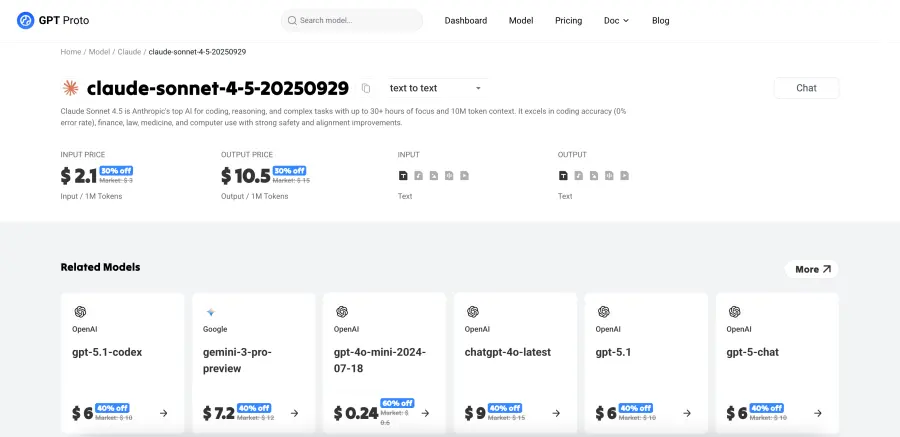
Para los desarrolladores que buscan un acceso rentable a la API de Claude Code, GPT Proto ofrece una excelente solución. La plataforma proporciona acceso asequible a API para los modelos más recientes, incluidos Claude Sonnet 4.5 y Haiku 4.5, lo que te permite integrar las capacidades de Claude en tus aplicaciones a gran escala.
Además de Claude, GPT Proto admite otros modelos líderes de programación, como GPT 5.1 Codex y Gemini 3 Pro. Esta flexibilidad te permite elegir el mejor modelo para cada tarea mientras gestionas los costes de forma eficaz. La interfaz unificada de la plataforma simplifica el trabajo con varios proveedores de IA y reduce la complejidad de integración.
Ya sea que estés creando herramientas de desarrollo basadas en IA, automatizando flujos de trabajo o experimentando con distintos modelos, el sistema de precios de pago por uso de GPT Proto hace que sea accesible para proyectos de cualquier tamaño. Visita gptproto.com para explorar sus modelos disponibles y empezar a crear con una IA potente y asequible.
Preguntas frecuentes sobre Claude Code CLI
¿Cómo autentico Claude Code por primera vez?
La primera vez que lo uses, Claude te pedirá que inicies sesión mediante tu navegador. Puedes autenticarte con tu suscripción Claude Pro o Max, o configurar la autenticación mediante un token de API si prefieres el acceso programático.
¿Puedo usar Claude Code sin conexión a Internet?
No, Claude Code requiere conexión a Internet para comunicarse con los servidores de API de Anthropic. Todo el procesamiento se realiza en su infraestructura, lo que garantiza que siempre tengas acceso a las capacidades más recientes de los modelos.
¿Cuál es la diferencia entre los modelos Opus y Sonnet?
Opus ofrece un razonamiento más profundo y gestiona tareas más complejas, pero funciona más lentamente. Sonnet ofrece respuestas más rápidas, adecuadas para el trabajo de programación cotidiano. Elige según la complejidad de la tarea y las limitaciones de tiempo.
¿Cómo comparto comandos personalizados con mi equipo?
Guarda los comandos personalizados en .claude/commands dentro del repositorio de tu proyecto. Cuando se incluyen en el control de versiones, estos comandos estarán disponibles para todos los miembros del equipo que trabajen en la base de código.
¿Existe un límite para el tamaño de la ventana de contexto?
Cada modelo tiene límites de contexto específicos, aunque las actualizaciones recientes han ampliado considerablemente la capacidad. Supervisa el indicador de contexto en tu sesión y utiliza /clear o /compact para administrar conversaciones largas.
¿Puede Claude editar archivos directamente?
Sí, Claude puede leer, escribir y modificar archivos cuando se le conceden los permisos adecuados. Puedes controlar estos permisos mediante los ajustes de configuración o las solicitudes de aprobación durante la ejecución.
Conclusión
Dominar los comandos de Claude Code CLI abre nuevas posibilidades para un desarrollo eficiente. Desde sesiones interactivas básicas hasta automatizaciones avanzadas con comandos y hooks personalizados, estas herramientas transforman la forma en que trabajan los desarrolladores. Los comandos descritos aquí proporcionan una base para crear flujos de trabajo adaptados a tus necesidades específicas.
El éxito con Claude proviene de comprender qué comandos se adaptan a cada situación. El modo interactivo sirve para explorar y aprender. El modo de impresión es ideal para crear scripts y automatizar tareas. Los comandos personalizados capturan el conocimiento de la organización. Los hooks hacen cumplir los estándares de calidad. En conjunto, estas funciones crean un entorno de desarrollo en el que la asistencia de IA se siente natural y productiva.
A medida que integres estos comandos en tu flujo de trabajo diario, descubrirás los patrones que funcionan mejor para tus proyectos y tu equipo. La flexibilidad de CLI significa que no existe una única forma correcta de utilizarlo. Experimenta con distintos enfoques, crea soluciones personalizadas y comparte con tus compañeros lo que funcione. El resultado es una experiencia de programación más eficiente y agradable, impulsada por una asistencia inteligente justo donde la necesitas.