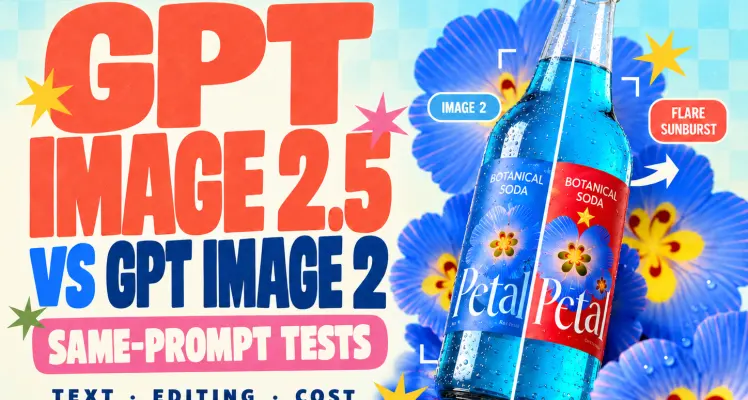
ChatGPT Images 2.6とは?
ChatGPT Images 2.6は、ChatGPTにおける画像体験を指します。画像を言葉で説明したり、参照画像をアップロードしたり、会話の中で画像の編集を継続したりすることが可能です。OpenAIは、ChatGPTおよびCodexの各ティアで利用可能になることを発表しました。ヘルプセンターによると、GIF作成機能は順次展開される予定です。
開発者はAPIリクエストを送信する際にモデルを選択します。モデルIDはgpt-image-2.6-flareおよびgpt-image-2.6-sunburstです。どちらのモデルも、画像処理のためにテキストと画像の入力を受け付けます。製品画像のバッチ処理を自動化したり、アプリにアニメーションを追加したりする場合、統合内でこれらの名前を使用することになります。
ChatGPT Images 2.6の新機能
スケッチや静止画をGIFに変換
短いループをリクエストし、動かしたい部分を指定します。プロンプトから開始することも、静止画をアップロードすることも、スケッチを使用することも可能です。描画ツール自体はImages 2.5から存在していましたが、2.6では、大まかなキャラクターデザインを、開いて保存できる手を振るマスコットやリアクションGIFに変換できるようになりました。
ChatGPTでは、名前を付けた参照写真を保存して、後の会話で呼び出すこともできます。キャラクターをMascotとして保存すれば、将来の画像プロンプトで@Mascotと入力するだけで、その参照を再利用できます。これにより、クリエイターは異なるブリーフ間でも一貫した開始画像を使用できるようになります。
画像の生成速度向上と編集時の詳細保持
OpenAIは、Images 2.6の生成速度が従来より50%向上したと説明しています。また、このアップデートは、修正を加えても詳細を維持することに重点を置いています。オンラインショップの場合、ボトルのキャップ、ラベル、カメラアングルを元の状態に保ちながら背景だけを入れ替えるといった作業が可能です。処理時間はリクエスト内容に依存するため、速度がワークフローにとって重要であれば、同じプロンプト、サイズ、品質で送信から出力までの時間を測定してください。
計画の制御、編集のガイド、SVGエクスポート
Image APIでは、quality(品質)がレンダリングを制御し、complexity(複雑度)がレンダリング前のモデルの計画量を制御します。どちらの2.6モデルも、複雑度としてlow(低)、medium(中)、high(高)を受け付けます。デフォルトはhighです。単純な背景変更であれば、低複雑度で開始点を作成しつつ、アセットに必要な品質を維持できます。複数のオブジェクトや厳密な配置ルールがあるポスターの場合は、計画量を増やして結果のレイアウトを確認してみてください。
アノテーションレイヤーを使用すると、画像編集エンドポイントに対して変更箇所を指示できます。例えば、花瓶を囲んで周囲の棚はそのままに色だけを変えるよう依頼するといったことが可能です。APIガイドには、サポートされている2.5および2.6モデルでのこのワークフローが記載されています。2.6では、生成エンドポイントからアイコンや単純なイラストなどのベクターアセット用にSVGを返すことも可能です。
ChatGPT Images 2.6でスケッチをGIFに変換する方法
1. 元のスケッチから始める
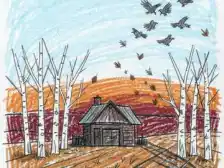
私は、片手を上げた正面向きの猫のスケッチ(背景は無地の白)を使用しました。オレンジ色の星、頬の3本のひげ、波打つ尻尾が、アニメーションと比較するための明確な特徴となりました。
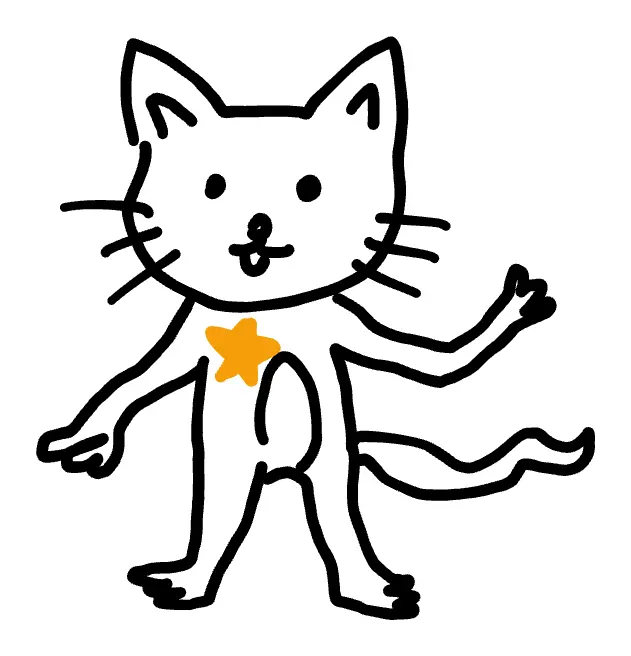
図1. ChatGPTにアップロードされた元のスケッチ。
2. ChatGPTで元のスケッチをアニメーション化する
私は上記の図をアップロードし、以下のプロンプトを使用しました。これにより、上げた前足に単一の動きを与え、スケッチのどの部分を静止させるべきかをChatGPTに指示しています。
アップロードしたスケッチを視覚的なリファレンスとして使用し、短くループするアニメーションGIFを作成してください。
キャラクターの顔、体のプロポーション、胸の星、認識可能なシルエットを維持してください。手描きの個性を残しつつ、ラフスケッチをクリーンでシンプルな2Dラインアートに洗練させてください。
上げた前足のみを、左右に優しく一度振るようにアニメーション化してください。頭、目、体、胸の星、カメラ、白い背景は静止させてください。アニメーション全体を通して、線の太さとキャラクターの細部の一貫性を保ってください。
約2秒のループを目指してください。アニメーションが繰り返される際、前足がスムーズに開始時のポーズに戻るようにしてください。
結果を再生可能でダウンロード可能なアニメーションGIFとして返してください。
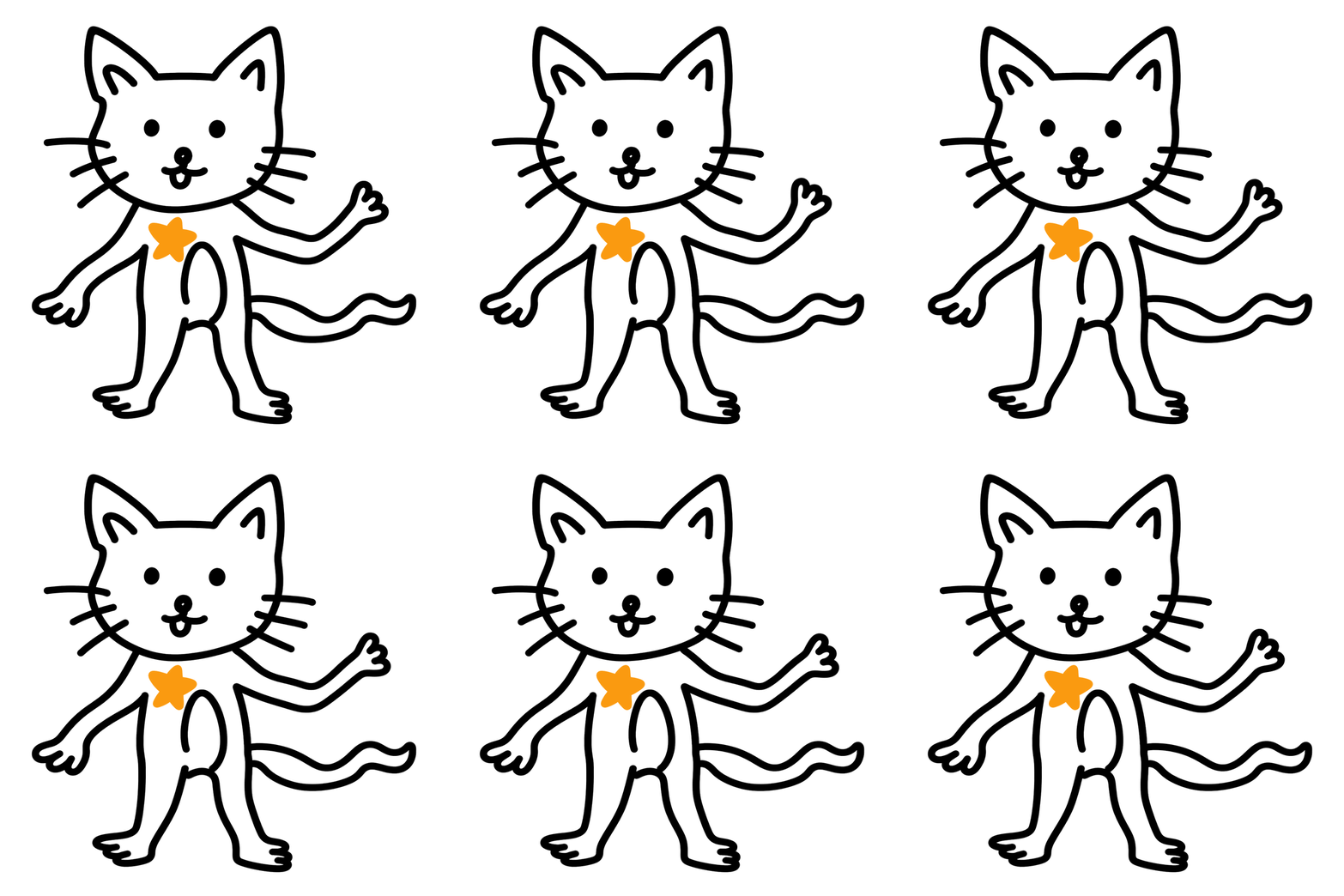
図2. 元のスケッチから直接生成されたGIF。
GIFの生成には約5分かかりました。ダウンロードしたファイルは、768×768ピクセル、48フレームの2秒間のループとして再生されます。動きは上げた前足に集中しています。顔、ひげ、オレンジ色の星、曲線の腹部ライン、尻尾はすべて認識可能であり、ループの終わりには前足が開始位置の近くに戻ります。
3. よりクリーンなスケッチのためのオプションの調整
私は元の図を別の画像編集に使用しました。クリーンアップされたバージョンは、より細い輪郭線、丸みを帯びた前足、短くなった手足が特徴です。オレンジ色の星と上げた前足は維持されているため、キャラクターは依然として簡単に認識できます。
アップロードされた四角い猫のスケッチを、編集用のスケッチからGIFへのデモ用に、洗練された魅力的な手描きのマスコットイラストに編集してください。同じキャラクターの丁寧なクリーンアップとして扱ってください。
正面を向いた立ちポーズ、見る側から見て右側にフレンドリーに振っている上げた前足、見る側から見て左側に垂らした下側の前足、振っている腕の下で見る側から見て右側に伸びる波打つ尻尾、2つの三角形の猫耳、頬ごとに3本のひげ、点の目、陽気な小さな開いた口の笑顔、そして胸の上部にある明るいオレンジ色の五芒星を維持してください。シンプルな黒い線、白い体、オレンジ色の星のパレットを維持してください。
丸みを帯びた頬と少し丸い頭、よりコンパクトで柔らかく丸みを帯びた胴体、短くなった脚と前腕、そして小さな指の曲線を持つ柔らかく丸みを帯びた猫の前足で図面を洗練させてください。上げた前足がひげや尻尾と明確に分離されるように、振るシルエットを読みやすくしてください。ソースよりも少し明るくバランスの取れた、滑らかで丸みを帯びた自信に満ちたインクの輪郭線を使用し、内部の線は少し細く、手描きの微妙な温かみを持たせてください。
表情豊かな顔を保ち、オレンジ色の星がアニメーションフレーム全体で追跡しやすいようにしてください。1:1の正方形の構図で、猫全体を中央に配置し、十分な余白を確保してください。明るい純白の背景。フラットでミニマルな2Dラインアート、キャラクターは1体のみ。テキスト、ラベル、小道具、余分な装飾、影、グラデーションはなし。リファレンスのポーズと認識可能な詳細を備えた、美しい単一のスケッチを納品してください。
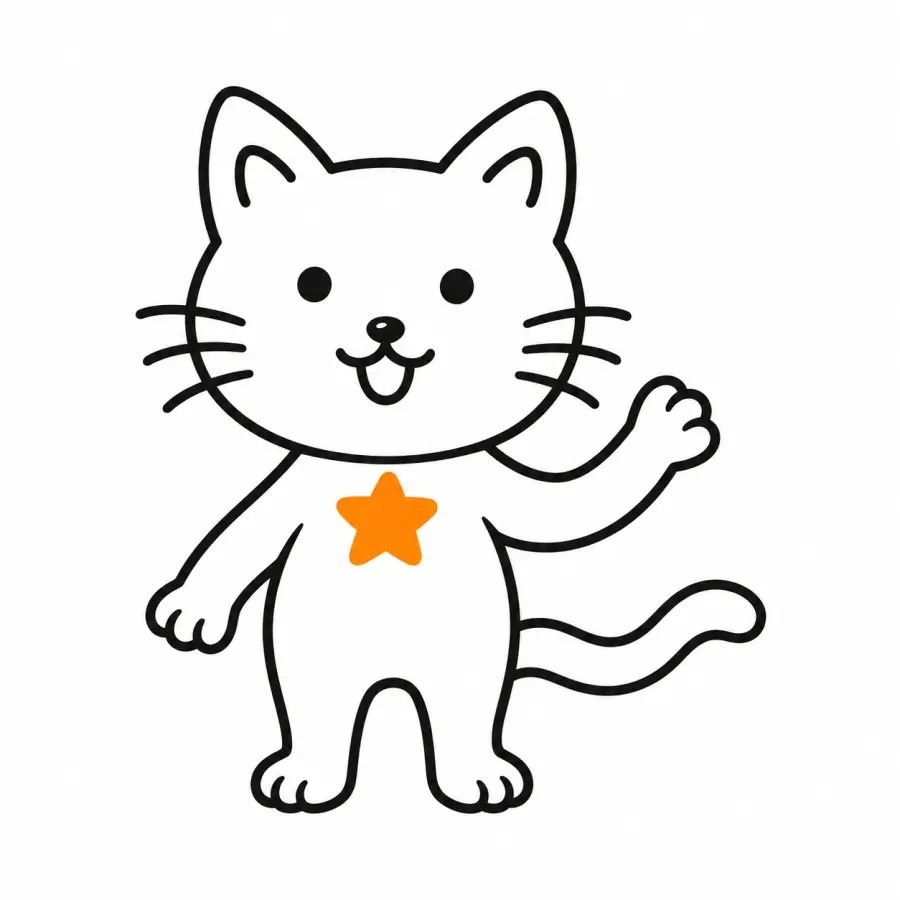
図3. 同じオリジナルから別の編集で作成された、洗練された静止スケッチ。
洗練されたデザインをアニメーション化するには、それをソースとしてアップロードし、ステップ2のGIFプロンプトを再利用してください。
GPT Image 2.6 Flare 対 Sunburst
| モデル |
推奨される用途 |
確認すべき点 |
| GPT Image 2.6 Flare |
ポスターレイアウト、製品モックアップ、簡易GIFドラフト |
OpenAIによると、Flareは低品質設定で最短6秒で画像を生成できます。使用予定の品質で、自身のプロンプトの生成時間を計測してみてください。 |
| GPT Image 2.6 Sunburst |
詳細な製品写真、または小さな特徴を維持する必要がある編集 |
中品質または高品質から開始してください。結果を承認する前に、ロゴ、ラベル、製品の端をリファレンスと比較してください。 |
製品キャンペーンの場合、まずはFlareでいくつかのレイアウトを試し、承認された製品画像の編集にはSunburstを使用することをお勧めします。
2026年11月5日時点の調査では、Arenaにおける単一画像編集のスコアは、Sunburst Mediumが1476 ± 10、Flare Mediumが1462 ± 10でした。どちらのスコアも暫定的なものであり、範囲は重複しています。
GPT Image 2.6 対 2.5 および GPT Image 2
2.5と2.6のバリアントは、公式の標準トークンレートを共有しています。Kingyによる初回比較(中品質)では、静止画リクエスト3件のコストは2.5 Sunburstで推定0.045ドル、2.6 Sunburstで0.125ドルでした。各モデルは自身が生成した画像を編集しました。 Kingyのテストファイルと使用量の内訳
共通のソースで比較するには、両方のバージョンで同じ承認済み製品写真から開始してください。同じサイズと品質で、ラベルの色を変更し、小さな星を追加してから、背景を置き換えます。ロゴ、ボトルの形状、以前の編集内容が維持されているかを確認してください。総コストを承認された出力数で割ることで、再試行が使用可能な画像のコストにどのような影響を与えるかを確認できます。
GPT Image 2.6 と Nano Banana 2.1、Seedream 5 Pro の比較
| モデル |
推奨される用途 |
実行時の比較ポイント |
| GPT Image 2.6 |
画像生成APIからアニメーションGIFや編集可能なSVGが必要な場合、または静止画の特定部分を修正したい場合 |
アニメーションがスムーズにループするか、編集によって保持したい部分が維持されているかを確認してください。 |
| Nano Banana 2.1 |
静止画が、繰り返し登場するキャラクターや個別の製品ショットなど、複数の参照情報に依存している場合 |
配信サイズで同じ参照情報を試してください。GPT Protoでは1K、2K、4Kのオプションが用意されています。 |
| Seedream 5.0 Pro |
静止画の製品素材やキャンペーン素材をまとめて作成し、出力サイズごとに予算を管理したい場合 |
配信サイズで何枚の画像がレビューを通過するかを確認してください。GPT Protoでは1Kと2Kで画像ごとの料金が個別に設定されています。 |
GPT Protoにおける GPT Image 2.6 API の料金
GPT Protoでは、両方の2.6モデルをOpenAIの標準トークン単価より5%安く提供しています。どちらのバリエーションも以下の料金(100万トークンあたりの米ドル)が適用されます。
| 課金対象トークン |
OpenAI標準 |
GPT Proto |
| テキスト入力 |
$5.00 |
$4.75 |
| 画像入力 |
$8.00 |
$7.60 |
| 画像出力 |
$30.00 |
$28.50 |
例えば、リクエストで1,000トークンの課金対象画像出力が発生した場合、出力分のコストはOpenAIの標準レートで$0.0300のところ、GPT Protoでは$0.0285となります。リクエスト全体のコストを見積もるには、課金対象の入力分を合算してください。独自のプロンプトを比較する際は、利用可能な場合にレスポンスの usage を使用してください。同じトークン単価のジョブでも、使用されるトークン数は異なる場合があります。
GPT Protoで GPT Image 2.6 API アクセスを取得する方法
アカウントと残高を設定する。 GPT Protoにサインインし、小規模なテストに十分な残高を追加します。まずは単一の出力から始めて、ファイルと使用量を確認できるようにしてください。
モデルの「クイックスタート」を開く。 Flare または Sunburst を選択し、Try this model をクリックします。クイックスタート 内で、APIキーを作成するか、既存のキーを選択してください。
統合ガイドをコピーしてテストを実行する。 Copy Markdown for AI を使用して、モデルガイドをコーディングアシスタントに渡します。アプリのバックエンドから小さなリクエストを送信し、生成されたファイルを保存するよう指示してください。以下のコマンドを実行する前に、ローカル環境で GPTPROTO_API_KEY を設定してください。
APIを使用してGIFを生成する
このテキストからGIFを生成する例では、GPT Proto上のOpenAI互換画像生成エンドポイントを使用しています。1.8秒のループを作成するために、1フレームあたり200ミリ秒で9フレームをリクエストします。これはテキストプロンプトから開始しますが、先ほどのChatGPTの例はアップロードされたスケッチから開始する点が異なります。
curl --fail --silent --show-error \
  https://gptproto.com/v1/images/generations \
  -H "Authorization: ${GPTPROTO_API_KEY:?Set GPTPROTO_API_KEY}" \
  -H "Content-Type: application/json" \
  --data-binary @- --output gif-response.json <<'JSON'
{
  "model": "gpt-image-2.6-flare",
  "prompt": "A line-drawn cat waves one paw and returns to its starting pose.",
  "size": "512x512",
  "quality": "low",
  "output_format": "gif",
  "frame_count": 9,
  "frame_duration_ms": 200
}
JSON
リクエストが成功したら、JSONレスポンスからGIFをデコードします。
python3 - <<'PY'
import base64
import json
from pathlib import Path

response = json.loads(Path("gif-response.json").read_text())
gif_bytes = base64.b64decode(response["data"][0]["b64_json"], validate=True)
if gif_bytes[:6] not in (b"GIF87a", b"GIF89a"):
    raise SystemExit("Expected GIF bytes in the API response.")

Path("mascot-wave.gif").write_bytes(gif_bytes)
print("Saved mascot-wave.gif")
PY
mascot-wave.gifを開いて、繰り返し再生される様子を確認してください。SVGをリクエストする場合は、同じ生成エンドポイントを使用し、output_formatをsvgに、nを1に設定します。GIF用の2つのタイミングフィールドを省略し、Base64ペイロードを直接.svgファイルにデコードしてください。