AI画像エディター
写真をアップロードし、変更したい内容を説明して、AIにオンラインで画像を編集させましょう。オブジェクトの削除や置き換え、背景の変更、照明の調整、シーンのスタイル変更、簡単なテキスト指示による新しいバリエーションの作成が可能です。
写真をアップロードし、削除したいものを正確に説明してください。不要な人物、テキスト、不要物、電線、小道具、オーバーレイを削除し、AIが周囲のシーンに合うよう消去した領域を再構築します。
画像
編集する入力画像のURL一覧です。 画像の最大数は14枚です。
画像をアップロードし、削除内容を1つに絞った指示を書いて、ダウンロード前に生成された編集結果を確認します。
サインインし、必要に応じて残高を追加して、編集したい写真をアップロードします。モデルがオブジェクト、輪郭、照明、背景のディテールを読み取れるよう、できるだけ鮮明な元画像を使用してください。
削除したい人物、オブジェクト、テキスト、不要物を正確に指定します。画像に似た要素が含まれている場合は、その位置を説明し、変更しない部分も指定してください。
編集した画像を生成し、拡大して輪郭や再構成された領域を確認して、希望する結果をダウンロードします。領域に不自然さが残っている場合は、プロンプトを修正して再度試してください。
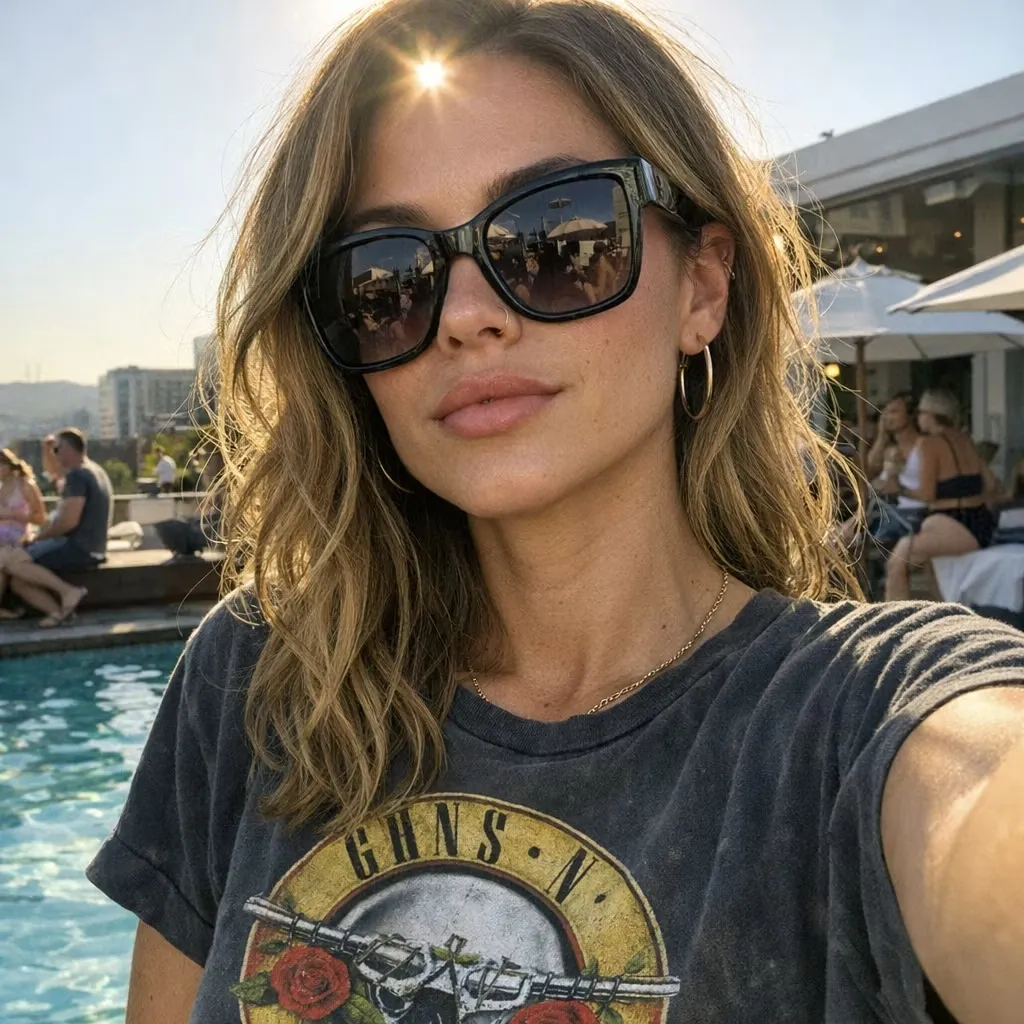
編集前と編集後
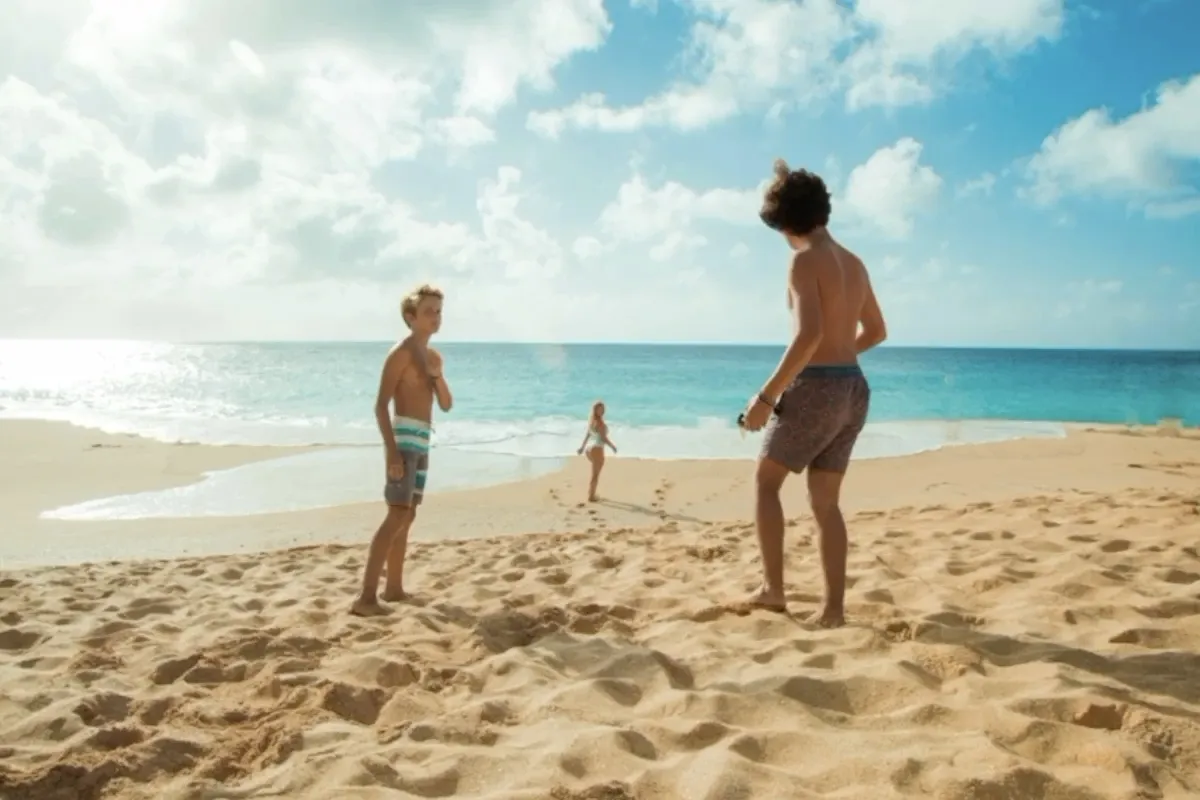
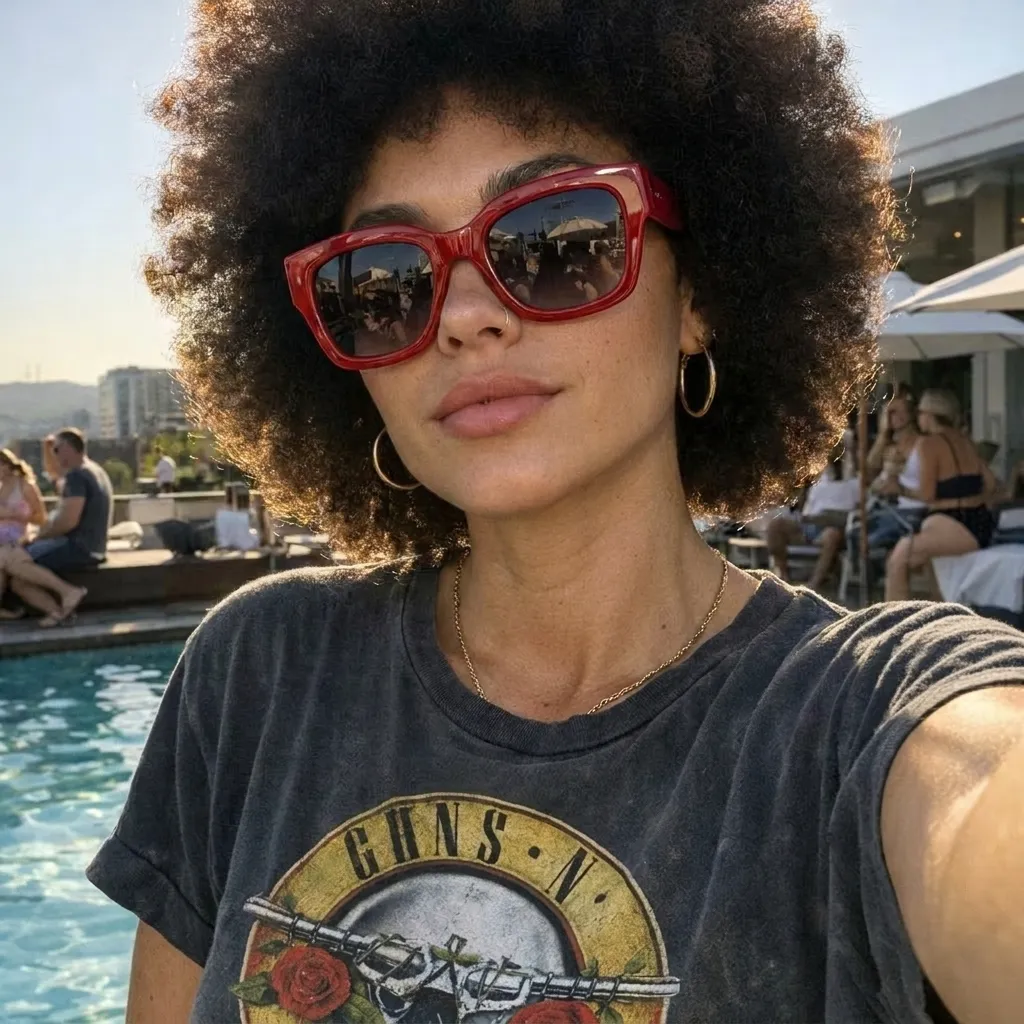
人物写真、商品写真、旅行写真、不動産画像、背景が混雑した画像などで、元画像と編集結果を比較できます。
プロンプト例
画像に合うプロンプトを選び、角括弧内の詳細を写真内の正確なオブジェクト、位置、背景に置き換えてください。
[位置]に立っている人物を削除してください。[背景]を自然に再構成してください。メインの被写体、顔の特徴、ポーズ、照明、カメラアングル、その他すべての人物は変更しないでください。
背景から[不要なオブジェクト]を削除してください。消去した領域を周囲と一致する[壁、床、風景、家具]で埋めてください。被写体、構図、色、照明は保持してください。
商品横の[小道具、ケーブル、ラベル、梱包材の一部、反射]を削除してください。商品の形状、ロゴ、素材、色、影、カメラアングル、背景は変更しないでください。
[位置]にある[電線、柱、標識]を削除してください。失われた[空、建物、道路、 foliage]を、遠近感、テクスチャ、照明が一致するように再構築してください。シーンの他の部分は変更しないでください。
[位置]にある「[テキスト]」を削除してください。覆われていた[表面または背景]を、周囲の色、テクスチャ、間隔、照明を使って再現してください。他のテキストは変更しないでください。
[位置]にある[ステッカー、絵文字、フレーム、グラフィックオーバーレイ]を削除してください。被写体と構図を保持しながら、覆われていた領域を周囲の画像に合わせて復元してください。
[表面]上の不要な[反射または影]を削除してください。素材、色、テクスチャ、ハイライト、照明が一貫するように表面を復元してください。意図的な影や反射は変更しないでください。
[位置]付近にある[小さなオブジェクトまたは不要物]を削除してください。人物の顔、髪、肌のテクスチャ、体の比率、服装、ポーズ、照明、背景を保持してください。
概要
AIオブジェクト除去ツールは、指定された視覚要素を削除し、その領域に補完コンテンツを生成する画像編集ツールです。
クローンスタンプ、レイヤー、手動選択を使う代わりに、元画像をアップロードして、自然な言葉で変更内容を説明できます。プロンプトでは、人物、小道具、電線、標識、テキストブロック、反射、ステッカー、その他の不要物を指定できます。また、その位置、消去した領域の見た目、変更せずに残すべき被写体やディテールも説明できます。
このツールはアップロードされた画像と指示の両方を解釈し、周囲のテクスチャ、遠近感、色、照明に合わせようとする編集画像を作成します。生成結果であるため、必ず確認してください。大規模な除去、強い遮蔽、顔、タイポグラフィ、直線、繰り返しパターンでは、プロンプトの修正や追加処理が必要になる場合があります。
モデルは元画像と文章による指示を組み合わせ、何を変更し、何を視覚的に一貫した状態で残すべきかを判断します。
指定された変更を解釈: AIは画像とプロンプトを読み取り、指定された要素、その位置、周囲のオブジェクト、保持に関する指示を特定します。シーンに似た人物やオブジェクトが複数ある場合は、具体的な表現によって曖昧さを減らせます。
編集後のシーンを再構成:対象を削除した後、モデルは周囲のシーンをコンテキストとして利用し、新たに露出した領域に自然なビジュアルコンテンツを生成します。オブジェクトの背後に隠れていた元のピクセルを復元するものではありません。出力は再生成されるため、対象領域の外側にある細部も変化する可能性があり、確認が必要です。
ツール比較
シーン内の選択した要素を編集するにはオブジェクト除去を使用します。メインの被写体を背景全体から分離したい場合は、背景除去を使用してください。
| 項目 | AIオブジェクト除去 | 背景除去 |
|---|---|---|
| 主な目的 | 画像から指定した1つ以上の要素を削除 | 前景の被写体を背景全体から分離 |
| ユーザー入力 | 削除内容を説明するテキスト指示と元画像 | 通常は自動的な被写体検出を使用する元画像 |
| 残るもの | 元のシーンと背景の大部分 | 主な前景の被写体 |
| 出力 | 消去した領域を生成コンテンツで埋めた編集済みのシーン | 透明な切り抜き、単色の背景、または置き換えられた背景 |
| 最適な用途 | 写り込み人物、不要物、小道具、電線、標識、テキスト、小さな不要物 | 商品切り抜き、プロフィール写真、カタログ画像、背景置換 |
| このツールを選ぶ場合 | シーンを残したまま、選択したディテールを削除したい場合 | 元の背景が不要になった場合 |
プロンプトのヒント
明確な指示により、モデルが対象を特定し、重要なディテールを保持し、消去した領域により適切な補完を生成しやすくなります。
対象を正確に指定:「きれいにして」のような曖昧な表現ではなく、削除したい人物、アイテム、テキスト、反射、影、オーバーレイを特定してください。
位置を説明:似た要素が複数回登場する場合は、「左側」「商品 detrás」「右上隅」など、明確な位置関係を指定してください。
変更しない部分を指定:メインの被写体、顔、ポーズ、商品の形状、ロゴ、構図、カメラアングル、色、照明、その他の重要なディテールを保持するようAIに指示してください。
関連するディテールを含める:メインのオブジェクトと一緒に消すべき接続されたケーブル、落ちた影、反射、支柱、重なった部分がある場合は、それらも指定してください。
希望する補完内容を説明:空いた空間を、空、壁、床、草、水、布、棚など、シーン内で見えている部分に合わせるかどうかを説明してください。
一度に1つの主な除去を行う:関連のない編集は複数回の生成に分けてください。焦点を絞った指示の方が、結果を確認して修正しやすくなります。
鮮明な元画像を使用:利用可能な中で最も大きなバージョンから始め、繰り返し圧縮された画像、強いぼけ、激しい遮蔽、ディテールが不鮮明なスクリーンショットは避けてください。
難しい形状を確認:結果を使用する前に、顔、手、テキスト、ロゴ、商品の輪郭、直線、反射、繰り返しパターンを確認してください。
より幅広いプロンプト編集、背景全体の除去、透かしの整理、画像補正に対応したツールで、引き続き編集できます。
写真をアップロードし、変更したい内容を説明して、AIにオンラインで画像を編集させましょう。オブジェクトの削除や置き換え、背景の変更、照明の調整、シーンのスタイル変更、簡単なテキスト指示による新しいバリエーションの作成が可能です。
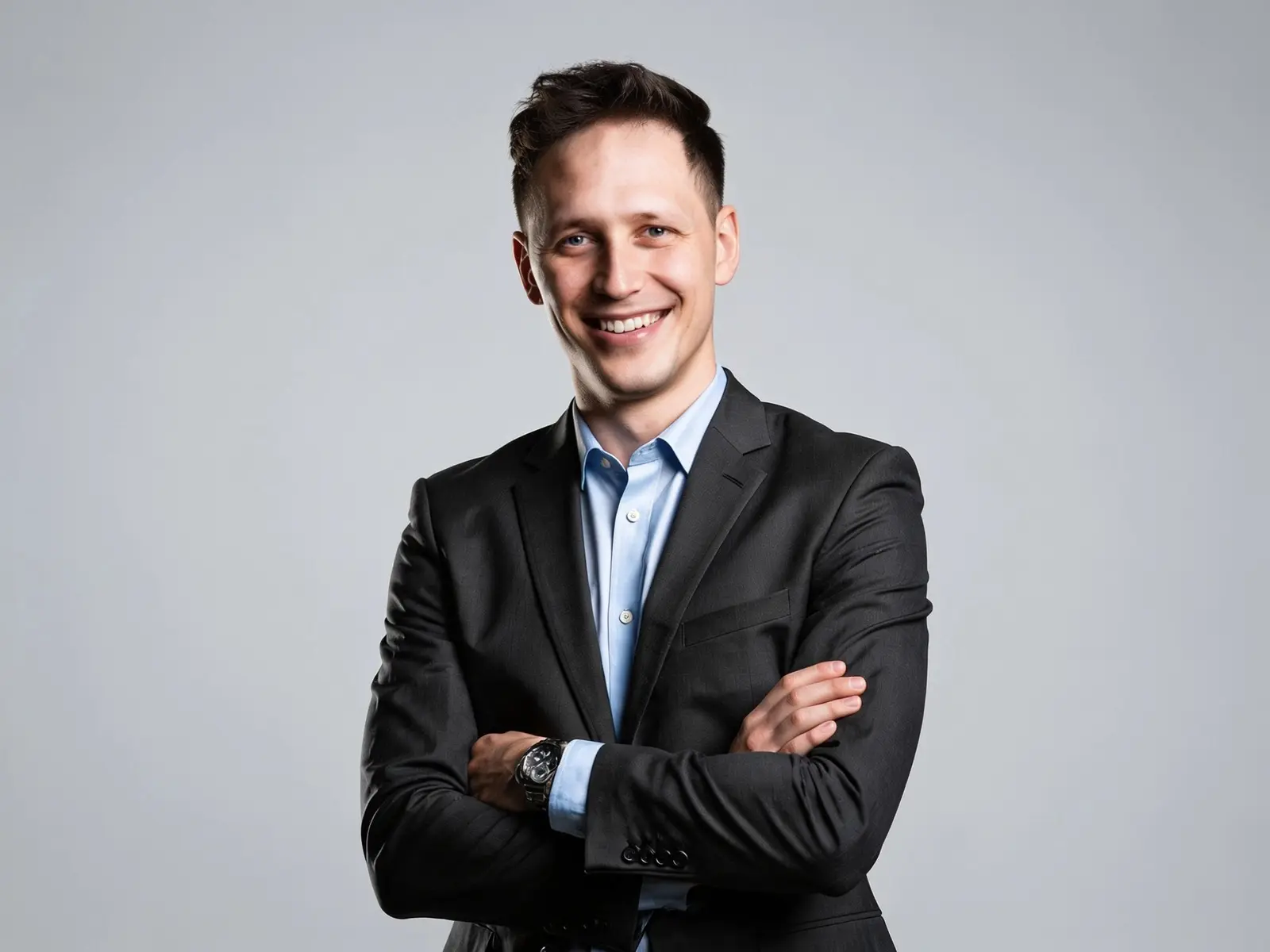
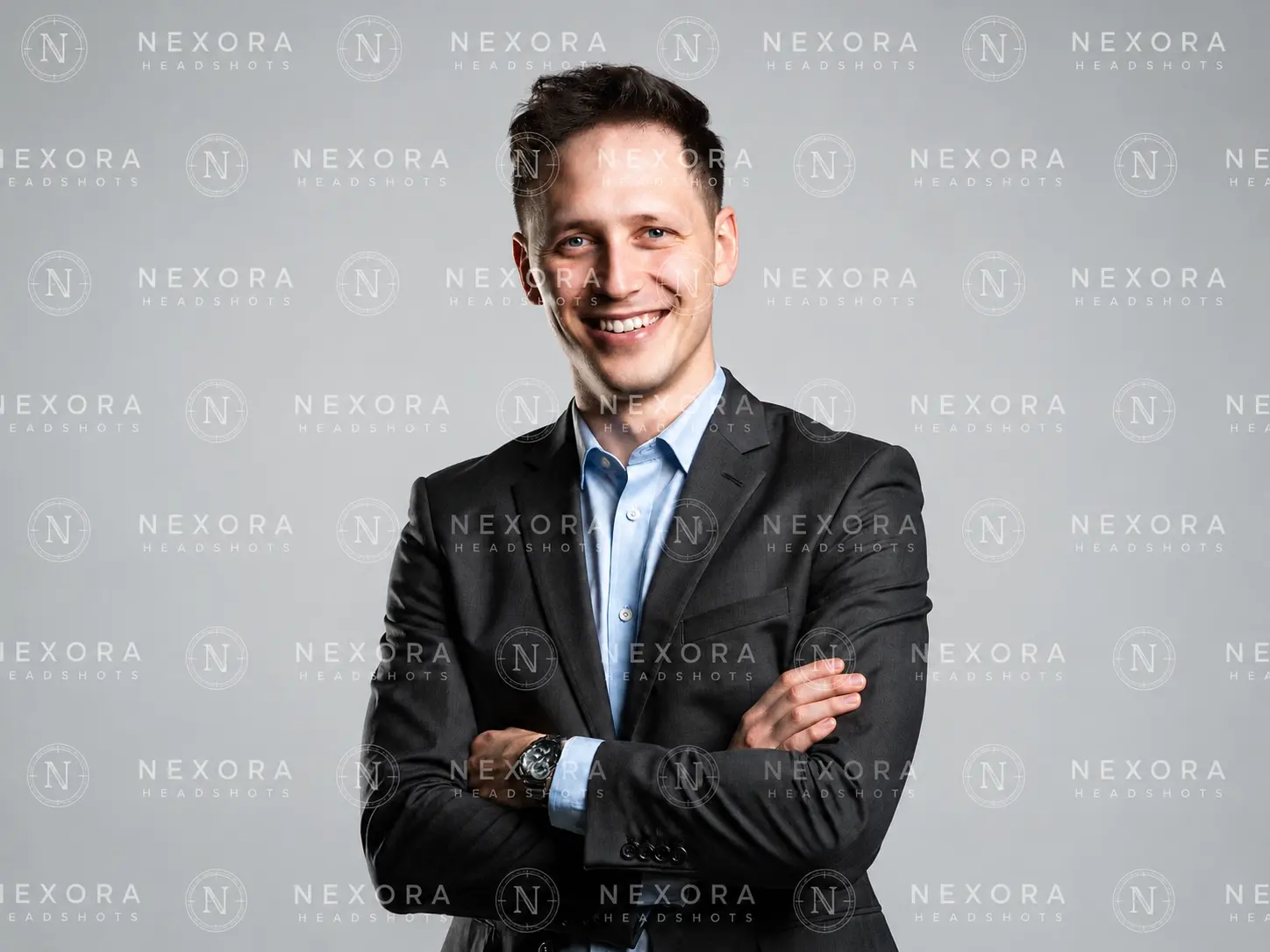
画像から目に見えるロゴ、テキスト、日付スタンプをオンラインで削除。画像を1枚アップロードしてワンクリックで処理でき、編集ソフトも不要です。
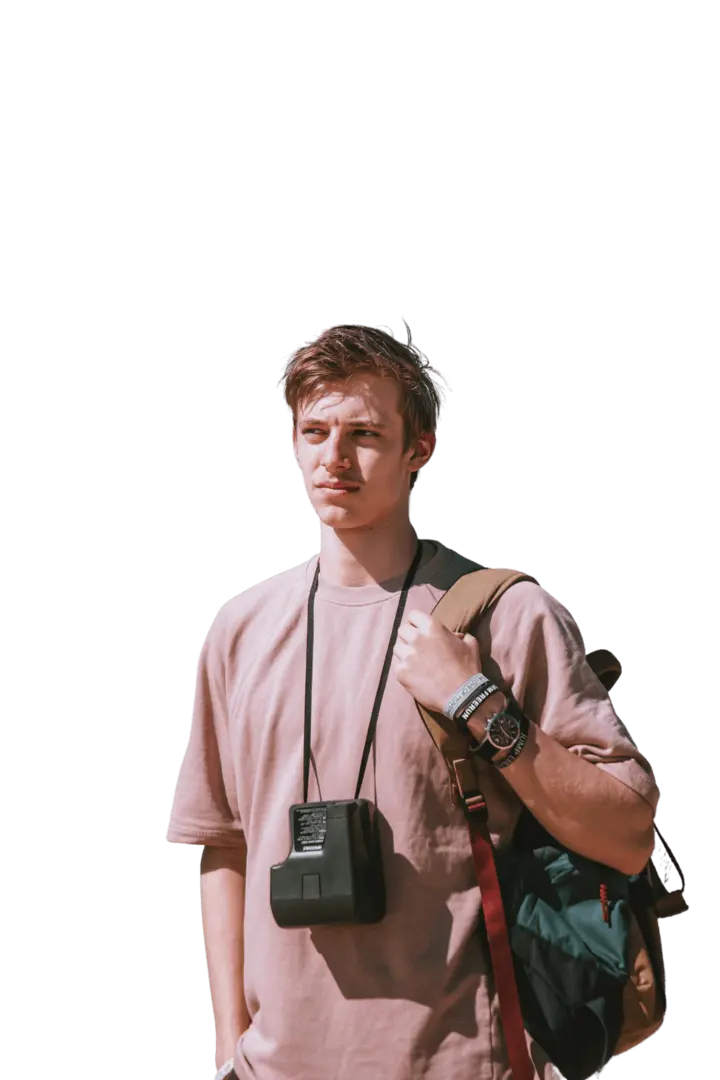
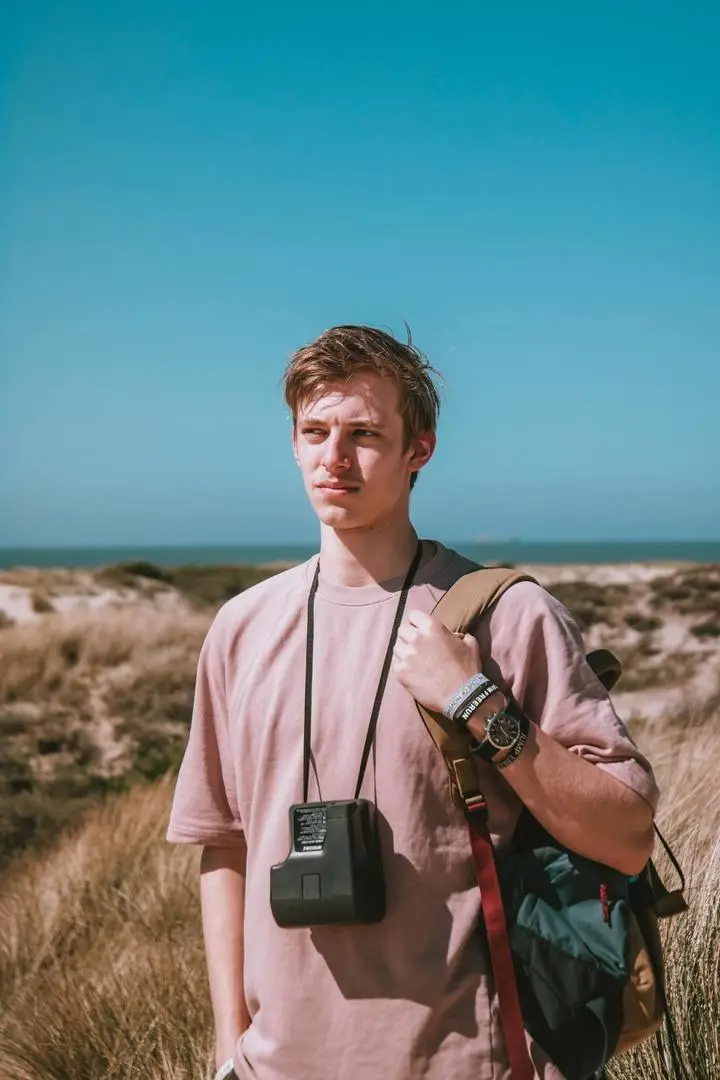
画像をアップロードして、ワンクリックで被写体を切り抜きます。AIが背景を削除し、きれいな透明PNGを返します。プロンプト不要、手動マスキング不要、デザインスキル不要です。
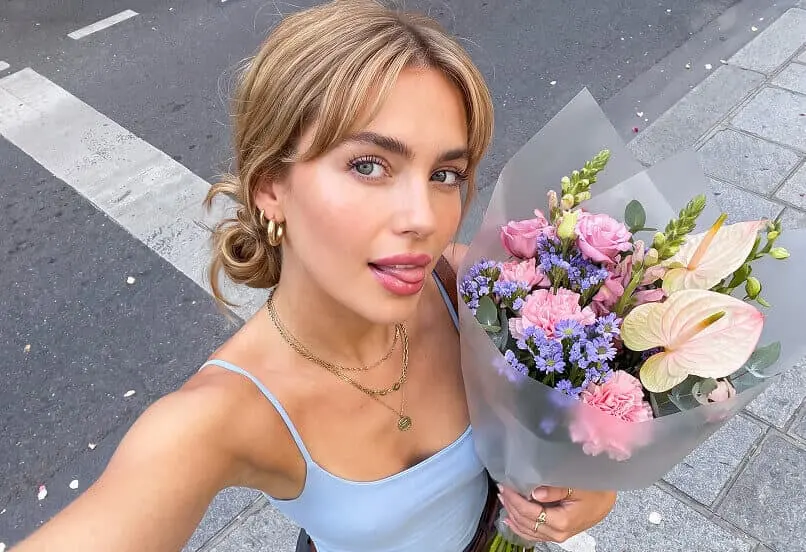
AI画像高画質化低解像度またはぼやけた写真をアップロードして、AIで画質を即座に高めましょう。ディテールはより鮮明に、ノイズは少なく、解像度は最大4Kに。プロンプトも編集スキルも不要です。ワンクリックで高画質化した写真をダウンロードできます。
コーディングなしで自分だけのAIキャラクターを作る方法を解説します。APIへの接続、キャラクターカードの作成、LLMの選択、メモリ管理、コストの見積もりまで紹介します。
製品ボックス、ラベル、SKUシリーズ、Eコマース画像、棚上モックアップ、キャンペーン広告向けの無料Seedream 5.0 Proパッケージデザインプロンプト20個をコピーして使えます。
2026年にオンラインで使える検閲のないAI画像・動画生成ツール5つを比較します。無料・有料オプション、料金、プライバシー、アップロード対応、主な制限を紹介します。
コピー&ペースト用プロンプト、リアルなカメラワーク、空間音声、実行可能なAPIコードを使って、Seedance 2.0で映画のような逃走シーン動画を作成します。
プロンプトベースのオブジェクト除去を、写真、商品画像、ソーシャルコンテンツ、クリエイティブなプロジェクトにユーザーがどのように活用しているかをご覧ください。