おすすめAI写真編集ツール一覧
| AI写真編集ツール |
おすすめの用途 |
対応環境 |
料金モデル |
主な制限 |
| Adobe Photoshop |
プロフェッショナルな編集と合成 |
Windows、macOS、iPad、ウェブ |
サブスクリプション |
最も急な学習曲線 |
| Adobe Lightroom |
RAW写真と一括処理 |
Windows、macOS、ウェブ、iOS、Android |
サブスクリプション |
複雑なレイヤーベースの合成には不向き |
| Luminar Neo |
AIを中心としたデスクトップ編集 |
Windows、macOS |
サブスクリプションまたはライセンス |
高度なレタッチではPhotoshopほど精密ではない |
| Topaz Photo |
ノイズ除去、シャープ化、アップスケール |
Windows、macOS |
サブスクリプション |
完全なデザインスイートではなく、専門的な補正ツール |
| Canva |
初心者とソーシャルコンテンツ |
ウェブ、デスクトップ、iOS、Android |
フリーミアム |
ピクセル単位とRAWの制御が限定的 |
| Pixlr |
オンラインでの素早い編集 |
ウェブ、iOS、Android |
フリーミアム |
出力制御はプロ向けデスクトップツールに劣る |
| PhotoRoom |
商品・Eコマース写真 |
ウェブ、iOS、Android |
フリーミアム |
写真編集全般には特化しすぎている |
| HeadshotPro |
プロフェッショナルなヘッドショットの生成 |
ウェブ |
パッケージまたはクレジット制 |
1枚の写真を正確にレタッチするのではなく、新しいポートレートを生成する |
| GPT Proto AI Image Editor |
プロンプトベースのオンライン編集 |
ウェブ |
使用量ベース |
生成された編集によって、残したかった細部が変わる場合がある |
目的別のおすすめ
総合的に最適なAI写真編集ツール: Adobe Photoshop
プロの写真家に最適: Adobe Lightroom
初心者に最適: Canva
オンラインAI写真編集に最適: Pixlr
写真の修復・補正に最適: Topaz Photo
画像から人物を消すのに最適: 制御性を重視するならPhotoshopまたはAdobe Firefly、速度を重視するならプロンプトベースの編集ツール
プロフェッショナルなヘッドショットに最適: 生成にはHeadshotPro、既存ポートレートのレタッチにはPhotoshop
GPT Protoのプロンプトベースの選択肢: GPT Proto AI Image Editor
高速なプロンプトワークフローをすでに求めているなら、写真をアップロードしてGPT Proto Canvasで編集内容を説明できます。重要なクライアント画像では、元画像を保存し、公開前に顔、手、ロゴ、テキスト、輪郭、反射を確認してください。
最適なAI画像編集ツールの選定方法
現在、「AI写真編集ツール」は複数の異なる種類のソフトウェアを指します。公平に比較するには、この違いを考慮する必要があります。各製品を、最も長い機能一覧を持つアプリを評価するのではなく、設計された用途に照らして評価しました。
選定基準は次のとおりです。
編集品質と自然さ:目立つ継ぎ目、不自然な肌、壊れた細部、矛盾した光のない有用な変更を行えるか。
制御性:選択、マスク、取り消し、調整、重要な領域の保持ができるか。
使いやすさ:初心者が実用的な結果に到達するまでの時間は短いか。
プロフェッショナルワークフローへの対応:必要に応じて、RAWファイル、レイヤー、一括処理、カラーマネジメント、高解像度書き出しに対応しているか。
用途の適合性:オブジェクトの削除、ポートレート編集、補正、背景編集など、明確な作業に対応できるか。
利用可能性:ウェブ、デスクトップ、モバイル、APIのいずれかで利用できるか。
価値と制限:プラン構成は、たまの編集、継続的なクリエイティブ作業、大量制作のどれに適しているか。
また、重要な失敗パターンも考慮しました。AIは魅力的な画像を生成できても、優れた編集ツールとは限りません。人物のアイデンティティ、商品のラベル、変更しないはずのオブジェクトの形状を変えてしまえば、編集作業を正確に完了したとはいえません。
1. Adobe Photoshop:総合的に最適なAI写真編集ツール
おすすめの用途:プロフェッショナルなレタッチ、合成、正確なオブジェクト削除、クリエイティブ制作
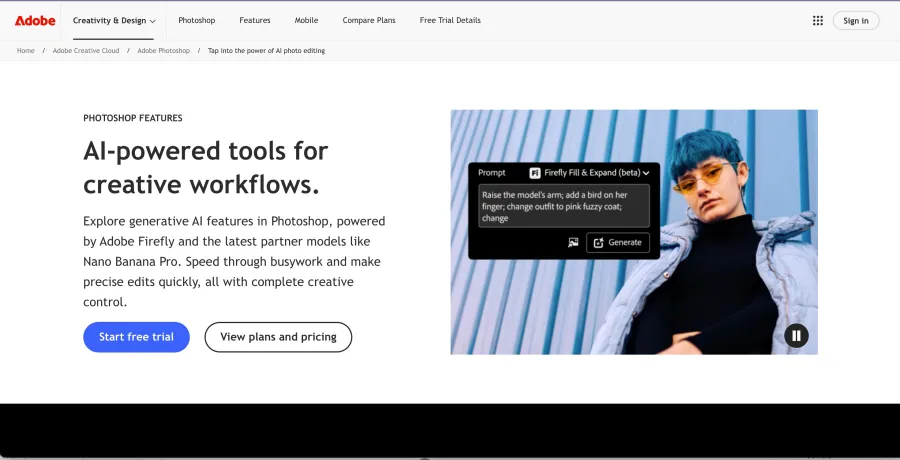
Adobe Photoshopが総合的に最も強力な選択肢であり続ける理由は、成熟したレイヤーベースのエディター内にAI機能が組み込まれているためです。生成塗りつぶしと生成拡張でコンテンツの追加、削除、拡張ができ、選択範囲、マスク、調整レイヤー、削除ツール、手動レタッチによってAIの結果を修正できます。
この点が重要です。ワンクリック編集ツールは最初から説得力のある結果を出せる場合がありますが、結果がほぼ正しく、制御された修正が必要なときはPhotoshopの方が優れています。広告、エディトリアル合成、高品質なポートレート、複雑な輪郭や重なり合うオブジェクトを含む画像に特に適しています。
代償は時間です。PhotoshopはCanva、Pixlr、プロンプト専用エディターより学習に時間がかかります。また、サブスクリプションモデルを採用しており、一部の生成機能はクラウド処理やプランの利用枠に依存します。
Photoshopを選ぶべき場合:最高レベルの編集制御が必要、またはAIの出力と手動レタッチを組み合わせる予定がある場合。
避けた方がよい場合:たまにワンクリック編集をするだけで、レイヤーやマスクを学びたくない場合。
2. Adobe Lightroom:プロの写真ワークフローに最適
おすすめの用途:RAW処理、AIマスク、一貫した色、多数の写真の一括編集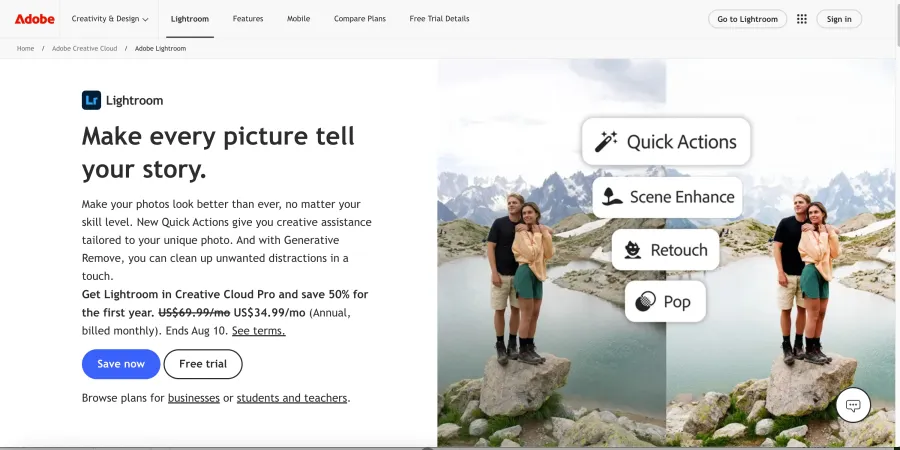
Adobe Lightroomは、何百ものカメラファイルから作業を始める場合、Photoshopより優れたプロ向けAI写真編集ツールとなることがよくあります。写真ライブラリの整理、現像、編集内容の同期を中心に設計されています。
AIを利用した選択機能で、被写体、背景、空、人物、特定のポートレート要素を分離できます。その後、すべてのマスクを手動でトレースすることなく、露出、色、ディテール、局所コントラストを調整できます。AIノイズ除去などの適応型ツールもRAWワークフローに自然に組み込めます。
Lightroomは、複雑な合成、タイポグラフィ、ピクセル単位の再構成にはあまり向いていません。多くのプロはどちらか一方を選ぶのではなく、Photoshopと併用します。Lightroomは選択、色、量を担当し、Photoshopは高度な加工を担当します。
Lightroomを選ぶべき場合:
ポートレート、ウェディング、イベント、旅行、商業写真の撮影者で、多数の画像を素早く一貫して処理したい場合。
避けた方がよい場合:
主な作業がオブジェクトの置き換え、合成、ソーシャル用グラフィックの制作である場合。
3. Luminar Neo:AIを中心としたデスクトップエディター
おすすめの用途: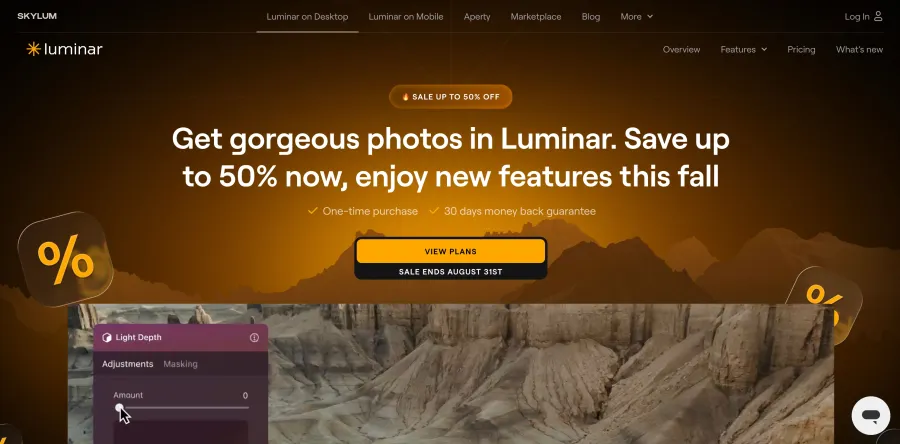 Photoshopのようなワークフローを使わずに、強力なAI支援を求める写真愛好家
Luminar Neoは、目に見えて分かりやすい、目的別のAIツールを中心に設計されています。ポートレート補正、空の置き換え、再照明、オブジェクト削除、生成拡張などを、大規模なプロフェッショナルスイートより簡単に見つけられます。
そのため、Luminar Neoは中間的な選択肢として便利です。テンプレートエディターより写真向けの制御性が高く、Photoshopより操作の負担が少ないのが特徴です。デスクトップアプリで風景、旅行、不動産、ポートレート写真を素早くクリエイティブに改善したい人に適しています。
制限は精度です。自動的な空の置き換えやポートレート補正は一見すると印象的でも、髪、眼鏡、木、建築物、反射光の周辺を詳しく確認する必要があります。大判印刷や商用制作では、フル解像度で細部を確認してください。
Luminar Neoを選ぶべき場合:
ワークフロー全体にAIが組み込まれた、扱いやすいデスクトップ写真編集ツールが欲しい場合。
避けた方がよい場合:
最高レベルのマスキング、高度な合成、大量のカタログ処理が必要な場合。
4. Topaz Photo:ノイズ除去、シャープ化、アップスケールに最適
 おすすめの用途:
暗所、ぼけ、ノイズ、低解像度の写真の改善
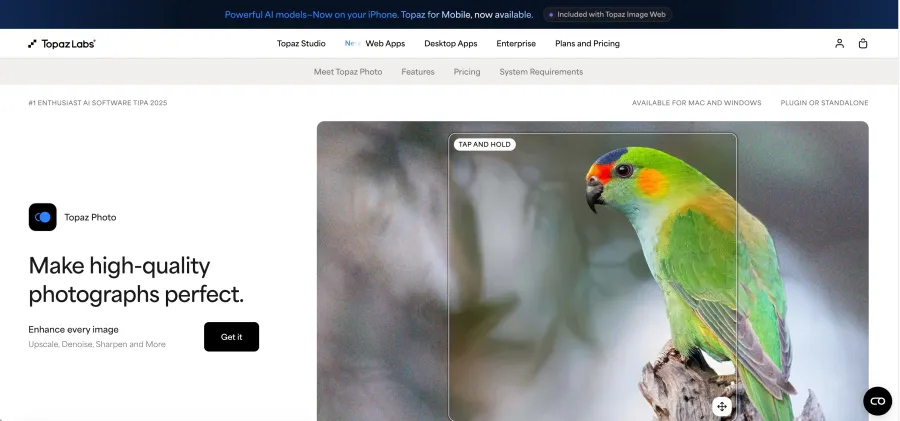
Topaz Photoは、総合的なクリエイティブエディターではなく、専門ツールです。主な価値は技術的な復元にあります。ノイズを減らし、ピントを改善し、顔のディテールを復元し、出力に対して小さすぎるファイルを拡大できます。
野生動物、スポーツ、イベント、スキャンした家族写真、トリミング画像、古いカメラのファイルに便利です。より大きなワークフローの一部として、LightroomやPhotoshopを補完することもできます。
補正を本当のディテール復元と混同してはいけません。AIアップスケーラーは、元画像には明確に存在しなかったディテールを予測します。強すぎる設定では、硬い髪、偽の質感、ハロー、不自然にシャープな顔が生じることがあります。最適な結果は通常、目に見える問題を解決するために必要な最小限の処理です。
Topaz Photoを選ぶべき場合:
主な問題がレイアウトやクリエイティブな加工ではなく、画質である場合。
避けた方がよい場合:
カラーグレーディング、グラフィックデザイン、複雑なオブジェクト変更のための総合エディターが必要な場合。
5. Canva:初心者に最適なAI写真編集ツール
 おすすめの用途:
ソーシャル投稿、プレゼンテーション、広告、簡単なポートレート、チームでの素早いコンテンツ制作
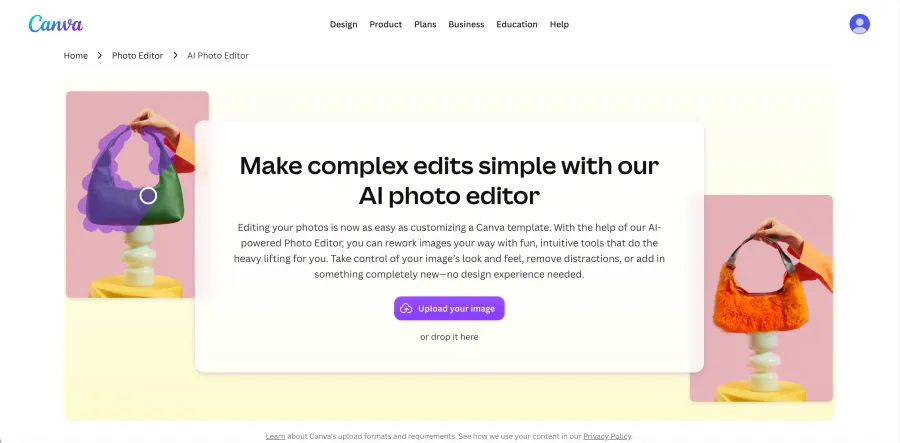
CanvaのAI写真編集ツールは、自分を写真編集者だと考えていない人にも一般的な作業を簡単にします。背景の削除、オブジェクトの消去、生成拡張、テンプレートのサイズ変更、テキスト、ブランド素材がすべて1つのデザインワークフローに統合されています。
初心者にとっては、最高の技術品質よりもこの統合の方が価値を持つことがよくあります。写真を整理し、レイアウトに配置し、テキストを追加し、複数のプラットフォーム向けにサイズを変更して、アプリを切り替えずに共有できます。
Canvaは、プロ向けのRAW現像ツールやレイヤーを多用するレタッチスイートの代替ではありません。細かな輪郭、正確な色、印刷制作、複雑な合成には他のツールが適しています。一部のAI機能は有料プランや利用枠に依存します。
Canvaを選ぶべき場合:ピクセル単位の制御より、速度、テンプレート、共同でのコンテンツ制作を重視する場合。
今すぐ画像を編集
6. Pixlr:オンラインで使える最適なAI写真編集ツール
おすすめの用途:
デスクトップアプリをインストールせずにブラウザで編集
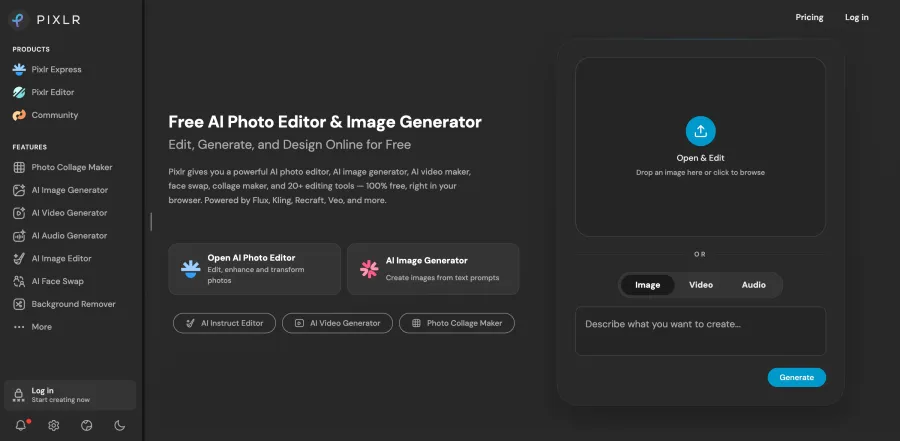
Pixlrは「オンラインで最適なAI写真編集ツールは何か」という問いへの、実用的な答えの1つです。切り抜き、オブジェクト削除、拡張、生成、補正などのAIツールと、使い慣れた画像編集機能を組み合わせています。
従来型のキャンバス体験も維持しているため、AIで素早く結果を得ながら、手動でトリミング、調整、レイヤー操作、微調整を行えます。ほとんどの最新コンピューターで利用でき、Photoshopより学習のハードルも低いツールです。
ブラウザの利便性には限界があります。性能は端末と接続環境に左右され、プロユーザーは高度なRAW対応、カラーマネジメント、プラグイン、細かなマスク機能の不足を感じる可能性があります。
Pixlrを選ぶべき場合:
AIショートカットと分かりやすい手動操作の両方を備えた高機能なオンラインエディターが欲しい場合。
避けた方がよい場合:本格的なデスクトップワークフローや、大規模で複雑なファイルの継続的な編集が必要な場合。
 7. PhotoRoom:商品・Eコマース写真に最適
おすすめの用途:
商品切り抜き、背景、影、マーケットプレイス画像、カタログの一括処理
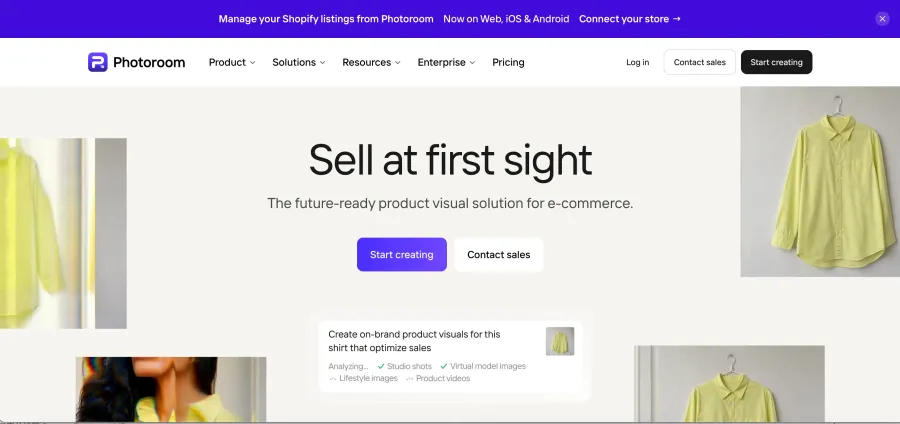
PhotoRoomは、PhotoshopやLightroomより狭い用途に最適化されています。一般的な商品写真を、整った商用素材に変換するためのツールです。背景削除、生成シーン、影、サイズ変更、カタログ全体で繰り返し使える表示に重点を置いています。
専門性により、販売者はより素早く作業できます。一般的なエディターでも同じ変更はできますが、画像ごとに多くの準備が必要になる場合があります。PhotoRoomは、マーケットプレイス出品、ソーシャルコマース、メニュー、リセール、小規模な商品チームの反復作業を想定しています。
生成された背景でも商品の形状を正確に保つ必要があります。パッケージの文字、透明素材、反射面、細かなアクセサリー、物体と影の接地点を確認してください。商品自体が変わっているなら、見た目が魅力的でも許容できません。
PhotoRoomを選ぶべき場合:画像の大半が商品で、再現性のある商取引向けワークフローを重視する場合。
避けた方がよい場合:
風景、イベント、高度なポートレートなど、写真編集全般に対応するツールが必要な場合。
8. HeadshotPro:プロフェッショナルなAIヘッドショットに最適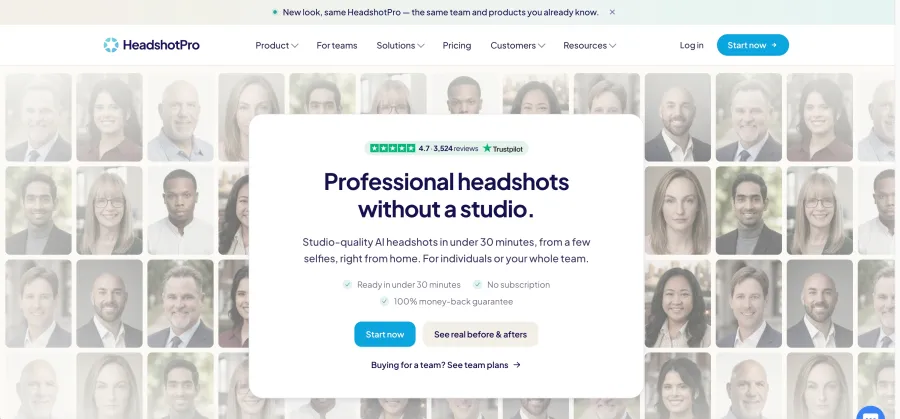
おすすめの用途:
新たな撮影を手配せずに複数のビジネスポートレートを作成
HeadshotProは従来型の写真編集ツールとは異なるカテゴリーに属します。アップロードした参照写真を使用して、服装、ライティング、スタジオ風の背景が異なる新しいプロフェッショナルポートレートを生成します。
リモートチーム、LinkedInプロフィール、講演者ページ、複数のヘッドショット候補が必要な個人に便利です。カジュアルな自撮り写真をPhotoshopで手作業で作り直すより簡単です。
ただし、トレードオフを理解することが重要です。ヘッドショット生成ツールは人物の新しい表現を作成します。元の写真の露出を補正したり、シミを消したりするだけではありません。顔の構造、髪、アクセサリー、服装、細かな本人らしさが変わる場合があります。結果が被写体に似ていて、誠実な表現になっているか確認してください。
既存の優れたポートレートをレタッチするなら、Photoshop、Lightroom、または控えめなポートレート編集ツールの方が適しています。スタジオ風の候補を複数生成するなら、専用のヘッドショットサービスが便利です。
HeadshotProを選ぶべき場合:
複数の参照画像から新しい企業向けヘッドショットを生成したい場合。
避けた方がよい場合:元の写真を完全に保持する必要がある、またはエディトリアル上の真正性が求められる場合。
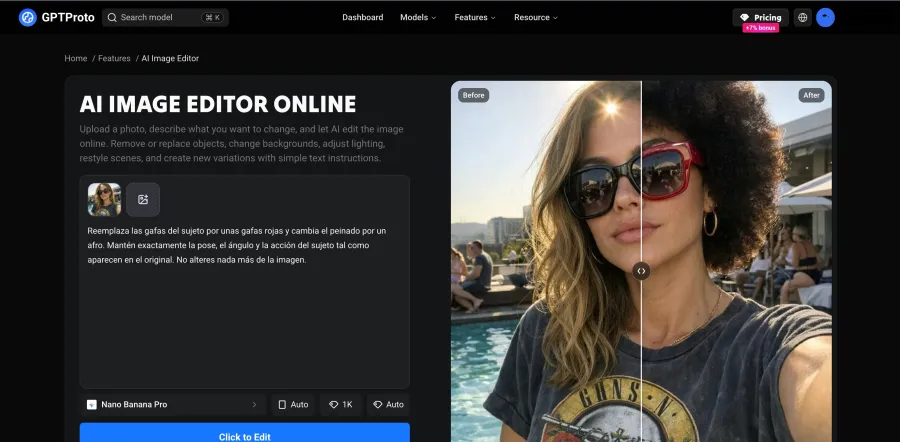 9. GPT Proto AI Image Editor:プロンプトベースのオンライン編集ツール
おすすめの用途:
背景、オブジェクト、ライティング、服装、スタイルの変更を自然言語で説明
GPT Proto AI Image Editor
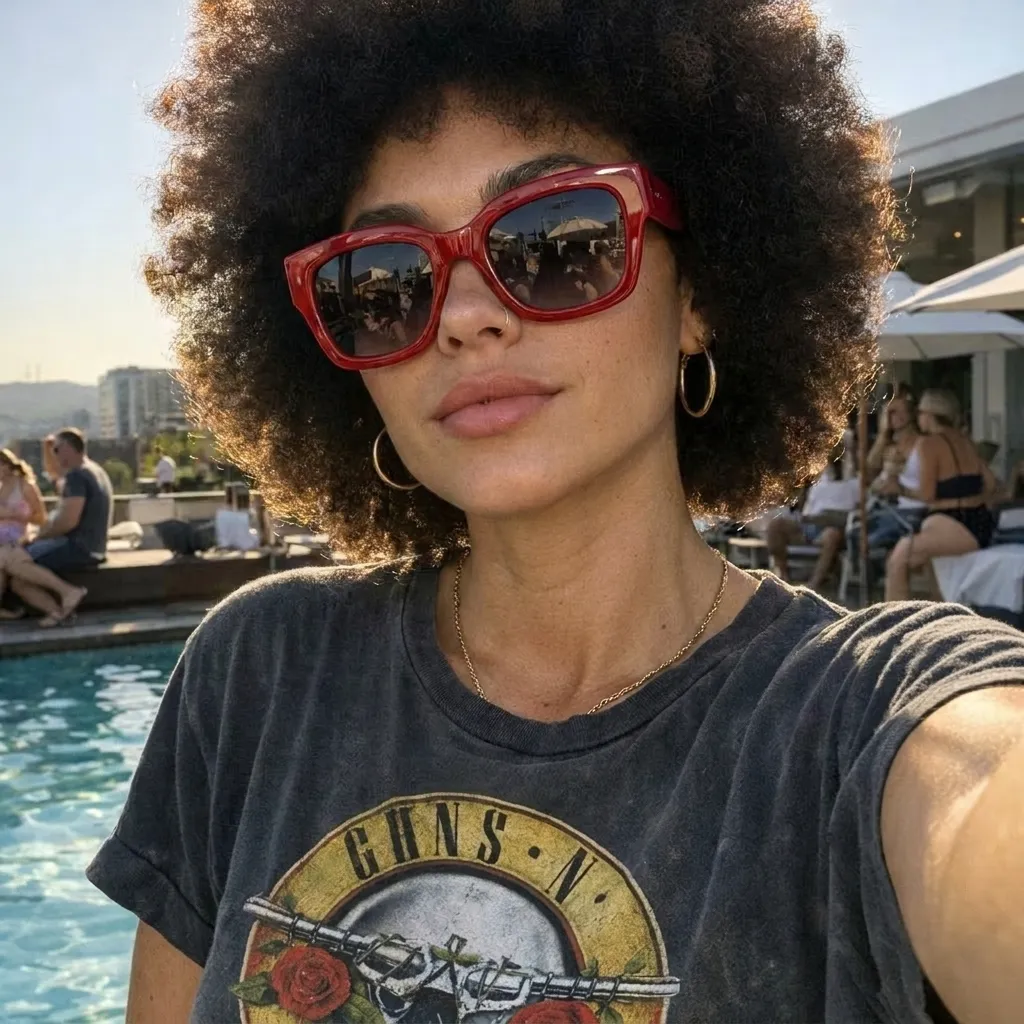
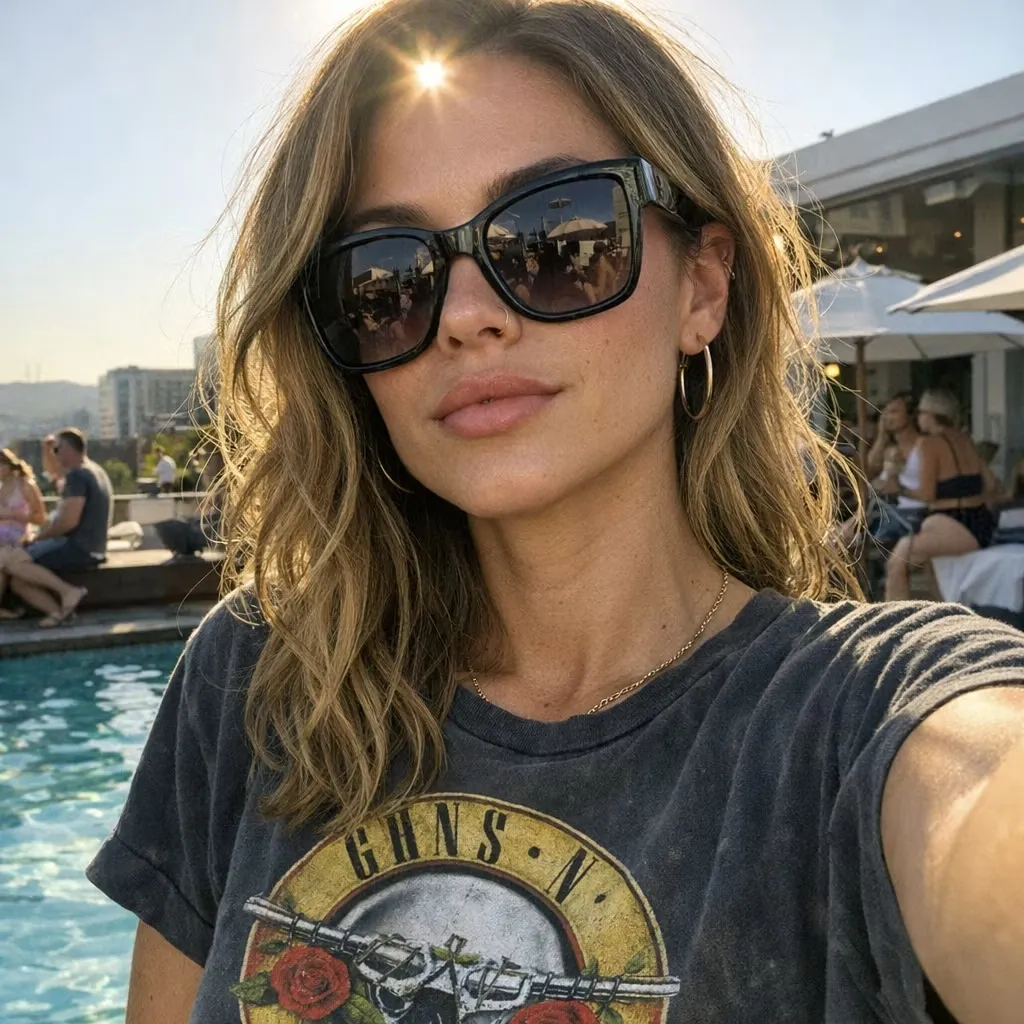
では、レイヤー、マスク、ブラシで編集を構築する代わりに、写真をアップロードして編集内容を説明できます。背景の人物の削除、服装の変更、ポートレートの調整、商品撮影環境の作成、被写体を保持したライティングの調整などを指示できます。
最大の利点は、意図から最初の結果までの速さです。詳細な制作作業に入る前に複数のクリエイティブな方向性を試すのにも便利です。ユーザーはオンラインで編集ワークフローを利用でき、開発者やチームはGPT Protoプラットフォームを通じて画像対応モデルを検討できます。
制限は結果に対する制御です。「他はすべて変更しないで」と指示すれば曖昧さは減りますが、ピクセル単位の保持は保証されません。生成された編集によって、顔、手、ロゴ、文字、比率、背景の細部が変わる可能性があります。すべての要素を正確に維持する必要がある最終制作では、従来型ソフトウェアの方が適しています。
開示:
GPT Protoはこのウェブサイトを運営し、この記事を公開しています。プロンプトベースのオンライン編集という用途に直接対応するため掲載していますが、独立した実機評価による受賞と解釈しないでください。
GPT Protoを選ぶべき場合:
自然言語で結果を説明して、素早く編集したい場合。
決定論的なマスク、正確なタイポグラフィ、厳密な商品再現性、完全ローカルのワークフローが必要な場合。
今すぐ画像を編集
画像から人物を消すのに最適なAI写真編集ツールは?
プロフェッショナルな結果には、Photoshop
が最も安全な総合的選択肢です。自動削除と選択範囲、マスク、クローン、手動修正を組み合わせられるためです。
人物を消すこと自体が最も難しいわけではありません。人物の背後にあったものを再構成することが難しいのです。繰り返し模様、影や反射、重なった髪や家具、文字やロゴ、細かなテクスチャを含む画像でツールを比較してください。
AI写真編集ツールとAI画像生成ツールの違い
AI写真編集ツールは既存の画像から始め、その一部を変更します。AI画像生成ツールは通常、文章によるプロンプトから始め、新しい画像を作成します。現代のツールでは境界が曖昧ですが、この違いは依然として重要です。
| 質問 |
AI写真編集ツール |
AI画像生成ツール |
| 開始点 |
既存の写真 |
通常はテキストプロンプトまたは参照画像 |
| 主な目的 |
元画像の大部分を保持しながら、選択した細部を変更 |
新しい構図を作成 |
| 一般的な作業 |
レタッチ、削除、補正、マスキング、背景変更 |
コンセプト、イラスト、シーン、広告アイデア |
| 主なリスク |
残すべき細部が意図せず変わる |
正確な現実世界の元画像との不整合 |
| 最適な制御方法 |
レイヤー、マスク、局所調整、保持指示 |
プロンプト、参照画像、シード、アスペクト比、モデル選択 |
ChatGPT、Geminiの画像モデル、その他の生成ツールはアップロードした写真を編集できますが、従来型の編集ツールよりもシーンの広い範囲を再生成することがよくあります。クリエイティブな変換には有効ですが、商品、本人確認、記録写真、クライアント向けの重要な制作ではリスクがあります。
生成機能と画像間変換機能を比較する開発者は、GPT Protoの画像モデルコレクションを参照できます。最新または最大のモデルが自動的に最適な編集ツールだと考えず、作業に合ったモデルを選んでください。
自分に最適な写真AI編集ツールの選び方
まず、最も時間のかかる作業から考えましょう。
制御性が不可欠ならプロ向けエディターを選ぶ
レイヤー、マスク、正確な選択、合成、タイポグラフィ、慎重な修正が必要ならPhotoshopを使います。RAW現像と撮影全体での一貫性が優先ならLightroomを使います。
速度を最優先するならオンラインエディターを選ぶ
Pixlrは汎用性の高いブラウザエディターです。画像をそのままデザイン済みの投稿やプレゼンテーションに使うならCanvaが適しています。手動で行うより変更内容を説明する方が簡単なら、プロンプトベースのエディターが便利です。
専門的な問題には専門ツールを選ぶ
Topaz Photoはデザインより画質に特化しています。PhotoRoomは商取引向け、HeadshotProは生成ビジネスポートレート向けです。これらは得意分野では汎用エディターを上回る一方、分野外では適さない場合があります。
アップロード前にプライバシーと利用規約を確認する
クラウドエディターでは画像がリモートサーバーに送信されます。機密性の高いクライアントワーク、未公開商品、身分証明書、医療画像、子どもの画像、契約で制限されたメディアには不適切な場合があります。保持、モデル学習、削除、商用利用に関するポリシーをベンダーに確認してください。
見た目の魅力だけでなく、保持性をテストする
プランを契約する前に、代表的な画像を1枚使って確認しましょう。編集ツールが人物の同一性、ロゴ、文字、色、比率、構図を保持するか確認してください。最も美しい結果が、最も正確な編集とは限りません。
最終結論
最適なAI写真編集ツールとは、最も頻繁に行う作業の負担を減らしながら、重要な要素を保持できるツールです。
総合的な制御性を求めるならPhotoshop。
プロ向けのRAW・一括写真処理ならLightroom。
初心者向けのコンテンツ制作ならCanva。
一般的なオンライン編集ならPixlr。
技術的な補正ならTopaz Photo。
商品画像ならPhotoRoom。
生成プロフェッショナルヘッドショットならHeadshotPro。
高速なプロンプトベースの変更ならGPT Proto AI Image Editor。
AIの結果を無批判に受け入れてはいけません。元画像を保管し、重要な細部をフル解像度で確認し、速度より正確さが重要な場合は手動編集を使用してください。
単一のアプリを選ぶのではなく編集ワークフローを構築するなら、GPT Protoを探索して画像モデルを比較し、複数のモデルプロバイダーで1つのアカウントを使い、各制作作業に最適なモデルを評価してください。