Онлайн-удаление объектов с ИИ

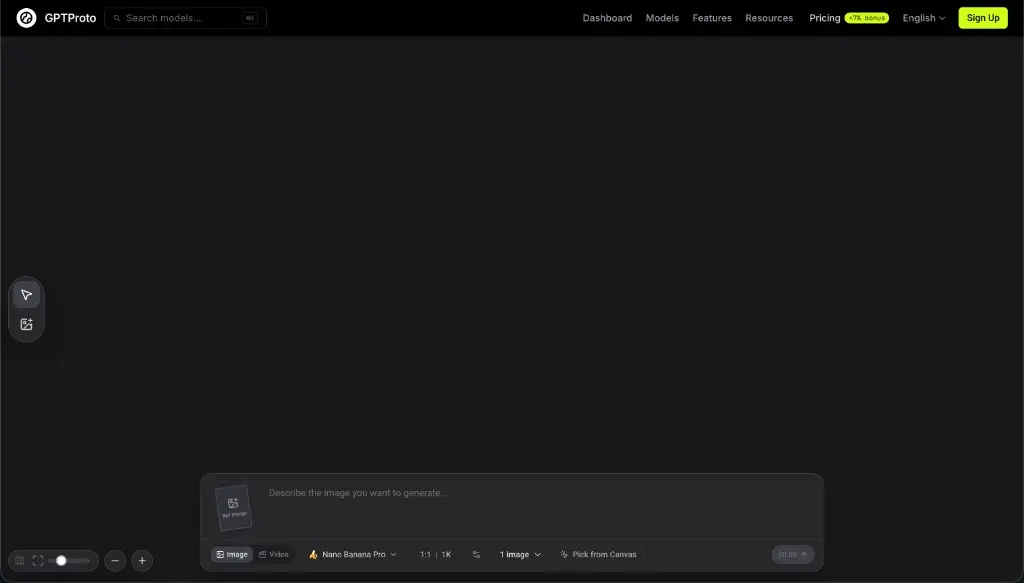
Загрузите фотографию и опишите, что именно вы хотите убрать. Удаляйте нежелательных людей, текст, лишние детали, провода, реквизит или наложения, пока AI восстанавливает очищенную область, чтобы она соответствовала окружающей сцене.

Изображения

Список URL-адресов входных изображений для редактирования. Максимальное количество изображений — 14.

History
Скачать

ДО И ПОСЛЕ

Примеры: Удаление объектов с ИИ

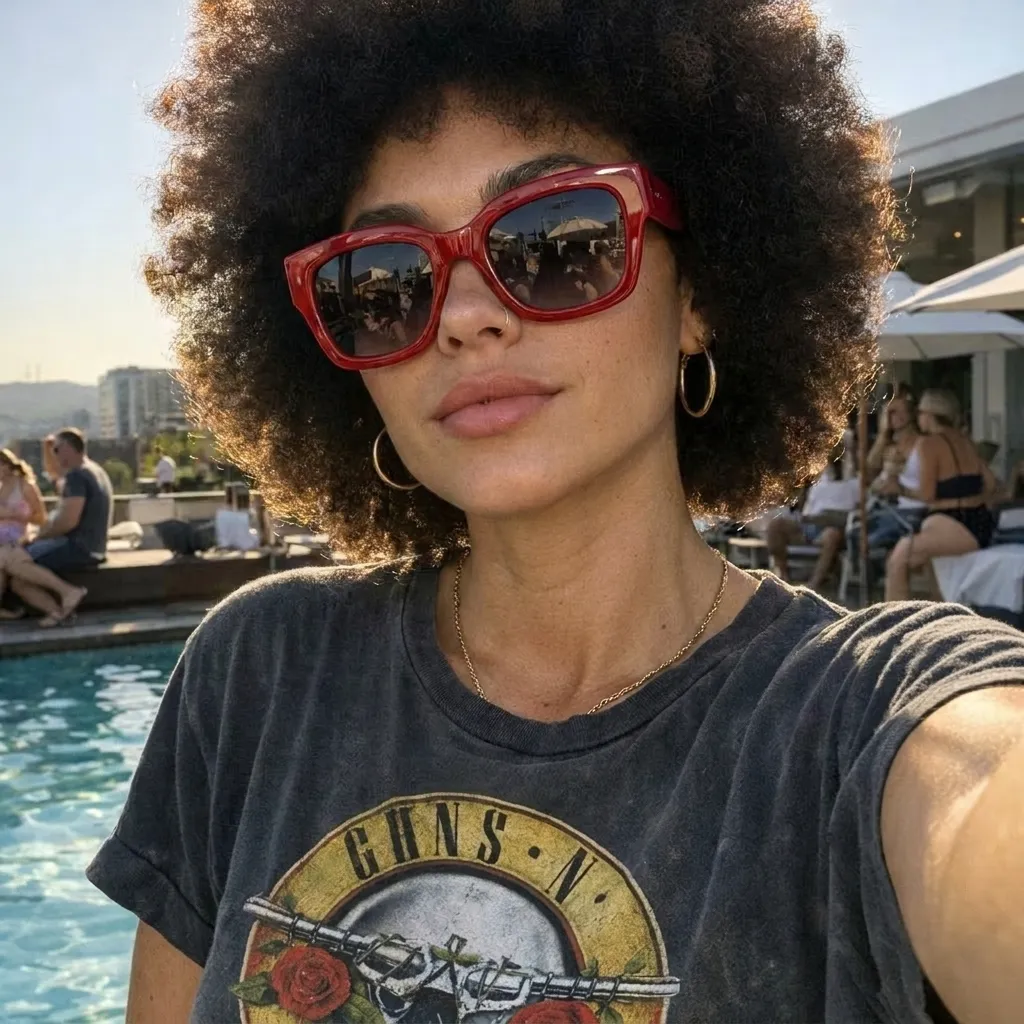
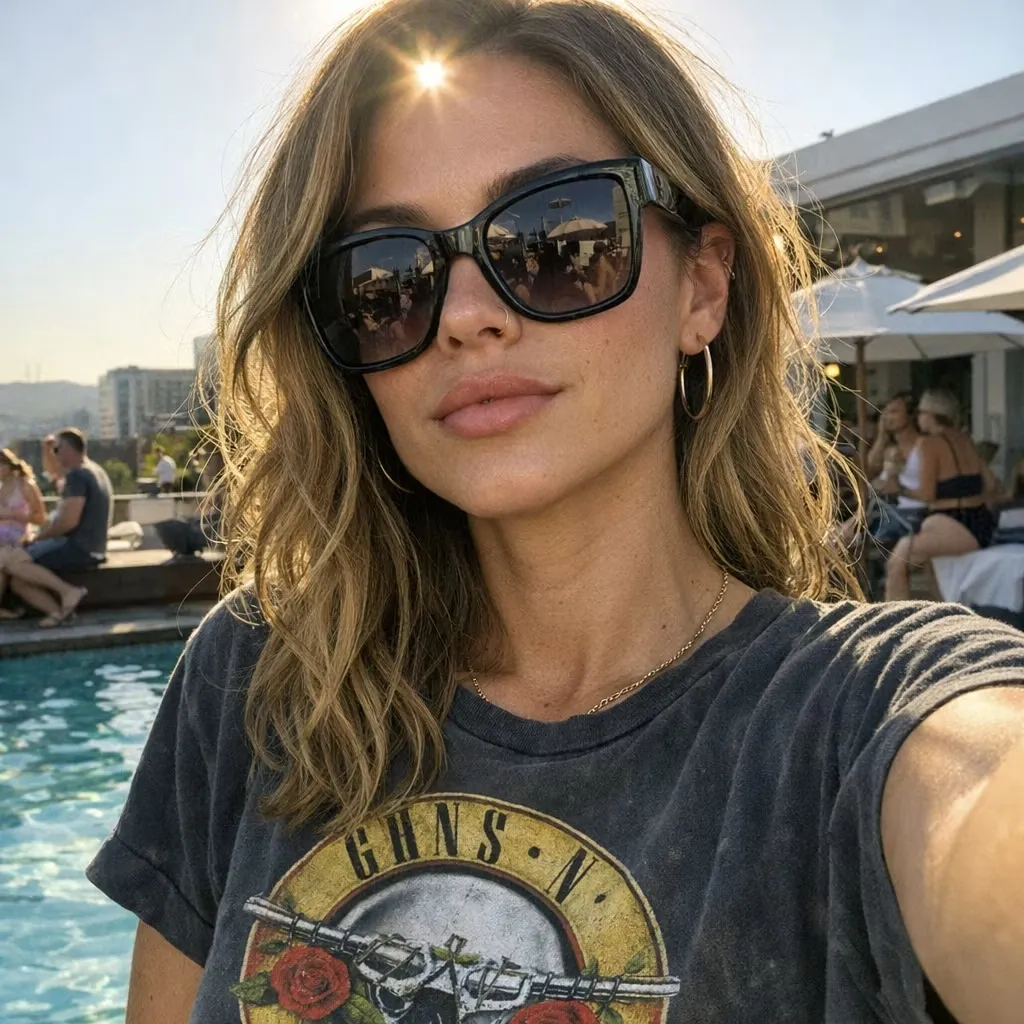
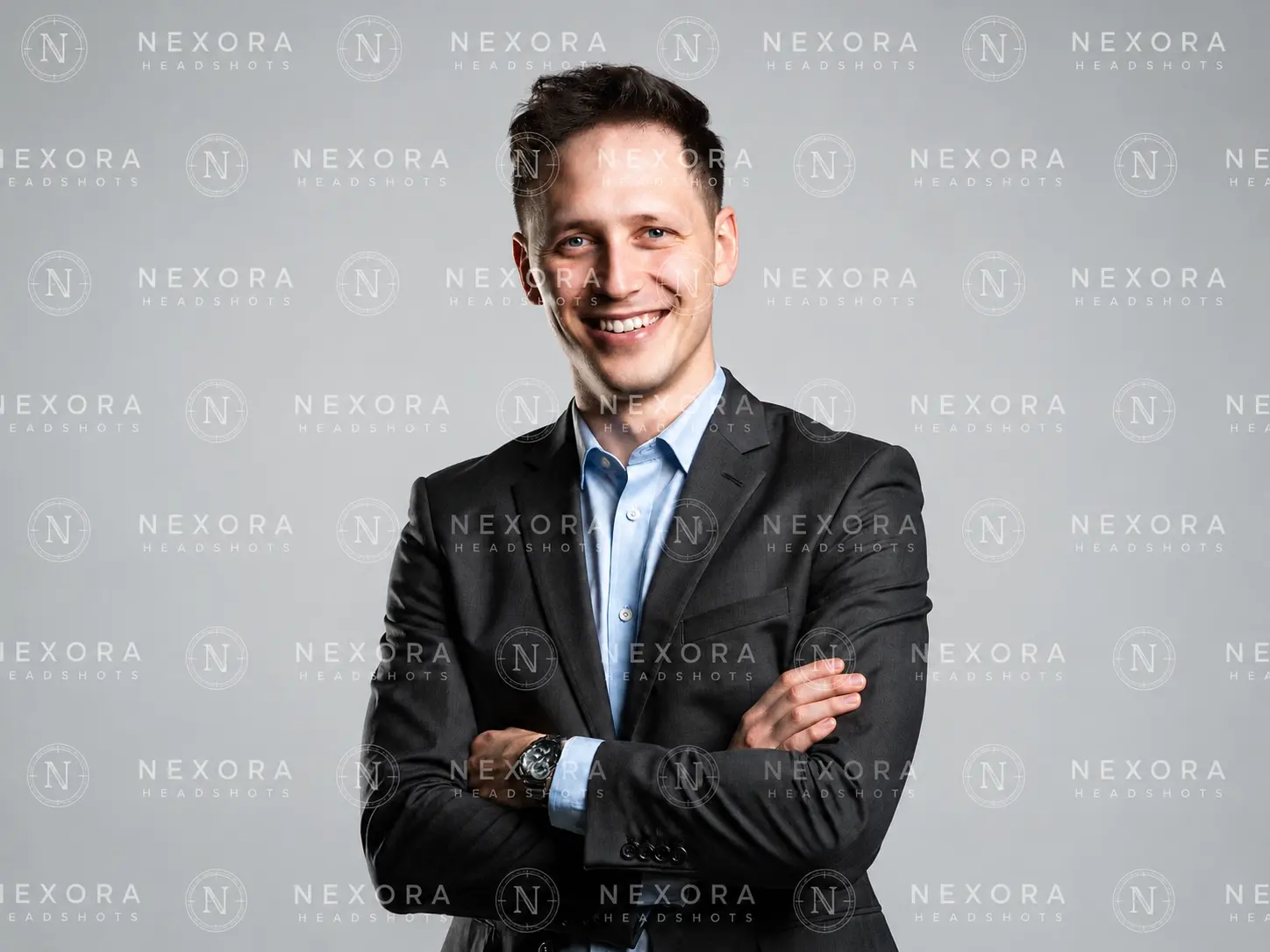
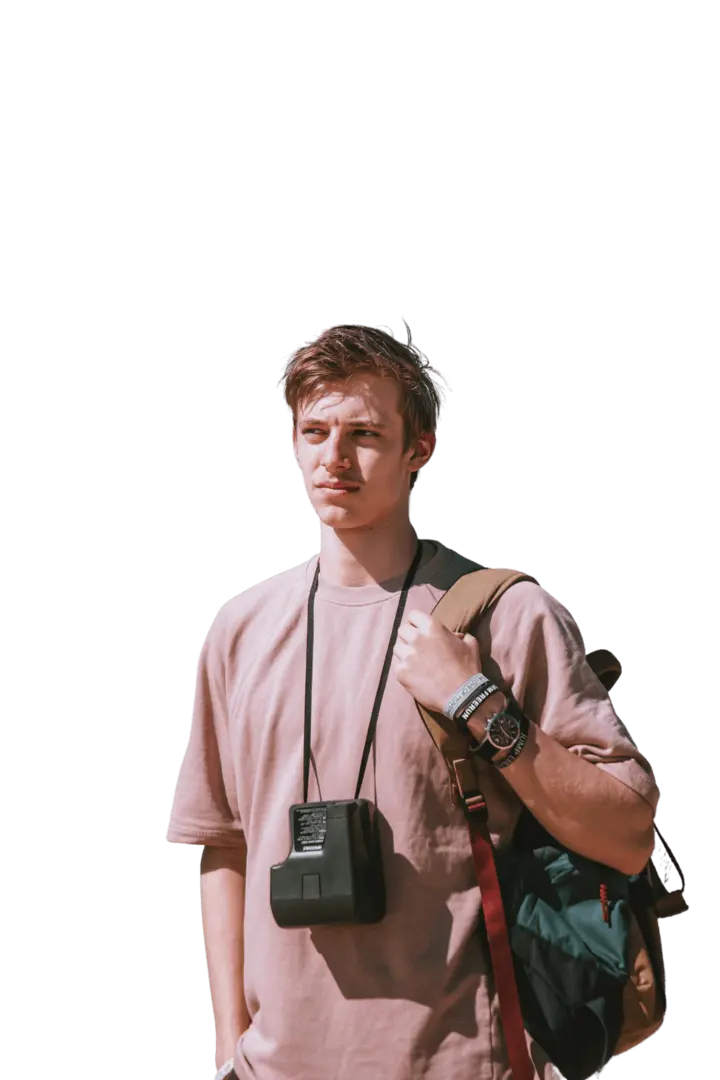
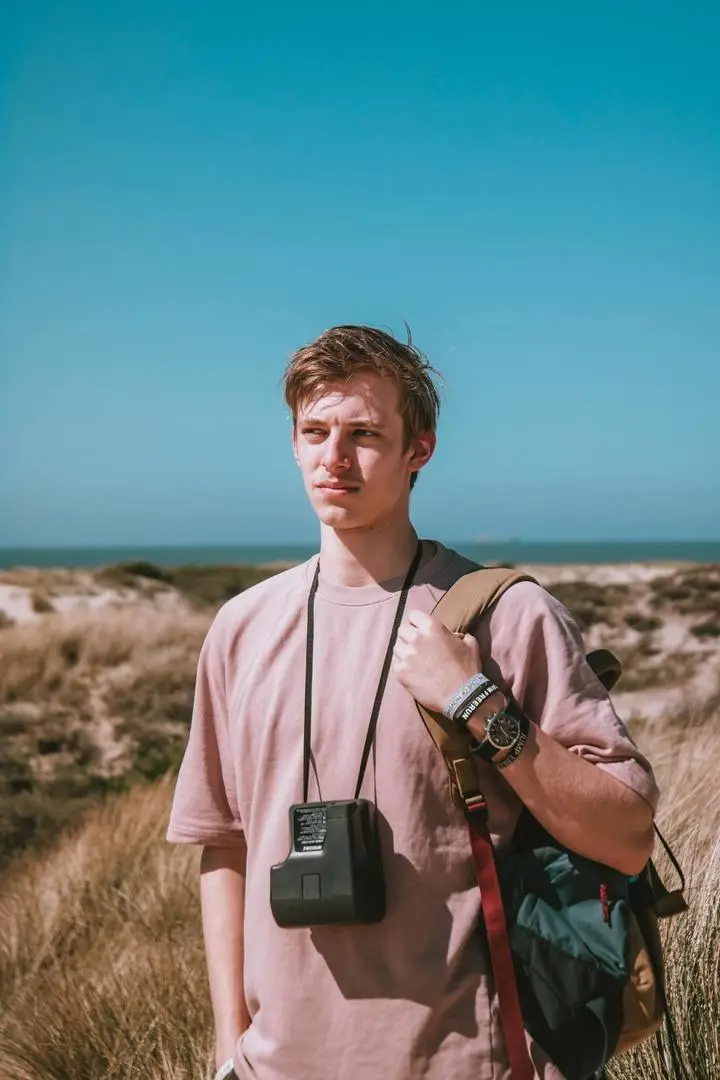
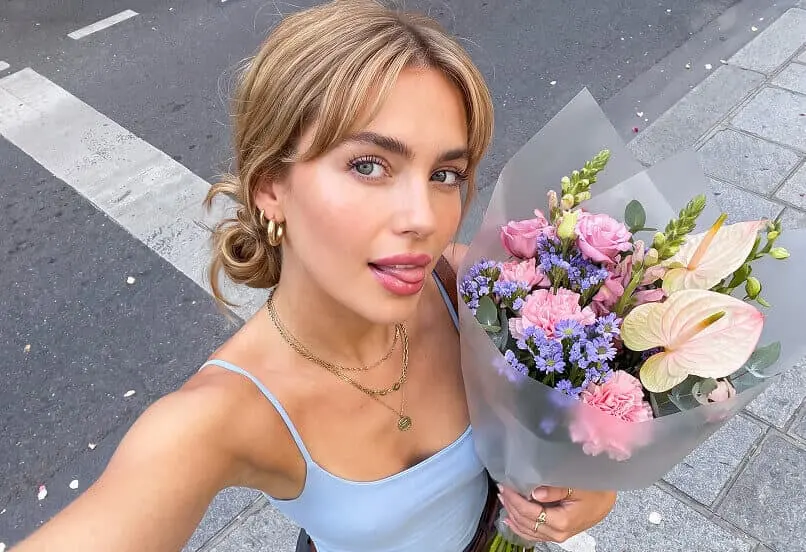
Сравните исходные изображения и отредактированные результаты на портретах, фотографиях товаров, снимках из путешествий, изображениях недвижимости и загруженных фонах.

ИДЕИ ДЛЯ ПРОМПТОВ

Промпты для удаления объектов, которые можно скопировать

Выберите промпт, который соответствует вашему изображению, затем замените детали в скобках на точный объект, местоположение и фон на вашей фотографии.

  • Удаление фотобомбера

    Удалите человека, стоящего [местоположение]. Естественно реконструируйте [фон]. Оставьте основной объект, черты лица, позу, освещение, угол камеры и всех остальных людей без изменений.

  • Очистка фона от лишних деталей

    Удалите [ненужные объекты] с фона. Заполните очищенную область подходящим [стеной, полом, пейзажем или мебелью]. Сохраните объект, композицию, цвета и освещение.

  • Очистка фотографии товара

    Удалите [реквизит, кабель, этикетку, фрагмент упаковки или отражение] рядом с товаром. Сохраните форму товара, логотип, материалы, цвета, тени, угол камеры и фон без изменений.

  • Удаление проводов, столбов или знаков

    Удалите [провод, столб или знак] из [местоположение]. Восстановите недостающее [небо, здание, дорогу или листву] с соответствующей перспективой, текстурой и освещением. Не меняйте остальную часть сцены.

  • Удаление текста или подписей

    Удалите текст [текст] из [местоположение]. Воссоздайте закрытую [поверхность или фон], используя окружающий цвет, текстуру, интервалы и освещение. Оставьте весь остальной текст без изменений.

  • Удаление наклеек или наложений

    Удалите [наклейку, эмодзи, рамку или графическое наложение] из [местоположение]. Восстановите закрытую область, чтобы она соответствовала окружающему изображению, сохраняя при этом объект и композицию.

  • Удаление отражения или тени

    Удалите нежелательное [отражение или тень] на [поверхность]. Восстановите поверхность с соответствующим материалом, цветом, текстурой, бликами и освещением. Оставьте намеренные тени и отражения без изменений.

  • Удаление небольших отвлекающих деталей портрета

    Удалите [небольшой объект или отвлекающий элемент] рядом с [местоположение]. Сохраните лицо человека, волосы, текстуру кожи, пропорции тела, одежду, позу, освещение и фон.

ЧТО ЭТО ТАКОЕ

Что такое AI-инструмент для удаления объектов?

AI-инструмент для удаления объектов — это инструмент для редактирования изображений, который удаляет указанные визуальные элементы и генерирует заменяющее содержимое для пространства, которое они занимали.

Вместо работы со штампами, слоями или ручным выделением, вы можете загрузить исходное изображение и описать желаемое изменение на естественном языке. Промпт может идентифицировать человека, реквизит, провод, знак, текстовый блок, отражение, наклейку или другой отвлекающий элемент. Вы также можете описать его местоположение, объяснить, как должна выглядеть очищенная область, и указать, какие объекты или детали должны остаться без изменений.

Инструмент интерпретирует как загруженное изображение, так и вашу инструкцию, а затем создает отредактированную версию, которая пытается соответствовать окружающей текстуре, перспективе, цвету и освещению. Поскольку результат является генеративным, его всегда следует проверять. Крупные удаления, сильные перекрытия, лица, типографика, прямые линии и повторяющиеся узоры могут потребовать пересмотренного промпта или дополнительной обработки.

Как работает удаление объектов на основе промптов

Модель использует исходное изображение и вашу письменную инструкцию вместе, чтобы решить, что должно измениться, а что должно оставаться визуально согласованным.

  • Интерпретация запрошенного изменения: AI считывает изображение и промпт, чтобы идентифицировать названный элемент, его местоположение, близлежащие объекты и любые инструкции по сохранению. Конкретная формулировка уменьшает двусмысленность, когда в сцене появляется несколько похожих людей или объектов.

  • Реконструкция отредактированной сцены: После удаления цели модель генерирует правдоподобное визуальное содержимое для вновь открывшейся области, используя окружающую сцену в качестве контекста. Она не восстанавливает исходные скрытые пиксели за объектом. Поскольку результат генерируется заново, мелкие детали за пределами целевой области также могут измениться, и их следует проверять.
СРАВНЕНИЕ ИНСТРУМЕНТОВ

AI Object Remover против удаления фона

Используйте инструмент для удаления объектов, чтобы редактировать выбранные элементы внутри сцены. Используйте удаление фона, когда хотите изолировать основной объект от всего фона.

Параметр AI Object Remover Удаление фона
Основная цель Удаление одного или нескольких указанных элементов с изображения Отделение основного объекта от всего фона
Ввод пользователя Исходное изображение плюс текстовая инструкция, описывающая удаление Обычно исходное изображение с автоматическим обнаружением объекта
Что остается Большая часть исходной сцены и фона Основной объект на переднем плане
Результат Отредактированная сцена с сгенерированным контентом, заполняющим очищенную область Прозрачный вырез, сплошной фон или замена фона
Лучше всего подходит для Фотобомберов, беспорядка, реквизита, проводов, знаков, текста и мелких отвлекающих деталей Вырезов товаров, фотографий профиля, изображений для каталогов и замены фона
Выбирайте, когда Вы хотите сохранить сцену, но удалить выбранные детали Вам больше не нужен исходный фон

СОВЕТЫ ПО ПРОМПТАМ

Как писать лучшие промпты для удаления объектов

Четкие инструкции помогают модели найти цель, сохранить важные детали и сгенерировать более подходящую замену для очищенной области.

  • Назовите точный объект: Идентифицируйте человека, предмет, текст, отражение, тень или наложение, которые вы хотите удалить, вместо использования расплывчатых фраз, таких как очисти это.

  • Опишите его местоположение: Если похожие элементы появляются более одного раза, укажите слева, за товаром, в верхнем правом углу или другую четкую пространственную привязку.

  • Укажите, что должно остаться без изменений: Попросите AI сохранить основной объект, лицо, позу, форму товара, логотип, композицию, угол камеры, цвета, освещение или другие важные детали.

  • Включите связанные детали: Упомяните прикрепленные кабели, отбрасываемые тени, отражения, опоры или перекрывающиеся части, когда они должны исчезнуть вместе с основным объектом.

  • Опишите желаемое заполнение: Объясните, должно ли очищенное пространство стать подходящим небом, стеной, полом, травой, водой, тканью, полкой или другой видимой частью сцены.

  • Делайте по одному основному удалению за раз: Разделяйте несвязанные правки на несколько генераций. Сфокусированную инструкцию легче оценить и пересмотреть.

  • Используйте четкое исходное изображение: Начинайте с самой большой доступной версии и избегайте многократного сжатия, сильного размытия, тяжелых препятствий или скриншотов с нечеткими деталями.

  • Проверяйте сложную геометрию: Проверяйте лица, руки, текст, логотипы, края товаров, прямые линии, отражения и повторяющиеся узоры перед использованием результата.

Изучите другие AI-инструменты для изображений

Продолжайте редактирование с помощью инструментов для более широких изменений на основе промптов, полного удаления фона, очистки водяных знаков и улучшения изображений.

Все инструменты

Похожие статьи

More Articles

Часто задаваемые вопросы

Что такое AI-инструмент для удаления объектов?

AI-инструмент для удаления объектов редактирует изображение, убирая указанного человека, предмет, текстовый блок, наложение или другой визуальный элемент. Затем он генерирует правдоподобное замещающее содержимое для очищенного пространства, используя окружающую сцену в качестве контекста.

Как удалить объект с фотографии с помощью AI?

Загрузите фотографию, введите промпт с указанием объекта и его местоположения, уточните, что должно остаться без изменений, и сгенерируйте правку. Внимательно изучите результат и скорректируйте промпт, если область реконструкции требует доработки.

Нужно ли вручную выделять объект?

Нет. Этот инструмент GPTProto использует исходное изображение и текстовую инструкцию. Четко опишите цель в промпте, особенно если на изображении есть несколько похожих объектов или людей.

Может ли AI удалять людей, текст, провода или лишние детали фона?

Да, это распространенные задачи по удалению объектов. Результаты зависят от сложности изображения, размера объекта, перекрытий и того, насколько четко промпт определяет цель. Текст, лица, прямые линии и повторяющиеся узоры требуют дополнительной проверки.

Можно ли удалить водяной знак, логотип или подпись?

Инструмент может редактировать видимый текст и наложения, но удалять водяные знаки, логотипы или подписи следует только с тех изображений, которыми вы владеете или имеете право изменять. Инструмент не предоставляет прав на сторонний контент.

Что нужно включить в промпт для удаления объекта?

Назовите точный объект, опишите его местоположение, укажите, что должно остаться неизменным, включите связанные тени или отражения, если это уместно, и объясните, чем должна быть заполнена очищенная область.

Восстанавливает ли AI реальный фон, скрытый за объектом?

Нет. Скрытые пиксели недоступны на загруженном изображении. AI генерирует правдоподобную замену на основе близлежащих цветов, текстур, перспективы, освещения и инструкций в вашем промпте.

Останется ли остальная часть моего изображения точно такой же?

Вы можете попросить модель сохранить определенные объекты и детали, но генеративное редактирование все равно может внести небольшие изменения за пределами целевой области. Сравните результат с исходным изображением перед публикацией или отправкой.

Бесплатен ли AI Object Remover?

GPTProto использует оплату по мере использования (pay-as-you-go), а не фиксированную подписку на редактирование. Войдите в систему и проверьте цену, указанную в инструменте перед генерацией.

Можно ли использовать отредактированное изображение в коммерческих целях?

Коммерческое использование зависит от ваших прав на исходное изображение, удаляемого контента и условий, применимых к сгенерированному результату. Не используйте инструмент для удаления знаков собственности или изменения стороннего контента без разрешения.

Что пользователи говорят о нашем AI Object Remover

Посмотрите, как пользователи применяют удаление объектов на основе промптов для очистки фотографий, изображений товаров, контента для соцсетей и творческих проектов.

Майя Чен

Владелец интернет-магазина

Я использую его для удаления лишних деталей упаковки, мелкого реквизита и отвлекающих объектов с фотографий товаров. Я могу точно описать, что должно исчезнуть, прося AI сохранить форму товара, цвета и освещение.

Дэниел Брукс

Контент-мейкер в сфере путешествий

Фотобомберы и отвлекающие детали фона раньше портили отличные кадры. Теперь я загружаю изображение, описываю человека или объект, который хочу удалить, и генерирую более чистую версию, не открывая сложный софт для редактирования.

София Мартинес

SMM-менеджер

Мне нравится возможность указывать как то, что нужно удалить, так и то, что должно остаться без изменений. Это делает инструмент полезным для очистки рекламных изображений при сохранении основного объекта, композиции и деталей бренда.

Итан Уокер

Фотограф-фрилансер

Он отлично подходит для удаления знаков, кабелей, отражений и других мелких отвлекающих факторов. Добавление местоположения объекта и описание того, как должна быть заполнена пустая область, обычно дает мне гораздо более естественный результат.

Оливия Рид

Специалист по маркетингу недвижимости

Я использую его для очистки временного беспорядка и отвлекающих предметов с фотографий объектов недвижимости. Редактирование на основе промптов дает мне больше гибкости, потому что я могу выделить конкретный объект, не удаляя весь фон.

Ноа Ким

Владелец малого бизнеса

У меня мало опыта редактирования фотографий, но рабочий процесс прост для понимания. Я просто загружаю изображение и пишу, что хочу удалить, что должно остаться и как должен выглядеть фон после этого.