С момента запуска Claude Code быстро стал надежным ежедневным помощником разработчиков по всему миру. Этот инструмент командной строки переносит возможности новейших моделей ИИ от Anthropic прямо в ваш терминал, делая написание кода быстрее и эффективнее. Работаете ли вы над отладкой сложных проблем, созданием новых функций или управлением большими кодовыми базами, освоение Claude CLI может значительно повысить вашу продуктивность. Ключ к раскрытию всего потенциала инструмента — понимание правильных команд для каждой ситуации.
Интерактивные команды для ежедневной разработки
1. Запуск первой сессии Claude
Самая базовая команда для начала работы с Claude — просто ввести claude в терминале. Это запускает интерактивную сессию REPL, в которой можно вести непрерывный диалог с Claude о вашем коде. Интерфейс отвечает на запросы в режиме реального времени, поэтому он отлично подходит для исследовательских задач разработки.
Если вы уже знаете, что хотите спросить, можно сразу указать исходный запрос: claude "explain the authentication flow in this project". Такой подход экономит время, позволяя сразу перейти к вопросу без дополнительных действий.
2. Одноразовые запросы для скриптов
Чтобы быстро получить ответ без запуска полноценной интерактивной сессии, используйте режим вывода с флагом -p. Команда claude -p "your query" возвращает результаты непосредственно в вывод терминала, что идеально подходит для написания скриптов и автоматизации. Этот режим удобен, когда нужны быстрые ответы, которые можно передать другим командам через конвейер или сохранить в файлы.
3. Интеграция с конвейерами данных
Claude может обрабатывать входные данные других команд через стандартные конвейеры ввода. Команда cat file.txt | claude позволяет отправить содержимое файла непосредственно Claude для анализа или преобразования. Эта возможность становится особенно мощной в сочетании со скриптами bash или рабочими процессами git, обеспечивая автоматизированный анализ кода или пакетную обработку нескольких файлов.
Управление сессиями для лучшего контроля контекста
4. Продолжение предыдущих разговоров
Когда нужно продолжить работу с того места, на котором вы остановились, флаг -c продолжает предыдущий разговор. Введите claude -c, чтобы возобновить последнюю сессию со всем сохраненным контекстом. Можно даже сочетать этот флаг с режимом вывода: claude -c -p "your follow-up query" позволяет быстро продолжить работу без перехода в интерактивный режим.
5. Работа с именованными сессиями
Для большего контроля над разговором, который вы хотите возобновить, Claude поддерживает идентификаторы сессий. Используйте claude -r "session_id" "your query" или полную форму claude --resume session_id, чтобы вернуться к определенным прошлым разговорам. Эта функция особенно ценна при одновременной работе с несколькими проектами или функциями.
7. Управление контекстными окнами
Длинные разговоры могут занимать значительный объем контекста. Команда /clear сбрасывает текущую сессию, предоставляя чистое рабочее пространство в рамках той же сессии терминала. Эта slash-команда работает в интерактивном режиме и помогает сосредоточиться на текущей задаче, не перенося ненужный исторический контекст.
Для разговоров, которые могут превысить ограничения контекста, используйте --max-turns N, чтобы задать конкретный лимит количества ходов сессии. Такой превентивный подход предотвращает неожиданное сжатие контекста во время важной работы.
Команды конфигурации проекта
7. Обновление Claude
Регулярные обновления обеспечивают доступ к новейшим функциям и улучшениям. Периодически запускайте claude update, чтобы получить последнюю версию CLI-инструмента. Эта простая команда обслуживания поддерживает среду разработки в актуальном состоянии благодаря последним выпускам Anthropic.
8. Настройка рабочих каталогов
При работе с несколькими проектами команда claude --add-dir path позволяет добавлять разные рабочие каталоги или переключаться между ними. Эта команда помогает Claude понять, контекст какой кодовой базы нужно загрузить, благодаря чему его предложения становятся более релевантными для текущего проекта.
9. Выбор подходящей модели
Для разных задач нужны разные модели. Используйте claude --model claude-opus-4, чтобы переключаться между версиями Claude в зависимости от ваших потребностей. Opus отлично справляется со сложными задачами, требующими рассуждений, а Sonnet обеспечивает более быстрые ответы для повседневной работы с кодом.
10. Создание контекста проекта
Команда /init создает файл CLAUDE.md в корневом каталоге проекта. Этот специальный файл служит памятью Claude о вашем проекте: в нем хранится информация об архитектуре, зависимостях и соглашениях в коде. Представьте его как справочник проекта, к которому Claude обращается во время каждой сессии.
Пользовательские команды автоматизации
11. Создание собственных команд
Одна из самых мощных функций Claude — пользовательские slash-команды. Создайте папку .claude/commands и добавьте в нее markdown-файлы с часто используемыми запросами. Например, файл с именем review.md превращается в команду /review. Эти сокращения экономят время, сохраняя сложные инструкции, которые вы используете регулярно.
Команды поддерживают передачу аргументов с помощью заполнителя $ARGUMENTS. Команду вроде /fix-issue 123 можно настроить так, чтобы она автоматически загружала сведения об issue на GitHub, анализировала проблему и внедряла исправление. Такой уровень автоматизации превращает Claude из помощника по программированию в полноценный механизм рабочих процессов.
12. Хуки жизненного цикла для контроля качества
Хуки автоматизируют задачи в определенных точках рабочего процесса. Настройте их в параметрах проекта, чтобы запускать форматирование кода, статический анализ или тесты каждый раз, когда Claude вносит изменения. Например, хук после редактирования может автоматически запускать линтеры для измененных файлов, обеспечивая качество кода без ручного вмешательства.
К распространенным сценариям использования хуков относятся запуск black для файлов Python после редактирования, выполнение тестов перед коммитами или отправка уведомлений после завершения определенных задач. Благодаря этим интеграциям Claude беспрепятственно встраивается в существующие практики разработки.
Таблица команд Claude Code
|
Категория команды
|
Команда
|
Назначение
|
|
Запуск сессии
|
claude
|
Запуск интерактивного REPL
|
|
Быстрый запрос
|
claude -p "query"
|
Одноразовый режим вывода
|
|
Продолжение
|
claude -c
|
Возобновление последнего разговора
|
|
Возобновление по имени
|
claude -r session_id
|
Возврат к определенной сессии
|
|
Очистка контекста
|
/clear
|
Сброс текущей сессии
|
|
Обновление инструмента
|
claude update
|
Получение последней версии CLI
|
|
Установка каталога
|
claude --add-dir path
|
Изменение рабочего каталога
|
|
Переключение модели
|
claude --model name
|
Выбор версии Claude
|
|
Инициализация
|
/init
|
Создание файла контекста проекта
|
|
Ввод через конвейер
|
cat file | claude
|
Обработка содержимого файла
|
Советы по продуктивности для опытных пользователей
Режим планирования для сложных задач
При работе над крупными функциями или рефакторингом режим планирования Claude создает подробную стратегию до написания кода. Такой подход сокращает расход токенов и повышает качество результата за счет предварительной постановки четких целей. Даже для небольших задач режим планирования может привести к лучшим результатам, помогая тщательно разбить проблему на части.
Следите за актуальностью контекста дат
Данные обучения Claude имеют ограничения в отношении текущих дат. При использовании веб-поиска или функций, зависящих от времени, явно указывайте текущую дату или используйте команды bash вроде date, чтобы предоставить точный временной контекст. Этот небольшой шаг предотвращает путаницу в задачах, связанных с недавними событиями или проверкой версий.
Создавайте понятные пути выхода для субагентов
Если вы используете субагентов для делегирования задач, убедитесь, что у них есть запасные варианты, когда необходимая информация недоступна. Субагент, оказавшийся без нужных данных, может выдать неполный результат или зависнуть. Предоставьте субагентам четкие альтернативы: запросить данные у пользователя или отметить пункты как незавершенные, а не вынуждать их завершать задачу.
Используйте MCP для расширения возможностей
Серверы Model Context Protocol значительно расширяют возможности Claude. Подобно API для программ, MCP предоставляет стандартизированные способы взаимодействия Claude с внешними сервисами. Такие инструменты, как Playwright MCP, добавляют Claude визуальные возможности с помощью скриншотов, позволяя автоматизировать веб-серфинг или тестирование интерфейсов — задачи, которые в противном случае были бы невозможны.
Рекомендуем: GPT Proto для доступного доступа к Claude
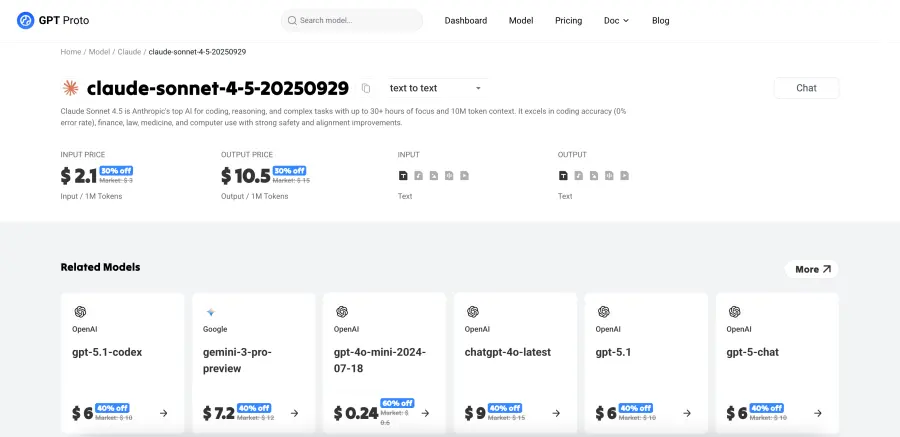
Разработчикам, которым нужен выгодный доступ к Claude Code API, GPT Proto предлагает отличное решение. Платформа предоставляет доступные API к новейшим моделям, включая Claude Sonnet 4.5 и Haiku 4.5, позволяя масштабно интегрировать возможности Claude в приложения.
Помимо Claude, GPT Proto поддерживает другие ведущие модели для программирования, такие как GPT 5.1 Codex и Gemini 3 Pro. Такая гибкость позволяет выбирать лучшую модель для каждой задачи и эффективно контролировать расходы. Унифицированный интерфейс платформы упрощает работу с несколькими поставщиками ИИ, снижая сложность интеграции.
Создаете ли вы инструменты разработки на базе ИИ, автоматизируете рабочие процессы или экспериментируете с разными моделями, оплата по мере использования в GPT Proto делает платформу доступной для проектов любого масштаба. Посетите gptproto.com, чтобы изучить доступные модели и начать создавать решения с доступным и мощным ИИ.
Часто задаваемые вопросы о Claude Code CLI
Как впервые пройти аутентификацию в Claude Code?
При первом использовании Claude предложит войти через браузер. Вы можете пройти аутентификацию с помощью подписки Claude Pro или Max либо настроить аутентификацию по API-токену, если предпочитаете программный доступ.
Можно ли использовать Claude Code без подключения к интернету?
Нет, Claude Code требует подключения к интернету для связи с API-серверами Anthropic. Вся обработка выполняется на их инфраструктуре, благодаря чему вы всегда получаете доступ к новейшим возможностям моделей.
В чем разница между моделями Opus и Sonnet?
Opus обеспечивает более глубокое рассуждение и справляется с более сложными задачами, но работает медленнее. Sonnet отвечает быстрее и подходит для повседневной работы с кодом. Выбирайте модель с учетом сложности задачи и временных ограничений.
Как поделиться пользовательскими командами с командой?
Храните пользовательские команды в каталоге .claude/commands внутри репозитория проекта. После добавления в систему контроля версий эти команды становятся доступны всем участникам команды, работающим с данной кодовой базой.
Есть ли ограничение на размер контекстного окна?
У каждой модели есть собственные ограничения контекста, хотя последние обновления значительно увеличили его объем. Следите за индикатором контекста в сессии и используйте /clear или /compact для управления длинными разговорами.
Может ли Claude редактировать файлы напрямую?
Да, Claude может читать, записывать и изменять файлы при наличии соответствующих разрешений. Вы управляете этими разрешениями через параметры конфигурации или запросы на подтверждение во время выполнения.
Заключение
Освоение команд Claude Code CLI открывает новые возможности для эффективной разработки. От базовых интерактивных сессий до продвинутой автоматизации с пользовательскими командами и хуками — эти инструменты меняют подход разработчиков к работе. Рассмотренные здесь команды создают основу для построения рабочих процессов, соответствующих вашим конкретным потребностям.
Успех работы с Claude зависит от понимания того, какие команды подходят для конкретных ситуаций. Интерактивный режим предназначен для исследования и обучения. Режим вывода подходит для написания скриптов и автоматизации. Пользовательские команды сохраняют организационные знания. Хуки обеспечивают соблюдение стандартов качества. Вместе эти функции создают среду разработки, в которой помощь ИИ ощущается естественной и продуктивной.
Интегрируя эти команды в повседневный рабочий процесс, вы обнаружите подходы, которые лучше всего подходят вашим проектам и команде. Гибкость CLI означает, что единственного правильного способа его использования не существует. Экспериментируйте с разными подходами, создавайте собственные решения и делитесь эффективными практиками с коллегами. В результате вы получите более эффективный и приятный опыт написания кода благодаря интеллектуальному помощнику, доступному именно там, где он нужен.