Введение
OpenClaw — один из самых быстрорастущих проектов с открытым исходным кодом в области ИИ в 2025 году. Изначально выпущенный в конце ноября 2024 года под другим названием, он стал вирусным после Лунного Нового года, когда десятки тысяч людей обнаружили, что по активности сообщества он опережает даже ChatGPT и DeepSeek. Примечательно, что позже основного разработчика проекта наняла компания OpenAI, что многое говорит о качестве этой работы. В то же время ИИ-платформы быстро консолидируются, а пользователи, которые полагались на одного провайдера, теперь сталкиваются с изменением цен, новыми ограничениями и неопределёнными планами развития. OpenClaw позволяет избавиться от этой зависимости, подключаясь практически к любой выбранной вами ИИ-модели.

В этом руководстве по OpenClaw вы узнаете:
-
Что такое OpenClaw на самом деле и как он работает
-
Какой компьютер нужен для его запуска
-
Как выбрать ИИ-модель, соответствующую вашему бюджету
-
К каким чат-приложениям можно его подключить
-
Какие задачи OpenClaw действительно может выполнять за вас
-
Как получить экономичный API через GPT Proto
Что такое OpenClaw?
Прозвище «маленький лобстер» связано с логотипом проекта, на котором изображён эмодзи лобстера. Сам продукт называется OpenClaw и за очень короткое время успел удивительно много раз сменить название — Clawdbot, Moltbot, Molty и ещё несколько вариантов. Если вы встретите эти названия в старых руководствах, все они обозначают один и тот же инструмент.
OpenClaw был запущен в ноябре 2025 года и начал распространяться в интернете в январе 2026 года. В первые дни о нём знали в основном небольшие сообщества энтузиастов ИИ. В массовую аудиторию он вышел сразу после Лунного Нового года, когда начал набирать популярность быстрее любого сопоставимого инструмента до него — опережая даже ранний ажиотаж вокруг ChatGPT и DeepSeek. Есть одна примечательная деталь, которая говорит о качестве проекта: после его популяризации OpenAI переманила основателя и ведущего разработчика проекта.
OpenClaw — не чат-бот. Это локальный ИИ-агент, который работает на вашем компьютере и использует подключённую ИИ-модель для выполнения задач от вашего имени.
Если ChatGPT — это умный помощник, который разговаривает с вами, то OpenClaw больше похож на умного сотрудника, который действительно выполняет работу. Он может открывать файлы, просматривать веб-страницы, писать и отправлять электронные письма, обрабатывать таблицы, делать снимки экрана и запускать скрипты — всё это по простой команде, которую вы отправляете с телефона через приложение вроде Feishu или QQ.
Как работает OpenClaw
OpenClaw выступает в роли «рук и ног» ИИ-модели. Он находится на вашем компьютере и ждёт инструкций, а когда вы отправляете сообщение через подключённое чат-приложение, получает эту инструкцию и выполняет её, используя как рассуждения ИИ-модели, так и локальные ресурсы вашего компьютера.
Система состоит из трёх взаимодействующих частей:
-
Программа OpenClaw, установленная на вашем компьютере
-
ИИ-модель API от провайдера вроде Qwen, Kimi, Zhipu или других через GPT Proto
-
Чат-приложение, например Feishu, QQ, DingTalk или WeCom, через которое вы отправляете команды
Вы можете заниматься своими делами, пока домашний компьютер незаметно сортирует файлы, готовит отчёты или исследует нужную тему.
OpenClaw и ChatGPT: в чём реальная разница?
Многие хотят понять, чем OpenClaw отличается от уже знакомых им инструментов. Вот простое сравнение:
| Функция |
ChatGPT / DeepSeek |
OpenClaw |
| Работает на вашем компьютере |
Нет |
Да |
| Получает доступ к локальным файлам |
Нет |
Да |
| Отправляет электронные письма за вас |
Нет |
Да |
| Работает, пока вас нет |
Нет |
Да (если компьютер включён) |
| Подключается к вашей собственной ИИ-модели |
Нет |
Да |
| Открытый исходный код |
Нет |
Да |
| Ежемесячная стоимость |
Подписка |
Оплата API по мере использования |
Главное различие в том, что ChatGPT даёт вам ответы, а OpenClaw выполняет действия.
Какой компьютер нужен для запуска OpenClaw?
Хорошая новость заключается в том, что сам OpenClaw — лёгкая программа. Он не запускает локальную ИИ-модель на вашем оборудовании, а просто подключается к удалённому API. Поэтому подойдёт практически любое устройство, способное выходить в интернет.
Требования к устройству для OpenClaw
Основные требования:
-
Любой компьютер под управлением Windows, macOS или Linux
-
Установленный Node.js версии 22 или выше (если система старая, используйте инструмент nvm)
-
Стабильное подключение к интернету
-
Ключ API от провайдера ИИ-модели
Десятилетний MacBook Air с 4 ГБ оперативной памяти протестирован и подтвердил, что нормально работает для личного использования. Мощный компьютер не требуется.
Рекомендуемые варианты настройки — от наиболее безопасного к наиболее удобному:
-
Старый или запасной компьютер, выделенный специально для OpenClaw (самый безопасный вариант)
-
Виртуальная машина с использованием VirtualBox или UTM, запущенная внутри вашего основного компьютера
-
Ваш повседневный компьютер, если вы понимаете, какие разрешения предоставляете
Важное предупреждение: не устанавливайте OpenClaw на рабочий компьютер с конфиденциальными бизнес-данными, пока полностью не научитесь управлять его разрешениями. Для работы OpenClaw нужен доступ к вашей системе — примерно как если бы вы наняли уборщика и выдали ему ключ. Если установить чёткие границы, агент будет им следовать.
Облачные серверы не рекомендуются новичкам. Без графического интерфейса даже простые задачи, например создание снимка экрана, становятся запутанными, а лучшие сценарии использования OpenClaw связаны с вашими личными файлами и локальными приложениями, а не с удалённым сервером.
Как использовать OpenClaw
Для запуска OpenClaw требуется всего несколько шагов. Сама установка выполняется одной командой.
Установка OpenClaw на macOS или Linux
Откройте терминал и выполните:
curl -fsSL https://openclaw.ai/install.sh | bash
Запуск OpenClaw на старом Mac: практический тест
Для запуска OpenClaw не нужен новый или мощный Mac. MacBook Air 2013 года всего с 4 ГБ оперативной памяти был протестирован и подтвердил работоспособность. Если у вас есть старый Mac, который пылится без дела, вот как превратить его в отдельный компьютер для OpenClaw.
Главное препятствие — устаревшая операционная система. Старые Mac официально нельзя обновить выше определённой версии macOS, из-за чего Node.js и другие зависимости отказываются устанавливаться. Решение — бесплатный инструмент OpenCore Legacy Patcher (OCLP), который позволяет принудительно установить последнюю версию macOS на оборудование, больше не поддерживаемое Apple.
Перед началом выполните три действия:
-
Создайте резервную копию всех данных с помощью Time Machine или внешнего накопителя
-
Убедитесь, что на диске свободно не менее 30 ГБ
-
Подготовьте USB-накопитель объёмом 16 ГБ или больше (в процессе он будет очищен)
Шаг 1. Скачайте OpenCore Legacy Patcher
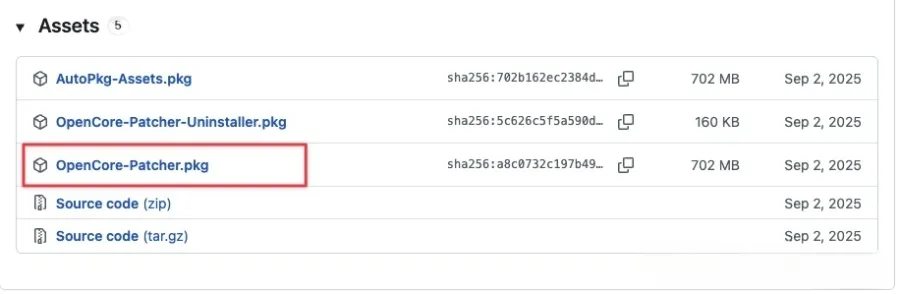
Скачайте последнюю версию с сайта https://github.com/dortania/OpenCore-Legacy-Patcher/releases и установите её. Откройте приложение и сначала выберите «Build and Install OpenCore».
Шаг 2. Скачайте macOS и запишите её на USB-накопитель
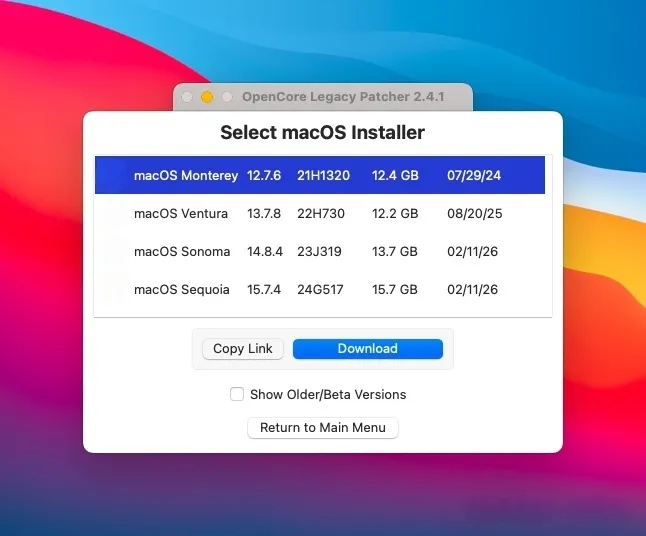
В OCLP нажмите «Create macOS Installer», затем «Download macOS Installer». Выберите последнюю версию macOS (для лучшей совместимости рекомендуется Sequoia). После завершения загрузки нажмите «Install macOS Installer» и выберите USB-накопитель.


Шаг 3. Запишите OpenCore загрузчик на USB-накопитель
Вернувшись на главный экран OCLP, снова нажмите «Build and Install OpenCore», затем «Install to disk» и выберите USB-накопитель. Это запишет загрузочные файлы, которые позволят старому Mac запуститься с установщика.
Шаг 4. Загрузитесь с USB-накопителя и установите macOS
Выключите Mac. Подключите USB-накопитель и включите компьютер, удерживая клавишу Option (Alt). Выберите вариант «EFI Boot» (он выглядит как значок шестерёнки), затем «Install macOS Sequoia». Установщик запустится, и Mac несколько раз перезагрузится. Это нормально. Полная установка занимает примерно от 30 до 60 минут.
Шаг 5. Установите патчи после установки (не пропускайте этот шаг)
После загрузки рабочего стола снова откройте OCLP. Обычно программа автоматически предложит нужное действие. Нажмите «Post-Install Root Patch», затем «Start Root Patching» и перезагрузите компьютер. Этот шаг устанавливает корректные графические и сетевые драйверы. Без него Wi-Fi может не работать, а изображение — быть недостаточно плавным.

Шаг 6. Перенесите загрузчик на внутренний диск
Сейчас для запуска Mac всё ещё нужен USB-накопитель. Ещё раз откройте OCLP, перейдите в «Build and Install OpenCore», нажмите «Install to disk» и на этот раз выберите внутренний жёсткий диск вместо USB. После этого USB можно отключить и загружать компьютер обычным образом.
Повышаем производительность 4 ГБоперативной памяти
После запуска macOS на старом оборудовании несколько настроек заметно улучшат работу:
-
Откройте «Настройки» > «Универсальный доступ» > «Дисплей» и включите параметры «Уменьшение прозрачности» и «Уменьшение движения». Эти настройки значительно снижают нагрузку на память, создаваемую визуальными эффектами.
-
Удалите все виджеты из Центра уведомлений. Каждый из них работает как фоновый процесс.
-
Используйте Safari вместо Chrome. В macOS Safari гораздо эффективнее работает со сжатием памяти, что особенно важно на компьютере с 4 ГБ оперативной памяти.
После этих изменений система станет заметно отзывчивее, а сам OpenClaw будет работать без проблем.
Как поддерживать Macв сети и обеспечивать удалённый доступ
При использовании старого Mac в качестве постоянно работающего сервера OpenClaw возникают две практические проблемы. Во-первых, он будет переходить в спящий режим и отключаться. Во-вторых, в вашей домашней сети, скорее всего, нет публичного IP-адреса, поэтому подключиться к компьютеру удалённо не получится.
Чтобы отключить переход в спящий режим, выполните в Терминале команду:
caffeinate -dis
Система, дисплей и диск будут оставаться активными, пока вы не нажмёте Ctrl+C для отмены.
Для удалённого доступа Cloudflare предлагает бесплатный инструмент туннелирования, который создаёт публичный URL, указывающий на ваш домашний компьютер. Сначала установите его с помощью Homebrew:
brew install cloudflared
Затем откройте туннель командой:
cloudflared tunnel --url http://127.0.0.1:18789 &
В терминале появится URL вроде https://something.trycloudflare.com. Откройте этот URL в любом браузере из любой точки мира, чтобы получить доступ к веб-интерфейсу OpenClaw. Учтите, что URL меняется при каждом перезапуске туннеля. Для постоянного фиксированного URL Cloudflare также поддерживает именованные туннели с бесплатной учётной записью.
Остался последний шаг: по умолчанию OpenClaw принимает подключения только с локального компьютера. Чтобы разрешить удалённый доступ, откройте на самом Mac файл http://127.0.0.1:18789, перейдите в «Настройки» > «Шлюз» > «Панель управления» и добавьте URL Cloudflare в поле «Разрешённые источники Control UI». Сохраните изменения и перезапустите приложение. Затем скопируйте токен шлюза со страницы обзора. При удалённом доступе добавляйте к URL строку ?token=your_token. Сделать это нужно только один раз.
Установка OpenClaw на Windows
Откройте PowerShell и выполните:
iwr -useb https://openclaw.ai/install.ps1 | iex
При установке на Windows обычно возникает больше ошибок, чем на macOS. Если вы столкнулись с проблемой, эффективнее всего вставить сообщение об ошибке в чат с ИИ и попросить пошагово объяснить способ исправления. Официальная документация доступна по адресу https://docs.openclaw.ai/ и теперь включает поддержку китайского языка.
Пусть ИИ установит OpenClaw за вас (способ для начинающих)
Если командная строка кажется сложной, есть более удобный способ. Вместо ручного выполнения команд и самостоятельного поиска ошибок можно поручить всю установку ИИ-помощнику для рабочего стола, наблюдая за процессом. Этот подход работает и на Windows, и на macOS, а весь процесс занимает около 10 минут.
Шаг 1. Получите бесплатный ключ API для ИИ-модели
Для работы OpenClaw нужна ИИ-модель. Перед началом получите бесплатный ключ API в OpenRouter, используя модель Step 3.5 Flash — сейчас это один из самых популярных вариантов в сообществе OpenClaw, и его использование ничего не стоит.
1. Перейдите на https://openrouter.ai/stepfun/step-3.5-flash:free
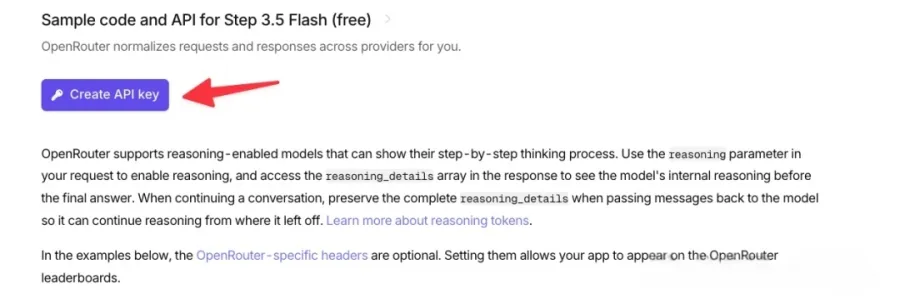
2. Прокрутите страницу до середины и нажмите «Create API Key»
3. Введите любое имя и нажмите Create

4. Сразу скопируйте ключ и сохраните его в надёжном месте — он отображается только один раз

Шаг 2. Настройте QQ-бота (около 1 минуты)
QQ — самое простое чат-приложение для подключения к OpenClaw, и оно официально поддерживается. Вы будете использовать его для отправки команд агенту OpenClaw с телефона или компьютера.
-
Откройте https://q.qq.com/qqbot/openclaw/login.html
-
Отсканируйте QR-код для входа, затем нажмите «Create Bot»
-
Скопируйте токен, отображаемый на странице, и держите его под рукой
-
Оставьте эту страницу открытой — вскоре она снова понадобится
Шаг 3. Скачайте ИИ-помощника для рабочего стола и поручите ему всю работу
Скачайте StepFun AI Desktop Companion с сайта https://www.stepfun.com/download. Доступны версии для Windows и macOS. Установите приложение, войдите в систему — после этого сбоку рабочего стола появится небольшой значок.
Нажмите на значок и вставьте следующую инструкцию, указав собственный ключ API и токен QQ-бота:
Помоги мне установить OpenClaw и настроить его для работы с QQ.
Model: openrouter/stepfun/step-3.5-flash:free
API key: (вставьте сюда свой ключ)
QQ bot token: (вставьте сюда свой токен)
После отправки сообщения ИИ возьмёт управление на себя. Терминал откроется автоматически, и вы увидите, как команды выполняются без вашего участия. С этого момента вам нужно лишь отвечать, когда потребуется действие пользователя:
-
Диалоговые окна разрешений: Если компьютер попросит что-либо разрешить, нажмите Allow
-
Отсутствующие инструменты: Если Git или другая зависимость не установлены, ИИ сообщит вам об этом. Нажмите кнопку установки, а затем попросите ИИ продолжить
-
Запрос пароля: Для системных операций ИИ не может ввести ваш пароль. Он попросит вас ввести его вручную
Шаг 4. Общайтесь с агентом OpenClaw через QQ
После завершения установки вернитесь на https://q.qq.com/qqbot/openclaw/login.html и наведите курсор на «Scan to Chat». Отсканируйте QR-код приложением QQ на телефоне. Ваш помощник OpenClaw появится среди контактов QQ, и вы сможете сразу ставить ему задачи в чате без дополнительной настройки.
После установки подключите API выбранной ИИ-модели и свяжите его с чат-приложением. С этого момента всё взаимодействие будет происходить через сообщения чата.
Какую ИИ-модель выбрать для OpenClaw?
OpenClaw — это лишь агент. Интеллект ему обеспечивает подключённая ИИ-модель. Выбор подходящей модели влияет как на качество результатов, так и на ежемесячные расходы.
Лучшие ИИ-модели для начинающих пользователей OpenClaw
Для большинства новичков практичным выбором будет китайская отечественная модель. Такие модели быстры, доступны по цене и просты в настройке. Провайдеры Qwen (Alibaba), Kimi (Moonshot AI), Zhipu AI, Minimax и StepFun предлагают доступ к API через свои официальные сайты.
Цены конкурентоспособны. Многие пользователи считают, что 5–15 долларов в месяц достаточно для типичной нагрузки персонального помощника. Некоторые провайдеры также предлагают ограниченные бесплатные тарифы для начала работы.
Если вам нужен доступ к более широкому набору моделей, включая GPT, Claude, Gemini и Grok, по значительно сниженным ценам, стоит обратить внимание на GPT Proto. Это единая API-платформа, объединяющая ведущие мировые ИИ-модели под одним ключом API. Вместо отдельной регистрации у каждого провайдера и управления несколькими платёжными аккаунтами вы подключаетесь один раз и переключаетесь между моделями, изменяя один параметр. Цены GPT Proto примерно на 40–80 процентов ниже официальных тарифов провайдеров в зависимости от модели, что делает платформу практичным выбором для пользователей OpenClaw, которым нужна гибкость без высоких расходов. Все доступные модели можно посмотреть на странице https://gptproto.com/model.
Чем умнее подключённая модель, тем более функциональным становится агент OpenClaw. Однако для обычных задач, таких как суммирование документов, управление файлами или подготовка писем, недорогая модель среднего уровня показывает хорошие результаты и почти не требует затрат.
Какое чат-приложение подключить к OpenClaw?
После установки OpenClaw и подключения API вам понадобится способ отправлять ему инструкции. OpenClaw интегрируется с несколькими платформами обмена сообщениями, поэтому вы сможете управлять им с телефона, находясь вдали от компьютера.
Сейчас поддерживаются следующие платформы:
-
Feishu (Lark) — официально поддерживается и лучше всего интегрирован
-
QQ — самый простой вариант для начинающих, настройка занимает около пяти минут
-
WeCom (корпоративный WeChat) — хорошо работает, но для настройки требуется публичный IP-адрес
-
DingTalk — поддерживается, но требует подробной настройки
Личные аккаунты WeChat официально не поддерживаются, а попытка автоматизировать их может привести к блокировке аккаунта. Большинству новичков лучше начать с QQ, поскольку его настройка проще всего.
Типичный рабочий процесс выглядит так: OpenClaw работает на домашнем или офисном компьютере, подключённом к API выбранной ИИ-модели. Вы отправляете сообщение с телефона через QQ или Feishu, и компьютер начинает выполнять задачу. К моменту вашего возвращения к рабочему столу всё будет готово.
Что OpenClaw действительно может делать для вас?
Реальная ценность OpenClaw заключается не в фиксированном списке функций, а в гибкости управления. Вот несколько практических примеров задач, для которых пользователи его настраивают:
-
Суммировать и упорядочивать неаккуратные файлы Excel, создавать диаграмму и отправлять её обратно в чат
-
Просматривать десятки веб-страниц по исследуемой теме и составлять отчёт со ссылками на источники
-
Отслеживать товар или цену и отправлять уведомление при изменении условий
-
Готовить и отправлять ответы на входящие письма, пока вы спите
-
Искать локальные документы и возвращать нужный файл по вашему описанию
Это не крайние случаи. Речь идёт о повторяющихся и отнимающих много времени задачах, с которыми большинство людей сталкивается каждую неделю. OpenClaw лучше всего описывает не список его функций, а ваша самая раздражающая регулярно выполняемая задача.
Часто задаваемые вопросы об OpenClaw
В: Безопасно ли использовать OpenClaw?
Безопасность — одна из самых частых проблем у новых пользователей, и на неё стоит ответить прямо.
OpenClaw полностью использует открытый исходный код. Его код доступен публично и проверен большим сообществом разработчиков. Известных бэкдоров или скрытых механизмов сбора данных нет. Однако OpenClaw получает реальный доступ к вашему компьютеру, поэтому предоставленные ему разрешения имеют большое значение.
Практические рекомендации по безопасности:
-
Не устанавливайте его на компьютер с конфиденциальными деловыми или клиентскими данными, пока не поймёте, какие разрешения предоставляете
-
Выключайте его, когда не используете, чтобы предотвратить фоновую активность
-
Храните ключ API в секрете и не передавайте его другим
-
Если хотите максимально разделить рабочие среды, используйте отдельный или запасной компьютер
OpenClaw не является опасным по своей задумке, но, как и любой инструмент с широким доступом к компьютеру, он требует продуманной настройки.
В: Нужны ли технические навыки для использования OpenClaw?
После установки для повседневного использования код не нужен. Вы взаимодействуете с агентом через чат-приложение так же, как переписывались бы с человеком. Единственная техническая сложность — первоначальная настройка, и даже её можно упростить, вставляя ошибки в ИИ-инструмент и прося о помощи.
В: Сколько OpenClaw стоит в месяц?
Сам OpenClaw бесплатен. Расходы связаны с API подключённой ИИ-модели. Для большинства личных сценариев с китайской отечественной моделью рассчитывайте на 5–15 долларов в месяц. Если вы используете премиальную модель вроде GPT или Claude через ИИ-платформу API вроде GPT Proto, расходы остаются умеренными благодаря сниженным тарифам, а отслеживать использование можно на панели управления.
В: Можно ли использовать OpenClaw на телефоне?
Нельзя установить OpenClaw непосредственно на iOS или большинство устройств Android. Однако управлять им можно с телефона, отправляя сообщения через подключённое приложение вроде QQ или Feishu. Агент работает на компьютере, а вы управляете им удалённо.
В: OpenClaw всегда должен быть запущен?
Только когда вы хотите, чтобы он работал. Если вы планируете, что агент будет всю ночь что-то отслеживать или выполнять задачи во время вашего отсутствия, компьютер должен оставаться включённым, а OpenClaw — запущенным. Для задач по запросу достаточно запускать его при необходимости и закрывать после завершения работы.
Заключение
«Маленький лобстер» быстро завоевал свою репутацию. Всего за несколько месяцев OpenClaw превратился из любимого инструмента небольшого сообщества ИИ в один из самых обсуждаемых проектов в этой области, и причина проста: он действительно выполняет действия, а не только отвечает на вопросы. Независимо от того, запускаете ли вы его на новом компьютере или на десятилетнем MacBook Air с 4 ГБ оперативной памяти, основной опыт остаётся одинаковым — вы отправляете сообщение с телефона, а компьютер выполняет работу.
Начать работу проще, чем многие ожидают. Если командная строка кажется слишком сложной, описанный в этом руководстве способ установки с помощью ИИ полностью устраняет этот барьер. Если у вас есть старое неиспользуемое оборудование, его можно превратить в отдельный круглосуточный сервер «маленького лобстера» без дополнительных затрат. А если вы хотите получить доступ к лучшим ИИ-моделям, не переплачивая провайдерам, GPT Proto AI API Platform предлагает единый API для GPT, Claude, Gemini и десятков других моделей по значительно сниженным тарифам. Начните с простой задачи, освойтесь с тем, как OpenClaw реагирует на инструкции, и постепенно усложняйте сценарии.