このガイドでは、次の内容を学びます:
- Claudeのインタラクティブセッションを開始・管理する方法
- プロジェクトのセットアップと設定に使用するコマンド
- カスタムコマンドでワークフローを自動化する方法
- コンテキストをより適切に管理するセッション管理テクニック
- 既存の開発ツールとの統合方法
開発者向けClaude Code CLIコマンド14選を習得しましょう。インタラクティブセッション、自動化、プロジェクトのセットアップ、ワークフロー統合について学び、コーディングの生産性を高めます。
このガイドでは、次の内容を学びます:
リリース以来、Claude Codeは世界中の開発者にとって信頼できる日常的なアシスタントとして急速に定着しました。このコマンドラインツールは、Anthropicの最新AIモデルの力をターミナルに直接もたらし、コーディングをより高速かつ効率的にします。複雑な問題のデバッグ、新機能の開発、大規模なコードベースの管理など、どのような作業でもClaude CLIを使いこなすことで、生産性を大幅に向上させられます。その可能性を最大限に引き出す鍵は、それぞれの状況に適したコマンドを理解することです。
Claudeで作業を始める最も基本的なコマンドは、ターミナルで単にclaudeと入力することです。これにより、コードについてClaudeと継続的に会話できるインタラクティブなREPLセッションが起動します。インターフェースはクエリにリアルタイムで応答するため、試行錯誤を伴うコーディング作業に最適です。
質問したい内容がすでに決まっている場合は、開始時に初期プロンプトを指定できます:claude "explain the authentication flow in this project"。この方法なら追加の手順を省き、すぐに質問へ移れるため時間を節約できます。
完全なインタラクティブセッションを開始せずにすばやく回答を得るには、-pフラグを使ってプリントモードを利用します。claude -p "your query"コマンドは結果をターミナルの出力に直接返すため、スクリプトや自動化に最適です。他のコマンドへパイプで渡したり、ファイルに保存したりできる素早い回答が必要な場合に便利です。
Claudeは、標準入力のパイプを通じて他のコマンドからの入力を処理できます。cat file.txt | claudeを実行すると、ファイルの内容をClaudeに直接送信して分析や変換を行えます。bashスクリプトやgitワークフローと組み合わせると特に強力で、複数ファイルに対するコードレビューや一括分析を自動化できます。
中断したところから再開したい場合は、-cフラグで以前の会話を続けられます。claude -cと入力すると、すべてのコンテキストを保持したまま直前のセッションを再開できます。これをプリントモードと組み合わせて、claude -c -p "your follow-up query"のようにすれば、インタラクティブモードに入らず素早く会話を続けることも可能です。
再開する会話をより細かく指定したい場合、ClaudeはセッションIDに対応しています。claude -r "session_id" "your query"、または長い形式のclaude --resume session_idを使えば、特定の過去の会話に戻れます。複数のプロジェクトや機能を同時に扱う場合、この機能は非常に役立ちます。
長い会話では、大量のコンテキスト領域を消費する可能性があります。/clearコマンドは現在のセッションをリセットし、同じターミナルセッションに留まったまま新しい状態に戻します。このスラッシュコマンドはインタラクティブモード中に使用でき、不要な過去のコンテキストを引き継がずに現在のタスクへ集中するのに役立ちます。
コンテキスト上限を超える可能性のある会話では、--max-turns Nを使ってセッションのターン数に具体的な上限を設定します。この予防的な方法により、重要な作業中に予期せぬコンテキスト圧縮が発生するのを防げます。
定期的に更新することで、最新の機能や改善を利用できます。claude updateを定期的に実行して、CLIツールを最新バージョンに更新しましょう。このシンプルなメンテナンスコマンドにより、開発環境をAnthropicの最新リリースに対応させられます。
複数のプロジェクトをまたいで作業する場合、claude --add-dir pathを使って異なる作業ディレクトリを追加・切り替えできます。このコマンドにより、Claudeが読み込むべきコードベースのコンテキストを理解し、現在のプロジェクトにより関連性の高い提案を行えるようになります。
タスクによって適したモデルは異なります。claude --model claude-opus-4を使って、ニーズに応じてClaudeのバージョンを切り替えます。Opusは複雑な推論タスクに優れ、Sonnetは日常的なコーディング作業に適した高速な応答を提供します。
/initコマンドは、プロジェクトのルートディレクトリにCLAUDE.mdファイルを作成します。この特別なファイルはプロジェクトに関するClaudeのメモリとして機能し、アーキテクチャ、依存関係、コーディング規約などの情報を保存します。毎回のセッションでClaudeが参照するプロジェクト用ハンドブックだと考えるとよいでしょう。
Claudeの最も強力な機能の1つが、カスタムスラッシュコマンドです。.claude/commandsフォルダーを作成し、頻繁に使うプロンプトを記述したMarkdownファイルを追加します。たとえば、review.mdという名前のファイルは、/reviewコマンドになります。これらのショートカットは、繰り返し使う複雑な指示を保存することで時間を節約します。
コマンドは$ARGUMENTSプレースホルダーによる引数の受け渡しに対応しています。/fix-issue 123のようなコマンドを設定すれば、GitHubのIssueの詳細を自動的に取得し、問題を分析して修正を実装できます。このレベルの自動化により、Claudeはコーディングアシスタントから完全なワークフローエンジンへと変わります。
フックは、ワークフロー内の特定のタイミングでタスクを自動化します。プロジェクト設定でフックを設定し、Claudeが変更を加えた際にコード整形、静的解析、テスト実行などのアクションを起動できます。たとえば、編集後のフックで変更されたファイルに対してリンターを自動実行すれば、手動操作なしでコード品質を維持できます。
一般的なフックのパターンには、編集後にPythonファイルへblackを実行する、コミット前にテストを実行する、特定のタスクが完了した際に通知を送る、といったものがあります。こうした統合により、Claudeを既存の開発プラクティスとシームレスに連携させられます。
|
コマンドカテゴリ |
コマンド |
目的 |
|
セッション開始 |
claude |
インタラクティブREPLを起動 |
|
クイッククエリ |
claude -p "query" |
ワンショットのプリントモード |
|
継続 |
claude -c |
直前の会話を再開 |
|
名前付き再開 |
claude -r session_id |
特定のセッションに戻る |
|
コンテキストをクリア |
/clear |
現在のセッションをリセット |
|
ツールを更新 |
claude update |
最新のCLIバージョンを取得 |
|
ディレクトリを設定 |
claude --add-dir path |
作業ディレクトリを変更 |
|
モデルを切り替え |
claude --model name |
Claudeのバージョンを選択 |
|
初期化 |
/init |
プロジェクトのコンテキストファイルを作成 |
|
入力をパイプ |
cat file | claude |
ファイルの内容を処理 |
複雑なタスクにはプランモードを使う
大規模な機能開発やリファクタリングに取り組む際、Claudeのプランモードはコードを書く前に詳細な戦略を作成します。この方法は、あらかじめ明確な目標を設定することでトークン使用量を抑え、出力品質を高めます。小規模なタスクでも、プランモードを使うことで問題を慎重に分解でき、より良い結果につながります。
日付のコンテキストを最新に保つ
Claudeの学習データには、現在の日付に関する制限があります。ウェブ検索や時間に敏感な機能を使う場合は、現在の日付を明示するか、dateのようなbashコマンドを使って正確な時間的コンテキストを提供してください。この小さな手順により、最近の出来事やバージョン確認に関するタスクでの混乱を防げます。
サブエージェント用に明確な脱出経路を設計する
タスクの委任にサブエージェントを使う場合、必要な情報が得られないときの代替手段を用意してください。必要なデータがないまま行き詰まったサブエージェントは、不完全な結果を生成したり、処理が停止したりする可能性があります。完了を無理に促すのではなく、ユーザー入力を求める、項目を未完了としてマークするなど、明確な代替策を与えましょう。
MCPを活用して高度な機能を実現する
Model Context Protocolサーバーは、Claudeでできることを大幅に拡張します。プログラム向けのAPIと同じように、MCPはClaudeが外部サービスとやり取りするための標準化された方法を提供します。Playwright MCPのようなツールはスクリーンショットを通じてClaudeに視覚機能を与え、ウェブ閲覧の自動化やフロントエンドテストなど、通常なら不可能なタスクを可能にします。
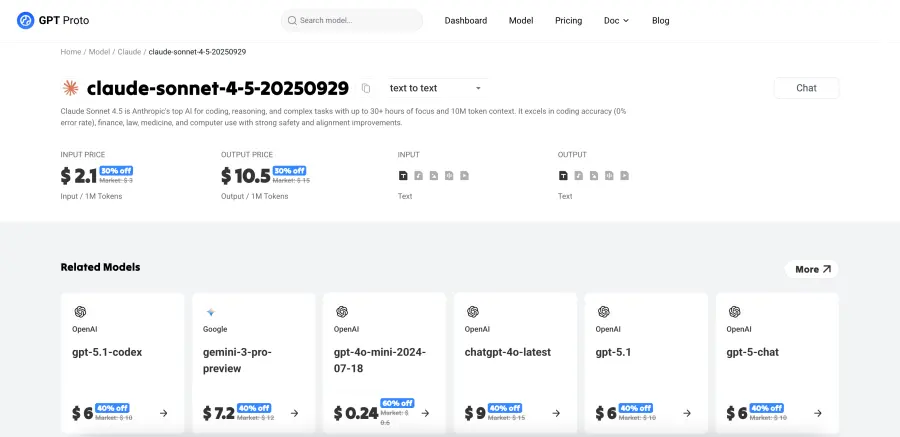
Claude Code APIを費用効率よく利用したい開発者にとって、GPT Protoは優れたソリューションです。このプラットフォームでは、Claude Sonnet 4.5やHaiku 4.5を含む最新モデルへの手頃な価格のAPIアクセスを提供し、Claudeの機能をアプリケーションに大規模に統合できます。
Claude以外にも、GPT ProtoはGPT 5.1 CodexやGemini 3 Proなど、主要なコーディングモデルにも対応しています。この柔軟性により、コストを効果的に管理しながら、タスクごとに最適なモデルを選択できます。統合されたインターフェースによって複数のAIプロバイダーとの作業が簡単になり、統合の複雑さも軽減されます。
AI搭載の開発ツールを構築する場合でも、ワークフローを自動化する場合でも、さまざまなモデルを試す場合でも、GPT Protoの従量課金制料金は、あらゆる規模のプロジェクトで利用しやすい選択肢です。gptproto.comにアクセスしてモデルのラインナップを確認し、手頃な価格で高性能なAIを使った開発を始めましょう。
Claude Codeを初めて使うときは、どのように認証しますか?
初回利用時、Claudeはブラウザーからのログインを求めます。Claude ProまたはMaxのサブスクリプションを使って認証するか、プログラムからのアクセスを希望する場合はAPIトークン認証を設定できます。
Claude Codeはインターネット接続なしで使えますか?
いいえ。Claude CodeがAnthropicのAPIサーバーと通信するには、インターネット接続が必要です。すべての処理はAnthropicのインフラストラクチャ上で行われるため、常に最新のモデル機能を利用できます。
OpusモデルとSonnetモデルの違いは何ですか?
Opusはより深い推論を行い、複雑なタスクに対応できますが、処理速度は遅くなります。Sonnetはより高速な応答を提供し、日常的なコーディング作業に適しています。タスクの複雑さと時間の制約に応じて選択してください。
カスタムコマンドをチームと共有するにはどうすればよいですか?
プロジェクトリポジトリ内の.claude/commandsにカスタムコマンドを保存します。バージョン管理に登録すれば、コードベースで作業するすべてのチームメンバーがこれらのコマンドを利用できるようになります。
コンテキストウィンドウのサイズに上限はありますか?
各モデルには固有のコンテキスト上限がありますが、最近の更新で容量は大幅に拡張されています。セッション内のコンテキストインジケーターを確認し、長い会話を管理するには/clearまたは/compactを使ってください。
Claudeはファイルを直接編集できますか?
はい。適切な権限が付与されていれば、Claudeはファイルの読み取り、書き込み、変更を行えます。権限は設定や実行時の承認プロンプトを通じて管理できます。
Claude Code CLIのコマンドを習得すると、効率的な開発の新たな可能性が広がります。基本的なインタラクティブセッションから、カスタムコマンドやフックを使った高度な自動化まで、これらのツールは開発者の働き方を変えます。ここで紹介したコマンドは、具体的なニーズに合ったワークフローを構築するための基盤となります。
Claudeを使いこなすには、状況に応じてどのコマンドが適しているかを理解することが重要です。インタラクティブモードは探索や学習に適しています。プリントモードはスクリプトや自動化に向いています。カスタムコマンドは組織の知識を蓄積します。フックは品質基準を徹底します。これらの機能を組み合わせることで、AIによる支援を自然かつ生産的に取り入れた開発環境が実現します。
これらのコマンドを日々のワークフローに組み込むと、自分のプロジェクトやチームに最適なパターンが見えてきます。CLIは柔軟なので、使い方に唯一の正解はありません。さまざまな方法を試し、カスタムソリューションを構築し、うまくいった方法を同僚と共有しましょう。その結果、必要な場所でインテリジェントな支援を受けられる、より効率的で快適なコーディング体験が実現します。