Wat is ChatGPT Images 2.6?
ChatGPT Images 2.6 verwijst naar de afbeeldingservaring in ChatGPT. Je kunt een afbeelding beschrijven, een referentie uploaden of doorgaan met het bewerken van een afbeelding in een gesprek. OpenAI heeft de beschikbaarheid aangekondigd voor alle ChatGPT- en Codex-niveaus. Het helpcentrum beschrijft het maken van GIF's als een geleidelijke uitrol.
Ontwikkelaars kiezen een model wanneer ze een API-verzoek verzenden. De model-ID's zijn gpt-image-2.6-flare en gpt-image-2.6-sunburst. Beide accepteren tekst- en afbeeldingsinvoer voor beeldverwerking. Als je een reeks productafbeeldingen wilt automatiseren of animatie aan een app wilt toevoegen, zijn dit de namen die je in je integratie zult gebruiken.
Wat is er nieuw in ChatGPT Images 2.6?
Verander een tekening of stilstaande afbeelding in een GIF
Vraag om een korte loop en beschrijf het deel dat moet bewegen. Je kunt beginnen met een prompt, een stilstaande afbeelding uploaden of een schets gebruiken. De tekentool zelf stamt uit Images 2.5. Met 2.6 kan een ruw karakterontwerp veranderen in een zwaaiende mascotte of een reactie-GIF die je kunt openen en opslaan.
ChatGPT kan ook een benoemde referentiefoto opslaan voor latere gesprekken. Als je een personage opslaat als Mascot, typ dan @Mascot in een toekomstige afbeeldingsprompt om de referentie opnieuw te gebruiken. Dat geeft een maker een consistente startafbeelding voor verschillende opdrachten.
Genereer afbeeldingen sneller en behoud meer details bij bewerkingen
OpenAI beschrijft de generatie van Images 2.6 als 50% sneller dan voorheen. Het positioneert de update ook rond het behouden van meer details tijdens revisies. Voor een online winkel kan dit betekenen dat je een achtergrond vervangt terwijl de dop, het label en de camerahoek van de fles dicht bij het origineel blijven. De timing hangt af van het verzoek, dus meet de tijd van indiening tot bruikbare output met dezelfde prompt, grootte en kwaliteit als snelheid belangrijk is voor je workflow.
Beheer planning, stuur een bewerking aan en exporteer een SVG
In de Image API regelt quality de rendering en regelt complexity hoeveel het model plant voordat het rendert. Beide 2.6-modellen accepteren low, medium en high voor complexiteit. Ze staan standaard op high. Voor een eenvoudige achtergrondwijziging geeft een lage complexiteit je een startpunt terwijl je de kwaliteit behoudt die je asset nodig heeft. Probeer voor een poster met meerdere objecten en strikte plaatsingsregels meer planning en controleer de resulterende lay-out.
Een annotatielaag kan het afbeeldingsbewerkings-eindpunt laten zien waar een wijziging moet worden aangebracht. Omcirkel bijvoorbeeld een vaas en vraag om een nieuwe kleur terwijl de omliggende plank behouden blijft. De API-gids documenteert deze workflow voor ondersteunde 2.5- en 2.6-modellen. Met 2.6 kan het generatie-eindpunt ook SVG retourneren voor vector-assets zoals iconen of eenvoudige illustraties.
Hoe verander je een schets in een GIF met ChatGPT Images 2.6
1. Begin met de originele schets
Ik gebruikte een naar voren gerichte kat met één poot omhoog en een effen witte achtergrond. De oranje ster, drie snorharen op elke wang en de golvende staart gaven me duidelijke kenmerken om te vergelijken met de animatie.
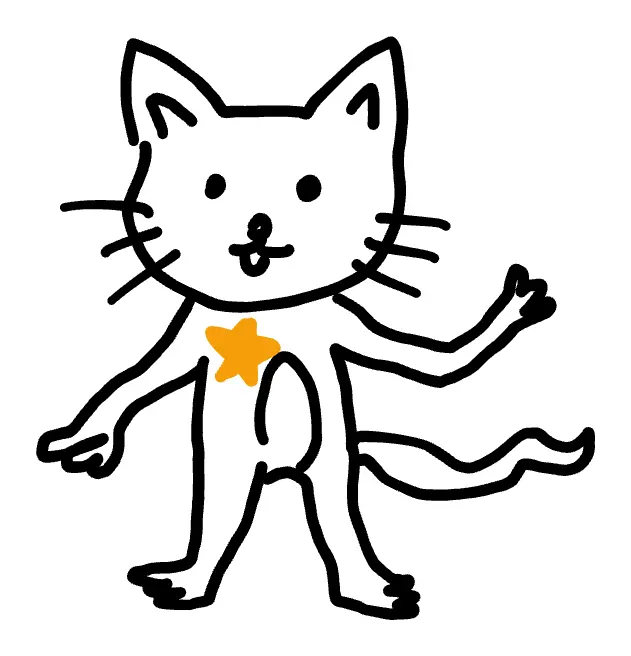
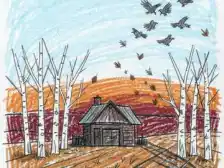
Figuur 1. De originele schets geüpload naar ChatGPT.
2. Animeer de originele schets in ChatGPT
Ik heb de bovenstaande tekening geüpload en de onderstaande prompt gebruikt. Het geeft de opgeheven poot een enkele beweging en vertelt ChatGPT welke delen van de schets stil moeten blijven staan.
Gebruik de geüploade schets als visuele referentie om een korte, herhalende geanimeerde GIF te maken.
Behoud het gezicht, de lichaamsverhoudingen, de ster op de borst en het herkenbare silhouet van het personage. Verfijn de ruwe schets tot een strakke, eenvoudige 2D-lijntekening, terwijl de handgetekende persoonlijkheid behouden blijft.
Animeer alleen de opgeheven poot met een zachte zwaai van links naar rechts. Houd het hoofd, de ogen, het lichaam, de ster op de borst, de camera en de witte achtergrond stil. Zorg voor een consistente lijndikte en behoud de details van het personage gedurende de hele animatie.
Streef naar een lus van ongeveer twee seconden. Zorg dat de poot soepel terugkeert naar de beginpositie terwijl de animatie zich herhaalt.
Geef het resultaat terug als een afspeelbare, downloadbare geanimeerde GIF.
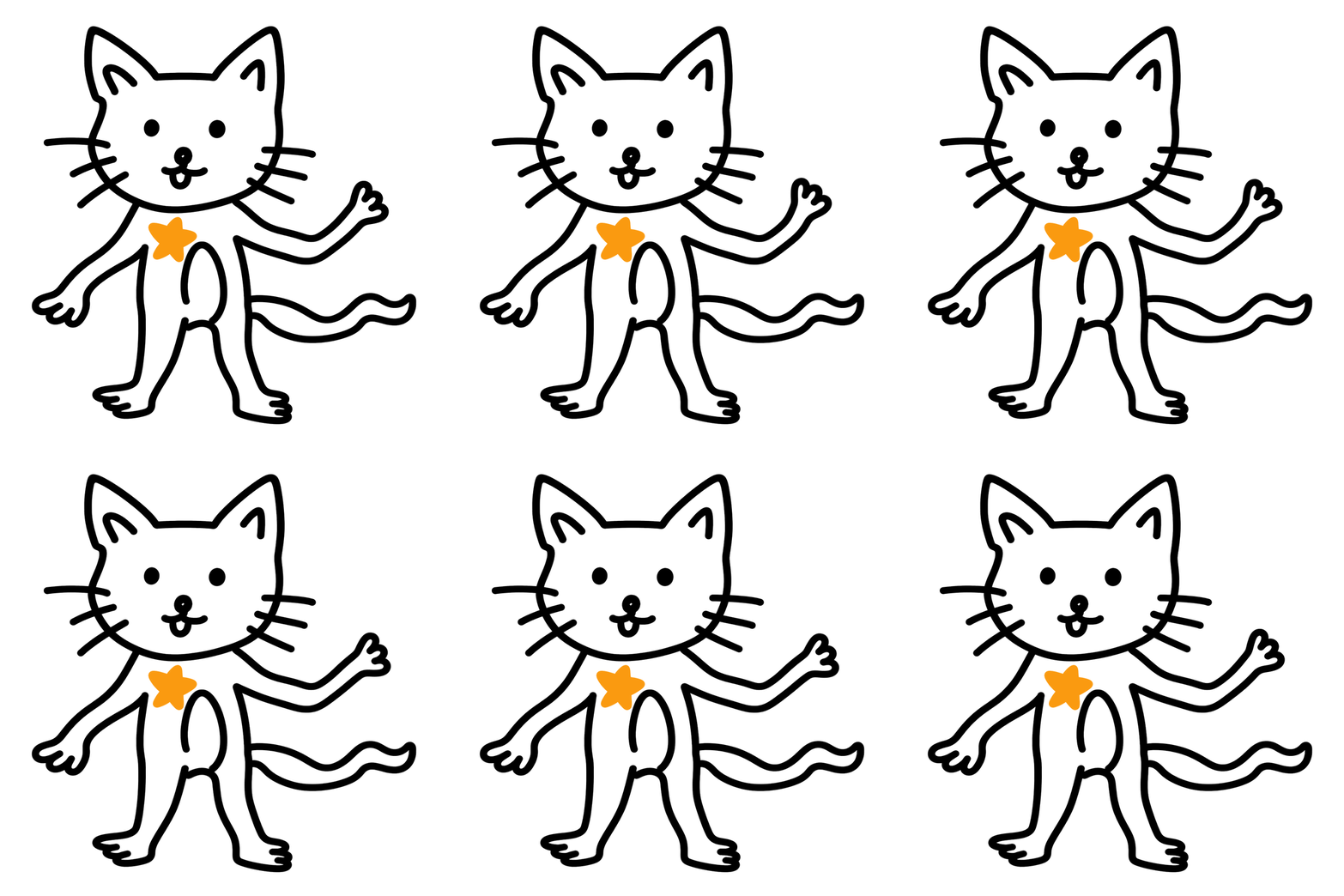
Figuur 2. De GIF die direct is gegenereerd op basis van de originele schets.
Ik heb ongeveer vijf minuten gewacht tot de GIF was gegenereerd. Het gedownloade bestand speelt af als een lus van twee seconden op 768 × 768 pixels met 48 frames. De beweging blijft geconcentreerd in de opgeheven poot. Het gezicht, de snorharen, de oranje ster, de gebogen buiklijn en de staart blijven allemaal herkenbaar, en de poot keert aan het einde van de lus bijna terug naar zijn beginpositie.
3. Optionele verfijning voor een strakkere schets
Ik heb de originele tekening gebruikt voor een afzonderlijke beeldbewerking. De opgeschoonde versie heeft lichtere contouren, rondere pootjes en kortere ledematen. Het behoudt de oranje ster en de opgeheven poot, waardoor het personage nog steeds gemakkelijk te herkennen is.
Bewerk de geüploade vierkante kattenschets tot één gepolijste, charmante handgetekende mascotte-illustratie voor een redactionele schets-naar-GIF-demo. Behandel dit als een zorgvuldige opschoning van hetzelfde personage.
Behoud de staande pose van voren, de poot opgeheven aan de RECHTERKANT van de kijker in een vriendelijke zwaai, de onderste poot hangend aan de linkerkant van de kijker, de golvende staart die zich uitstrekt naar de rechterkant van de kijker onder de zwaaiende arm, de twee driehoekige kattenoren, drie snorharen per wang, stipogen, vrolijke kleine open glimlach en de feloranje vijfpuntige ster op de bovenborst. Behoud het eenvoudige zwarte lijn-, witte lichaam- en oranje ster-palet.
Verfijn de tekening met rondere wangen en een iets ronder hoofd, een compacter, zacht afgerond torso, kortere benen en voorpoten, en zacht afgeronde kattenpootjes met kleine teenboogjes. Maak het zwaai-silhouet gemakkelijk leesbaar, met de opgeheven poot duidelijk gescheiden van de snorharen en staart. Gebruik vloeiende, afgeronde, zelfverzekerde inktcontouren die iets lichter en evenwichtiger zijn dan de bron, met iets dunnere binnenlijnen en subtiele handgetekende warmte.
Houd het gezicht expressief en de oranje ster duidelijk en gemakkelijk te volgen over de animatieframes heen. Vierkante 1:1 compositie, de hele kat gecentreerd met royale, schone witte marges. Heldere, puur witte achtergrond. Vlakke, minimale 2D-lijntekening, slechts één personage. Geen tekst, labels, rekwisieten, extra decoraties, schaduwen of gradiënten. Lever één prachtige losse schets met de pose en herkenbare details van de referentie.
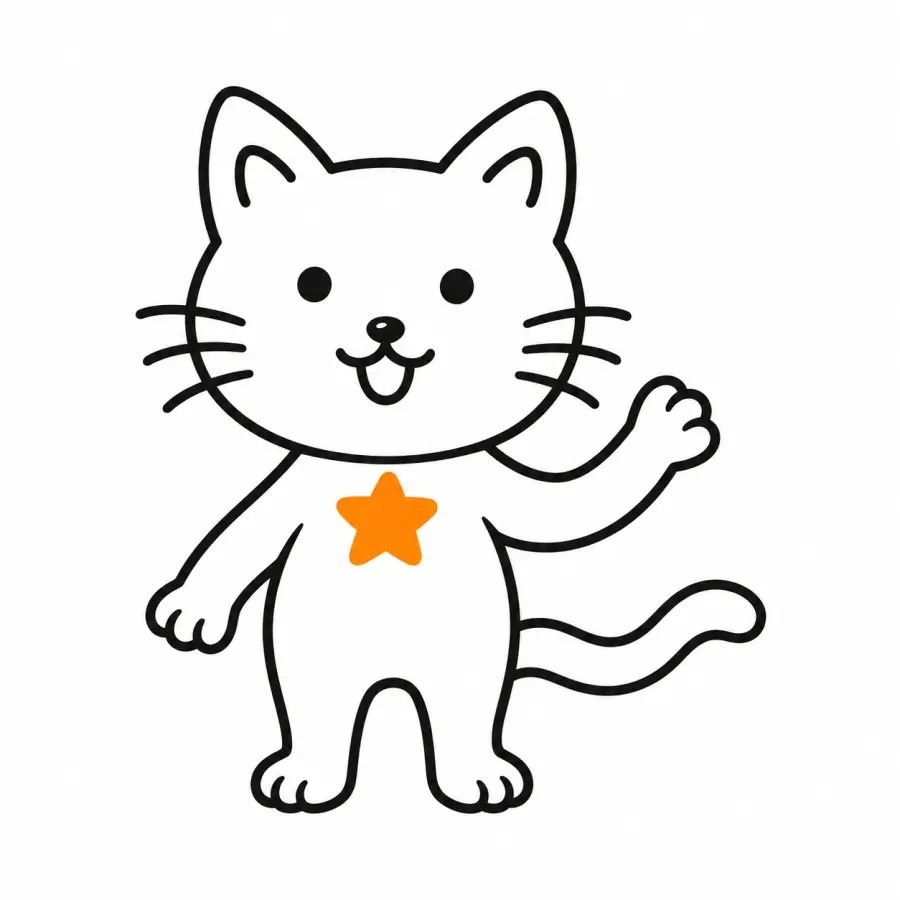
Figuur 3. De gepolijste stilstaande schets, gemaakt in een afzonderlijke bewerking van hetzelfde origineel.
Om het gepolijste ontwerp te animeren, upload je het als bron en hergebruik je de GIF-prompt uit stap 2.
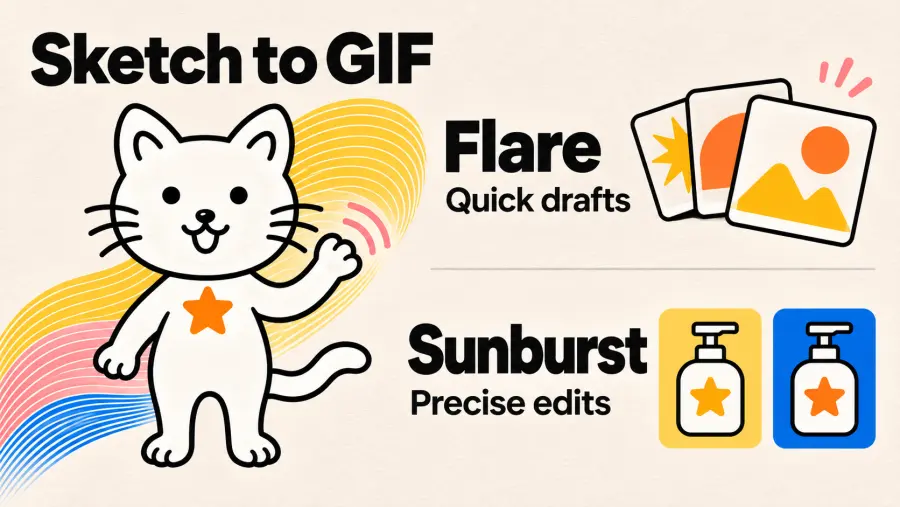
GPT Image 2.6 Flare vs Sunburst
| Model |
Waar ik zou beginnen |
Waar op te letten |
| GPT Image 2.6 Flare |
Posterlay-outs, productmock-ups en snelle GIF-concepten |
OpenAI zegt dat Flare een afbeelding kan genereren in slechts zes seconden op de lage kwaliteitsinstelling. Meet de tijd van je eigen prompt op de kwaliteit die je van plan bent te gebruiken. |
| GPT Image 2.6 Sunburst |
Gedetailleerde productfoto's of bewerkingen waarbij kleine details behouden moeten blijven |
Begin bij een gemiddelde of hoge kwaliteit. Vergelijk het logo, het label en de productranden met je referentie voordat je het resultaat goedkeurt. |
Voor een productcampagne zou ik de eerste paar lay-outs in Flare proberen en Sunburst gebruiken om de goedgekeurde productafbeelding te bewerken.
Zoals gecontroleerd op 5 november 2026, noteerde Arena Sunburst Medium op 1476 ± 10 en Flare Medium op 1462 ± 10 voor het bewerken van enkele afbeeldingen. Beide scores waren voorlopig, met overlappende bereiken.
GPT Image 2.6 vs 2.5 en GPT Image 2
| Versie |
Waarvoor je het kunt gebruiken |
Hoe je het vergelijkt met 2.6 |
| GPT Image 2.6 |
Statische afbeeldingen, iteratieve bewerkingen en native GIF- of SVG-generatie |
Probeer een korte loop of een bewerking waarbij specifieke delen van een bronafbeelding behouden moeten blijven. |
| GPT Image 2.5 Flare en GPT Image 2.5 Sunburst |
Een bestaande workflow gebaseerd op referentieafbeeldingen, statische generatie en gerichte revisies |
Vergelijk gelijke zaken binnen elke variant en log het gebruik naast de snelheid. Images 2.5 release-dekking |
| GPT Image 2 |
Een basislijn voor het genereren en bewerken van statische afbeeldingen |
Voer dezelfde briefing uit die je al in productie gebruikt en beoordeel de geaccepteerde output. GPT Proto's tests met dezelfde prompt |
De 2.5- en 2.6-varianten delen dezelfde officiële standaard token-tarieven. In Kingy's eerste vergelijking op gemiddelde kwaliteit kostten drie verzoeken voor stilstaande beelden naar schatting $0,045 met 2.5 Sunburst en $0,125 met 2.6 Sunburst. Elk model bewerkte zijn eigen gegenereerde afbeelding. Kingy's testbestanden en gebruiksoverzicht
Om op een gedeelde bron te vergelijken, start je beide versies vanaf dezelfde goedgekeurde productfoto. Verander bij hetzelfde formaat en dezelfde kwaliteit de kleur van het label, voeg een klein sterretje toe en vervang vervolgens de achtergrond. Controleer of het logo, de flesvorm en eerdere bewerkingen behouden blijven. Deel de totale kosten door het aantal geaccepteerde outputs om te zien hoe herhalingen de kosten van een bruikbare afbeelding beïnvloeden.
GPT Image 2.6 vs Nano Banana 2.1 en Seedream 5 Pro
| Model |
Gebruik het wanneer |
Vergelijking om uit te voeren |
| GPT Image 2.6 |
Je een geanimeerde GIF of bewerkbare SVG nodig hebt van de API voor het genereren van afbeeldingen, of een specifiek deel van een stilstaande afbeelding wilt aanpassen |
Controleer of de animatie vloeiend loopt of dat de bewerking de delen behoudt die je wilde behouden. |
| Nano Banana 2.1 |
Je statische afbeelding afhankelijk is van verschillende referenties, zoals een terugkerend personage en een afzonderlijke productfoto |
Probeer dezelfde referenties op je afleverformaat. GPT Proto biedt 1K, 2K en 4K opties. |
| Seedream 5.0 Pro |
Je een batch statische product- of campagne-assets nodig hebt en wilt budgetteren op basis van uitvoerformaat |
Controleer hoeveel afbeeldingen de beoordeling doorstaan op je afleverformaat. GPT Proto vermeldt afzonderlijke tarieven per afbeelding voor 1K en 2K. |
GPT Image 2.6 API-prijzen op GPT Proto
GPT Proto biedt beide 2.6-modellen aan tegen 5% onder de standaard tokentarieven van OpenAI. Beide varianten gebruiken de onderstaande tarieven, in USD per miljoen tokens.
| Factureerbare tokens |
OpenAI standaard |
GPT Proto |
| Tekstinvoer |
$5,00 |
$4,75 |
| Afbeeldinginvoer |
$8,00 |
$7,60 |
| Afbeeldinguitvoer |
$30,00 |
$28,50 |
Als een verzoek bijvoorbeeld 1.000 factureerbare afbeelding-uitvoertokens retourneert, is het uitvoergedeelte $0,0285 op GPT Proto versus $0,0300 tegen het standaardtarief van OpenAI. Voeg eventuele gefactureerde invoer toe om het volledige verzoek te schatten. Gebruik de usage van het antwoord wanneer beschikbaar om je eigen prompts te vergelijken. Twee taken met hetzelfde tokentarief kunnen een verschillend aantal tokens gebruiken.
Hoe krijg je GPT Image 2.6 API-toegang op GPT Proto
Stel je account en saldo in. Meld je aan bij GPT Proto en voeg voldoende saldo toe voor een kleine test. Begin met één uitvoer zodat je het bestand en het gebruik kunt inspecteren.
Open de Quick Start van het model. Kies Flare of Sunburst en klik op Try this model. Maak in Quick Start een API-sleutel aan of selecteer een bestaande.
Kopieer de integratiehandleiding en voer een test uit. Gebruik Copy Markdown for AI om de modelhandleiding aan je codeerassistent te geven. Vraag deze om een klein verzoek te sturen vanuit de backend van je app en het resulterende bestand op te slaan. Stel GPTPROTO_API_KEY in je lokale omgeving in voordat je de onderstaande opdracht uitvoert.
Genereer een GIF met de API
Dit tekst-naar-GIF-voorbeeld gebruikt het OpenAI-compatibele afbeeldingsgeneratie-eindpunt op GPT Proto. Het vraagt om negen frames met 200 milliseconden per frame voor een lus van 1,8 seconden. Het begint met een tekstprompt, terwijl het eerdere ChatGPT-voorbeeld begint met een geüploade schets.
curl --fail --silent --show-error \
  https://gptproto.com/v1/images/generations \
  -H "Authorization: ${GPTPROTO_API_KEY:?Set GPTPROTO_API_KEY}" \
  -H "Content-Type: application/json" \
  --data-binary @- --output gif-response.json <<'JSON'
{
  "model": "gpt-image-2.6-flare",
  "prompt": "A line-drawn cat waves one paw and returns to its starting pose.",
  "size": "512x512",
  "quality": "low",
  "output_format": "gif",
  "frame_count": 9,
  "frame_duration_ms": 200
}
JSON
Nadat het verzoek is geslaagd, decodeer je de GIF uit de JSON-respons.
python3 - <<'PY'
import base64
import json
from pathlib import Path

response = json.loads(Path("gif-response.json").read_text())
gif_bytes = base64.b64decode(response["data"][0]["b64_json"], validate=True)
if gif_bytes[:6] not in (b"GIF87a", b"GIF89a"):
    raise SystemExit("Expected GIF bytes in the API response.")

Path("mascot-wave.gif").write_bytes(gif_bytes)
print("Saved mascot-wave.gif")
PY
Open mascot-wave.gif en bekijk de herhaling. Gebruik voor een SVG-verzoek hetzelfde generatie-eindpunt met output_format ingesteld op svg en n ingesteld op 1. Laat de twee GIF-timingvelden weg en decodeer vervolgens de Base64-payload direct naar een .svg bestand.