Prijzen+7% bonus

AI-afbeeldingseditor online

Upload een foto, beschrijf wat je wilt wijzigen en laat AI de afbeelding online bewerken. Verwijder of vervang objecten, wijzig achtergronden, pas de belichting aan, geef scènes een andere stijl en maak nieuwe variaties met eenvoudige tekstopdrachten.

Lijst met URL's van invoerafbeeldingen om te bewerken. Je kunt maximaal 10 afbeeldingen opgeven.
History
Download
Waardeer nu $100 op → Oct 11 – Oct 31 · Beperkte voorraad · Wie het eerst komt, het eerst maalt
Waardeer nu op

Een afbeelding online bewerken met AI

Zet een bewerkingsidee in drie stappen om in een nieuwe afbeelding—zonder lagen, maskers, penselen of handmatige retouches.

  1. Upload je afbeelding

    Upload je afbeelding

    Kies de foto die je wilt bewerken. Een duidelijke afbeelding met een goed zichtbaar onderwerp geeft de AI meer bruikbare visuele context.

  2. Beschrijf je bewerking: Voer een tekstprompt in waarin je uitlegt wat je aan de oorspronkelijke afbeelding wilt toevoegen, verwijderen, vervangen, een andere kleur geven, restylen of behouden.
    Beschrijf je bewerking

    Beschrijf je bewerking

    Voer een tekstprompt in waarin je uitlegt wat je aan de oorspronkelijke afbeelding wilt toevoegen, verwijderen, vervangen, een andere kleur geven, restylen of behouden.

  3. Genereer en download

    Genereer en download

    Genereer de bewerkte afbeelding, controleer belangrijke details en download de versie die je wilt bewaren.

VOOR EN NA

AI-afbeeldingen bewerken in actie

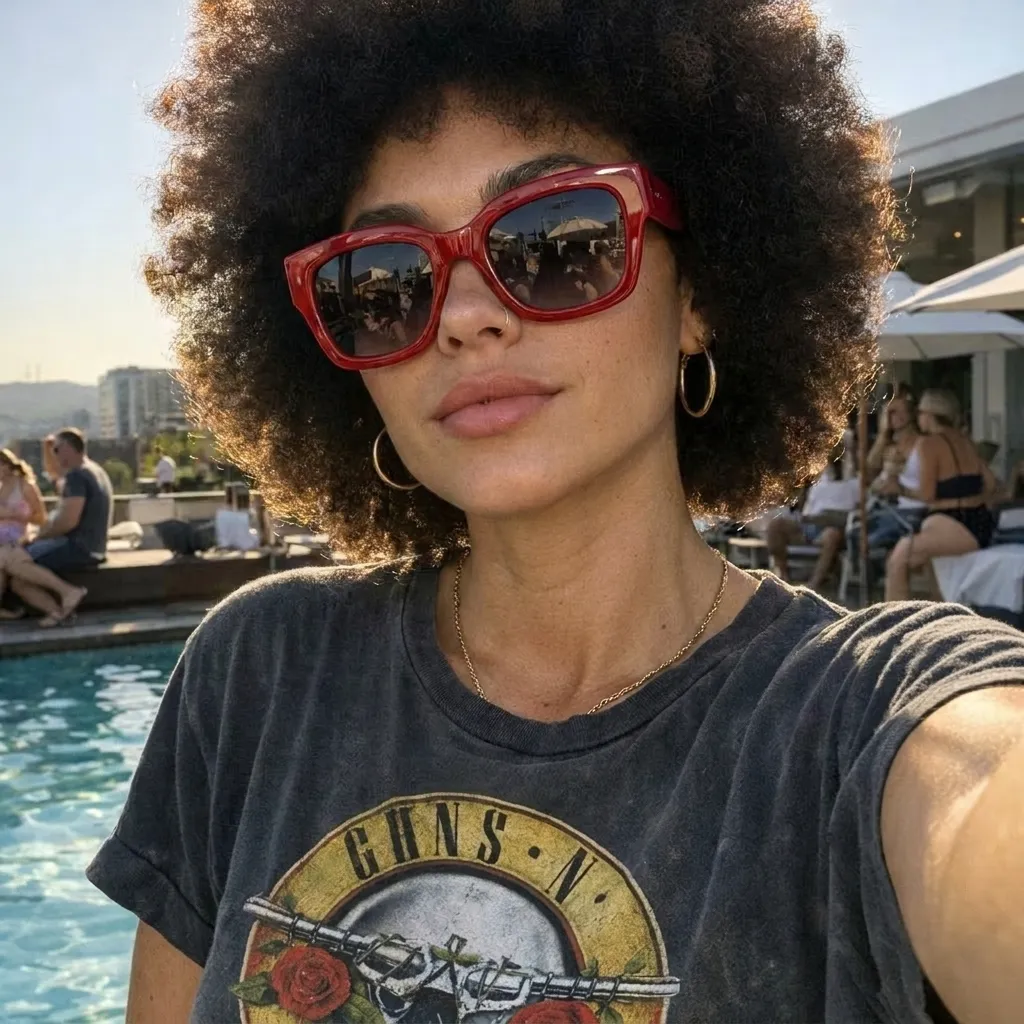
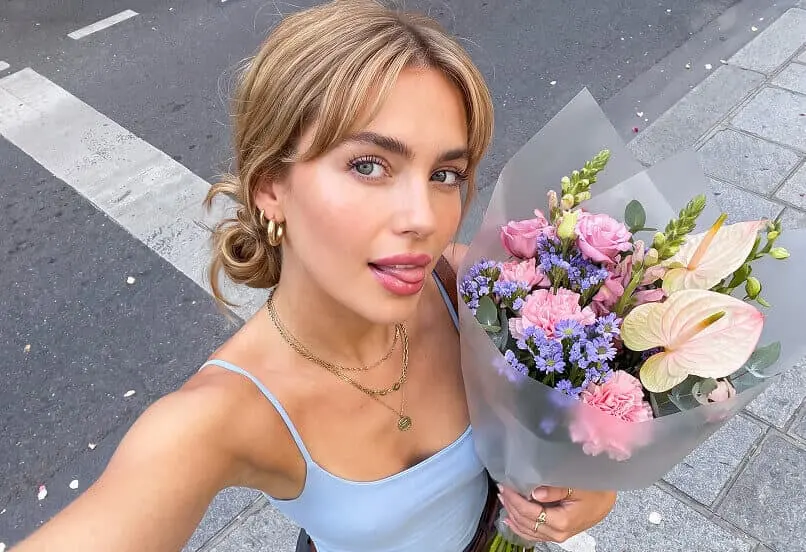
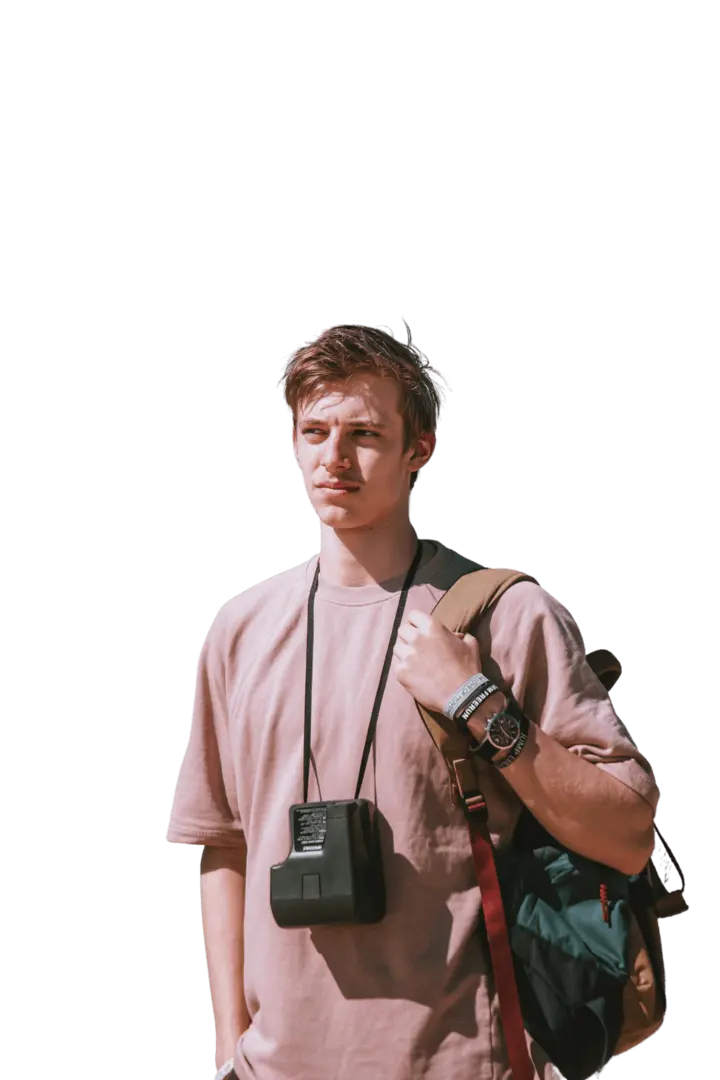
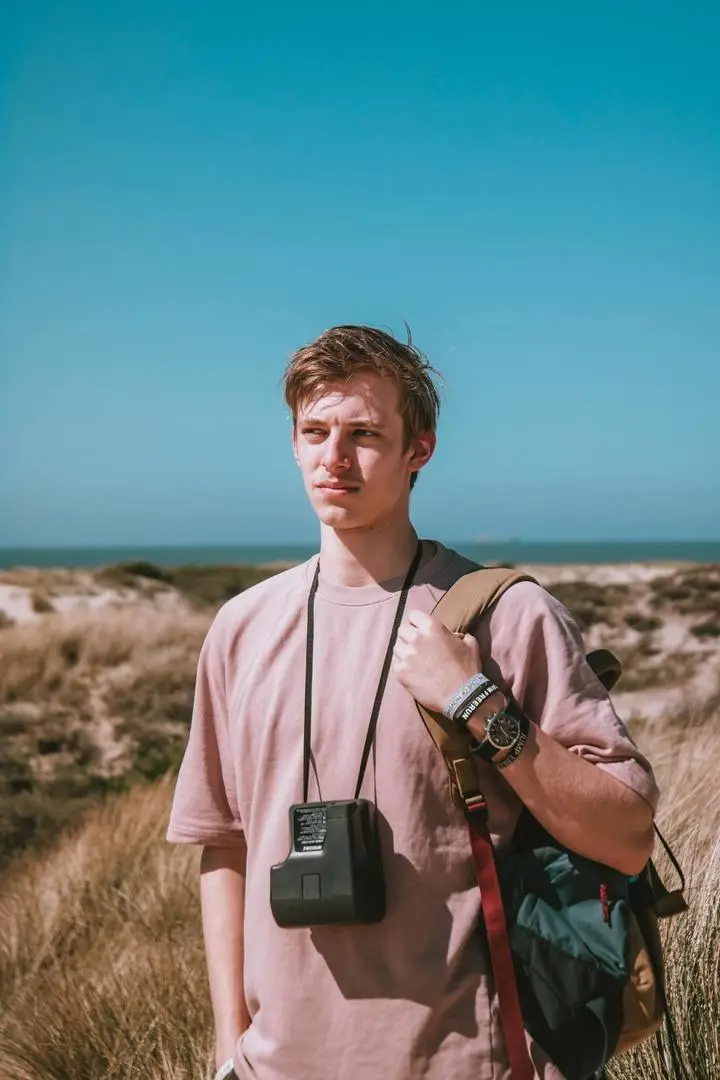
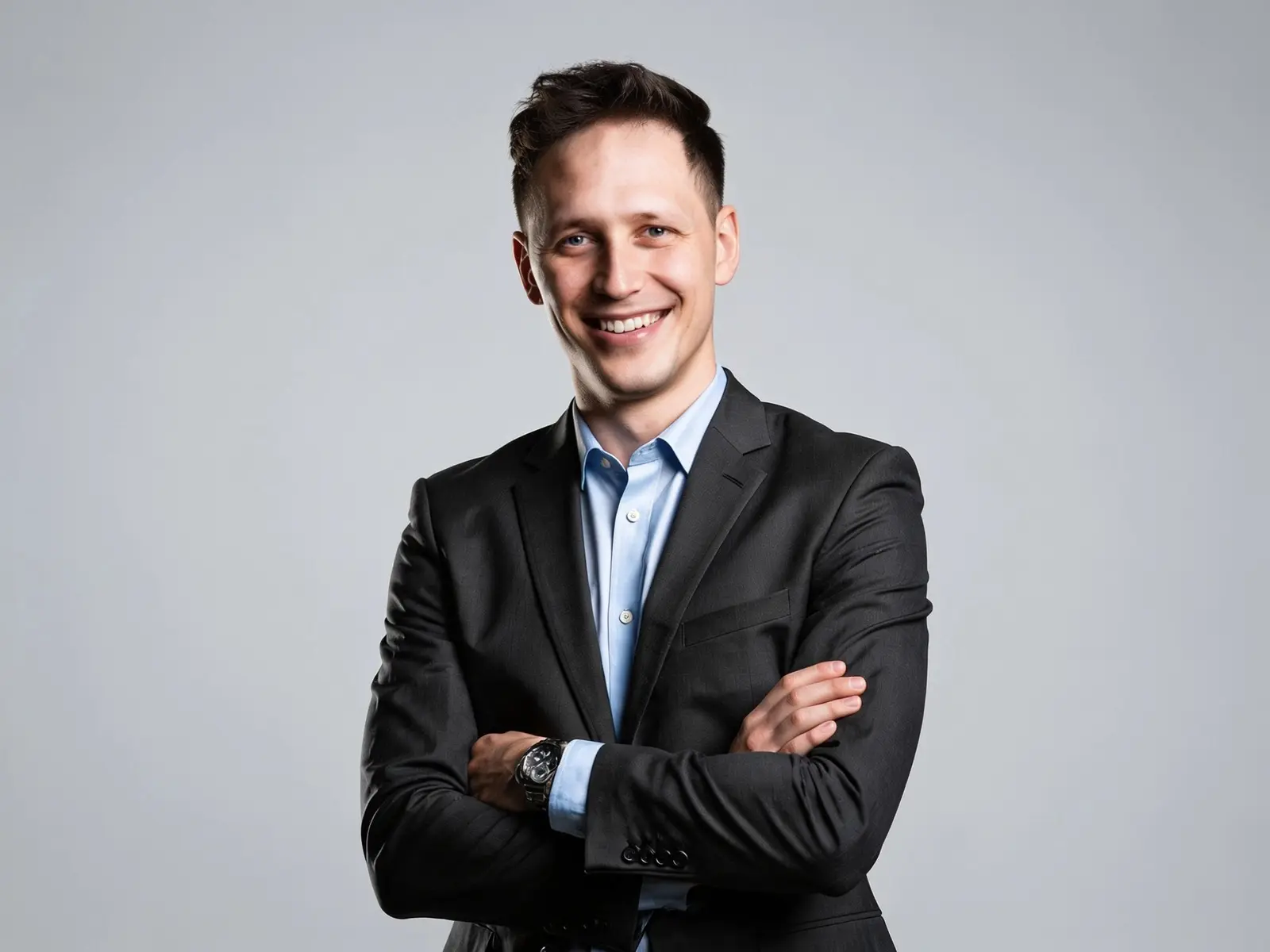
Vergelijk originele foto's met resultaten die met prompts zijn bewerkt, waaronder veranderingen van de achtergrond, het verwijderen van objecten, aanpassingen van outfits, belichtingsaanpassingen, portretverbeteringen en een nieuwe stijl voor productafbeeldingen.

PROMPTIDEEËN

Populaire AI-prompts voor afbeeldingsbewerking

Weet je niet wat je moet typen? Begin met een van deze praktische AI-prompts voor fotobewerking en pas daarna het onderwerp, de achtergrond, kleuren, belichting of stijl aan je afbeelding aan.

  • Vervang de achtergrond

    Vervang de huidige achtergrond door een licht, modern café met grote ramen en zacht, natuurlijk licht. Houd het gezicht, kapsel, de pose, kleding, lichaamsverhoudingen, camerahoek en kadrering van het onderwerp ongewijzigd.

  • Verwijder een ongewenst object

    Verwijder de persoon op de achtergrond en reconstrueer het ontbrekende gebied op natuurlijke wijze. Behoud het hoofdonderwerp, de omringende objecten, de oorspronkelijke belichting, schaduwen, het cameraperspectief en de algehele compositie.

  • Verander de outfit

    Verander de outfit van het onderwerp in een getailleerde zwarte blazer over een wit zijden overhemd. Houd het gezicht, kapsel, de uitdrukking, pose, lichaamsverhoudingen, achtergrond, belichting en camerahoek ongewijzigd.

  • Pas de belichting aan

    Verander de scène in warme belichting tijdens het gouden uur, met zacht zonlicht dat van opzij komt. Behoud het onderwerp, de achtergronddetails, het cameraperspectief, de kleuren en de algehele compositie.

  • Geef de foto een andere stijl

    Transformeer deze afbeelding in een cinematografische 35mm-filmfoto met natuurlijke huidtinten, subtiele filmkorrel, zacht contrast en sfeervolle belichting. Behoud de identiteit, uitdrukking, pose en kadrering van het onderwerp.

  • Maak een productfoto

    Plaats het product op een strakke, beige studiopiëdestal met zachte, diffuse belichting en een minimalistische commerciële achtergrond. Behoud de vorm, kleuren, verhoudingen, het materiaal, de verpakking en de zichtbare labeldetails van het product.

  • Voeg een object toe

    Voeg een kleine glazen vaas met witte bloemen toe aan de tafel. Stem de camerahoek, schaal, belichting, schaduwen, reflecties, scherptediepte en visuele stijl af op de bestaande afbeelding.

  • Werk een portret bij

    Verminder kleine onzuiverheden en verwijder losse haren, met behoud van de natuurlijke huidtextuur, gelaatstrekken, uitdrukking, kapsel, belichting en identiteit van de persoon.

WAT HET IS

Wat is een AI-afbeeldingseditor?

Een AI-afbeeldingseditor past een bestaande afbeelding aan op basis van een tekstopdracht. Zo kun je het gewenste resultaat beschrijven in plaats van het handmatig op te bouwen met lagen, maskers of penselen.

In tegenstelling tot een tekst-naar-afbeeldinggenerator die begint met een lege prompt, gebruikt een AI-fotobewerker je geüploade afbeelding als visuele context. De tool interpreteert het onderwerp, de omgeving, kleuren, belichting en compositie in combinatie met je instructie en genereert vervolgens een aangepaste versie.

Bewerken op basis van prompts is handig voor snelle achtergrondwijzigingen, het vervangen van objecten, een andere visuele stijl, variaties op productafbeeldingen en alledaagse fotobewerkingen. Het biedt niet dezelfde pixelnauwkeurige controle als een traditionele editor, en gegenereerde details kunnen afwijken van het origineel. Controleer gezichten, handen, tekst, logo's, productvormen en randen altijd voordat je een bewerkte afbeelding gebruikt of publiceert.

Zo werkt beeldbewerking op basis van prompts

De AI houdt rekening met zowel de geüploade afbeelding als je geschreven instructie om te bepalen wat er moet veranderen en wat visueel consistent moet blijven.

De afbeelding en instructie begrijpen

Het systeem analyseert de zichtbare onderwerpen, objecten, achtergrond, belichting, kleuren en compositie in de geüploade afbeelding. Ook interpreteert het de handeling in je prompt—zoals toevoegen, verwijderen, vervangen, een andere kleur geven of de stijl aanpassen—en gebruikt het eventuele instructies om details te behouden die dicht bij het origineel moeten blijven.

De bewerking genereren in de context van de afbeelding

Het gevraagde gebied wordt opnieuw gegenereerd zodat het bij de rest van de afbeelding past. Het resultaat wordt beïnvloed door de kwaliteit van het origineel, de duidelijkheid van de prompt, de zichtbaarheid van objecten, de belichting en de complexiteit van de gevraagde wijziging. Omdat de uitvoer wordt gegenereerd en niet handmatig wordt bijgewerkt, kunnen kleine details veranderen. Controleer deze daarom voordat je de afbeelding downloadt.
AI VERSUS HANDMATIGE BEWERKING

AI-afbeeldingseditor versus traditionele fotobewerking

AI-bewerking is sneller voor veelvoorkomende visuele wijzigingen, terwijl traditionele software meer controle biedt voor gedetailleerde retouchering en composities.

Dimensie AI-afbeeldingseditor Traditionele fotobewerker
Workflow Upload een afbeelding, beschrijf de wijziging en genereer Bewerk met lagen, maskers, selecties, penselen en aanpassingstools
Leercurve Minimale configuratie voor veelvoorkomende bewerkingen Vereist vertrouwdheid met bewerkingstools en -technieken
Snelheid Sneller voor snelle variaties en routinematige wijzigingen Handmatige, gedetailleerde bewerkingen kosten meer tijd
Controle Controle over het resultaat via prompts en opnieuw genereren Directe controle op pixel- en laagniveau
Ideaal voor Achtergronden, wijzigingen aan objecten, een nieuwe stijl en snelle concepten Nauwkeurige retouchering, typografie, composities en definitief productiewerk

Een AI-fotobewerker kan de weg van idee naar eerste resultaat verkorten. Een traditionele editor blijft de betere keuze wanneer elke rand, laag, kleurwaarde of tekst precies moet worden beheerst.

BEWERKINGSTIPS

Hoe je betere prompts voor AI-beeldbewerking schrijft

Duidelijke instructies helpen de AI zowel de wijziging die je wilt als de details die je wilt behouden te begrijpen.

  • Benoem de exacte wijziging: Geef aan welk object, welke achtergrond, outfit, kleur, belichting of stijl je wilt aanpassen.

  • Beschrijf het gewenste resultaat: Voeg nuttige details toe, zoals materiaal, omgeving, sfeer, tijdstip, camerastijl of kleurenpalet.

  • Geef aan wat onveranderd moet blijven: Vraag de AI om het gezicht, de houding en de verhoudingen van het onderwerp, de compositie, de vorm van het product of de achtergrond te behouden als die details belangrijk zijn.

  • Voer één hoofdwijziging tegelijk door: Een gerichte instructie is makkelijker te beoordelen dan een prompt met meerdere, niet-gerelateerde wijzigingen.

  • Gebruik een duidelijke bronafbeelding: Upload de versie met de hoogste beschikbare resolutie en vermijd herhaaldelijk gecomprimeerde screenshots, sterke vervaging of grote visuele obstructies.

  • Controleer belangrijke details: Controleer gezichten, handen, tekst, logo's, randen van kleding, reflecties, productvormen en terugkerende patronen voordat je het resultaat gebruikt.

Veelgestelde vragen

Wat is een AI-afbeeldingseditor?

Een AI-afbeeldingseditor is een tool die een bestaande afbeelding aanpast op basis van een geschreven instructie. Je uploadt een foto, beschrijft wat je wilt veranderen en de AI genereert een nieuwe versie met de originele afbeelding als visuele context.

Hoe werkt GPTProto AI Image Editor?

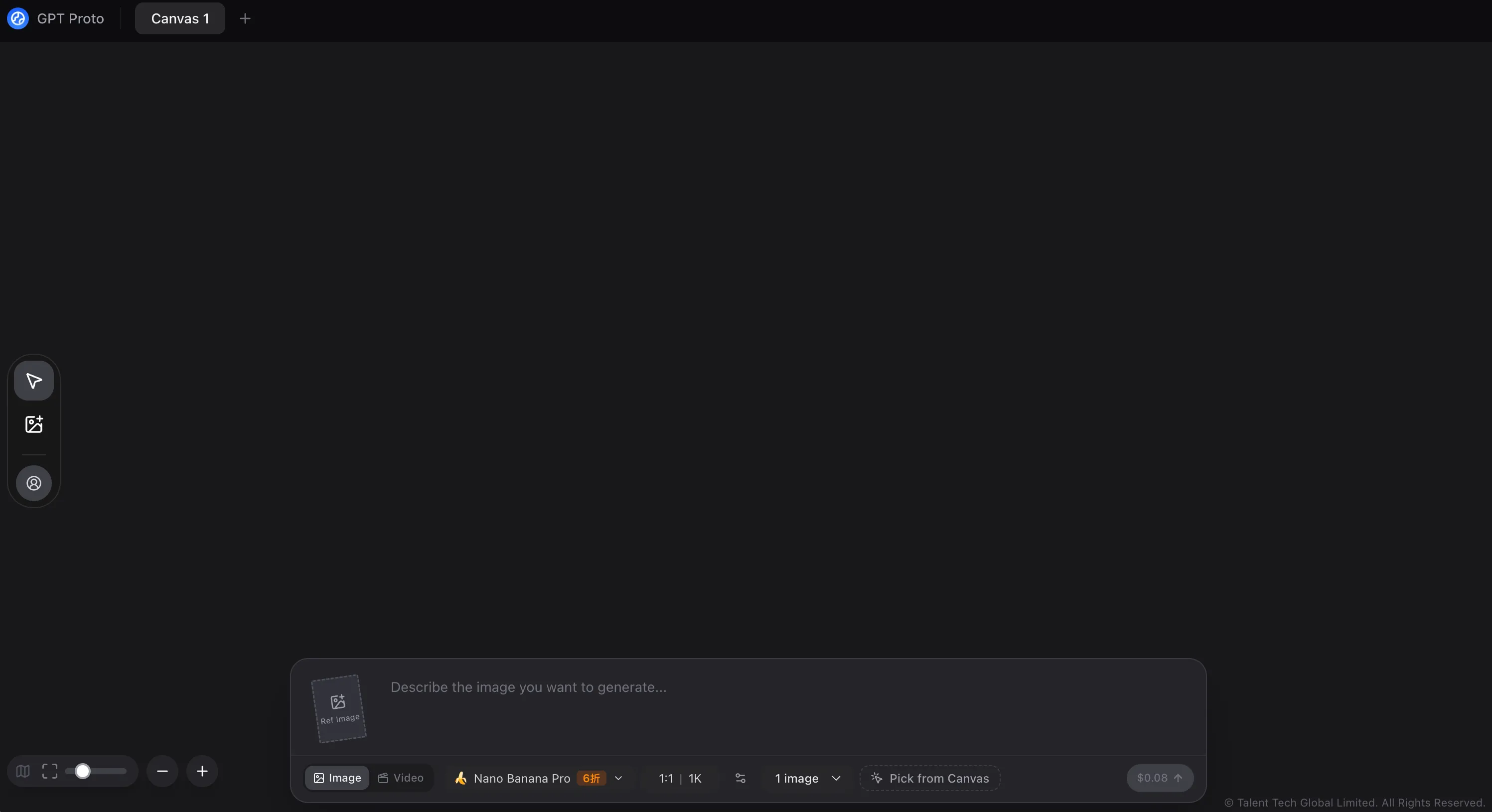
Upload een afbeelding, voer een prompt in waarin je de bewerking beschrijft, kies de beschikbare uitvoerinstellingen en klik op Genereren. Bekijk de nieuwe afbeelding zorgvuldig en download deze wanneer het resultaat aan je wensen voldoet.

Wat kan ik bewerken met een AI-fotobewerker?

Je kunt wijzigingen aanvragen aan achtergronden, zichtbare objecten, outfits, kleuren, belichting, sfeer en visuele stijl. Je kunt de AI ook vragen om variaties op productfoto's te maken of geselecteerde portretdetails te verfijnen. De resultaten zijn afhankelijk van de bronafbeelding en de duidelijkheid en complexiteit van de prompt.

Moet ik een prompt voor beeldbewerking schrijven?

Ja. Deze pagina gebruikt beeldbewerking op basis van prompts. Beschrijf de gewenste wijziging en vermeld belangrijke details die ongewijzigd moeten blijven. Je kunt ook beginnen met een van de promptvoorbeelden op deze pagina en deze aanpassen.

Is GPTProto AI Image Editor gratis?

GPTProto hanteert betalen per gebruik in plaats van een onbeperkt gratis beeldbewerkingsprogramma aan te bieden. De huidige generatieprijs wordt in de tool weergegeven voordat je de bewerking uitvoert, zodat je de kosten vooraf kunt bekijken.

Wat is het verschil tussen een AI-afbeeldingseditor en Photoshop?

Een AI-afbeeldingseditor genereert een resultaat op basis van een instructie in natuurlijke taal, wat sneller is voor veelvoorkomende wijzigingen en vroege visuele concepten. Photoshop en vergelijkbare editors bieden directe controle over pixels, lagen, maskers, tekst en selecties, waardoor ze geschikter zijn voor nauwkeurig productiewerk.

Welke afbeeldingsindelingen ondersteunt de AI-afbeeldingseditor?

De momenteel ondersteunde upload- en uitvoeropties worden weergegeven in de afbeeldingsuploader en de keuzelijst Uitvoerformaat. Gebruik een van de indelingen die in de interface worden vermeld; niet-ondersteunde bestanden moeten vóór het uploaden worden geconverteerd.

Mag ik AI-bewerkte afbeeldingen commercieel gebruiken?

Commercieel gebruik is afhankelijk van je rechten op de bronafbeelding, de inhoud die je toevoegt en de toepasselijke voorwaarden van GPTProto. Upload alleen materiaal dat je bezit of mag bewerken, en controleer of het eindresultaat geen inbreuk maakt op auteursrechten, handelsmerken, privacyrechten of publiciteitsrechten van derden.

Bewaart GPTProto mijn geüploade of bewerkte afbeeldingen?

Praktijken voor beeldverwerking en het bewaren van afbeeldingen moeten worden beschreven volgens het huidige privacybeleid van GPTProto. Upload geen vertrouwelijke, gevoelige of aan rechten gebonden afbeeldingen, tenzij het gepubliceerde beleid en je eigen verplichtingen dit toestaan.

Waarom heeft de AI een detail gewijzigd dat ik wilde behouden?

AI-bewerking genereert een nieuw resultaat in plaats van elke originele pixel handmatig te verplaatsen. Voeg expliciete instructies toe om details te behouden, zoals “behoud het gezicht, de pose, de verhoudingen, de vorm van het product, de camerahoek en de achtergrond”, en voer vervolgens één belangrijke bewerking tegelijk uit.

Moet ik bewerkingssoftware installeren?

Voor deze workflow heb je geen desktopbewerkingsprogramma nodig. Upload de afbeelding, voer de instructie in, genereer de bewerking en download het resultaat via de online tool.

Wat makers zeggen

Maya R.

5 / 5

E-commercemanager

Ik gebruik de prompteditor om instellingen voor productfoto's te testen voordat ik concepten naar ons ontwerpteam stuur. Doordat ik kan aangeven wat ongewijzigd moet blijven, zijn de verschillende versies makkelijker te beoordelen.

Daniel K.

5 / 5

Freelance ontwerper

De prompts voor het vervangen van achtergronden zijn handig als een klant snel verschillende visuele richtingen nodig heeft. Ik kan de eerste opties online genereren en het gekozen resultaat opnemen in mijn gebruikelijke bewerkingsworkflow.

Olivia T.

5 / 5

Socialmediamanager

Ik moet vaak een campagnefoto aanpassen aan een andere sfeer of een ander seizoen. De afbeelding uploaden en de nieuwe belichting beschrijven gaat voor eerste concepten veel sneller dan de scène handmatig opnieuw opbouwen.

Ethan L.

5 / 5

Productfotograaf

Ik vind het fijn dat ik de editor kan vragen de vorm en kleuren van het product te behouden en alleen het oppervlak of de achtergrond te veranderen. Ik controleer labels en randen nog steeds, maar het is handig om snel verschillende scènes te maken.

Priya S.

5 / 5

Contentmaker

Dankzij de voorbeeldprompts begreep ik bij mijn eerste poging beter hoe de tool werkt. Ik kopieerde er een, paste een paar details aan en kreeg een resultaat dat dicht in de buurt kwam van wat ik voor ogen had.

Leo M.

5 / 5

Onafhankelijke merkeigenaar

Ik gebruik het voor visuele mock-ups wanneer we nieuwe campagneconcepten overwegen. Het helpt me een idee duidelijk over te brengen voordat we tijd investeren in een volledige fotobewerking.