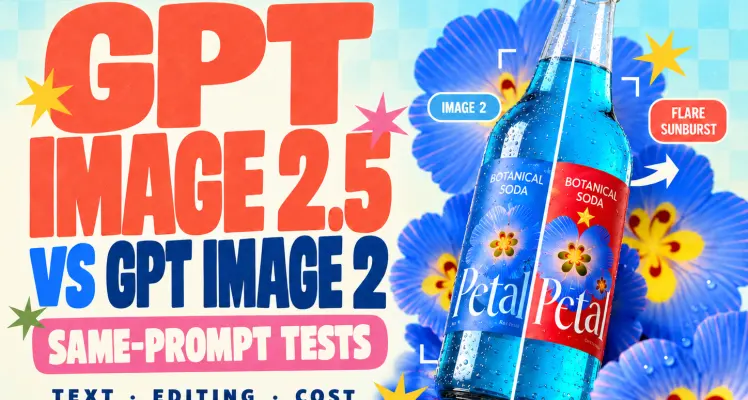
Cos'è ChatGPT Images 2.6?
ChatGPT Images 2.6 si riferisce all'esperienza di generazione di immagini in ChatGPT. Puoi descrivere un'immagine, caricare un riferimento o continuare a modificare un'immagine all'interno di una conversazione. OpenAI ha annunciato la disponibilità su tutti i livelli di ChatGPT e Codex. Il suo centro assistenza descrive la creazione di GIF come un rilascio graduale.
Gli sviluppatori scelgono un modello quando inviano una richiesta API. Gli ID modello sono gpt-image-2.6-flare e gpt-image-2.6-sunburst. Entrambi accettano input di testo e immagini per il lavoro grafico. Se desideri automatizzare un lotto di immagini di prodotto o aggiungere un'animazione a un'app, questi sono i nomi che utilizzerai nella tua integrazione.
Cosa c'è di nuovo in ChatGPT Images 2.6?
Trasforma un disegno o un'immagine statica in una GIF
Chiedi un breve loop e descrivi la parte che dovrebbe muoversi. Puoi partire da un prompt, caricare un'immagine statica o usare uno schizzo. Lo strumento di disegno stesso risale a Images 2.5. Con la versione 2.6, un design approssimativo di un personaggio può diventare una mascotte che saluta o una GIF di reazione che puoi aprire e salvare.
ChatGPT può anche salvare una foto di riferimento nominata per conversazioni future. Se salvi un personaggio come Mascot, digita @Mascot in un futuro prompt di immagine per riutilizzare il riferimento. Questo offre a un creatore un'immagine di partenza coerente tra diversi brief.
Genera immagini più velocemente e preserva più dettagli durante le modifiche
OpenAI descrive la generazione di Images 2.6 come il 50% più veloce rispetto a prima. Inoltre, l'aggiornamento è incentrato sul mantenimento di un maggior numero di dettagli durante le revisioni. Per un negozio online, ciò potrebbe significare cambiare uno sfondo mantenendo il tappo della bottiglia, l'etichetta e l'angolazione della fotocamera vicini all'originale. I tempi dipendono dalla richiesta, quindi misura il tempo dall'invio all'output utilizzabile con lo stesso prompt, dimensione e qualità se la velocità è importante per il tuo flusso di lavoro.
Controlla la pianificazione, guida una modifica ed esporta un SVG
Nell'API Image, quality controlla il rendering e complexity controlla quanto il modello pianifica prima di eseguire il rendering. Entrambi i modelli 2.6 accettano low, medium e high per la complessità. L'impostazione predefinita è high. Per un semplice cambio di sfondo, una bassa complessità ti offre un punto di partenza mantenendo la qualità di cui la tua risorsa ha bisogno. Per un poster con diversi oggetti e regole di posizionamento rigide, prova una pianificazione maggiore e controlla il layout risultante.
Un livello di annotazione può mostrare all'endpoint di modifica dell'immagine dove apportare una modifica. Ad esempio, cerchia un vaso e chiedi un nuovo colore mantenendo lo scaffale circostante. La guida API documenta questo flusso di lavoro per i modelli 2.5 e 2.6 supportati. Con la versione 2.6, l'endpoint di generazione può anche restituire SVG per risorse vettoriali come icone o illustrazioni semplici.
Come trasformare uno schizzo in una GIF con ChatGPT Images 2.6
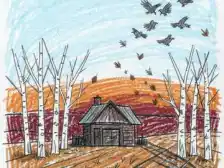
1. Inizia con lo schizzo originale
Ho usato un gatto visto frontalmente con una zampa alzata e uno sfondo bianco semplice. La stella arancione, tre baffi su ogni guancia e la coda ondulata mi hanno fornito caratteristiche distinte da confrontare con l'animazione.
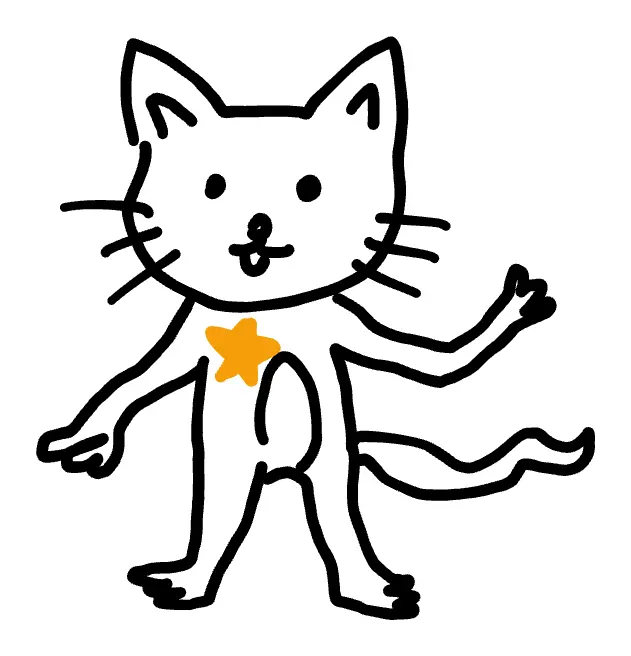
Figura 1. Lo schizzo originale caricato su ChatGPT.
2. Anima lo schizzo originale in ChatGPT
Ho caricato il disegno qui sopra e ho utilizzato il prompt seguente. Questo conferisce alla zampa sollevata un singolo movimento e indica a ChatGPT quali parti dello schizzo devono rimanere ferme.
Usa lo schizzo caricato come riferimento visivo per creare una breve GIF animata in loop.
Preserva il volto del personaggio, le proporzioni del corpo, la stella sul petto e la silhouette riconoscibile. Rifinisci lo schizzo grezzo in una line art 2D pulita e semplice, mantenendo la sua personalità disegnata a mano.
Anima solo la zampa sollevata con un leggero movimento oscillatorio laterale. Mantieni fermi la testa, gli occhi, il corpo, la stella sul petto, la fotocamera e lo sfondo bianco. Mantieni uno spessore della linea e i dettagli del personaggio coerenti durante tutta l'animazione.
Punta a un loop di circa due secondi. Fai in modo che la zampa ritorni dolcemente alla sua posa iniziale mentre l'animazione si ripete.
Restituisci il risultato come una GIF animata riproducibile e scaricabile.
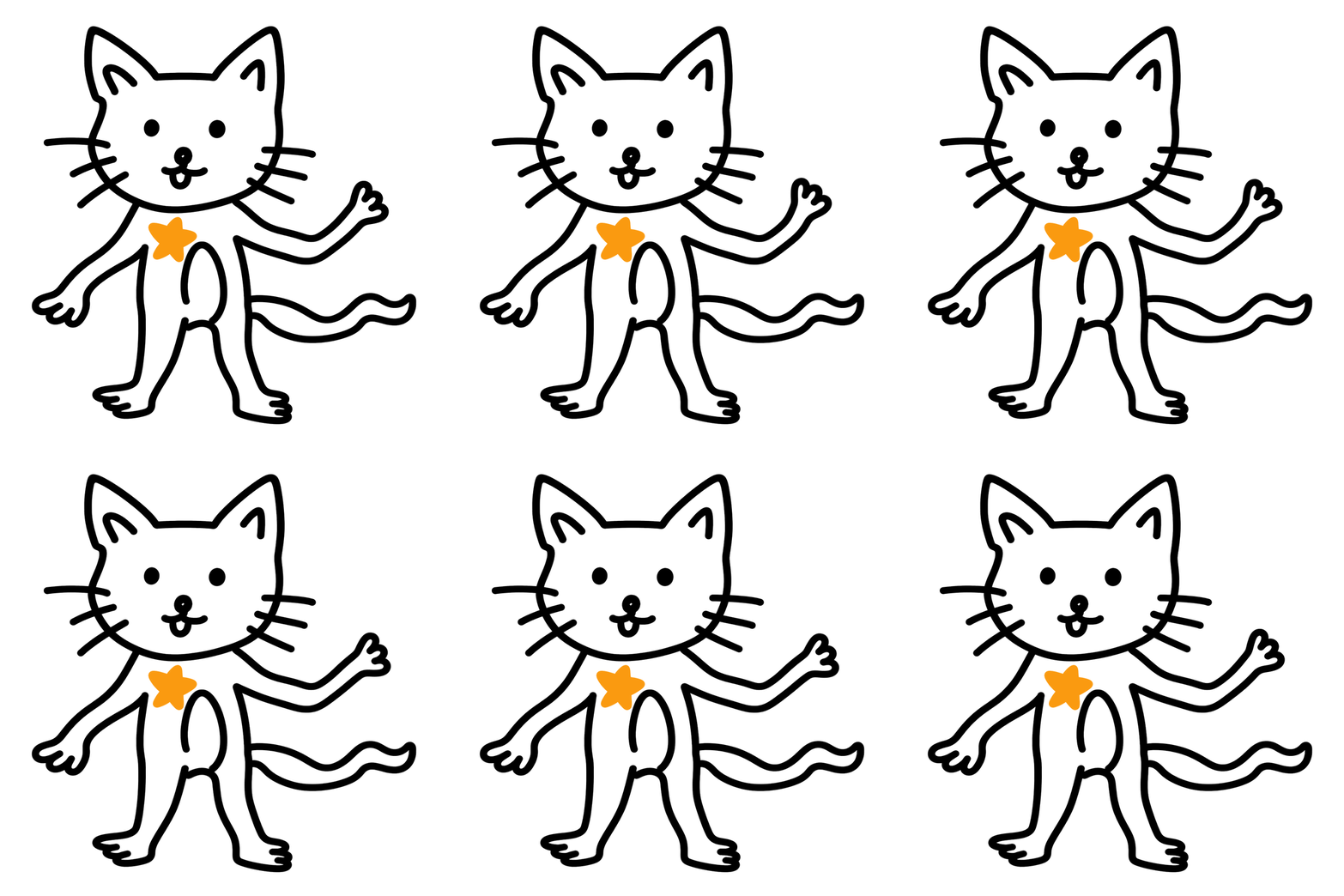
Figura 2. La GIF generata direttamente dallo schizzo originale.
Ho atteso circa cinque minuti affinché la GIF venisse generata. Il file scaricato viene riprodotto come un loop di due secondi a 768 × 768 pixel con 48 fotogrammi. Il movimento rimane concentrato nella zampa sollevata. Il volto, i baffi, la stella arancione, la linea curva della pancia e la coda rimangono tutti riconoscibili e la zampa ritorna vicino alla sua posizione iniziale alla fine del loop.
3. Rifinitura opzionale per uno schizzo più pulito
Ho usato il disegno originale per una modifica dell'immagine separata. La versione ripulita ha contorni più leggeri, zampe più rotonde e arti più corti. Mantiene la stella arancione e la zampa sollevata, quindi il personaggio è ancora facile da riconoscere.
Modifica lo schizzo del gatto quadrato caricato in un'illustrazione mascotte disegnata a mano, pulita e affascinante, per una demo editoriale da schizzo a GIF. Tratta questo passaggio come un'attenta ripulitura dello stesso personaggio.
Preserva la posa frontale in piedi, la zampa sollevata a DESTRA dell'osservatore in un saluto amichevole, la zampa inferiore che pende a sinistra dell'osservatore, la coda ondulata che si estende a destra dell'osservatore sotto il braccio che saluta, le due orecchie triangolari da gatto, tre baffi per guancia, occhi a punto, un allegro sorrisetto aperto e la stella arancione brillante a cinque punte sul petto. Preserva la semplice linea nera, il corpo bianco e la palette con stella arancione.
Rifinisci il disegno con guance arrotondate e una testa leggermente più rotonda, un busto più compatto e dolcemente arrotondato, gambe e avambracci più corti e zampe feline dolcemente arrotondate con piccole curve per le dita. Rendi la silhouette del saluto facile da leggere, con la zampa sollevata chiaramente separata dai baffi e dalla coda. Usa contorni a inchiostro arrotondati, fluidi e sicuri, un po' più leggeri e bilanciati rispetto alla fonte, con linee interne leggermente più sottili e una sottile calore tipico del disegno a mano.
Mantieni il volto espressivo e la stella arancione chiara e facile da seguire attraverso i fotogrammi dell'animazione. Composizione quadrata 1:1, intero gatto centrato con ampi margini bianchi puliti. Sfondo bianco puro e luminoso. Line art 2D piatta e minimale, un solo personaggio. Niente testo, etichette, oggetti di scena, decorazioni extra, ombre o sfumature. Fornisci un bellissimo schizzo autonomo con la posa e i dettagli riconoscibili del riferimento.
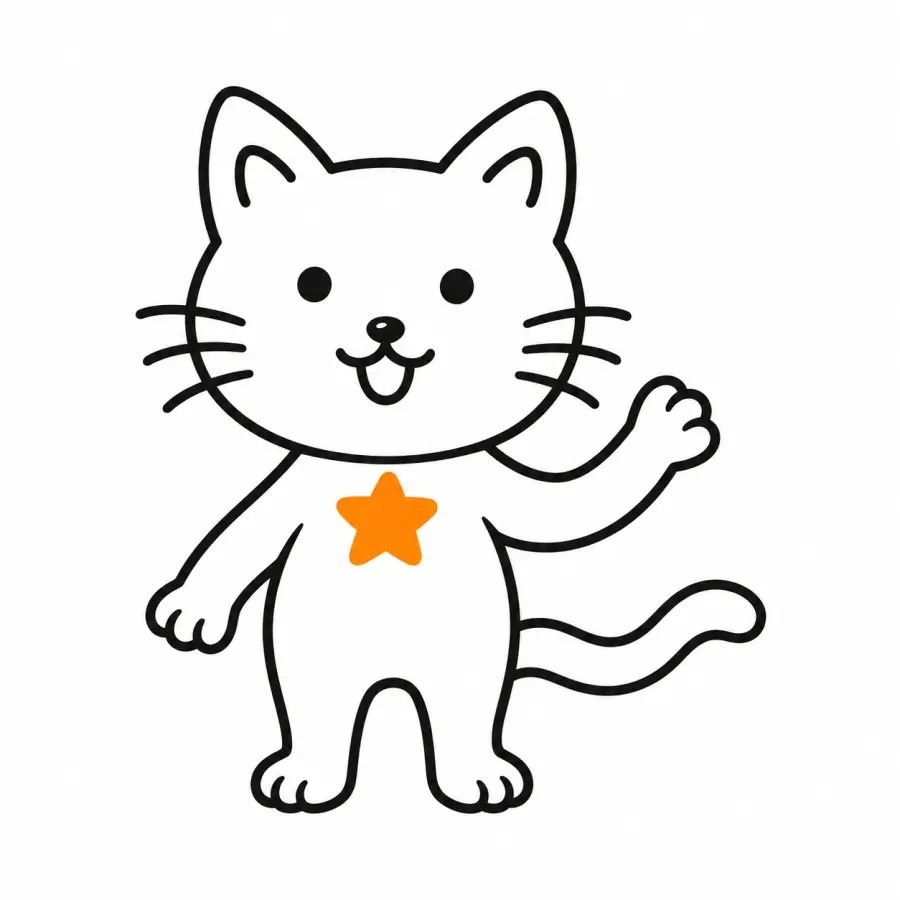
Figura 3. Lo schizzo statico rifinito, realizzato in una modifica separata dallo stesso originale.
Per animare il design rifinito, caricalo come fonte e riutilizza il prompt della GIF dal passaggio 2.
GPT Image 2.6 Flare vs Sunburst
| Modello |
Da dove iniziare |
Cosa controllare |
| GPT Image 2.6 Flare |
Layout di poster, mockup di prodotti e bozze rapide di GIF |
OpenAI afferma che Flare può generare un'immagine in soli sei secondi con l'impostazione di qualità bassa. Cronometra il tuo prompt con la qualità che intendi utilizzare. |
| GPT Image 2.6 Sunburst |
Foto di prodotti dettagliate o modifiche che richiedono di preservare piccoli dettagli |
Inizia con una qualità media o alta. Confronta il logo, l'etichetta e i bordi del prodotto con il tuo riferimento prima di approvare il risultato. |
Per una campagna di prodotto, proverei i primi layout in Flare e userei Sunburst per modificare l'immagine del prodotto approvata.
Come verificato il 5 novembre 2026, Arena ha quotato Sunburst Medium a 1476 ± 10 e Flare Medium a 1462 ± 10 per la modifica di singole immagini. Entrambi i punteggi erano preliminari, con intervalli sovrapposti.
GPT Image 2.6 vs 2.5 e GPT Image 2
| Versione |
Utilizzo |
Come confrontarla con la 2.6 |
| GPT Image 2.6 |
Immagini statiche, modifiche iterative e generazione nativa di GIF o SVG |
Prova un loop breve o una modifica che richiede di preservare parti specifiche di un'immagine sorgente. |
| GPT Image 2.5 Flare e GPT Image 2.5 Sunburst |
Un flusso di lavoro esistente basato su immagini di riferimento, generazione statica e revisioni mirate |
Confronta elementi simili all'interno di ciascuna variante e registra l'utilizzo insieme alla velocità. Copertura del rilascio di Images 2.5 |
| GPT Image 2 |
Una base di riferimento per la generazione e la modifica di immagini statiche |
Esegui lo stesso brief che utilizzi già in produzione e valuta l'output accettato. Test con stesso prompt di GPT Proto |
Le varianti 2.5 e 2.6 condividono le stesse tariffe ufficiali standard per i token. Nel confronto iniziale di Kingy a qualità media, tre richieste di immagini fisse sono costate circa 0,045 $ con 2.5 Sunburst e 0,125 $ con 2.6 Sunburst. Ogni modello ha modificato la propria immagine generata. File di test e analisi dell'utilizzo di Kingy
Per confrontare su una fonte condivisa, avvia entrambe le versioni dalla stessa foto di prodotto approvata. A parità di dimensioni e qualità, cambia il colore dell'etichetta, aggiungi una piccola stella, quindi sostituisci lo sfondo. Verifica se il logo, la forma della bottiglia e le modifiche precedenti rimangono intatti. Dividi la spesa totale per gli output accettati per vedere come i tentativi influiscono sul costo di un'immagine utilizzabile.
GPT Image 2.6 vs Nano Banana 2.1 e Seedream 5 Pro
| Modello |
Usalo quando |
Confronto da eseguire |
| GPT Image 2.6 |
Hai bisogno di una GIF animata o di un SVG modificabile dall'API di generazione immagini, o vuoi revisionare una parte specifica di un'immagine statica |
Controlla se l'animazione si ripete correttamente o se la modifica preserva le parti che hai chiesto di mantenere. |
| Nano Banana 2.1 |
La tua immagine statica dipende da diversi riferimenti, come un personaggio ricorrente e uno scatto di prodotto separato |
Prova gli stessi riferimenti alla tua dimensione di consegna. GPT Proto elenca opzioni 1K, 2K e 4K. |
| Seedream 5.0 Pro |
Hai bisogno di un batch di asset statici di prodotto o di campagna e vuoi pianificare il budget in base alla dimensione dell'output |
Controlla quante immagini superano la revisione alla tua dimensione di consegna. GPT Proto elenca tariffe separate per immagine per 1K e 2K. |
Prezzi API di GPT Image 2.6 su GPT Proto
GPT Proto offre entrambi i modelli 2.6 al 5% in meno rispetto alle tariffe standard dei token di OpenAI. Entrambe le varianti utilizzano le tariffe sottostanti, in USD per milione di token.
| Token fatturabili |
Standard OpenAI |
GPT Proto |
| Input di testo |
$5.00 |
$4.75 |
| Input immagine |
$8.00 |
$7.60 |
| Output immagine |
$30.00 |
$28.50 |
Ad esempio, se una richiesta restituisce 1.000 token di output immagine fatturabili, la parte relativa all'output è di $0,0285 su GPT Proto rispetto a $0,0300 alla tariffa standard di OpenAI. Aggiungi eventuali input fatturati per stimare l'intera richiesta. Usa l'utilizzo della risposta quando disponibile per confrontare i tuoi prompt. Due lavori con la stessa tariffa di token possono utilizzare un numero diverso di token.
Come ottenere l'accesso all'API di GPT Image 2.6 su GPT Proto
Configura il tuo account e il saldo. Accedi a GPT Proto e aggiungi un saldo sufficiente per un piccolo test. Inizia con un singolo output in modo da poter ispezionare il file e l'utilizzo.
Apri la Guida rapida del modello. Scegli Flare o Sunburst e clicca su Prova questo modello. In Guida rapida, crea una chiave API o seleziona quella esistente.
Copia la guida all'integrazione ed esegui un test. Usa Copia Markdown per AI per fornire la guida del modello al tuo assistente di programmazione. Chiedigli di inviare una piccola richiesta dal backend della tua app e salva il file risultante. Imposta GPTPROTO_API_KEY nel tuo ambiente locale prima di eseguire il comando sottostante.
Genera una GIF con l'API
Questo esempio di conversione da testo a GIF utilizza l'endpoint di generazione immagini compatibile con OpenAI su GPT Proto. Richiede nove fotogrammi a 200 millisecondi ciascuno per un loop di 1,8 secondi. Parte da un prompt testuale, mentre il precedente esempio di ChatGPT parte da uno schizzo caricato.
curl --fail --silent --show-error \
  https://gptproto.com/v1/images/generations \
  -H "Authorization: ${GPTPROTO_API_KEY:?Set GPTPROTO_API_KEY}" \
  -H "Content-Type: application/json" \
  --data-binary @- --output gif-response.json <<'JSON'
{
  "model": "gpt-image-2.6-flare",
  "prompt": "A line-drawn cat waves one paw and returns to its starting pose.",
  "size": "512x512",
  "quality": "low",
  "output_format": "gif",
  "frame_count": 9,
  "frame_duration_ms": 200
}
JSON
Dopo che la richiesta è andata a buon fine, decodifica la GIF dalla risposta JSON.
python3 - <<'PY'
import base64
import json
from pathlib import Path

response = json.loads(Path("gif-response.json").read_text())
gif_bytes = base64.b64decode(response["data"][0]["b64_json"], validate=True)
if gif_bytes[:6] not in (b"GIF87a", b"GIF89a"):
    raise SystemExit("Expected GIF bytes in the API response.")

Path("mascot-wave.gif").write_bytes(gif_bytes)
print("Saved mascot-wave.gif")
PY
Apri mascot-wave.gif e guarda la ripetizione. Per una richiesta SVG, utilizza lo stesso endpoint di generazione con output_format impostato su svg e n impostato su 1. Ometti i due campi di temporizzazione della GIF, quindi decodifica il payload Base64 direttamente in un file .svg.