Prezzi+7% bonus

Editor di immagini AI online

Carica una foto, descrivi le modifiche che vuoi apportare e lascia che l'AI la modifichi online. Rimuovi o sostituisci oggetti, cambia sfondi, regola l'illuminazione, cambia lo stile delle scene e crea nuove varianti con semplici istruzioni testuali.

Elenco degli URL delle immagini di input da modificare. Puoi fornire fino a 10 immagini.
History
Download
Ricarica $100 ora → Oct 11 – Oct 31 · Disponibilità limitata · In ordine di richiesta
Ricarica ora

Come modificare un’immagine online con l’IA

Trasforma un’idea di modifica in una nuova immagine in tre passaggi: non servono livelli, maschere, pennelli o ritocchi manuali.

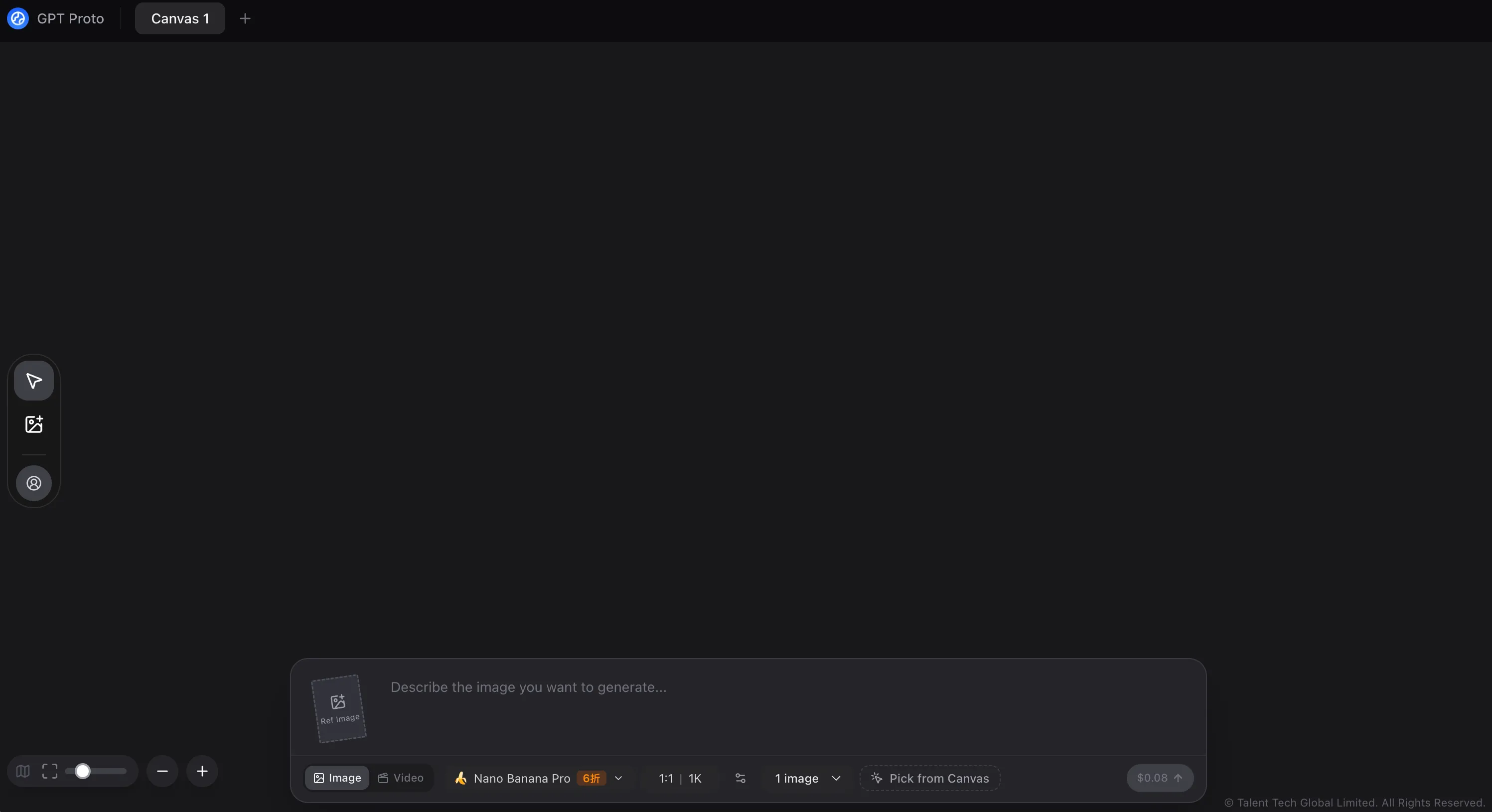
  1. Carica la tua immagine

    Carica la tua immagine

    Scegli la foto che vuoi modificare. Un’immagine nitida con un soggetto ben visibile offre all’IA un contesto visivo più utile.

  2. Descrivi la modifica: Inserisci un prompt testuale per spiegare cosa vuoi aggiungere, rimuovere, sostituire, ricolorare, reinterpretare o mantenere nell’immagine originale.
    Descrivi la modifica

    Descrivi la modifica

    Inserisci un prompt testuale per spiegare cosa vuoi aggiungere, rimuovere, sostituire, ricolorare, reinterpretare o mantenere nell’immagine originale.

  3. Genera e scarica

    Genera e scarica

    Genera l’immagine modificata, controlla i dettagli importanti e scarica la versione che vuoi conservare.

PRIMA E DOPO

Guarda l’editing delle immagini con l’IA in azione

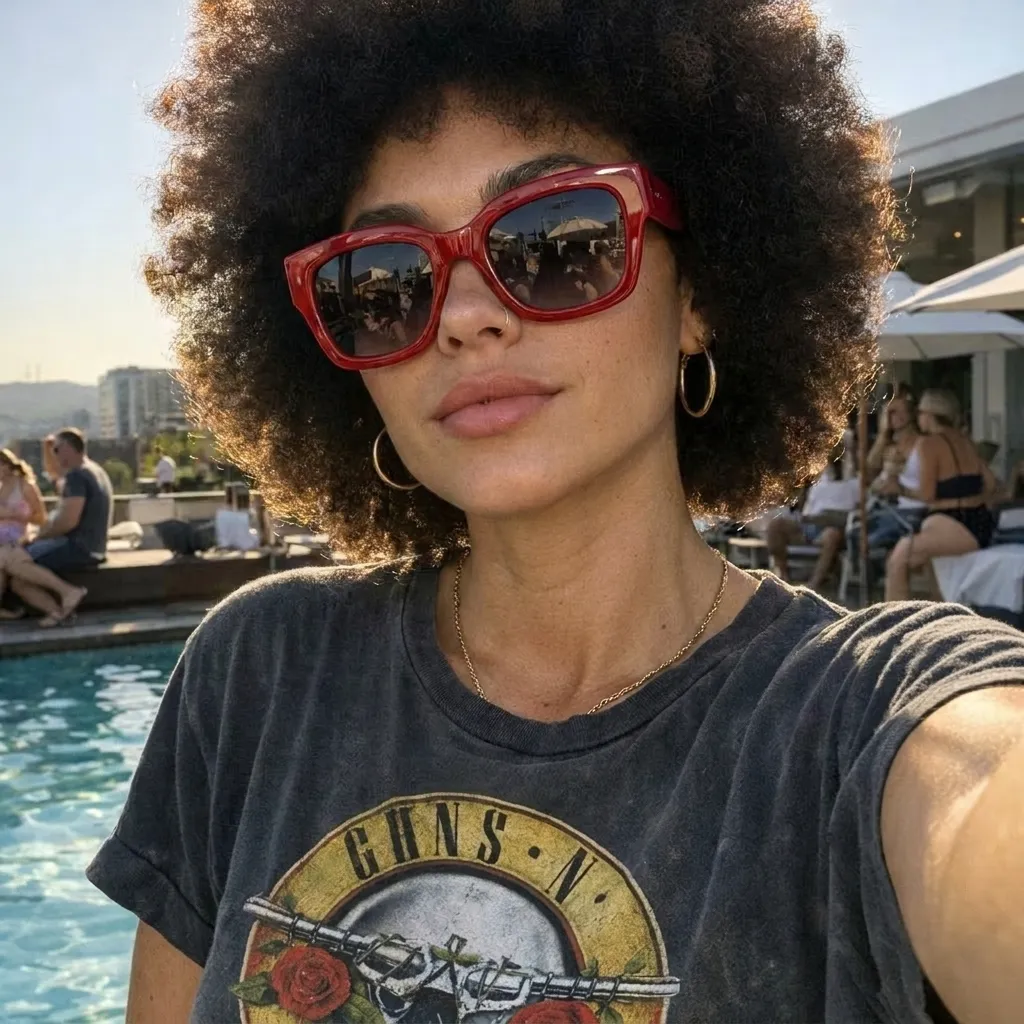
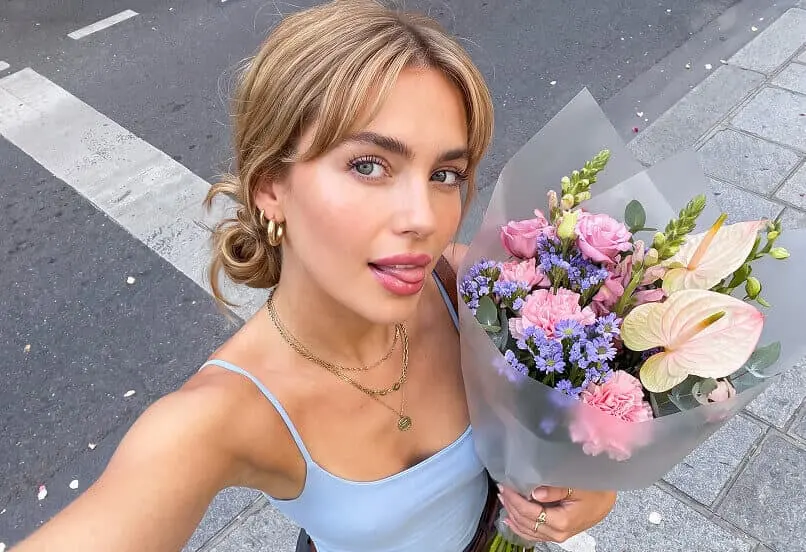
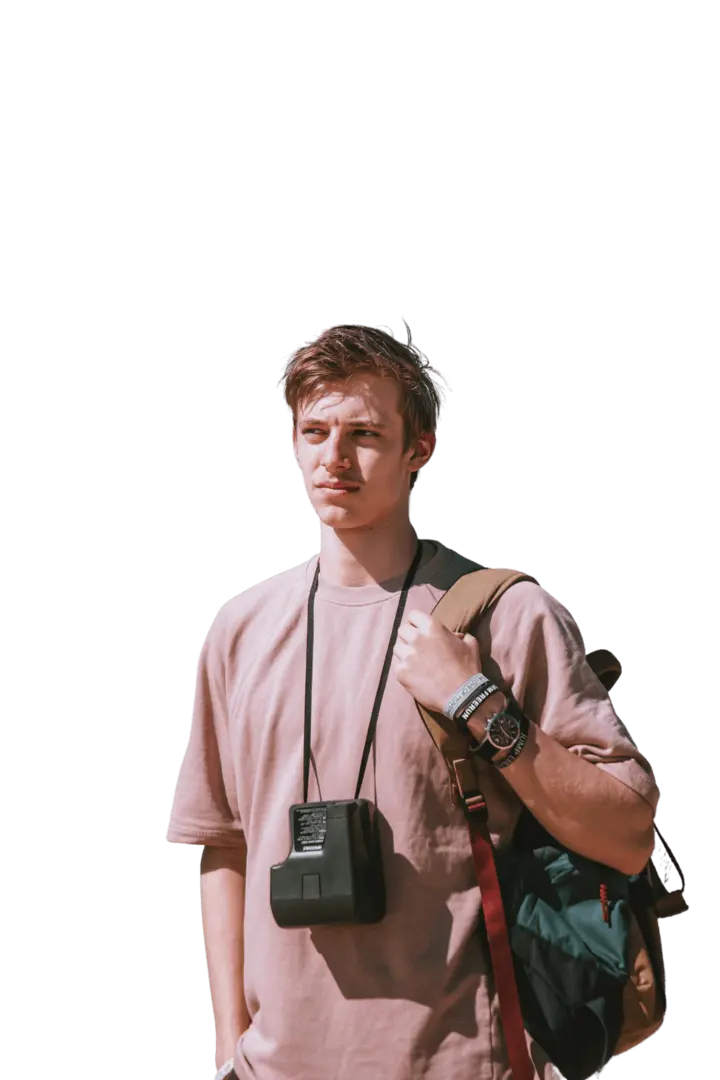
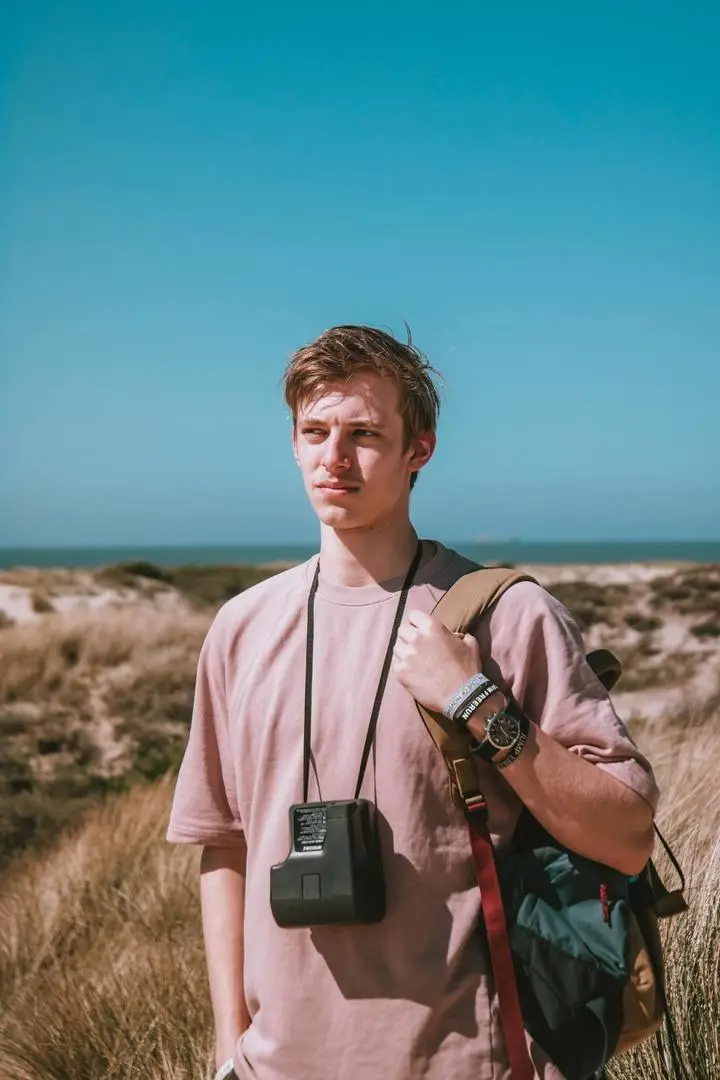
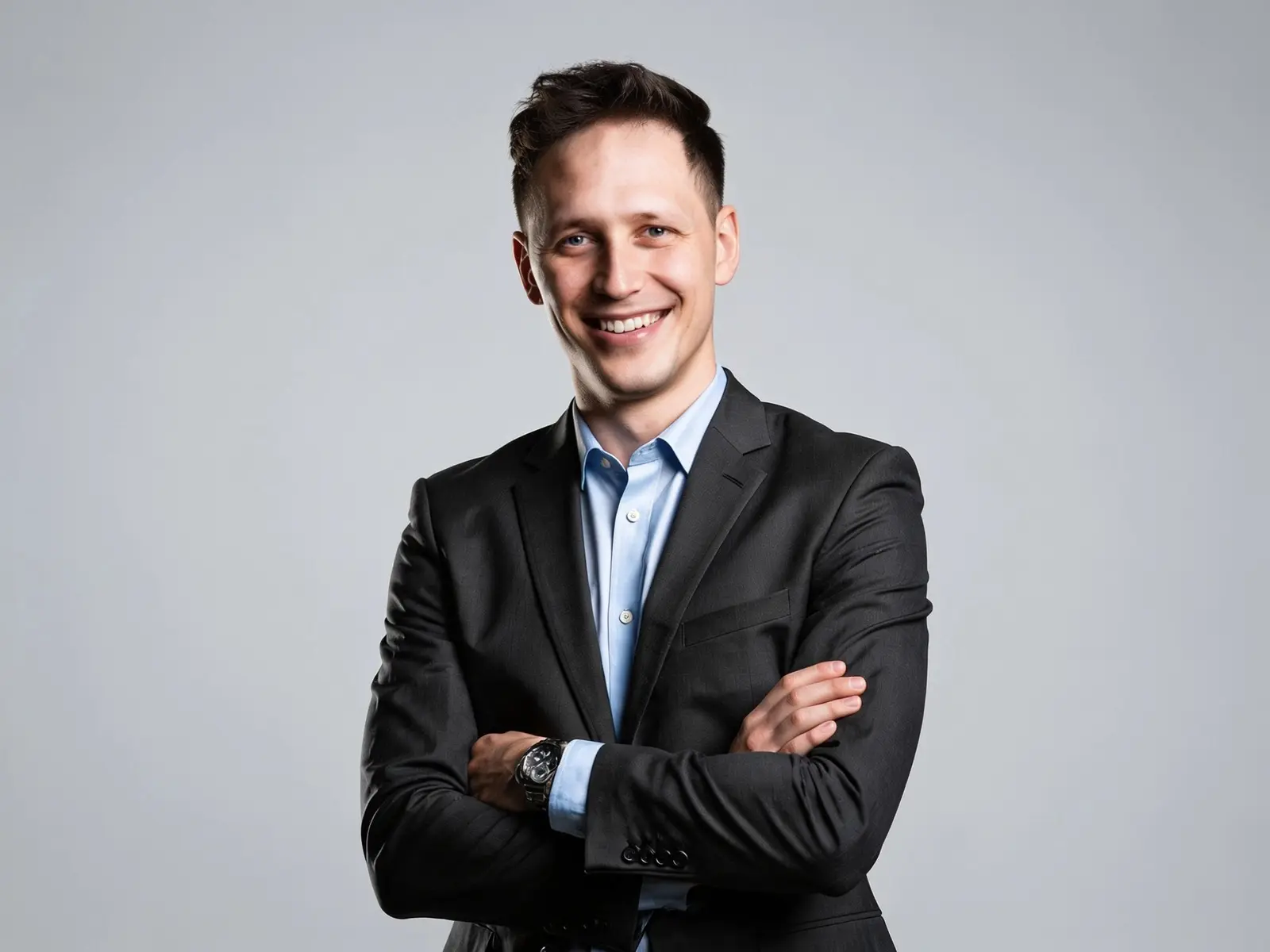
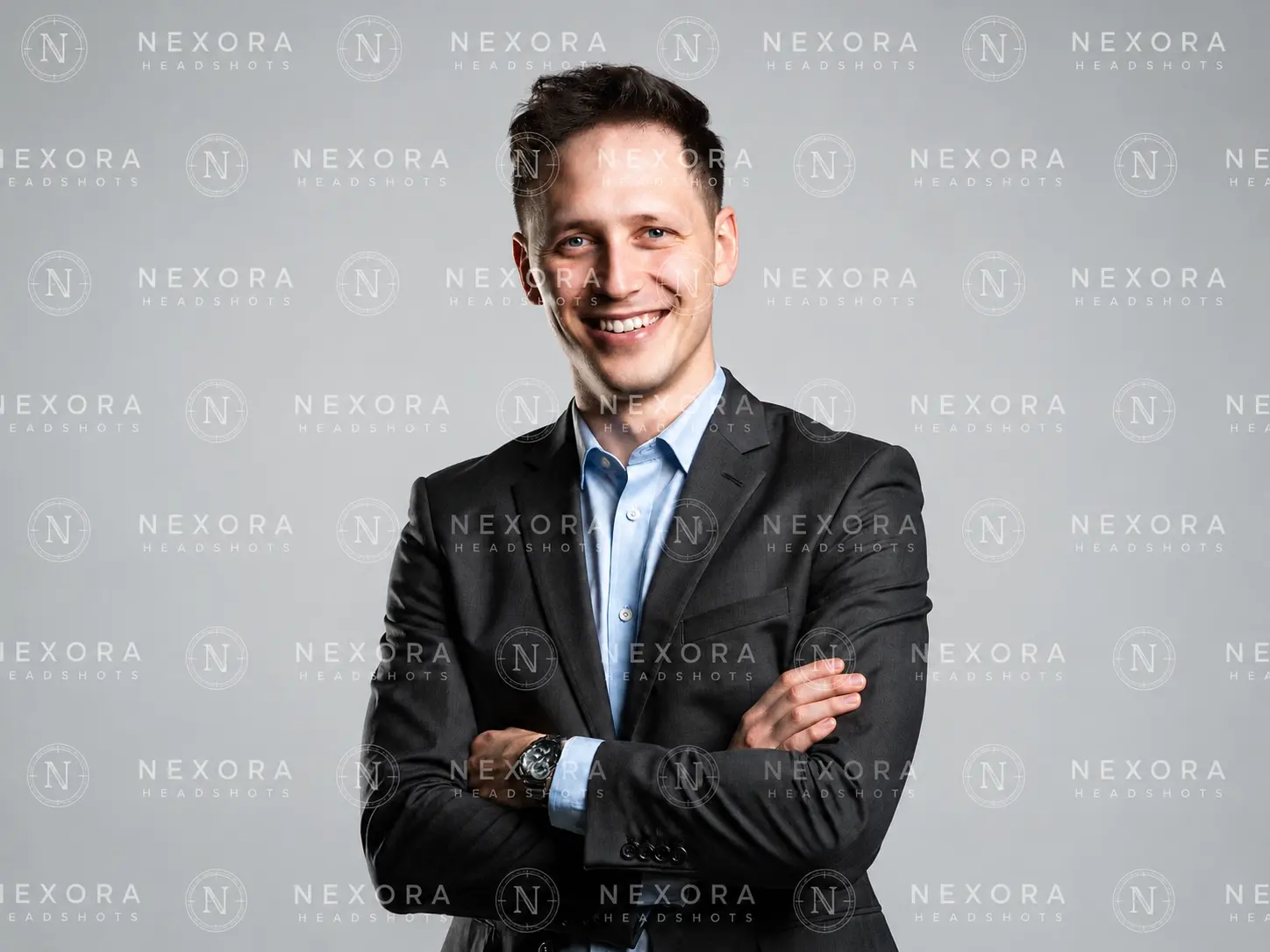
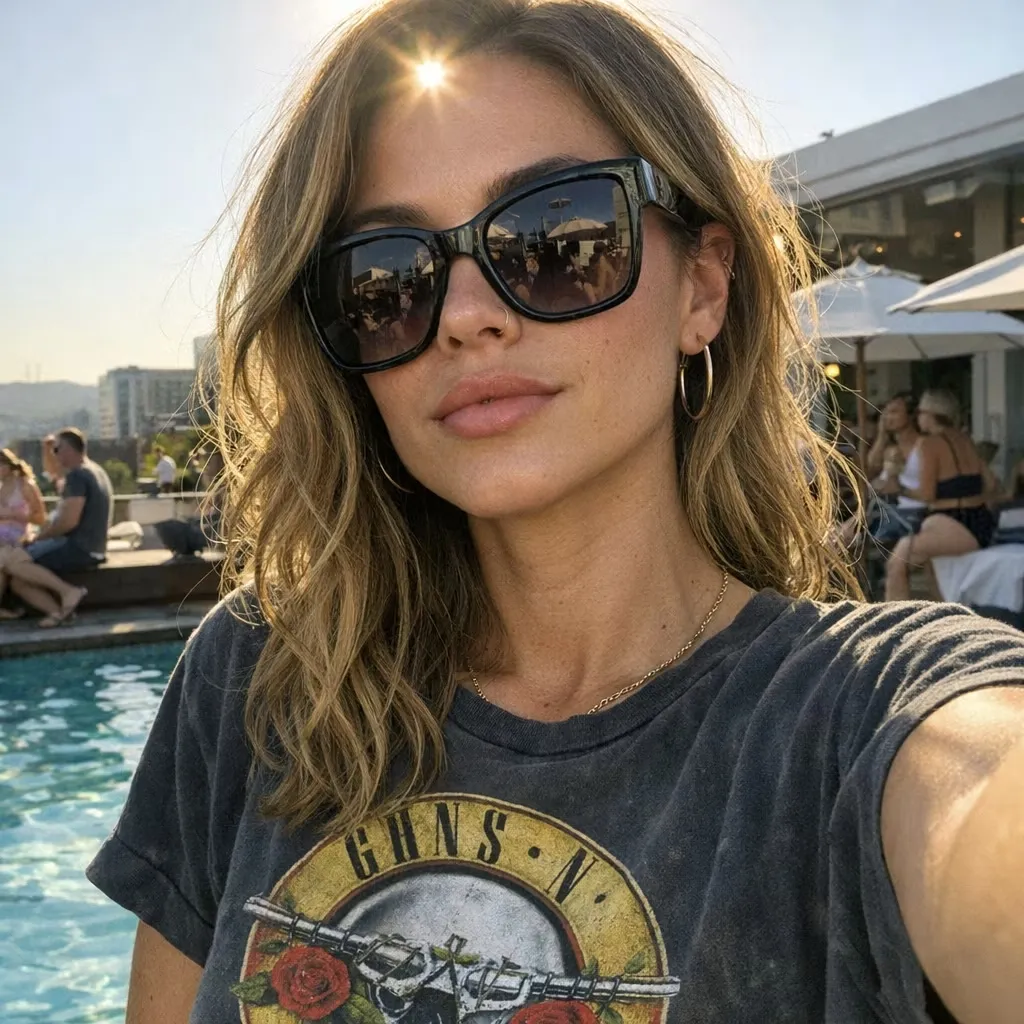
Confronta le foto originali con i risultati modificati tramite prompt: cambia gli sfondi, rimuovi oggetti, aggiorna gli outfit, regola l’illuminazione, perfeziona i ritratti e rinnova lo stile delle immagini dei prodotti.

IDEE PER PROMPT

Prompt popolari per modificare immagini con l’IA

Non sai cosa scrivere? Inizia con uno di questi prompt pratici per modificare foto con l’IA, poi personalizza il soggetto, lo sfondo, i colori, l’illuminazione o lo stile in base alla tua immagine.

  • Sostituisci lo sfondo

    Sostituisci lo sfondo attuale con un moderno bar luminoso, dalle ampie finestre e dalla morbida luce naturale. Mantieni invariati il volto del soggetto, l’acconciatura, la posa, gli abiti, le proporzioni del corpo, l’angolazione della fotocamera e l’inquadratura.

  • Rimuovi un oggetto indesiderato

    Rimuovi la persona sullo sfondo e ricostruisci l’area mancante in modo naturale. Mantieni il soggetto principale, gli oggetti circostanti, l’illuminazione originale, le ombre, la prospettiva della fotocamera e la composizione complessiva.

  • Cambia l’abbigliamento

    Sostituisci l’abbigliamento del soggetto con un blazer nero sartoriale sopra una camicia di seta bianca. Mantieni invariati il volto, l’acconciatura, l’espressione, la posa, le proporzioni del corpo, lo sfondo, l’illuminazione e l’angolazione della fotocamera.

  • Regola l’illuminazione

    Imposta la scena con una luce calda e dorata da ora d’oro, con una morbida luce solare proveniente di lato. Mantieni il soggetto, i dettagli dello sfondo, la prospettiva della fotocamera, i colori e la composizione complessiva.

  • Cambia stile alla foto

    Trasforma questa immagine in una fotografia cinematografica su pellicola 35 mm, con tonalità della pelle naturali, grana sottile, contrasto morbido e illuminazione suggestiva. Mantieni l’identità, l’espressione, la posa e l’inquadratura del soggetto.

  • Crea una foto di prodotto

    Posiziona il prodotto su un piedistallo da studio beige e pulito, con luce diffusa e morbida e uno sfondo commerciale essenziale. Mantieni la forma, i colori, le proporzioni, il materiale, la confezione e i dettagli visibili dell’etichetta del prodotto.

  • Aggiungi un oggetto

    Aggiungi un piccolo vaso di vetro con fiori bianchi sul tavolo. Riproduci l’angolazione della fotocamera, le dimensioni, l’illuminazione, le ombre, i riflessi, la profondità di campo e lo stile visivo esistenti.

  • Ritocca un ritratto

    Riduci le piccole imperfezioni della pelle e rimuovi i capelli ribelli, mantenendo la texture naturale della pelle, i tratti del viso, l’espressione, l’acconciatura, l’illuminazione e l’identità della persona.

CHE COS'È

Che cos'è un editor di immagini IA?

Un editor di immagini IA modifica un'immagine esistente seguendo un'istruzione testuale, così puoi descrivere il risultato invece di crearlo manualmente con livelli, maschere o pennelli.

A differenza di un generatore di immagini da testo, che parte da un prompt vuoto, un editor di foto IA usa l'immagine caricata come contesto visivo. Interpreta il soggetto, l'ambientazione, i colori, l'illuminazione e la composizione insieme alla tua istruzione, quindi genera una versione modificata.

La modifica basata su prompt è utile per cambiare rapidamente lo sfondo, sostituire oggetti, rielaborare lo stile visivo, creare varianti di immagini di prodotto e aggiornare le foto di tutti i giorni. Non offre lo stesso controllo a livello di pixel di un editor tradizionale e i dettagli generati possono differire dall'immagine originale. Controlla sempre volti, mani, testi, loghi, forme dei prodotti e bordi prima di usare o pubblicare un'immagine modificata.

Come funziona la modifica delle immagini basata su prompt

L'IA considera sia l'immagine caricata sia l'istruzione scritta per determinare cosa modificare e cosa mantenere visivamente coerente.

Comprendere l'immagine e l'istruzione

Il sistema analizza i soggetti, gli oggetti, lo sfondo, l'illuminazione, i colori e la composizione visibili nell'immagine caricata. Interpreta anche l'azione indicata nel prompt, ad esempio aggiungere, rimuovere, sostituire, ricolorare o cambiare stile, e usa le eventuali istruzioni di conservazione per individuare i dettagli da mantenere il più possibile simili all'originale.

Generare la modifica nel contesto

L'area interessata viene rigenerata per adattarsi al resto dell'immagine. Il risultato dipende dalla qualità dell'immagine originale, dalla chiarezza del prompt, dalla visibilità degli oggetti, dall'illuminazione e dalla complessità della modifica richiesta. Poiché il risultato viene generato anziché ritoccato manualmente, i piccoli dettagli possono cambiare e vanno controllati prima del download.
EDITING AI VS. MANUALE

Editor di immagini AI vs. editing fotografico tradizionale

L’editing AI è più rapido per le modifiche visive più comuni, mentre i software tradizionali offrono un controllo più preciso per ritocchi dettagliati e compositing.

Aspetto Editor di immagini AI Editor fotografico tradizionale
Flusso di lavoro Carica un’immagine, descrivi la modifica e genera il risultato Modifica con livelli, maschere, selezioni, pennelli e strumenti di regolazione
Curva di apprendimento Configurazione minima per le modifiche più comuni Richiede familiarità con strumenti e tecniche di editing
Velocità Più veloce per variazioni rapide e modifiche di routine Più dispendioso in termini di tempo per interventi manuali e dettagliati
Controllo Controllo basato sul risultato tramite prompt e nuova generazione Controllo diretto a livello di pixel e di livello
Ideale per Sfondi, modifiche agli oggetti, restyling e concept rapidi Ritocco preciso, tipografia, compositing e lavorazioni finali per la produzione

Un editor fotografico AI può accorciare il percorso dall’idea al primo risultato. Un editor tradizionale resta la scelta migliore quando è necessario controllare con precisione ogni contorno, livello, valore cromatico o elemento di testo.

SUGGERIMENTI DI MODIFICA

Come scrivere prompt migliori per modificare immagini con l’IA

Istruzioni chiare aiutano l’IA a comprendere sia la modifica che desideri sia i dettagli che vuoi preservare.

  • Specifica la modifica esatta: Individua l’oggetto, lo sfondo, l’abbigliamento, il colore, l’illuminazione o lo stile che vuoi modificare.

  • Descrivi il risultato desiderato: Aggiungi dettagli utili come il materiale, l’ambientazione, l’atmosfera, il momento della giornata, lo stile fotografico o la palette di colori.

  • Specifica cosa deve rimanere invariato: Chiedi all’IA di preservare il volto del soggetto, la posa, le proporzioni, la composizione, la forma del prodotto o lo sfondo, quando questi dettagli sono importanti.

  • Apporta una modifica principale alla volta: È più facile valutare un’istruzione mirata rispetto a un prompt che contiene diverse modifiche non correlate.

  • Usa un’immagine sorgente nitida: Carica la versione con la risoluzione più alta disponibile ed evita screenshot compressi più volte, immagini molto sfocate o con pesanti elementi che le oscurano.

  • Controlla i dettagli importanti: Verifica volti, mani, testo, loghi, contorni degli abiti, riflessi, forme dei prodotti e motivi ripetuti prima di usare il risultato.

Domande frequenti

Che cos’è un editor di immagini AI?

Un editor di immagini AI è uno strumento che modifica un’immagine esistente in base a un’istruzione scritta. Carichi una foto, descrivi cosa vuoi cambiare e l’AI genera una nuova versione usando l’immagine originale come riferimento visivo.

Come funziona GPTProto AI Image Editor?

Carica un’immagine, inserisci un prompt che descriva la modifica, scegli le impostazioni di output disponibili e fai clic su Genera. Esamina attentamente la nuova immagine e scaricala quando il risultato soddisfa le tue esigenze.

Che cosa posso modificare con un editor di foto AI?

Puoi richiedere modifiche allo sfondo, agli oggetti visibili, agli abiti, ai colori, all’illuminazione, all’atmosfera e allo stile visivo. Puoi anche chiedere all’AI di creare varianti di foto di prodotti o perfezionare dettagli specifici di un ritratto. I risultati dipendono dall’immagine di partenza e dalla chiarezza e complessità del prompt.

Devo scrivere un prompt per modificare un’immagine?

Sì. Questa pagina utilizza la modifica delle immagini basata su prompt. Descrivi la modifica che vuoi apportare e specifica i dettagli importanti che devono rimanere invariati. Puoi anche iniziare con uno degli esempi di prompt presenti in questa pagina e personalizzarlo.

GPTProto AI Image Editor è gratuito?

GPTProto applica una tariffazione a consumo, anziché offrire un editor di immagini gratuito e illimitato. Il prezzo attuale della generazione è mostrato nello strumento prima di avviare la modifica, così puoi verificare il costo in anticipo.

In che cosa si differenzia un editor di immagini AI da Photoshop?

Un editor di immagini AI genera un risultato a partire da un’istruzione in linguaggio naturale, permettendo di apportare più rapidamente le modifiche più comuni e creare i primi concept visivi. Photoshop e gli editor simili offrono un controllo diretto su pixel, livelli, maschere, testo e selezioni, risultando più adatti ai lavori di produzione che richiedono precisione.

Quali formati di immagine supporta l’editor di immagini AI?

Le opzioni di caricamento e output attualmente supportate sono indicate nel caricatore di immagini e nel selettore Formato di output. Usa uno dei formati elencati nell’interfaccia; i file non supportati devono essere convertiti prima del caricamento.

Posso usare a fini commerciali le immagini modificate con l’AI?

L’uso commerciale dipende dai diritti sull’immagine di partenza, sui contenuti che aggiungi e dai termini GPTProto applicabili. Carica solo materiali di cui sei titolare o che sei autorizzato a modificare e verifica che il risultato finale non violi diritti d’autore, marchi, privacy o diritti di immagine di terzi.

GPTProto conserva le immagini caricate o modificate?

Le pratiche di elaborazione e conservazione delle immagini devono essere descritte in base all’Informativa sulla privacy GPTProto vigente. Non caricare immagini riservate, sensibili o soggette a limitazioni sui diritti, a meno che l’informativa pubblicata e i tuoi obblighi lo consentano.

Perché l’AI ha modificato un dettaglio che volevo mantenere?

L’editing AI genera un nuovo risultato invece di spostare manualmente ogni pixel dell’originale. Aggiungi istruzioni esplicite per preservare gli elementi, come «mantieni invariati il viso, la posa, le proporzioni, la forma del prodotto, l’angolazione della fotocamera e lo sfondo», quindi apporta una modifica principale alla volta.

Devo installare un software di editing?

Per questa procedura non è necessario installare un’applicazione di editing desktop. Carica l’immagine, inserisci l’istruzione, genera la modifica e scarica il risultato tramite lo strumento online.

Le opinioni dei creatori

Maya R.

5 / 5

Responsabile dei contenuti e-commerce

Uso l’editor di prompt per testare impostazioni più pulite per le foto dei prodotti prima di inviare le proposte al nostro team di design. Poter specificare cosa deve rimanere invariato rende ogni variante più facile da valutare.

Daniel K.

5 / 5

Designer freelance

I prompt per sostituire lo sfondo sono utili quando un cliente ha bisogno rapidamente di diverse soluzioni visive. Posso generare online le prime opzioni e inserire il risultato scelto nel mio normale flusso di lavoro di editing.

Olivia T.

5 / 5

Responsabile dei social media

Spesso ho bisogno di adattare la foto di una campagna a un’atmosfera o a un’ambientazione stagionale diversa. Caricare l’immagine e descrivere la nuova illuminazione è molto più rapido che ricreare la scena manualmente quando preparo le prime bozze.

Ethan L.

5 / 5

Fotografo di prodotti

Mi piace poter chiedere all’editor di mantenere la forma e i colori del prodotto, modificando al contempo la superficie o lo sfondo. Controllo comunque le etichette e i bordi, ma è utile per creare rapidamente diverse varianti della scena.

Priya S.

5 / 5

Creatore di contenuti

Gli esempi di prompt hanno reso lo strumento più semplice da capire al primo utilizzo. Ne ho copiato uno, ho modificato alcuni dettagli e ho ottenuto un risultato simile a quello che avevo in mente.

Leo M.

5 / 5

Titolare di un brand indipendente

Lo uso per creare mockup visivi quando valutiamo nuove direzioni per una campagna. Mi aiuta a comunicare chiaramente un’idea prima di investire tempo nella modifica completa di una foto.