Apa Itu ChatGPT Images 2.6?
ChatGPT Images 2.6 merujuk pada pengalaman gambar di ChatGPT. Anda dapat mendeskripsikan gambar, mengunggah referensi, atau terus mengedit gambar dalam sebuah percakapan. OpenAI mengumumkan ketersediaannya di seluruh tingkatan ChatGPT dan Codex. Pusat bantuannya mendeskripsikan pembuatan GIF sebagai peluncuran bertahap.
Pengembang memilih model saat mereka mengirim permintaan API. ID model tersebut adalah gpt-image-2.6-flare dan gpt-image-2.6-sunburst. Keduanya menerima input teks dan gambar untuk pengerjaan gambar. Jika Anda ingin mengotomatiskan sekumpulan gambar produk atau menambahkan animasi ke aplikasi, ini adalah nama yang akan Anda gunakan dalam integrasi Anda.
Apa yang Baru di ChatGPT Images 2.6?
Ubah gambar atau foto diam menjadi GIF
Minta perulangan singkat dan deskripsikan bagian yang harus bergerak. Anda dapat memulai dari prompt, mengunggah gambar diam, atau menggunakan sketsa. Alat gambar itu sendiri sudah ada sejak Images 2.5. Dengan 2.6, desain karakter kasar bisa menjadi maskot yang melambai atau GIF reaksi yang bisa Anda buka dan simpan.
ChatGPT juga dapat menyimpan foto referensi bernama untuk percakapan di masa mendatang. Jika Anda menyimpan karakter sebagai Mascot, ketik @Mascot dalam prompt gambar di masa mendatang untuk menggunakan kembali referensi tersebut. Hal itu memberikan kreator gambar awal yang konsisten di berbagai brief yang berbeda.
Hasilkan gambar lebih cepat dan pertahankan lebih banyak detail di seluruh pengeditan
OpenAI mendeskripsikan pembuatan Images 2.6 sebagai 50% lebih cepat dari sebelumnya. Pembaruan ini juga memposisikan diri untuk menjaga lebih banyak detail tetap di tempatnya melalui revisi. Untuk toko online, itu bisa berarti menukar latar belakang sambil tetap menjaga tutup botol, label, dan sudut kamera tetap mendekati aslinya. Waktu bergantung pada permintaan, jadi ukurlah dari pengiriman hingga output yang dapat digunakan dengan prompt, ukuran, dan kualitas yang sama jika kecepatan penting bagi alur kerja Anda.
Kontrol perencanaan, pandu pengeditan, dan ekspor SVG
Di API Gambar, quality mengontrol rendering dan complexity mengontrol seberapa banyak model merencanakan sebelum merender. Kedua model 2.6 menerima low, medium dan high untuk kompleksitas. Standarnya adalah high. Untuk perubahan latar belakang sederhana, kompleksitas rendah memberi Anda titik awal sambil tetap menjaga kualitas yang dibutuhkan aset Anda. Untuk poster dengan beberapa objek dan aturan penempatan yang ketat, cobalah lebih banyak perencanaan dan periksa tata letak yang dihasilkan.
Lapisan anotasi dapat menunjukkan titik akhir pengeditan gambar di mana perubahan harus dilakukan. Misalnya, lingkari vas dan minta warna baru sambil tetap mempertahankan rak di sekitarnya. Panduan API mendokumentasikan alur kerja ini untuk model 2.5 dan 2.6 yang didukung. Dengan 2.6, titik akhir pembuatan juga dapat mengembalikan SVG untuk aset vektor seperti ikon atau ilustrasi sederhana.
Cara Mengubah Sketsa Menjadi GIF Dengan ChatGPT Images 2.6
1. Mulai dengan sketsa asli
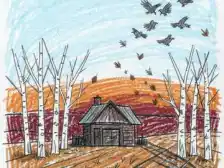
Saya menggunakan kucing yang menghadap ke depan dengan satu kaki terangkat dan latar belakang putih polos. Bintang oranye, tiga kumis di setiap pipi, dan ekor bergelombang memberi saya fitur yang berbeda untuk dibandingkan dengan animasinya.
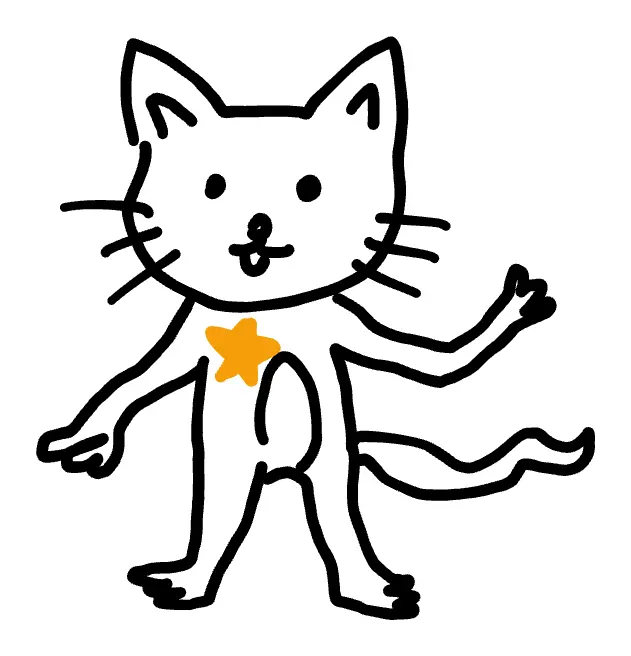
Gambar 1. Sketsa asli yang diunggah ke ChatGPT.
2. Animasikan sketsa asli di ChatGPT
Saya mengunggah gambar di atas dan menggunakan prompt di bawah ini. Prompt ini memberikan gerakan tunggal pada kaki yang terangkat dan memberi tahu ChatGPT bagian mana dari sketsa yang harus tetap diam.
Gunakan sketsa yang diunggah sebagai referensi visual untuk membuat GIF animasi pendek yang berulang (looping).
Pertahankan wajah karakter, proporsi tubuh, bintang di dada, dan siluet yang mudah dikenali. Sempurnakan sketsa kasar menjadi seni garis 2D yang bersih dan sederhana sambil tetap mempertahankan kepribadian gambar tangan aslinya.
Animasikan hanya kaki yang terangkat dengan satu lambaian lembut dari sisi ke sisi. Jaga agar kepala, mata, tubuh, bintang di dada, kamera, dan latar belakang putih tetap diam. Pertahankan ketebalan garis dan detail karakter yang konsisten di sepanjang animasi.
Targetkan durasi loop sekitar dua detik. Buat kaki kembali dengan mulus ke posisi awalnya saat animasi berulang.
Kembalikan hasilnya sebagai GIF animasi yang dapat diputar dan diunduh.
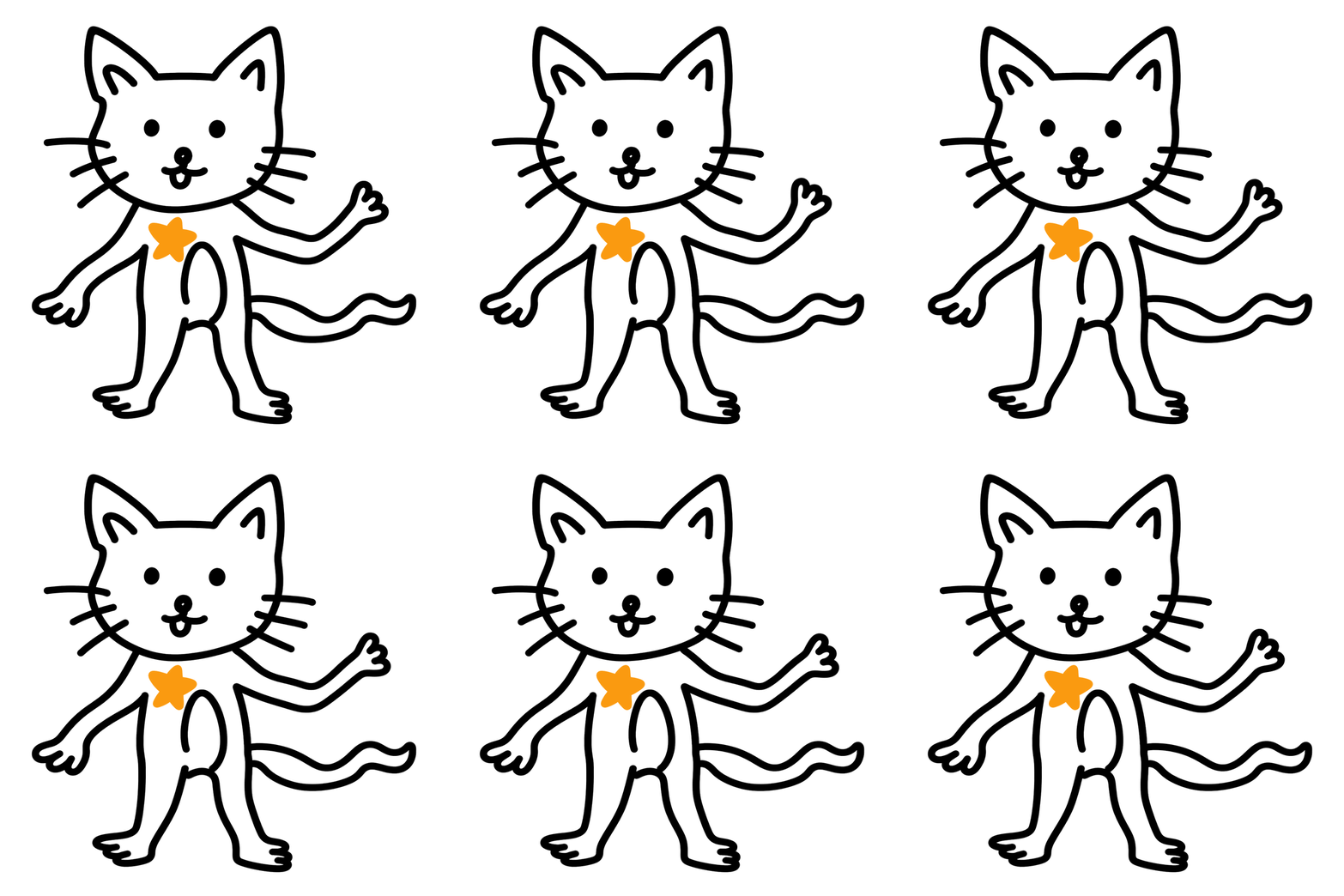
Gambar 2. GIF yang dihasilkan langsung dari sketsa asli.
Saya menunggu sekitar lima menit agar GIF tersebut selesai dibuat. File yang diunduh diputar sebagai loop dua detik pada 768 × 768 piksel dengan 48 frame. Gerakan tetap terpusat pada kaki yang terangkat. Wajah, kumis, bintang oranye, garis perut melengkung, dan ekor semuanya tetap dapat dikenali, dan kaki kembali mendekati posisi awalnya di akhir loop.
3. Pemolesan opsional untuk sketsa yang lebih bersih
Saya menggunakan gambar asli untuk pengeditan gambar terpisah. Versi yang telah dibersihkan memiliki garis luar yang lebih terang, kaki yang lebih bulat, dan anggota tubuh yang lebih pendek. Versi ini tetap mempertahankan bintang oranye dan kaki yang terangkat, sehingga karakter tetap mudah dikenali.
Edit sketsa kucing kotak yang diunggah menjadi satu ilustrasi maskot gambar tangan yang dipoles dan menawan untuk demo editorial sketsa-ke-GIF. Perlakukan ini sebagai pembersihan yang cermat dari karakter yang sama.
Pertahankan pose berdiri menghadap ke depan, kaki terangkat di sebelah KANAN penonton dalam lambaian yang ramah, kaki bawah menggantung di sebelah kiri penonton, ekor bergelombang yang memanjang ke sebelah kanan penonton di bawah lengan yang melambai, dua telinga kucing segitiga, tiga kumis per pipi, mata titik, senyum kecil yang ceria, dan bintang lima sudut berwarna oranye terang di dada bagian atas. Pertahankan palet garis hitam sederhana, tubuh putih, dan bintang oranye.
Sempurnakan gambar dengan pipi bulat dan kepala yang sedikit lebih bulat, batang tubuh yang lebih padat dan membulat lembut, kaki dan lengan bawah yang lebih pendek, serta kaki kucing yang membulat lembut dengan lengkungan jari kaki kecil. Buat siluet lambaian mudah dibaca, dengan kaki yang terangkat terpisah dengan jelas dari kumis dan ekor. Gunakan garis tinta bulat yang halus dan percaya diri yang sedikit lebih terang dan lebih seimbang daripada sumbernya, dengan garis interior yang sedikit lebih tipis dan kehangatan gambar tangan yang halus.
Jaga agar wajah tetap ekspresif dan bintang oranye tetap jelas serta mudah dilacak di seluruh frame animasi. Komposisi persegi 1:1, seluruh kucing dipusatkan dengan margin putih bersih yang luas. Latar belakang putih bersih yang cerah. Seni garis 2D minimalis yang datar, hanya satu karakter. Tanpa teks, label, properti, dekorasi tambahan, bayangan, atau gradien. Hasilkan satu sketsa mandiri yang indah dengan pose dan detail yang dapat dikenali dari referensi.
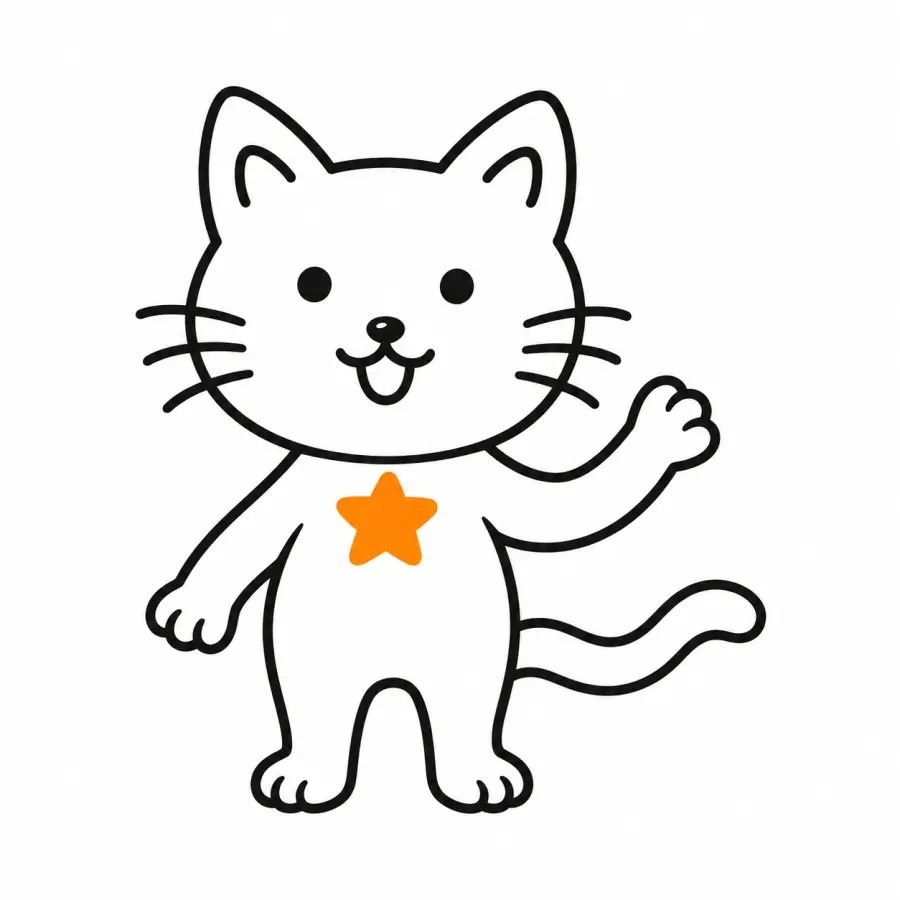
Gambar 3. Sketsa diam yang dipoles, dibuat dalam pengeditan terpisah dari gambar asli yang sama.
Untuk menganimasikan desain yang telah dipoles, unggah desain tersebut sebagai sumber dan gunakan kembali prompt GIF dari langkah 2.
GPT Image 2.6 Flare vs Sunburst
| Model |
Tempat saya memulai |
Apa yang perlu diperiksa |
| GPT Image 2.6 Flare |
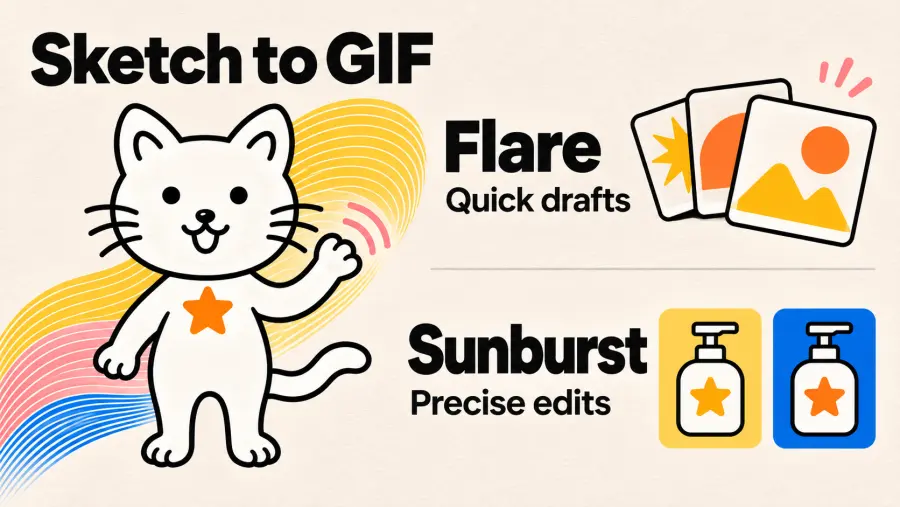
Tata letak poster, mockup produk, dan draf GIF cepat |
OpenAI menyatakan bahwa Flare dapat menghasilkan gambar hanya dalam waktu enam detik pada pengaturan kualitas rendah. Ukur waktu prompt Anda sendiri pada kualitas yang ingin Anda gunakan. |
| GPT Image 2.6 Sunburst |
Foto produk mendetail atau pengeditan yang perlu mempertahankan fitur-fitur kecil |
Mulailah pada kualitas sedang atau tinggi. Bandingkan logo, label, dan tepi produk dengan referensi Anda sebelum menyetujui hasilnya. |
Untuk kampanye produk, saya akan mencoba beberapa tata letak pertama di Flare dan menggunakan Sunburst untuk mengedit gambar produk yang telah disetujui.
Sebagaimana diperiksa pada 5 November 2026, Arena mencantumkan Sunburst Medium pada 1476 ± 10 dan Flare Medium pada 1462 ± 10 untuk pengeditan satu gambar. Kedua skor tersebut bersifat awal, dengan rentang yang tumpang tindih.
GPT Image 2.6 vs 2.5 dan GPT Image 2
| Versi |
Kegunaan |
Cara membandingkannya dengan 2.6 |
| GPT Image 2.6 |
Gambar statis, pengeditan iteratif, dan pembuatan GIF atau SVG asli |
Coba loop pendek atau pengeditan yang perlu mempertahankan bagian tertentu dari gambar sumber. |
| GPT Image 2.5 Flare dan GPT Image 2.5 Sunburst |
Alur kerja yang ada dibangun di sekitar gambar referensi, pembuatan statis, dan revisi yang ditargetkan |
Bandingkan secara setara dalam setiap varian dan catat penggunaan beserta kecepatannya. Liputan rilis Images 2.5 |
| GPT Image 2 |
Dasar untuk pembuatan dan pengeditan gambar statis |
Jalankan brief yang sama yang sudah Anda gunakan dalam produksi dan nilai output yang diterima. Uji coba prompt yang sama dari GPT Proto |
Varian 2.5 dan 2.6 berbagi tarif token standar resmi yang sama. Dalam perbandingan putaran pertama Kingy pada kualitas sedang, tiga permintaan gambar diam menelan biaya sekitar $0,045 dengan 2.5 Sunburst dan $0,125 dengan 2.6 Sunburst. Setiap model mengedit gambarnya sendiri yang telah dihasilkan. File uji dan rincian penggunaan Kingy
Untuk membandingkan pada sumber bersama, mulai kedua versi dari foto produk yang sama yang telah disetujui. Pada ukuran dan kualitas yang sama, ubah warna label, tambahkan bintang kecil, lalu ganti latar belakang. Periksa apakah logo, bentuk botol, dan pengeditan sebelumnya tetap terjaga. Bagi total pengeluaran dengan output yang diterima untuk melihat bagaimana percobaan ulang memengaruhi biaya gambar yang dapat digunakan.
GPT Image 2.6 vs Nano Banana 2.1 dan Seedream 5 Pro
| Model |
Gunakan saat |
Perbandingan untuk dijalankan |
| GPT Image 2.6 |
Anda memerlukan GIF animasi atau SVG yang dapat diedit dari API pembuatan gambar, atau ingin merevisi bagian tertentu dari gambar diam |
Periksa apakah animasi berulang dengan bersih atau apakah hasil edit mempertahankan bagian yang Anda minta untuk tetap ada. |
| Nano Banana 2.1 |
Gambar statis Anda bergantung pada beberapa referensi, seperti karakter yang berulang dan bidikan produk terpisah |
Coba referensi yang sama pada ukuran pengiriman Anda. GPT Proto mencantumkan opsi 1K, 2K, dan 4K. |
| Seedream 5.0 Pro |
Anda memerlukan sekumpulan aset produk atau kampanye statis dan ingin menganggarkan berdasarkan ukuran output |
Periksa berapa banyak gambar yang lolos peninjauan pada ukuran pengiriman Anda. GPT Proto mencantumkan tarif per gambar terpisah untuk 1K dan 2K. |
Harga API GPT Image 2.6 di GPT Proto
GPT Proto menawarkan kedua model 2.6 dengan harga 5% di bawah tarif token standar OpenAI. Kedua varian menggunakan tarif di bawah ini, dalam USD per juta token.
| Token yang dapat ditagih |
Standar OpenAI |
GPT Proto |
| Input teks |
$5.00 |
$4.75 |
| Input gambar |
$8.00 |
$7.60 |
| Output gambar |
$30.00 |
$28.50 |
Sebagai contoh, jika suatu permintaan mengembalikan 1.000 token output gambar yang dapat ditagih, porsi outputnya adalah $0,0285 di GPT Proto dibandingkan dengan $0,0300 pada tarif standar OpenAI. Tambahkan input yang ditagih untuk memperkirakan keseluruhan permintaan. Gunakan usage dari respons jika tersedia untuk membandingkan prompt Anda sendiri. Dua pekerjaan dengan tarif token yang sama dapat menggunakan jumlah token yang berbeda.
Cara Mendapatkan Akses API GPT Image 2.6 di GPT Proto
Siapkan akun dan saldo Anda. Masuk ke GPT Proto dan tambahkan saldo yang cukup untuk pengujian kecil. Mulailah dengan satu output agar Anda dapat memeriksa file dan penggunaannya.
Buka Quick Start model. Pilih Flare atau Sunburst dan klik Try this model. Di Quick Start, buat kunci API atau pilih yang sudah ada.
Salin panduan integrasi dan jalankan pengujian. Gunakan Copy Markdown for AI untuk memberikan panduan model kepada asisten pengodean Anda. Minta asisten tersebut untuk mengirimkan permintaan kecil dari backend aplikasi Anda dan simpan file yang dihasilkan. Atur GPTPROTO_API_KEY di lingkungan lokal Anda sebelum menjalankan perintah di bawah ini.
Hasilkan GIF dengan API
Contoh teks-ke-GIF ini menggunakan endpoint pembuatan gambar yang kompatibel dengan OpenAI di GPT Proto. Contoh ini meminta sembilan frame dengan durasi 200 milidetik per frame untuk loop berdurasi 1,8 detik. Contoh ini dimulai dari prompt teks, sementara contoh ChatGPT sebelumnya dimulai dari sketsa yang diunggah.
curl --fail --silent --show-error \
  https://gptproto.com/v1/images/generations \
  -H "Authorization: ${GPTPROTO_API_KEY:?Set GPTPROTO_API_KEY}" \
  -H "Content-Type: application/json" \
  --data-binary @- --output gif-response.json <<'JSON'
{
  "model": "gpt-image-2.6-flare",
  "prompt": "A line-drawn cat waves one paw and returns to its starting pose.",
  "size": "512x512",
  "quality": "low",
  "output_format": "gif",
  "frame_count": 9,
  "frame_duration_ms": 200
}
JSON
Setelah permintaan berhasil, dekode GIF dari respons JSON.
python3 - <<'PY'
import base64
import json
from pathlib import Path

response = json.loads(Path("gif-response.json").read_text())
gif_bytes = base64.b64decode(response["data"][0]["b64_json"], validate=True)
if gif_bytes[:6] not in (b"GIF87a", b"GIF89a"):
    raise SystemExit("Expected GIF bytes in the API response.")

Path("mascot-wave.gif").write_bytes(gif_bytes)
print("Saved mascot-wave.gif")
PY
Buka mascot-wave.gif dan saksikan pengulangannya. Untuk permintaan SVG, gunakan endpoint pembuatan yang sama dengan output_format diatur ke svg dan n diatur ke 1. Hilangkan dua kolom pengaturan waktu GIF, lalu dekode payload Base64 secara langsung ke file .svg.