ChatGPT Images 2.6 là gì?
ChatGPT Images 2.6 đề cập đến trải nghiệm hình ảnh trong ChatGPT. Bạn có thể mô tả một hình ảnh, tải lên tài liệu tham khảo hoặc tiếp tục chỉnh sửa hình ảnh trong một cuộc hội thoại. OpenAI đã thông báo về việc triển khai tính năng này trên các gói ChatGPT và Codex. Trung tâm trợ giúp của họ mô tả việc tạo ảnh GIF là một quá trình triển khai dần dần.
Các nhà phát triển chọn một mô hình khi họ gửi yêu cầu API. Các ID mô hình là gpt-image-2.6-flare và gpt-image-2.6-sunburst. Cả hai đều chấp nhận đầu vào là văn bản và hình ảnh cho các tác vụ xử lý ảnh. Nếu bạn muốn tự động hóa hàng loạt hình ảnh sản phẩm hoặc thêm hoạt ảnh vào ứng dụng, đây là những tên bạn sẽ sử dụng trong quá trình tích hợp của mình.
Có gì mới trong ChatGPT Images 2.6?
Biến bản vẽ hoặc hình ảnh tĩnh thành ảnh GIF
Hãy yêu cầu tạo một vòng lặp ngắn và mô tả phần cần chuyển động. Bạn có thể bắt đầu từ một câu lệnh, tải lên một hình ảnh tĩnh hoặc sử dụng bản phác thảo. Công cụ vẽ này đã có từ phiên bản Images 2.5. Với 2.6, một thiết kế nhân vật thô sơ có thể trở thành một linh vật đang vẫy tay hoặc một ảnh GIF phản ứng mà bạn có thể mở và lưu lại.
ChatGPT cũng có thể lưu một ảnh tham chiếu có tên để sử dụng cho các cuộc hội thoại sau này. Nếu bạn lưu một nhân vật là Mascot, hãy nhập @Mascot trong câu lệnh tạo ảnh tương lai để sử dụng lại tài liệu tham khảo đó. Điều này giúp người sáng tạo có được hình ảnh khởi đầu nhất quán qua các bản tóm tắt khác nhau.
Tạo hình ảnh nhanh hơn và giữ lại nhiều chi tiết hơn qua các lần chỉnh sửa
OpenAI mô tả việc tạo hình ảnh trong phiên bản 2.6 nhanh hơn 50% so với trước đây. Bản cập nhật này cũng tập trung vào việc giữ lại nhiều chi tiết hơn trong quá trình sửa đổi. Đối với một cửa hàng trực tuyến, điều đó có nghĩa là bạn có thể thay đổi phông nền trong khi vẫn giữ nguyên nắp chai, nhãn mác và góc máy ảnh gần với bản gốc. Thời gian phụ thuộc vào yêu cầu, vì vậy hãy đo lường từ lúc gửi yêu cầu đến khi có kết quả sử dụng được với cùng một câu lệnh, kích thước và chất lượng nếu tốc độ quan trọng đối với quy trình làm việc của bạn.
Kiểm soát lập kế hoạch, hướng dẫn chỉnh sửa và xuất tệp SVG
Trong Image API, quality (chất lượng) kiểm soát quá trình kết xuất và complexity (độ phức tạp) kiểm soát mức độ lập kế hoạch của mô hình trước khi kết xuất. Cả hai mô hình 2.6 đều chấp nhận các giá trị low (thấp), medium (trung bình) và high (cao) cho độ phức tạp. Mặc định là high. Đối với việc thay đổi phông nền đơn giản, độ phức tạp thấp cung cấp cho bạn một điểm khởi đầu trong khi vẫn giữ được chất lượng mà tài sản của bạn cần. Đối với một tấm áp phích có nhiều đối tượng và quy tắc sắp xếp chặt chẽ, hãy thử lập kế hoạch nhiều hơn và kiểm tra bố cục kết quả.
Một lớp chú thích có thể cho điểm cuối chỉnh sửa hình ảnh biết nơi cần thực hiện thay đổi. Ví dụ: khoanh tròn một chiếc bình và yêu cầu đổi màu mới trong khi vẫn giữ nguyên kệ xung quanh. Hướng dẫn API ghi lại quy trình làm việc này cho các mô hình 2.5 và 2.6 được hỗ trợ. Với 2.6, điểm cuối tạo hình ảnh cũng có thể trả về tệp SVG cho các tài sản vector như biểu tượng hoặc hình minh họa đơn giản.
Cách biến bản phác thảo thành ảnh GIF với ChatGPT Images 2.6
1. Bắt đầu với bản phác thảo gốc
Tôi đã sử dụng hình một chú mèo hướng về phía trước với một chân giơ lên và nền trắng trơn. Ngôi sao màu cam, ba sợi râu trên mỗi má và cái đuôi gợn sóng mang lại cho tôi những đặc điểm riêng biệt để so sánh với hoạt ảnh.
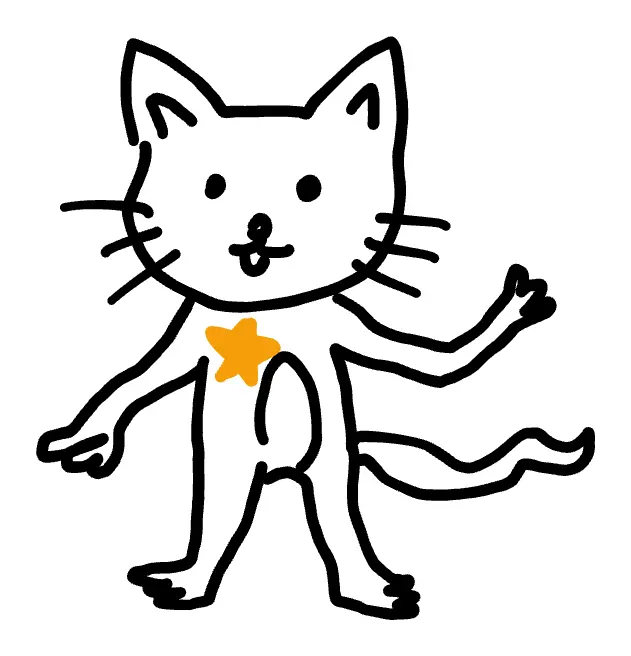
Hình 1. Bản phác thảo gốc được tải lên ChatGPT.
2. Tạo chuyển động cho bản phác thảo gốc trong ChatGPT
Tôi đã tải lên bản vẽ ở trên và sử dụng câu lệnh dưới đây. Nó giúp tạo ra một chuyển động đơn lẻ cho bàn chân đang giơ lên và chỉ định cho ChatGPT biết những phần nào của bản phác thảo cần giữ nguyên.
Sử dụng bản phác thảo đã tải lên làm tham chiếu hình ảnh để tạo một tệp GIF động ngắn, lặp lại.
Giữ nguyên khuôn mặt, tỷ lệ cơ thể, ngôi sao trên ngực và hình dáng đặc trưng của nhân vật. Tinh chỉnh bản phác thảo thô thành nét vẽ 2D đơn giản, sạch sẽ trong khi vẫn giữ được nét cá tính vẽ tay của nó.
Chỉ tạo chuyển động cho bàn chân đang giơ lên với một cái vẫy nhẹ từ bên này sang bên kia. Giữ nguyên đầu, mắt, cơ thể, ngôi sao trên ngực, máy ảnh và nền trắng. Duy trì độ dày nét vẽ và các chi tiết nhân vật nhất quán trong suốt quá trình hoạt ảnh.
Mục tiêu là tạo một vòng lặp khoảng hai giây. Làm cho bàn chân trở về vị trí bắt đầu một cách mượt mà khi hoạt ảnh lặp lại.
Trả về kết quả dưới dạng tệp GIF động có thể phát và tải xuống được.
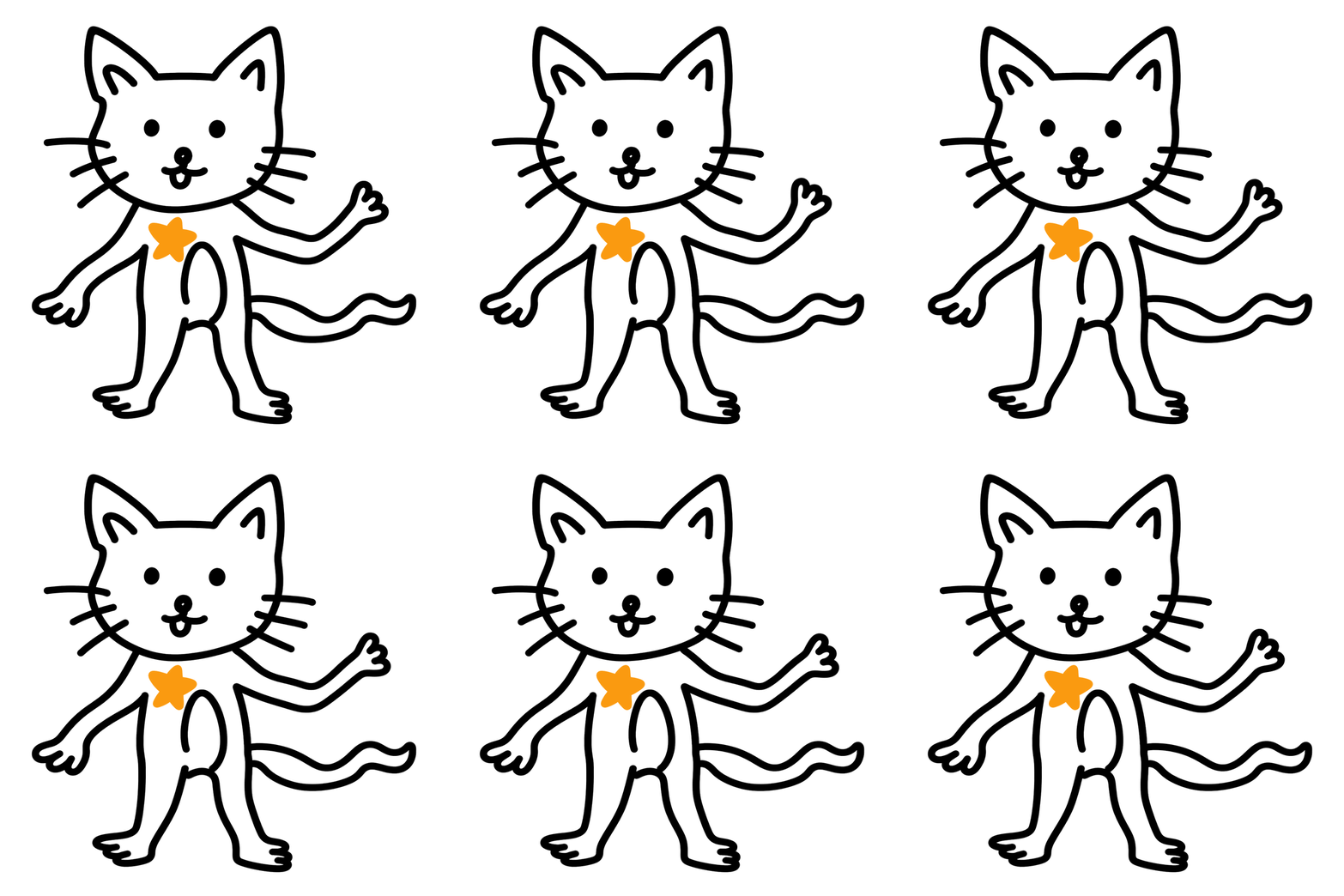
Hình 2. Tệp GIF được tạo trực tiếp từ bản phác thảo gốc.
Tôi đã đợi khoảng năm phút để tệp GIF được tạo. Tệp đã tải xuống phát dưới dạng vòng lặp hai giây ở độ phân giải 768 × 768 pixel với 48 khung hình. Chuyển động tập trung vào bàn chân đang giơ lên. Khuôn mặt, râu, ngôi sao màu cam, đường bụng cong và đuôi đều vẫn dễ nhận biết, và bàn chân trở về gần vị trí bắt đầu khi kết thúc vòng lặp.
3. Tùy chọn tinh chỉnh để có bản phác thảo sạch hơn
Tôi đã sử dụng bản vẽ gốc cho một lần chỉnh sửa hình ảnh riêng biệt. Phiên bản đã được làm sạch có các đường viền nhạt hơn, bàn chân tròn hơn và các chi tiết tay chân ngắn hơn. Nó vẫn giữ nguyên ngôi sao màu cam và bàn chân đang giơ lên, vì vậy nhân vật vẫn rất dễ nhận diện.
Chỉnh sửa bản phác thảo chú mèo vuông đã tải lên thành một hình minh họa linh vật vẽ tay được trau chuốt, quyến rũ cho bản demo phác thảo-thành-GIF biên tập. Hãy coi đây là một bước làm sạch cẩn thận cho cùng một nhân vật.
Giữ nguyên tư thế đứng hướng về phía trước, bàn chân giơ lên ở bên PHẢI của người xem trong một cái vẫy tay thân thiện, bàn chân dưới treo sang bên trái của người xem, chiếc đuôi lượn sóng kéo dài sang bên phải của người xem bên dưới cánh tay đang vẫy, hai tai mèo hình tam giác, ba sợi râu mỗi bên má, mắt chấm, nụ cười nhỏ vui vẻ và ngôi sao năm cánh màu cam sáng trên ngực. Giữ nguyên bảng màu gồm nét đen đơn giản, thân trắng và ngôi sao màu cam.
Tinh chỉnh bản vẽ với đôi má tròn trịa và cái đầu tròn hơn một chút, thân hình nhỏ gọn được bo tròn mềm mại, chân và cẳng tay ngắn hơn, cùng bàn chân mèo bo tròn mềm mại với các đường cong ngón chân nhỏ. Làm cho hình dáng cái vẫy tay dễ nhìn, với bàn chân giơ lên được tách biệt rõ ràng khỏi râu và đuôi. Sử dụng các đường viền mực tròn trịa, tự tin, nhạt hơn và cân đối hơn một chút so với bản gốc, với các đường nét bên trong mỏng hơn một chút và sự ấm áp tinh tế của nét vẽ tay.
Giữ cho khuôn mặt biểu cảm và ngôi sao màu cam rõ ràng, dễ theo dõi qua các khung hình hoạt ảnh. Bố cục vuông 1:1, toàn bộ chú mèo được căn giữa với lề trắng sạch sẽ, rộng rãi. Nền trắng tinh khiết, sáng sủa. Nghệ thuật đường nét 2D tối giản, phẳng, chỉ có một nhân vật. Không có văn bản, nhãn, đạo cụ, trang trí thừa, bóng đổ hoặc hiệu ứng chuyển màu. Cung cấp một bản phác thảo độc lập đẹp mắt với tư thế và các chi tiết dễ nhận biết của bản tham chiếu.
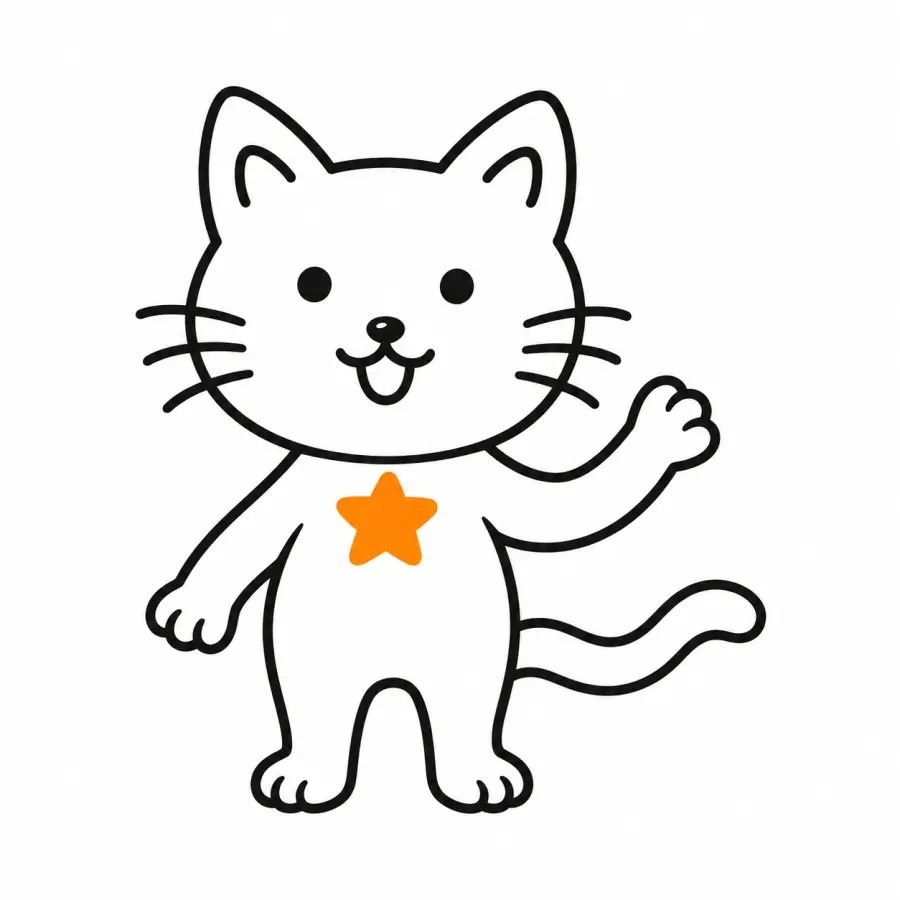
Hình 3. Bản phác thảo tĩnh đã được trau chuốt, được thực hiện trong một lần chỉnh sửa riêng biệt từ cùng một bản gốc.
Để tạo chuyển động cho thiết kế đã trau chuốt, hãy tải nó lên làm nguồn và sử dụng lại câu lệnh GIF từ bước 2.
GPT Image 2.6 Flare so với Sunburst
| Mô hình |
Nơi tôi sẽ bắt đầu |
Những điều cần kiểm tra |
| GPT Image 2.6 Flare |
Bố cục áp phích, bản mô phỏng sản phẩm và bản nháp GIF nhanh |
OpenAI cho biết Flare có thể tạo một hình ảnh chỉ trong sáu giây ở cài đặt chất lượng thấp. Hãy tự đo thời gian cho lời nhắc của bạn ở chất lượng mà bạn dự định sử dụng. |
| GPT Image 2.6 Sunburst |
Ảnh sản phẩm chi tiết hoặc các chỉnh sửa cần bảo toàn các chi tiết nhỏ |
Bắt đầu ở chất lượng trung bình hoặc cao. So sánh logo, nhãn và các cạnh sản phẩm với tài liệu tham khảo của bạn trước khi phê duyệt kết quả. |
Đối với một chiến dịch sản phẩm, tôi sẽ thử một vài bố cục đầu tiên trong Flare và sử dụng Sunburst để chỉnh sửa hình ảnh sản phẩm đã được phê duyệt.
Như đã kiểm tra vào ngày 5 tháng 11 năm 2026, Arena đã liệt kê Sunburst Medium ở mức 1476 ± 10 và Flare Medium ở mức 1462 ± 10 cho việc chỉnh sửa một hình ảnh. Cả hai điểm số đều là sơ bộ, với các phạm vi trùng lặp.
GPT Image 2.6 so với 2.5 và GPT Image 2
| Phiên bản |
Bạn có thể sử dụng nó để làm gì |
Cách so sánh nó với 2.6 |
| GPT Image 2.6 |
Hình ảnh tĩnh, chỉnh sửa lặp lại và tạo GIF hoặc SVG gốc |
Hãy thử một vòng lặp ngắn hoặc một chỉnh sửa cần bảo toàn các phần cụ thể của hình ảnh nguồn. |
| GPT Image 2.5 Flare và GPT Image 2.5 Sunburst |
Một quy trình làm việc hiện có được xây dựng xung quanh hình ảnh tham chiếu, tạo tĩnh và sửa đổi có mục tiêu |
So sánh tương đương trong từng biến thể và ghi lại mức sử dụng cùng với tốc độ. Thông tin phát hành Images 2.5 |
| GPT Image 2 |
Cơ sở để tạo và chỉnh sửa hình ảnh tĩnh |
Chạy cùng một bản tóm tắt mà bạn đã sử dụng trong sản xuất và đánh giá kết quả đầu ra được chấp nhận. Các bài kiểm tra cùng lời nhắc của GPT Proto |
Các biến thể 2.5 và 2.6 chia sẻ cùng mức phí token tiêu chuẩn chính thức. Trong bài so sánh chạy thử đầu tiên của Kingy ở chất lượng trung bình, ba yêu cầu hình ảnh tĩnh có chi phí ước tính là 0,045 đô la với 2.5 Sunburst và 0,125 đô la với 2.6 Sunburst. Mỗi mô hình đã chỉnh sửa hình ảnh do chính nó tạo ra. Các tệp kiểm tra và phân tích mức sử dụng của Kingy
Để so sánh trên một nguồn chung, hãy bắt đầu cả hai phiên bản từ cùng một ảnh sản phẩm đã được phê duyệt. Ở cùng kích thước và chất lượng, hãy thay đổi màu nhãn, thêm một ngôi sao nhỏ, sau đó thay thế nền. Kiểm tra xem logo, hình dạng chai và các chỉnh sửa trước đó có còn nguyên vẹn không. Chia tổng chi phí cho các kết quả đầu ra được chấp nhận để xem việc thử lại ảnh hưởng như thế nào đến chi phí của một hình ảnh có thể sử dụng.
So sánh GPT Image 2.6 với Nano Banana 2.1 và Seedream 5 Pro
| Mô hình |
Sử dụng khi |
So sánh để chạy |
| GPT Image 2.6 |
Bạn cần một ảnh GIF động hoặc SVG có thể chỉnh sửa từ API tạo ảnh, hoặc muốn sửa đổi một phần cụ thể của ảnh tĩnh |
Kiểm tra xem hoạt ảnh có lặp lại mượt mà không hoặc liệu bản chỉnh sửa có giữ lại các phần bạn yêu cầu hay không. |
| Nano Banana 2.1 |
Ảnh tĩnh của bạn phụ thuộc vào nhiều tài liệu tham khảo, chẳng hạn như nhân vật lặp lại và ảnh chụp sản phẩm riêng biệt |
Thử các tài liệu tham khảo tương tự ở kích thước phân phối của bạn. GPT Proto liệt kê các tùy chọn 1K, 2K và 4K. |
| Seedream 5.0 Pro |
Bạn cần một loạt tài sản sản phẩm hoặc chiến dịch tĩnh và muốn lập ngân sách theo kích thước đầu ra |
Kiểm tra xem có bao nhiêu hình ảnh vượt qua kiểm duyệt ở kích thước phân phối của bạn. GPT Proto liệt kê các mức giá riêng cho mỗi hình ảnh ở 1K và 2K. |
Giá API GPT Image 2.6 trên GPT Proto
GPT Proto cung cấp cả hai mô hình 2.6 với mức giá thấp hơn 5% so với mức giá token tiêu chuẩn của OpenAI. Cả hai biến thể đều sử dụng các mức giá dưới đây, tính bằng USD trên mỗi triệu token.
| Token tính phí |
Tiêu chuẩn OpenAI |
GPT Proto |
| Đầu vào văn bản |
$5.00 |
$4.75 |
| Đầu vào hình ảnh |
$8.00 |
$7.60 |
| Đầu ra hình ảnh |
$30.00 |
$28.50 |
Ví dụ: nếu một yêu cầu trả về 1.000 token đầu ra hình ảnh có thể tính phí, phần đầu ra là $0.0285 trên GPT Proto so với $0.0300 theo mức giá tiêu chuẩn của OpenAI. Cộng thêm bất kỳ đầu vào nào đã tính phí để ước tính toàn bộ yêu cầu. Sử dụng usage của phản hồi khi có sẵn để so sánh các lời nhắc của riêng bạn. Hai công việc có cùng tỷ lệ token có thể sử dụng số lượng token khác nhau.
Cách nhận quyền truy cập API GPT Image 2.6 trên GPT Proto
Thiết lập tài khoản và số dư của bạn. Đăng nhập vào GPT Proto và nạp đủ số dư cho một bài kiểm tra nhỏ. Bắt đầu với một đầu ra duy nhất để bạn có thể kiểm tra tệp và mức sử dụng.
Mở phần Bắt đầu nhanh (Quick Start) của mô hình. Chọn Flare hoặc Sunburst và nhấp vào Thử mô hình này. Trong Bắt đầu nhanh, tạo khóa API hoặc chọn khóa hiện có.
Sao chép hướng dẫn tích hợp và chạy thử nghiệm. Sử dụng Sao chép Markdown cho AI để cung cấp hướng dẫn mô hình cho trợ lý lập trình của bạn. Yêu cầu nó gửi một yêu cầu nhỏ từ phần phụ trợ của ứng dụng và lưu tệp kết quả. Đặt GPTPROTO_API_KEY trong môi trường cục bộ của bạn trước khi chạy lệnh bên dưới.
Tạo ảnh GIF bằng API
Ví dụ chuyển văn bản thành GIF này sử dụng điểm cuối tạo ảnh tương thích với OpenAI trên GPT Proto. Nó yêu cầu chín khung hình với tốc độ 200 mili giây mỗi khung hình cho một vòng lặp dài 1,8 giây. Nó bắt đầu từ một câu lệnh văn bản, trong khi ví dụ về ChatGPT trước đó bắt đầu từ một bản phác thảo được tải lên.
curl --fail --silent --show-error \
  https://gptproto.com/v1/images/generations \
  -H "Authorization: ${GPTPROTO_API_KEY:?Set GPTPROTO_API_KEY}" \
  -H "Content-Type: application/json" \
  --data-binary @- --output gif-response.json <<'JSON'
{
  "model": "gpt-image-2.6-flare",
  "prompt": "A line-drawn cat waves one paw and returns to its starting pose.",
  "size": "512x512",
  "quality": "low",
  "output_format": "gif",
  "frame_count": 9,
  "frame_duration_ms": 200
}
JSON
Sau khi yêu cầu thành công, hãy giải mã GIF từ phản hồi JSON.
python3 - <<'PY'
import base64
import json
from pathlib import Path

response = json.loads(Path("gif-response.json").read_text())
gif_bytes = base64.b64decode(response["data"][0]["b64_json"], validate=True)
if gif_bytes[:6] not in (b"GIF87a", b"GIF89a"):
    raise SystemExit("Expected GIF bytes in the API response.")

Path("mascot-wave.gif").write_bytes(gif_bytes)
print("Saved mascot-wave.gif")
PY
Mở mascot-wave.gif và xem vòng lặp. Đối với yêu cầu SVG, hãy sử dụng cùng điểm cuối tạo ảnh với output_format được đặt thành svg và n được đặt thành 1. Bỏ qua hai trường thời gian của GIF, sau đó giải mã trực tiếp tải trọng Base64 thành tệp .svg.