I migliori editor fotografici IA senza restrizioni a colpo d’occhio
| Posizione |
Editor |
Esecuzioni |
Metodo di modifica |
Indicazione del costo attuale |
Ideale per |
Principale compromesso |
| 1 |
GPT Proto |
Online |
Prompt con immagine di riferimento |
Sono necessari crediti; Seedream 4.5 indica attualmente circa $0.034 per esecuzione |
Modifiche rapide dal browser |
Le immagini vengono inviate a un fornitore di modelli di terze parti |
| 2 |
ComfyUI |
Locale o self-hosted |
Maschere, inpainting, flussi di lavoro a nodi |
Software gratuito; l’hardware no |
Massimo controllo |
Configurazione più impegnativa |
| 3 |
Draw Things |
Sul dispositivo |
Trasformazioni basate su prompt e Infinite Canvas |
Gratuito |
Modifiche private offline |
Le prestazioni dipendono dal dispositivo |
| 4 |
Krita AI Diffusion |
Locale o connesso a un server |
Inpainting e outpainting direttamente in Krita |
Gratuito, GPL-3.0 |
Artisti che usano già un editor su tela |
Sono necessari la configurazione del plugin e dei modelli |
| 5 |
InvokeAI |
Locale o self-hosted |
Unified Canvas, pennelli, inpainting e outpainting |
Software self-hosted |
Flussi di lavoro ripetibili da studio |
Richiede più gestione rispetto a uno strumento per browser |
| 6 |
AUTOMATIC1111 |
Locale |
img2img, inpainting, outpainting, modifica in batch |
Gratuito, AGPL-3.0 |
Utenti esperti di Stable Diffusion |
Interfaccia più datata e densa |
| 7 |
NanoImage |
Online |
Modifica delle immagini tramite prompt |
20 crediti alla registrazione; attualmente ogni modifica costa 5 crediti |
Prova rapida senza configurazione locale |
Il credito gratuito basta per circa quattro modifiche |
| 8 |
ZenCreator |
Online |
Inpainting, restyling e miglioramento indicati dal fornitore |
Piani pubblicizzati a partire da $19.99 al mese |
Modifiche ospitate con diversi strumenti in un unico account |
La maggior parte delle informazioni proviene dal fornitore |
Cosa significa “senza restrizioni” per la modifica delle foto?
“Senza restrizioni” è un’espressione di marketing imprecisa. Qui la uso in un senso più circoscritto e verificabile: l’editor accetta un’immagine esistente, mantiene il prompt invece di attenuarlo di nascosto e offre all’utente un controllo concreto sulla trasformazione.
nonsignifica che l’uso gratuito sia illimitato. GPT Proto addebita comunque crediti, il credito gratuito di NanoImage è limitato e il software locale continua a consumare le risorse del tuo hardware e l’elettricità. Inoltre, non vengono meno gli obblighi relativi a copyright, consenso, privacy o diritto all’immagine.
È importante chiarire anche un secondo confine. La generazione da testo parte dalle parole; quella da immagine parte dai pixel. Se cerchi uno strumento per creare da una tela bianca, consulta questo confronto tra generatori di immagini IA senza restrizioni. Le classifiche qui sotto riguardano la modifica di una foto che possiedi già.
Come ho valutato questi editor
Ho applicato sei criteri:
Input di un’immagine reale: Lo strumento può accettare un’immagine esistente invece di limitarsi a generarne una simile?
Controllo della modifica: Supporta istruzioni per l’intera immagine, maschere, inpainting, outpainting o più di una di queste opzioni?
Conservazione: Il flusso di lavoro può indicare al modello cosa deve rimanere invariato?
Gestione dei prompt: Il servizio spiega chiaramente se riscrive o blocca i prompt?
Costi e privacy: Cosa è effettivamente gratuito, dove viene elaborata l’immagine e chi altro la riceve?
Disponibilità: L’editor o la sua documentazione erano disponibili durante questa verifica?
Quest’ultima verifica ha escluso un candidato apparente. OpenMediaTools pubblicizzava la modifica senza effettuare l’accesso e la possibilità di caricare fino a quattro immagini, ma al momento della verifica la sua pagina mostrava “Strumento attualmente non disponibile”. Uno strumento gratuito non funzionante non è una raccomandazione.
1. GPT Proto — Miglior editor di foto online con IA senza restrizioni
L’editor di immagini senza restrizioni di GPT Proto offre il percorso più semplice dall’immagine originale alla variante finale tra quelli di questo elenco. Carica una foto, aggiungi uno o più riferimenti, descrivi la modifica, scegli le impostazioni di output e genera. L’interfaccia attuale include un’opzione 2K e azioni successive per l’upscaling e l’animazione.
Il dettaglio utile riguarda la gestione dei prompt. GPT Proto afferma di inviare il prompt così come viene inserito e di non applicare un blocco nascosto di parole chiave prima della generazione. L’interfaccia mostra anche un controllo di sicurezza. In altre parole, “senza restrizioni” si riferisce agli input creativi e alla conservazione del prompt, non all’assenza di qualsiasi protezione o regola del servizio.
Per le modifiche, specifica chiaramente cosa deve rimanere invariato:
Sostituisci lo sfondo grigio dello studio con una cucina illuminata dal sole. Mantieni invariati il volto, la posa, l’abbigliamento, l’angolazione della fotocamera e l’inquadratura della persona.
Quella frase che specifica cosa preservare è importante. Un’istruzione vaga come “metti questa persona in una cucina” dà al modello la possibilità di reinterpretare l’intera immagine.
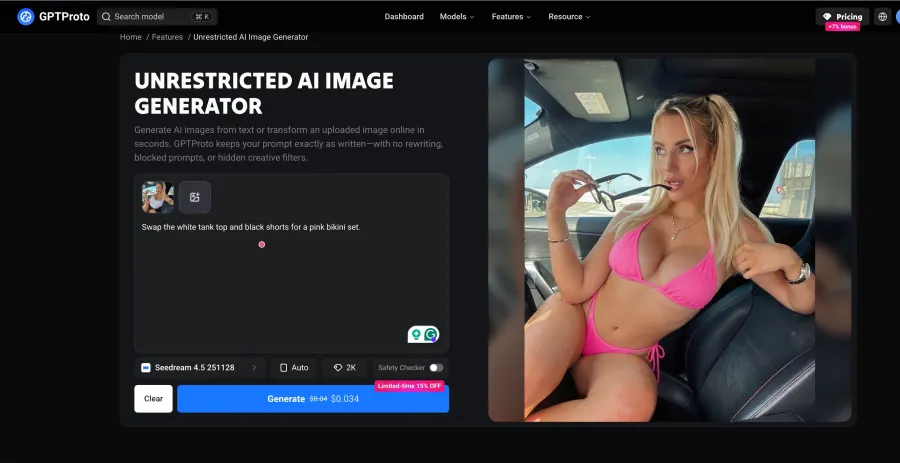
Il costo: la pagina attiva del modello di modifica delle immagini Seedream 4.5 mostrava un costo di circa $0.034 per esecuzione durante la verifica. Il costo finale può variare in base al modello e alle impostazioni selezionati.
Il compromesso: si tratta di un servizio ospitato. L’informativa sulla privacy di GPT Proto dichiara che le immagini e i prompt inviati vengono trasmessi al fornitore del modello di terze parti selezionato per la richiesta. Dichiara inoltre che i contenuti di input e output dell’API vengono generalmente conservati solo per il breve periodo necessario a elaborare la transazione e a correggere gli errori. Se una fotografia non può lasciare il tuo dispositivo, scegli invece un editor locale.
2. ComfyUI — Ideale per il massimo controllo locale
ComfyUI è l’opzione migliore quando “senza restrizioni” significa gestire in autonomia l’intero flusso di lavoro. La documentazione ufficiale dell’Editor maschere descrive come disegnare e modificare le maschere direttamente su un’immagine caricata, mentre il flusso di lavoro ufficiale per l’inpainting illustra come sostituire aree selezionate invece di rigenerare l’intera immagine.
Il progetto è un’interfaccia grafica basata su nodi, un’API e un backend distribuiti con licenza GPL-3.0. Questa struttura a nodi consente di scegliere il checkpoint, il sampler, il percorso della maschera, il condizionamento ControlNet o tramite immagini di riferimento, l’upscaler e la catena di output. Pochi editor ospitati offrono un controllo altrettanto ampio.
Il controllo è un vantaggio. La configurazione è il prezzo da pagare. Servono hardware compatibile, file dei modelli, spazio di archiviazione e tanta pazienza per diagnosticare i nodi personalizzati che smettono di funzionare dopo un aggiornamento. Sceglierei ComfyUI per flussi di lavoro di produzione ripetibili, non per sostituire lo sfondo una volta sola.
3. Draw Things — La migliore opzione gratuita offline
Draw Things è una via di mezzo pratica tra un editor per browser e un’installazione completa di ComfyUI. Il sito ufficiale dichiara che l’app è gratuita, funziona in locale e offline e mantiene il flusso di lavoro sul dispositivo. Elenca inoltre Infinite Canvas, trasformazioni fotografiche, miglioramento delle immagini e addestramento locale di LoRA.
È la soluzione ideale quando la privacy è importante, ma non vuoi lavorare con un grafo di nodi. Infinite Canvas è particolarmente utile per ampliare un ritaglio o ricostruire lo spazio attorno a un soggetto.
Il costo non si paga in crediti, ma in hardware. I modelli di grandi dimensioni e le modifiche ad alta risoluzione richiedono comunque memoria, spazio di archiviazione e tempo. «Gratuito» si riferisce al software, non alla potenza di calcolo illimitata.
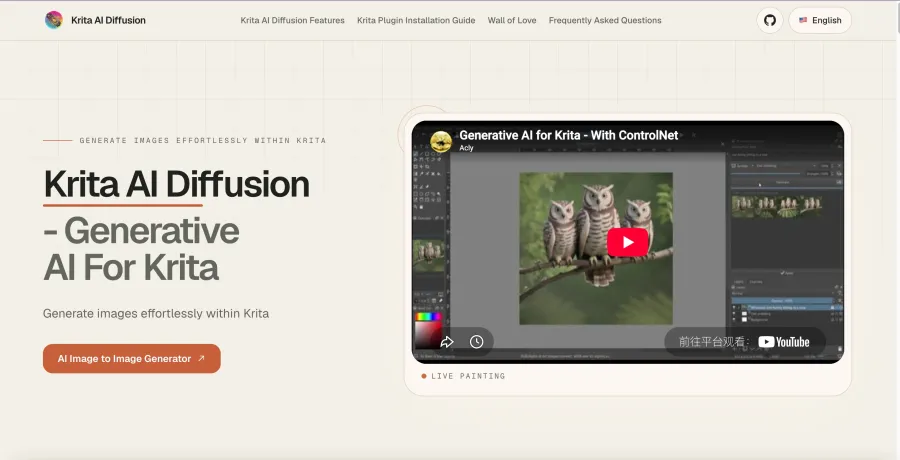
4. Krita AI Diffusion — Il migliore per modificare su una tela
Krita AI Diffusion porta la modifica generativa all’interno di un’interfaccia di pittura già consolidata. Il repository ufficiale del progetto elenca l’inpainting e l’outpainting con un prompt testuale facoltativo, oltre alla possibilità di usare un server ComfyUI personalizzato. È distribuito con licenza GPL-3.0.
Questa soluzione è preferibile a una semplice casella per i prompt quando la modifica parte da un pennello. Un artista può selezionare un’area precisa, disegnare una guida approssimativa, generare il contenuto in quell’area e correggere manualmente il risultato senza esportare i file tra applicazioni diverse.
Il compromesso è la configurazione. Servono Krita, il plugin e un’infrastruttura per i modelli locali oppure un server configurato. Si distingue per il controllo sulle modifiche, non per la rapidità di installazione.
5. InvokeAI — Il migliore per flussi di lavoro creativi strutturati
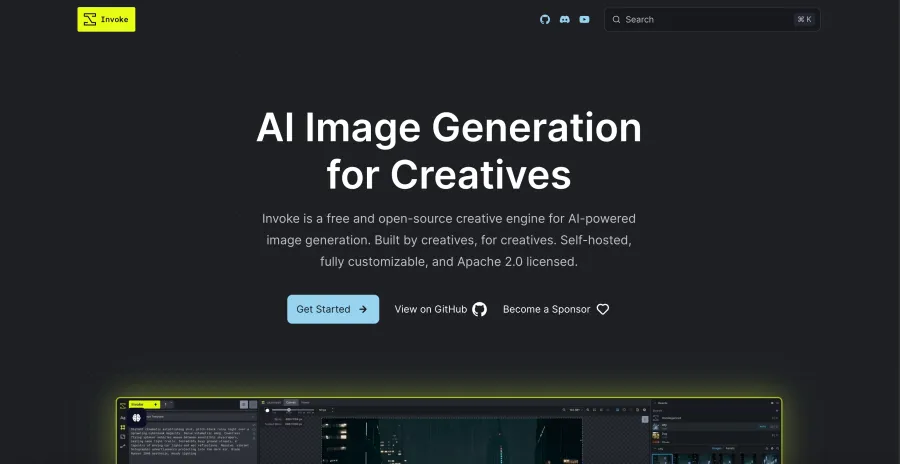
Unified Canvas di InvokeAI supporta strumenti pennello, inpainting, outpainting e l’intero flusso di generazione in un unico spazio di lavoro. Il gestore dei flussi di lavoro basato su nodi permette di salvare e condividere pipeline ripetibili, mentre la galleria conserva immagini e metadati di generazione per rielaborarle in seguito.
Questo rende InvokeAI più adatto al processo di lavoro di uno studio che a una singola modifica per curiosità. Puoi perfezionare una fotografia, conservarne le impostazioni e passare lo stesso flusso di lavoro a un’altra persona.
Lo svantaggio è simile a quello di ComfyUI: qualcuno deve gestire l’infrastruttura. Gli strumenti per browser nascondono download e aggiornamenti dei modelli, code e spazio di archiviazione. Con InvokeAI, questi aspetti sono responsabilità tua.
6. AUTOMATIC1111 — Il migliore per gli utenti esperti di Stable Diffusion
AUTOMATIC1111 rimane utile perché il suo elenco ufficiale di funzionalità include img2img, inpainting, outpainting, elaborazione in batch, ripristino dei volti e diverse opzioni di upscaling. È una cassetta degli attrezzi essenziale, non un editor guidato.
Questa ampia gamma di strumenti è utile se hai già familiarità con intensità di denoising, maschere, checkpoint ed estensioni. Anche img2img in batch è prezioso quando occorre applicare la stessa trasformazione a un’intera cartella invece che a una sola foto.
L’interfaccia è il prezzo da pagare. I nuovi utenti si trovano davanti a numerosi controlli prima di ottenere un buon risultato, e le estensioni aggiungono un ulteriore livello di manutenzione. Sceglilo per accedere all’ecosistema Stable Diffusion, non per una prima sessione semplice e intuitiva.
7. NanoImage — La migliore alternativa semplice basata su crediti
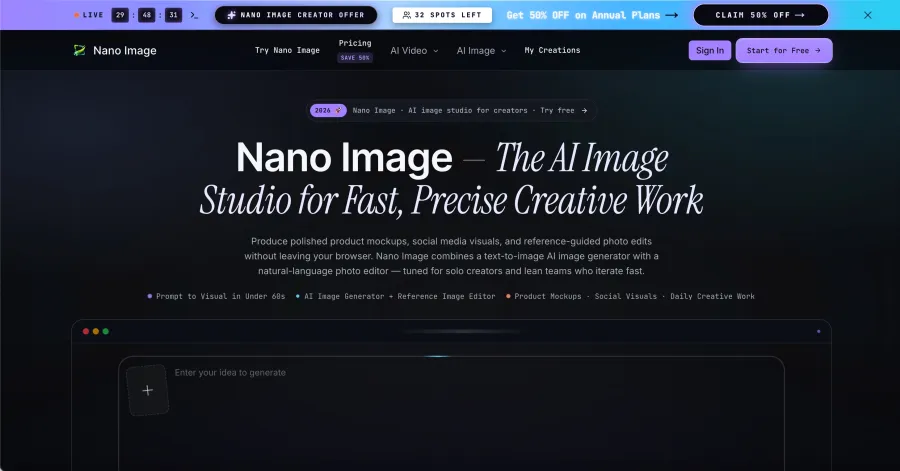
NanoImage offre un flusso di lavoro semplice nel browser: scegli Modifica immagine, carica o seleziona un’immagine sorgente, inserisci un’istruzione e scegli le opzioni di output, che attualmente includono 2K e 4K.
La pagina dei prezzi rende più facile calcolare il limite gratuito di quanto lasci intendere la parola “gratuito”. Al momento, la registrazione offre 20 one-time credits, mentre l’editor indica 5 credits per generation. Al ritmo indicato, sono circa quattro modifiche. I piani successivi indicano $9.99 per month for 300 credits e $29.99 per month for 1,000 credits—rispettivamente fino a 60 o 200 generazioni, se ciascuna continua a costare cinque crediti.
Il vantaggio è la semplicità dell’interfaccia. Il limite è la prova gratuita ridotta. È sufficiente per capire se il flusso di lavoro fa al caso tuo, ma non per modificare immagini gratuitamente in modo continuativo.
8. ZenCreator — La migliore alternativa ospitata con documentazione dettagliata
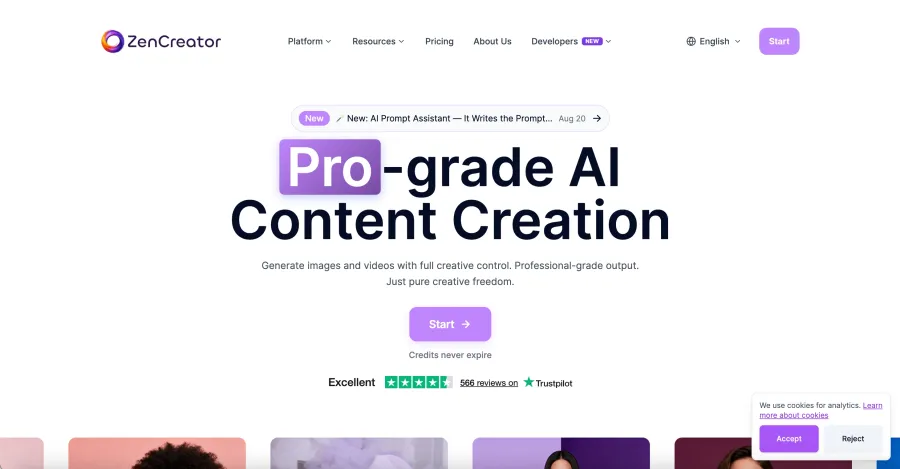
La pagina prodotto attuale di ZenCreator pubblicizza funzionalità di inpainting, trasferimento di stile, upscaling, ritocco, esportazioni fino a 4K e piani a partire da $19.99 per month. Dichiara inoltre che l’elaborazione è crittografata e che i file vengono eliminati automaticamente.
Queste funzionalità lo rendono pertinente a questa ricerca. La qualità delle prove, tuttavia, lo colloca all’ottavo posto. L’articolo di classifica, le dichiarazioni sulla privacy, le affermazioni sulle prestazioni e la raccomandazione del prodotto provengono tutti dalla stessa azienda; inoltre, non ho verificato i risultati in modo indipendente. Considera le specifiche come dichiarazioni del fornitore finché non le avrai verificate con una tua immagine non sensibile.
Gli sviluppatori possono automatizzare il flusso di lavoro di modifica?
Sì. GPT Proto consente di modificare immagini tramite l’endpoint Seedream 4.5 e attraverso l’interfaccia del browser. La pagina del modello, aggiornata in tempo reale, documenta attualmente la seguente richiesta cURL.
Imposta INPUT_IMAGE_URL su un URL HTTPS di un’immagine che il modello possa recuperare:
export GPTPROTO_API_KEY="your_api_key"
export INPUT_IMAGE_URL="https://your-domain.example/input-photo.jpg"

curl --request POST \
  "https://gptproto.com/api/v3/doubao/seedream-4-5-251128/image-edit" \
  --header "Authorization: Bearer $GPTPROTO_API_KEY" \
  --header "Content-Type: application/json" \
  --data "{
    \"prompt\": \"Replace the background with a daylight studio. Keep the subject, face, pose, clothing, and crop unchanged.\",
    \"images\": [\"$INPUT_IMAGE_URL\"],
    \"size\": \"2048*2048\",
    \"enable_sync_mode\": false,
    \"enable_base64_output\": false
  }"
L’equivalente in Python stampa la risposta all’invio, così puoi acquisirne l’ID del risultato:
import os
import requests

url = "https://gptproto.com/api/v3/doubao/seedream-4-5-251128/image-edit"
headers = {
    "Authorization": f"Bearer {os.environ['GPTPROTO_API_KEY']}",
    "Content-Type": "application/json",
}
payload = {
    "prompt": (
        "Replace the background with a daylight studio. "
        "Keep the subject, face, pose, clothing, and crop unchanged."
    ),
    "images": [os.environ["INPUT_IMAGE_URL"]],
    "size": "2048*2048",
    "enable_sync_mode": False,
    "enable_base64_output": False,
}

response = requests.post(url, headers=headers, json=payload, timeout=120)
response.raise_for_status()
print(response.json())
Per una richiesta asincrona, copia l’ID del risultato restituito e interroga l’endpoint di stato documentato:
import os
import requests

result_id = os.environ["GPTPROTO_RESULT_ID"]
url = f"https://gptproto.com/api/v3/predictions/{result_id}/result"
headers = {"Authorization": f"Bearer {os.environ['GPTPROTO_API_KEY']}"}

response = requests.get(url, headers=headers, timeout=60)
response.raise_for_status()
print(response.json())
Editor di foto senza restrizioni online o locali
| Aspetto |
Editor online |
Editor locale |
| Configurazione |
Di solito servono un account, un caricamento e un prompt |
Installa software, modelli e dipendenze |
| Privacy |
Le immagini lasciano il dispositivo e potrebbero raggiungere i fornitori dei modelli |
Le immagini possono rimanere sul tuo hardware |
| Hardware |
Il fornitore mette a disposizione la potenza di calcolo |
Metti a disposizione memoria, spazio di archiviazione e tempo di elaborazione |
| Costo |
Crediti o abbonamento |
Il software può essere gratuito, ma l’hardware e l’elettricità no |
| Controllo |
Avvio più rapido, meno impostazioni di basso livello |
Maschere, nodi, checkpoint ed estensioni |
| Manutenzione |
Gli aggiornamenti sono gestiti dal fornitore |
Ti occupi degli aggiornamenti e delle dipendenze non funzionanti |
La decisione è meno filosofica di quanto sembri. Se l’immagine è un mockup di prodotto sostituibile, un editor online fa risparmiare tempo. Se si tratta di materiale riservato di un cliente che non può lasciare una macchina controllata, l’elaborazione locale è la scelta più sensata.
Quale editor di foto AI senza restrizioni dovresti scegliere?
Scegli GPT Proto se vuoi caricare una foto, descrivere una modifica e ottenere un risultato senza dover gestire modelli locali.
Scegli ComfyUI se maschere, scelta dei modelli, nodi riutilizzabili ed elaborazione locale contano più della comodità.
Scegli Draw Things se vuoi iniziare gratuitamente e offline con una configurazione più semplice.
Scegli Krita AI Diffusion se il lavoro inizia disegnando, selezionando e correggendo su una tela.
Scegli InvokeAI se un team ha bisogno di flussi di lavoro visivi organizzati e ripetibili.
Scegli AUTOMATIC1111 se conosci già le impostazioni di Stable Diffusion e vuoi accedere al suo ecosistema di estensioni.
Prova NanoImage quando bastano quattro modifiche di prova approssimative per valutare una semplice interfaccia web.
Verifica ZenCreator di persona se l’elenco delle funzionalità offerte è adatto al tuo lavoro, ma per te è importante disporre di prove indipendenti.
Vuoi provare il flusso di lavoro invece di confrontare altri strumenti? Apri il generatore di immagini IA senza restrizioni di GPT Proto, carica una foto e descrivi sia la modifica desiderata sia i dettagli che devono rimanere invariati.
Trasforma una foto modificata in un video
Una modifica completata diventa spesso il primo fotogramma di un flusso di lavoro video. Prima di inviarla a un modello di animazione, controlla il volto, le mani, i loghi, il testo e i bordi dello sfondo alla massima risoluzione: la generazione video tende ad amplificare i piccoli difetti in più fotogrammi.
Per il passaggio successivo, confronta i flussi di lavoro nella guida di GPT Proto al generatore da immagine a video oppure consulta la più ampia classifica dei modelli video IA.
Verdetto finale
Per la maggior parte delle persone che desiderano un editor di foto IA online senza restrizioni, GPT Proto è il punto di partenza più immediato: carica l’immagine, indica la modifica e gli elementi che devono rimanere invariati, poi passa all’upscaling o all’animazione senza uscire dallo stesso flusso di lavoro.
ComfyUI resta la scelta migliore per il massimo controllo locale. Draw Things è l’opzione gratuita e offline più semplice. Il prezzo di questa privacy è dover disporre del proprio hardware e dedicare tempo alla configurazione.
Prova l’editor di immagini IA senza restrizioni di GPT Proto, iniziando con un’immagine di prova non sensibile e una modifica ben circoscritta.